Android Jetpack组件 Compose 使用介绍

简介: Android Jetpack组件 Compose 使用介绍

前言


 一直以来,在Android 中构建UI页面是一个很耗时的操作,我们需要图形界面和xml去创建布局,通过预览达到我们想要的效果,而Jetpack推出的新组件Compose就解决了这个痛点,下面让我们来了解它,使用它。


761dbc91107c4b749aaa74611cf03287.gif


使用它,来感受声明式UI的强大之处。


正文


 Jetpack Compose是一个用于构建原生Android UI的现代工具包。Jetpack Compose 通过更少的代码、强大的工具和直观的 Kotlin API 简化并加速了 Android 上的 UI 开发。


 听起来好像老牛逼了!!!下面我们用一下吧,这里我要说明一下,Compose 需要使用新版本的Android Studio,目前最新的是大黄蜂版本,以及使用Kotlin去开发,如果你对Kotlin一无所知,这可能学起来有一点难度,我尽可能的说明详细一些,其实Compose出来已经有一段时间了,在新的AS更新后,对于Compose开发更加友好的,下面来创建一个项目吧。


一、创建Compose项目
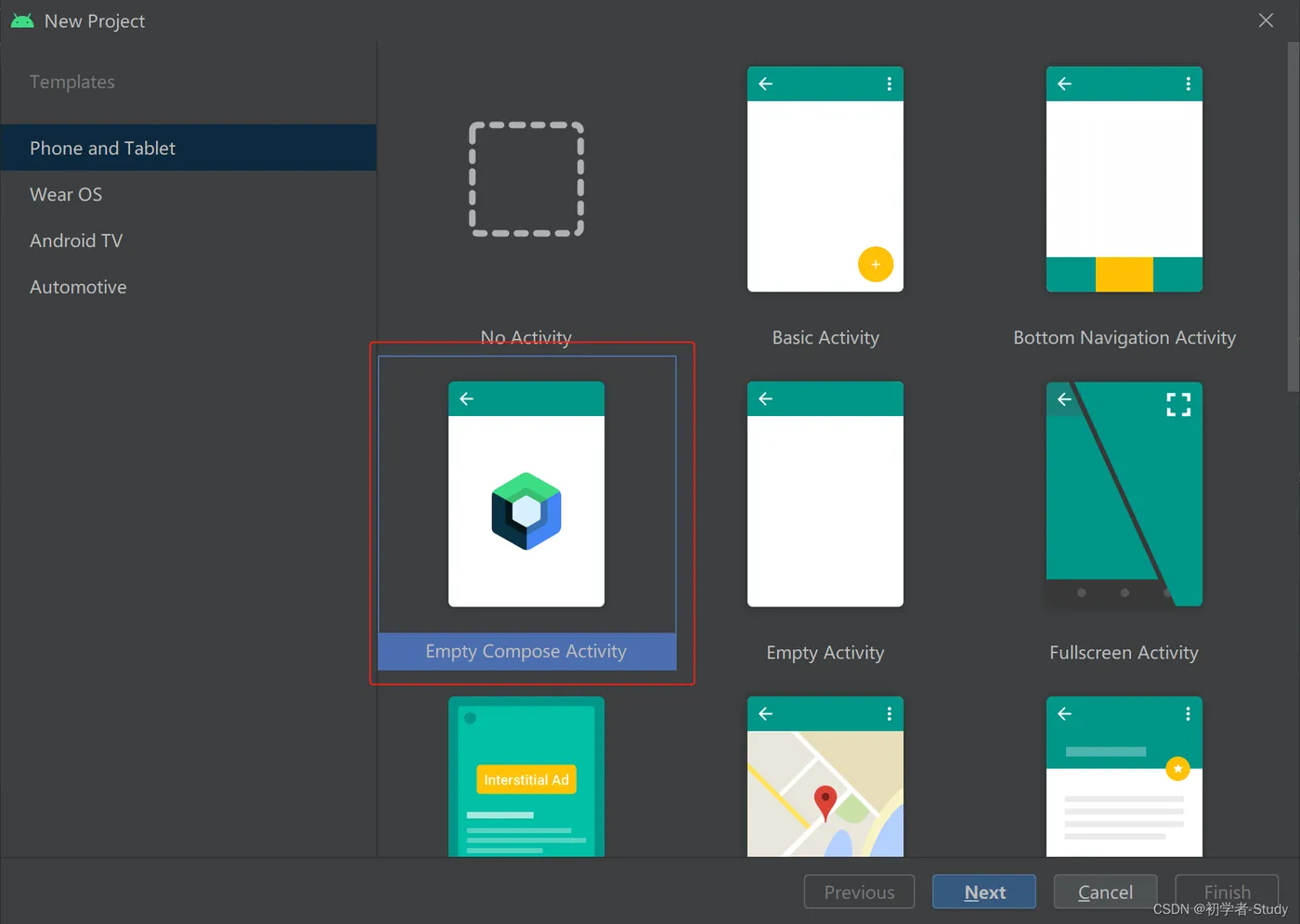

8cf90bed7d8b4e049ea299866f94e3f5.png


这里我们选择的是Empty Compose Activity,点击Next。
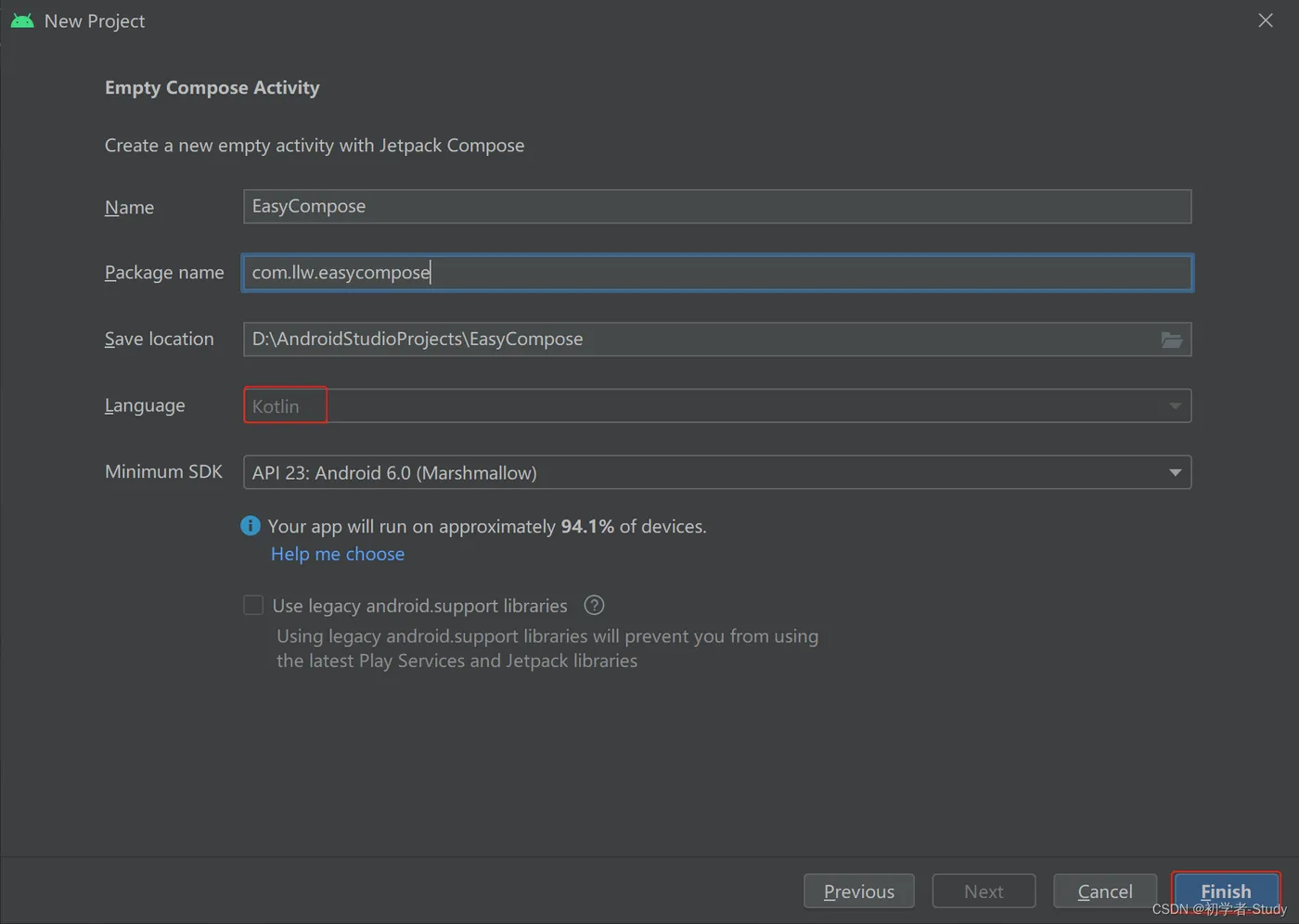
1ef086958add4e7085f9e30f1727c8dd.png


然后我们修改项目名和包名,这里看到开发语言是Kotlin,而且是灰色的不可更改的,这说明如果你要使用Compose就必须要用Kotlin,这也是未来Android开发语言的趋势,我相信现在还有很多是使用Java,但也需要慢慢转变了,这是一个漫长的过程,点击Finish,完成项目的创建。
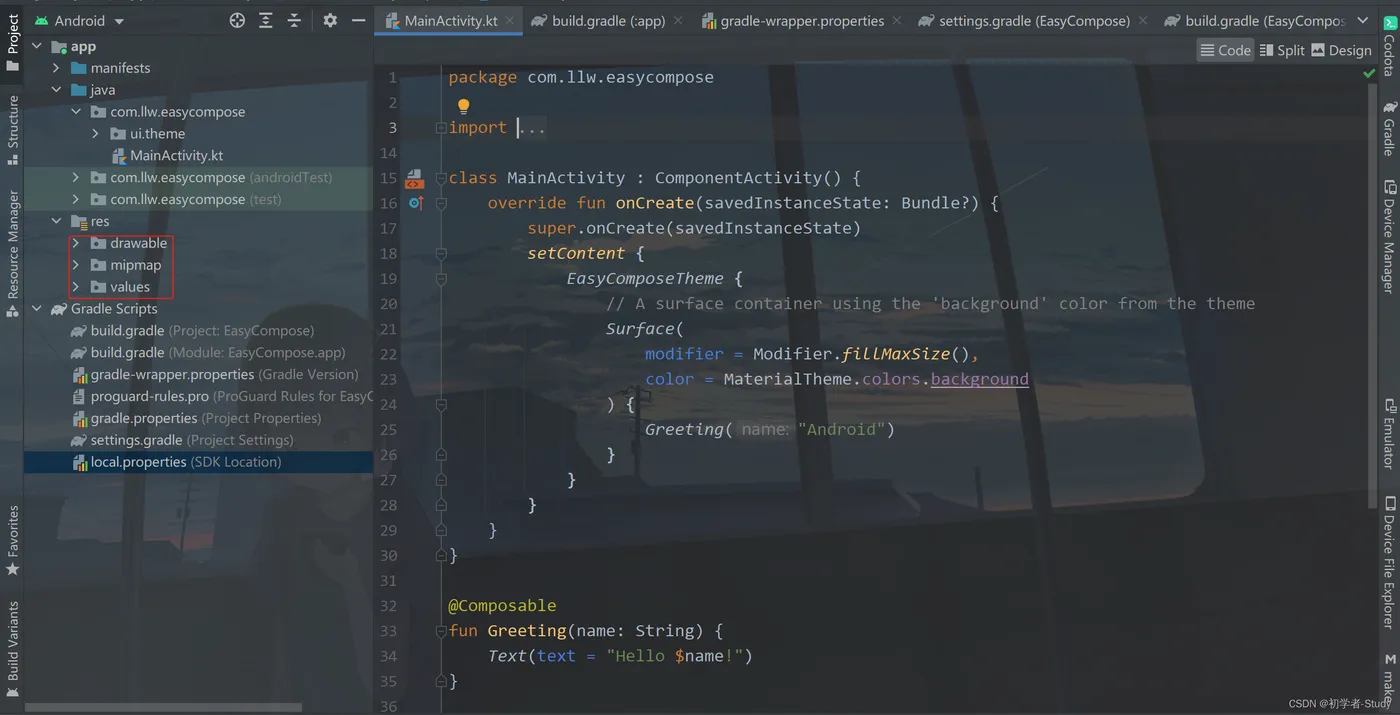
f10a2ddcd8404b4bad229a76a639e9bc.png


项目创建完成之后,我们看到这里的项目目录没有了layout文件夹了,而我们的MainActivity现在里面又有一些代码。
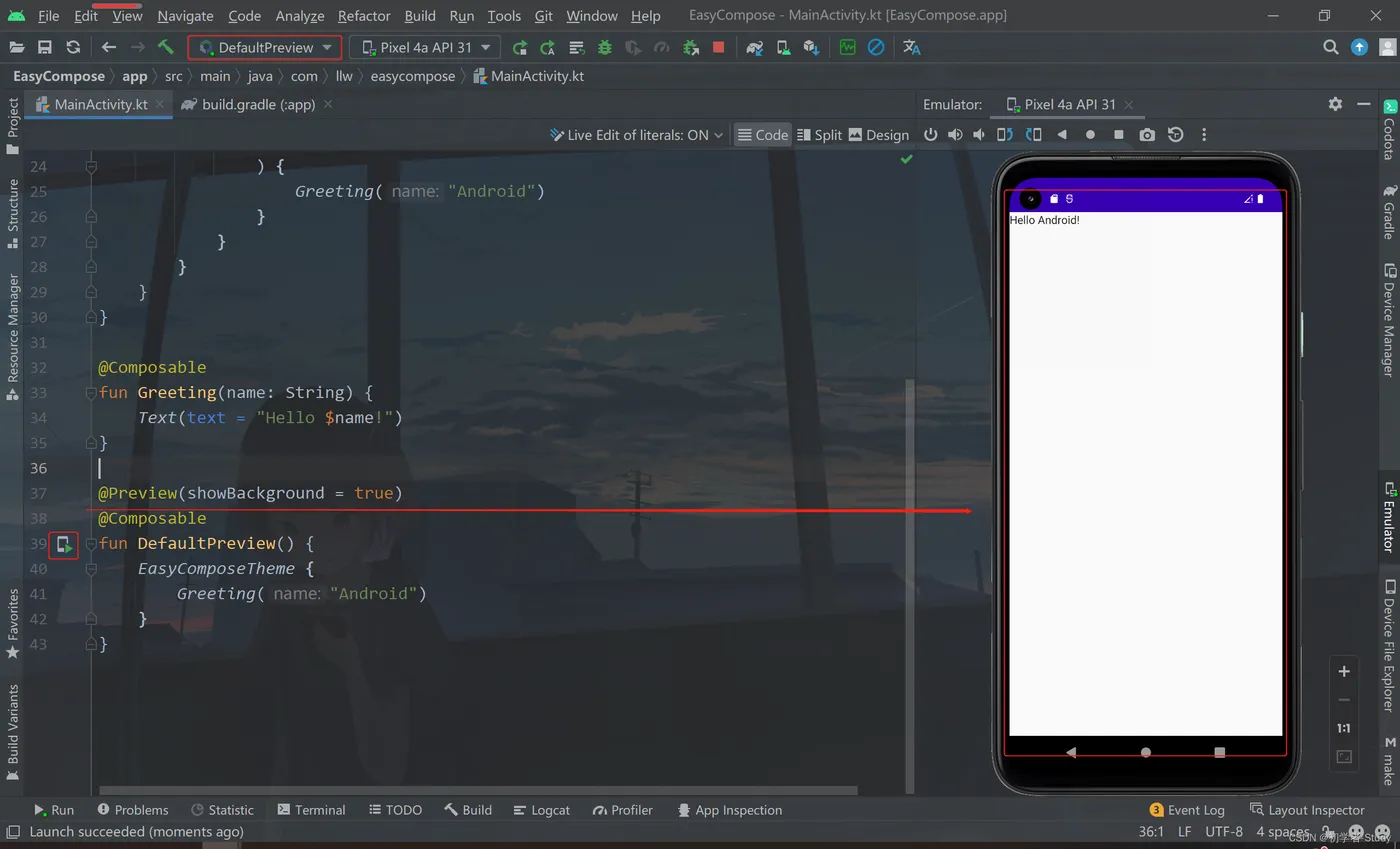
6462e6355d184a73b1647dbacd7aacb8.png


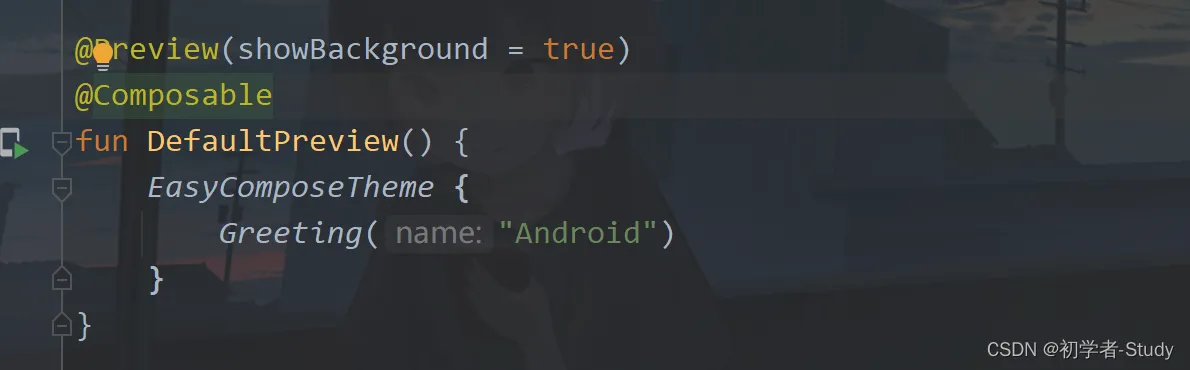
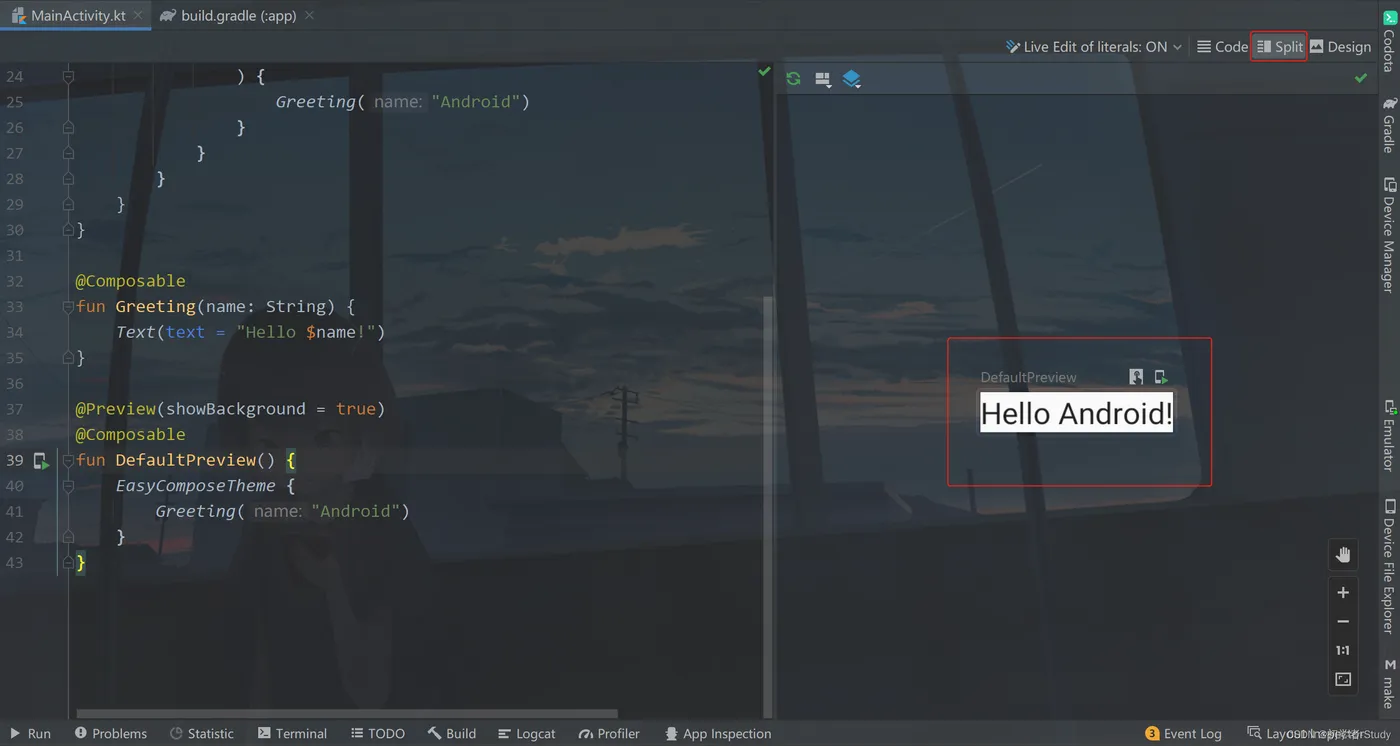
这里我们看到在MainActivity中有一个DefaultPreview函数,然后这边有一个手机的图标,我们点击它,就可以就会直接运行到当前AS所连接到设备,无论是虚拟设备还是真机。如果我们需要预览当前的页面的话,可以点击右上角的Split,然后右侧就会看到Default Preview。
8cdea759a11e437aab8544c31a28c886.png


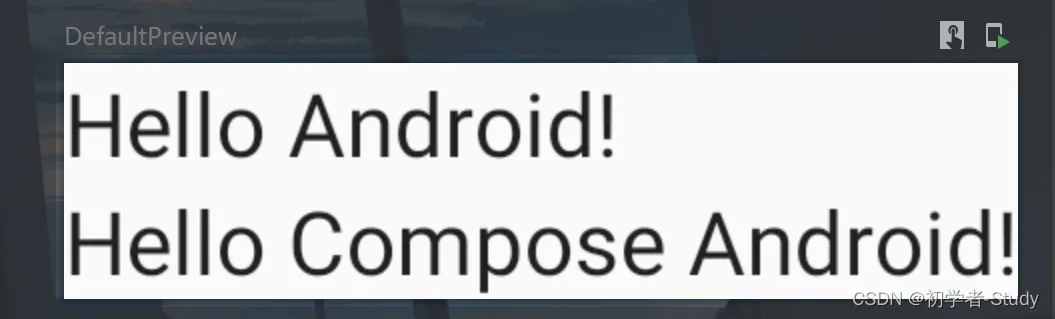
这里就是Hello Android,我们先了解这个Hello Android 怎么来的。
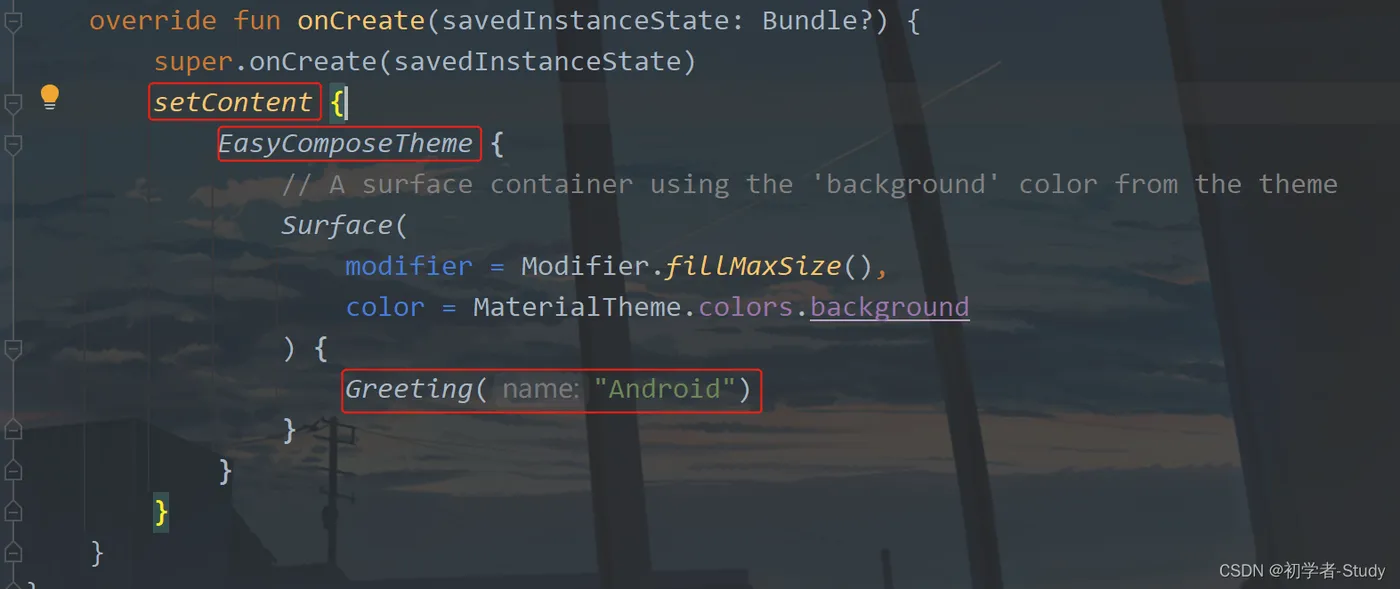
adc38a6b2d6640209513c23aabee918a.png


1. setContent


 首先是这个setContent的闭包,包含的是页面的内容,这里我们首先看到的是EasyComposeTheme,表示的是你项目的主题,主题用于设置项目页面的样式,可以看看能设置哪些参数:
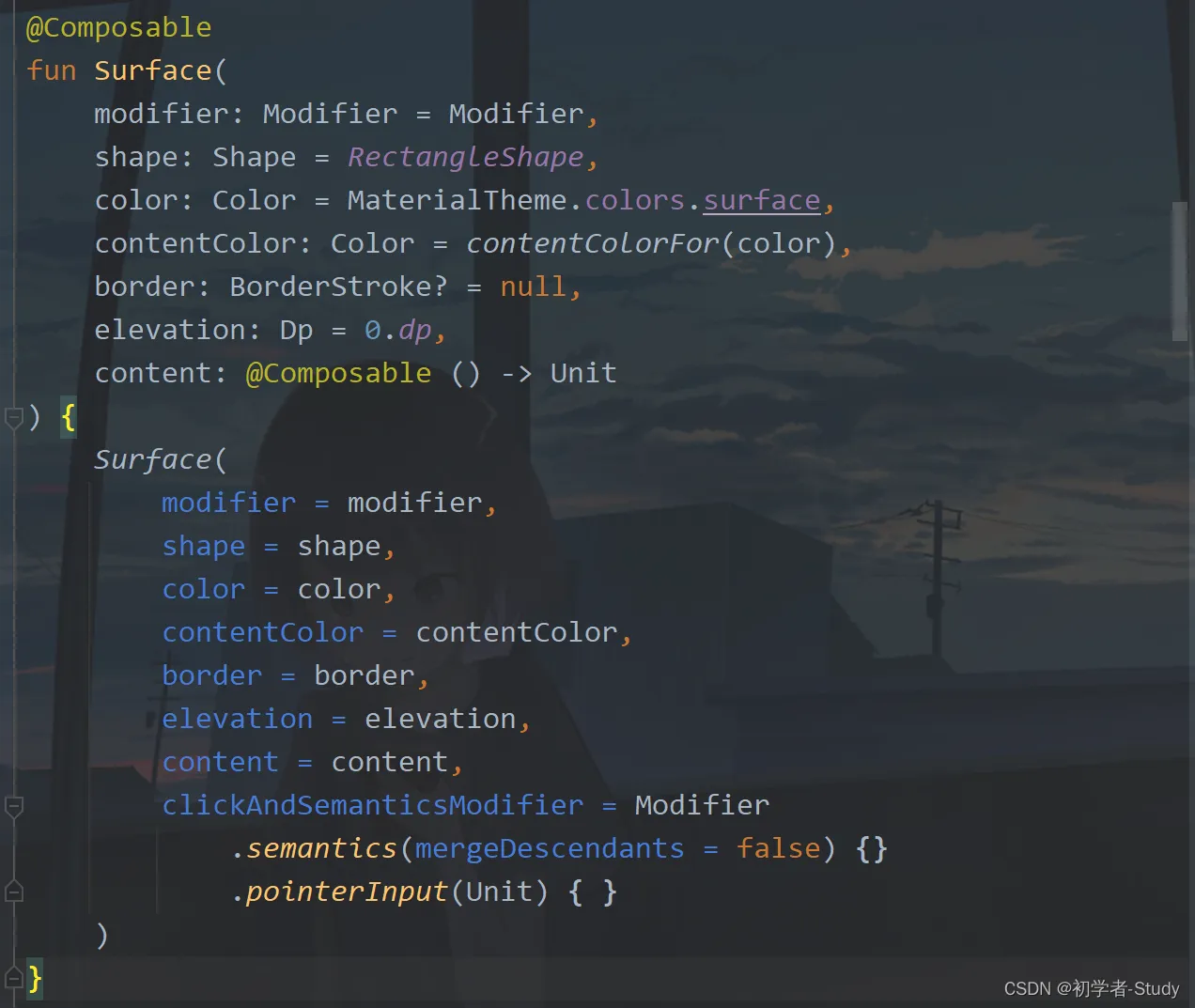
e627f5efe5a24bcaa6065bc287d6f0e9.png


下面我们看找个

Greeting("Android")


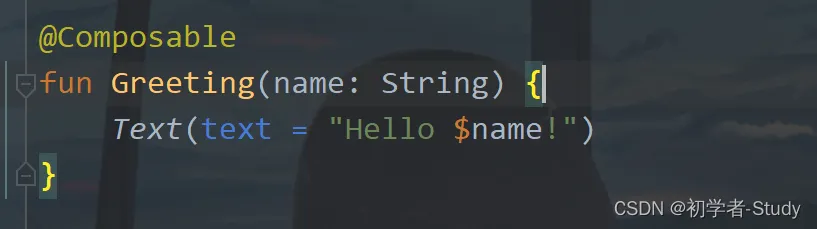
这是一个组合函数,所有的组合函数都要使用@Composable注解。
51dc22df79264e30a98692b0b04b8451.png


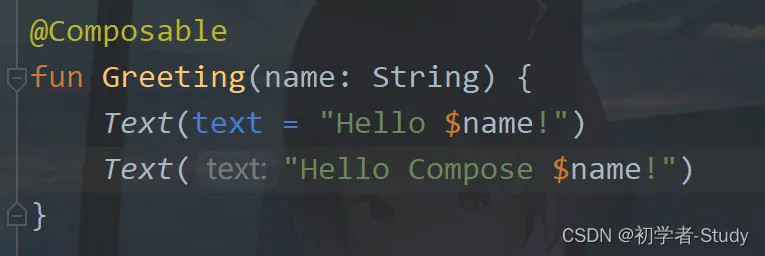
函数命名就按自己的意思来,这里面是Text就表示通过Compose编辑识别为TextView,然后设置文本值:

"Hello $name!"


这是标准的Kotlin的String类型的使用方式,这里的text = 不是必须要写的,你可以去掉。
956319c176514a46bee0a38ef66d7f3c.png


我们预览一下看看效果:

f938d97186e947079689cb703663fd7c.png


我们发现,这里重叠了,类似于相对布局的效果,那么如果要纵向排列呢?


2. 排列效果


这里我们可以使用Column{}。
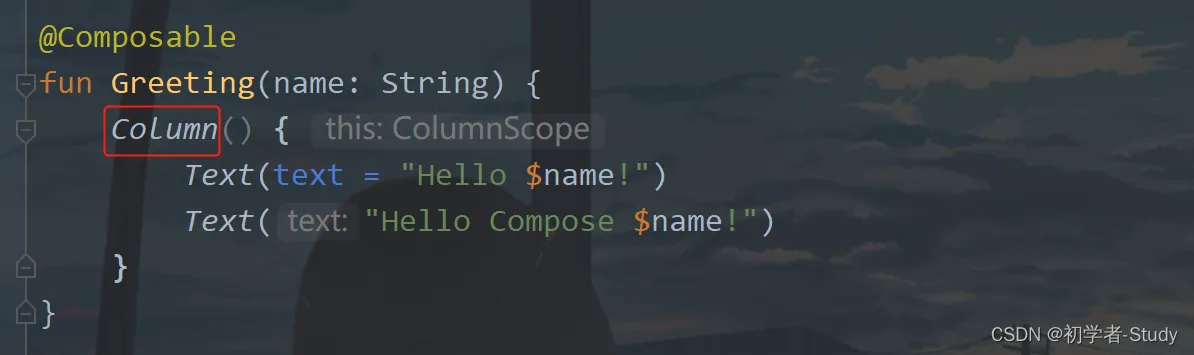
ce60fbc479fb455faeb1d7db1cc0d509.png


如果这个函数不需要输入参数,那么括号是可以去掉的,然后我们预览一下看看。

0b749f563e0a4a5a90dcc6a077fff4c2.png


那么横向排列的话是什么样子呢?

0969af8bb06a4bef97b6eeb574bc2758.png


这样就知道了控件是怎么布局的了。

2a593cab35bd4768b0b7e1fce1e2377b.png


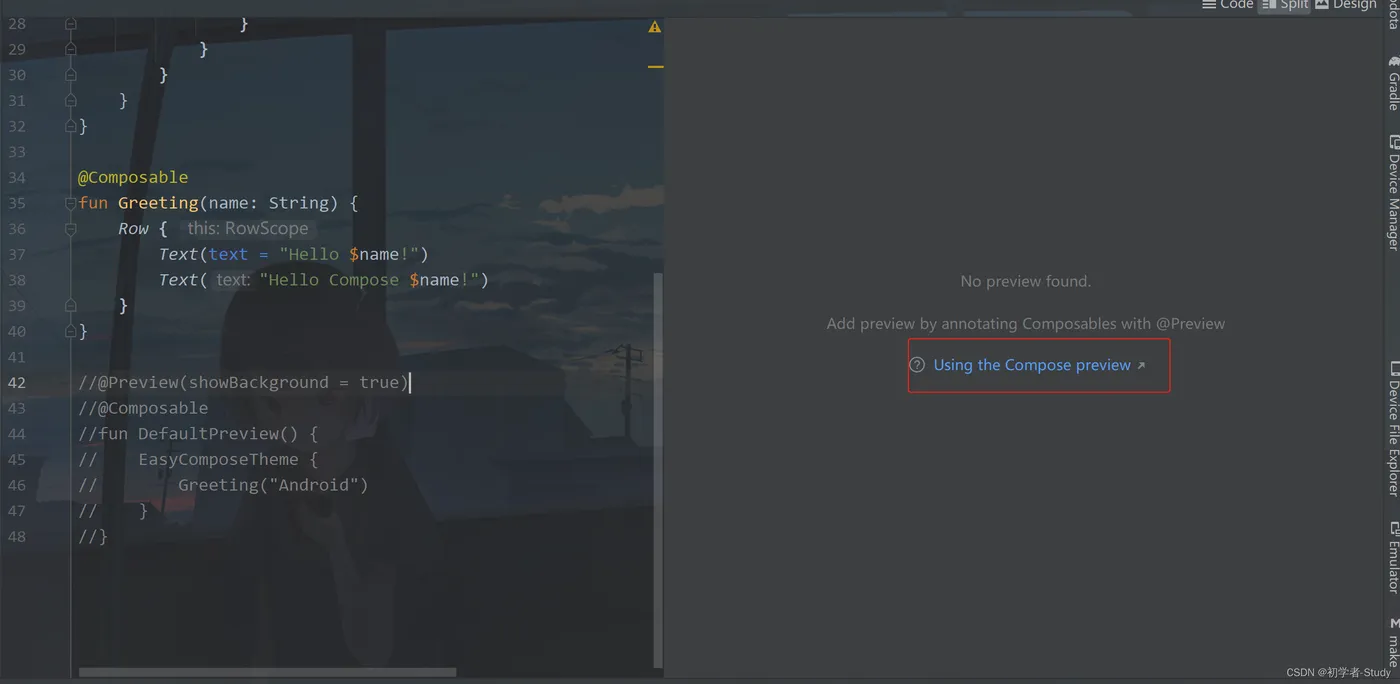
@Preview注解是方便开发者在不运行的前提下可预览效果,也就是说DefaultPreview这个函数是开发者自己用的。
17dfca853338421e8b0f37a0cd5dd504.png


这里我把这里的代码注释掉,那么你在AS中就无法预览了,现在我们就了解了MainActivity中的基本构建了,那么下面我们再来观察一下gradle。


3. gradle


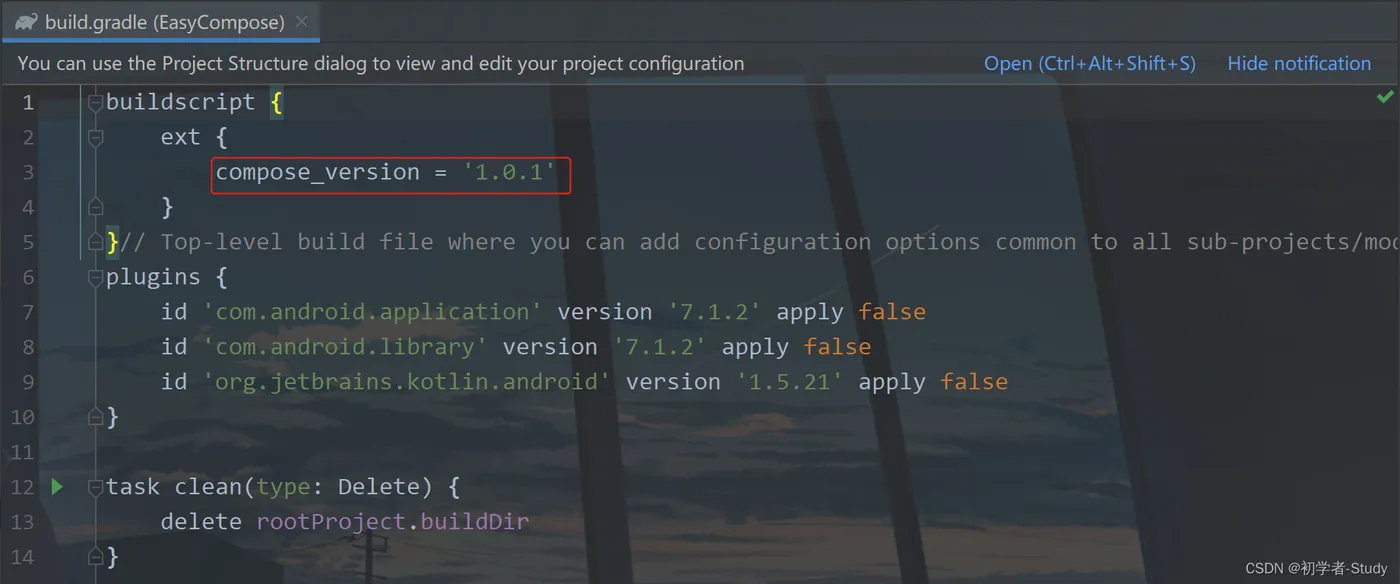
首先是项目的build.gradle。
fc9f16aafcc34fe4b21e01cfec128988.png


这里是设置compose 版本的地方,然后我们再看app下的build.gradle
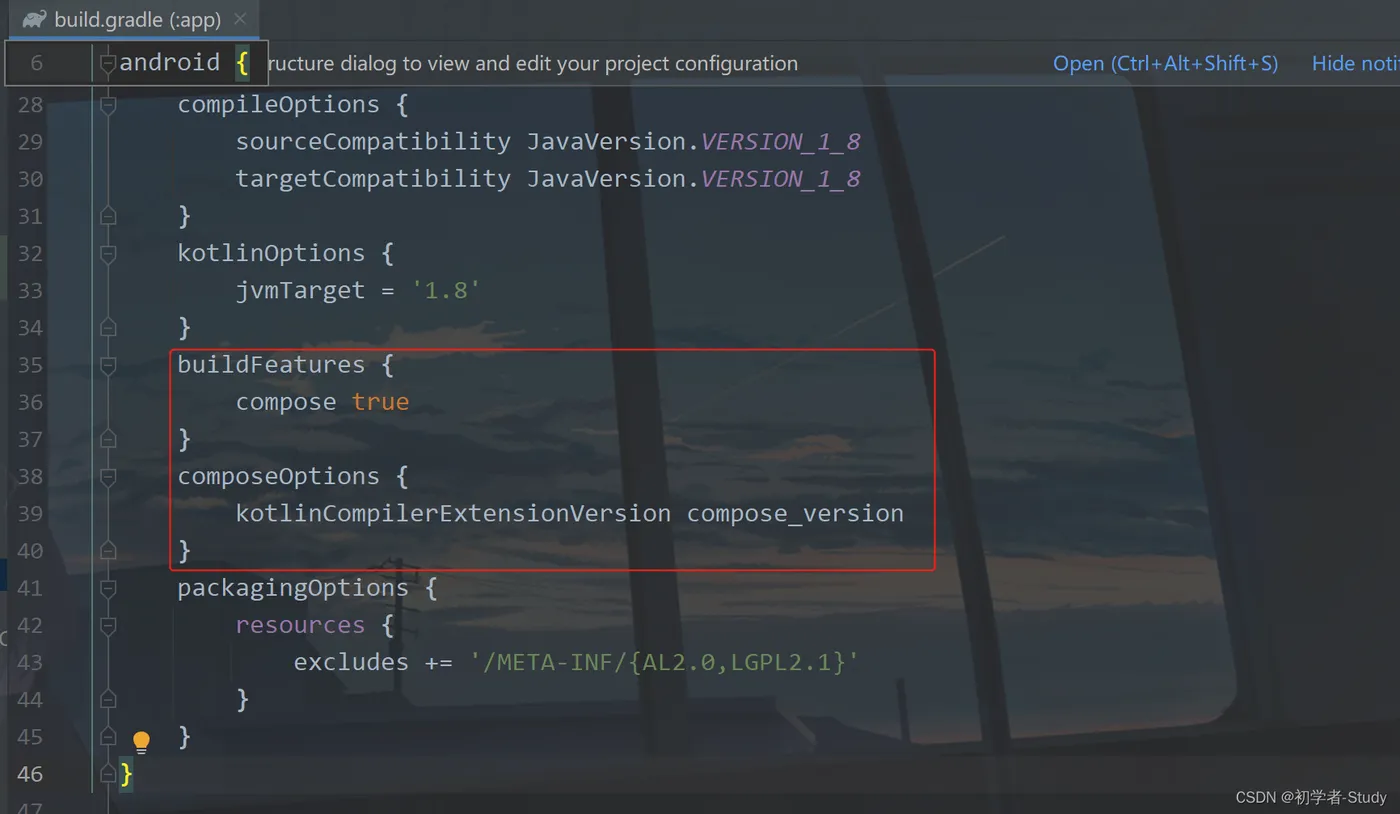
4da58d2af1334e02a861b455ddd0be62.png


这里主要是设置compose可用,通知设置kotlin 编译器扩展版本。

541328f895ee4ed2b13849bb1d569c81.png


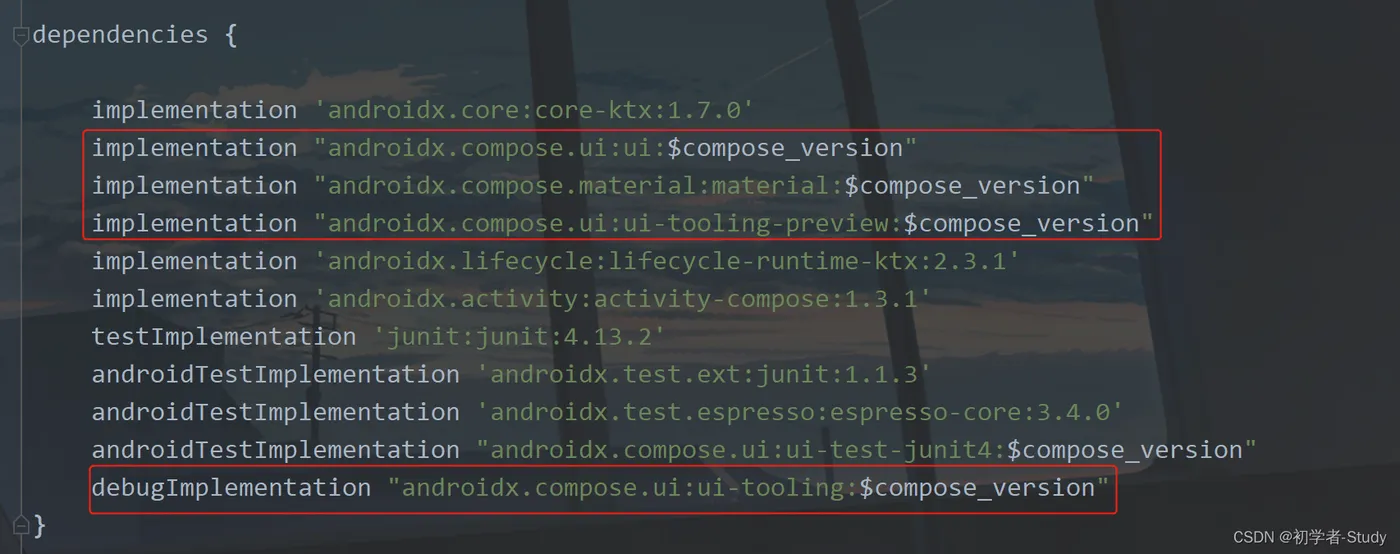
再看这里依赖,主要是有compose的ui,我们之前看到的Text就在这个库里面,以及支持compose的material组件,还有就是compose的预览。其他的地方就没啥大的变化了,到现在你就知道这个Compose项目的结构和使用了。


二、布局


 布局无非就是横向纵向排列,在上面就已经说明了,下面我们来改动一下,稍微复杂的布局。
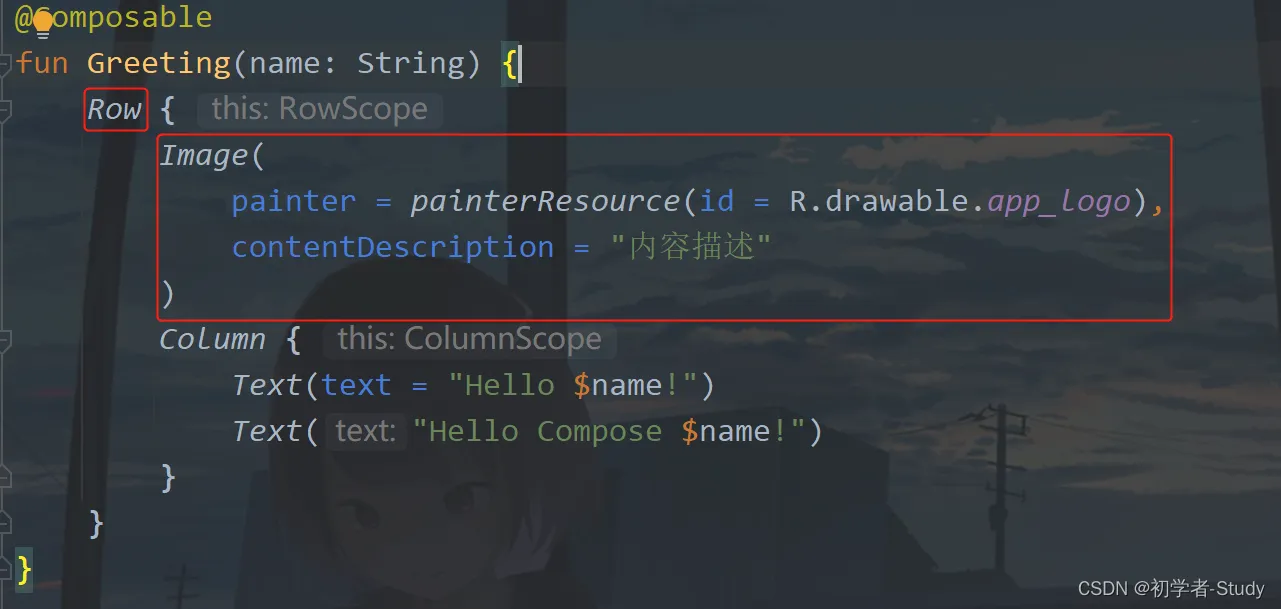
b975063e94204c99b561ffa3d86fc908.png


这里我们就是先设置横向,然后是纵向,预览效果如下:

520dcbe93dc64f86bd6978cd59f493b3.png


① 布局填充


上面的这个排版不太好看,都填充满了,我们加一点内填充,这样就完成了填充,相比之前就要好看一些。
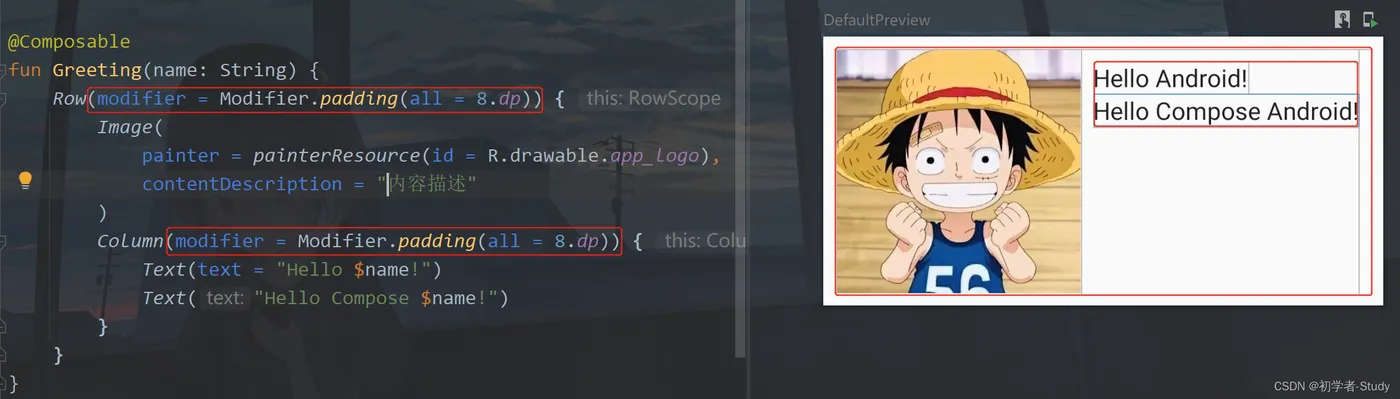
6f117c1459f1465f890a8974fc61d3e7.png


② 大小设置


作为开发者要学会多尝试,比如我们再改一下这个图片的参数,现在我们的图片是没有设置大小的,目前是默认大小,现在我们设置一下大小为60dp:
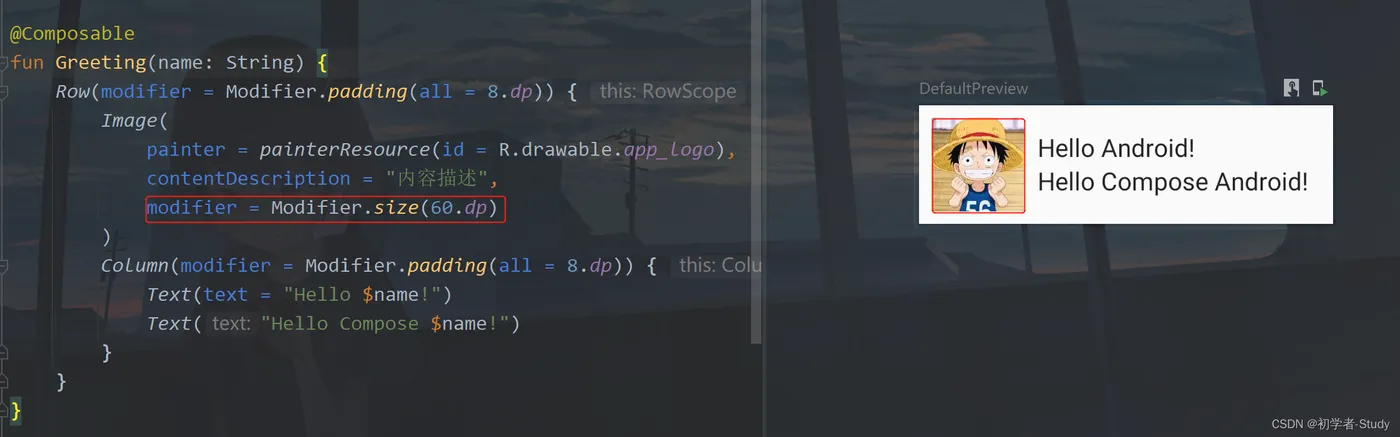
4d85c4e02ba447d793e5420d0e7070e0.png


③ 图片设置


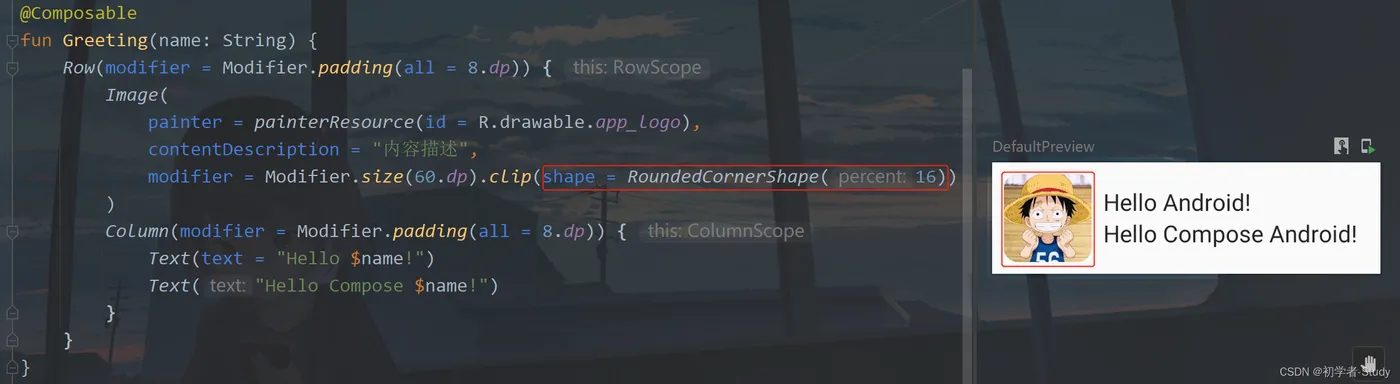
正方形图片不好看,下面我们改成圆的。Modifier支持链式调用,很方便。
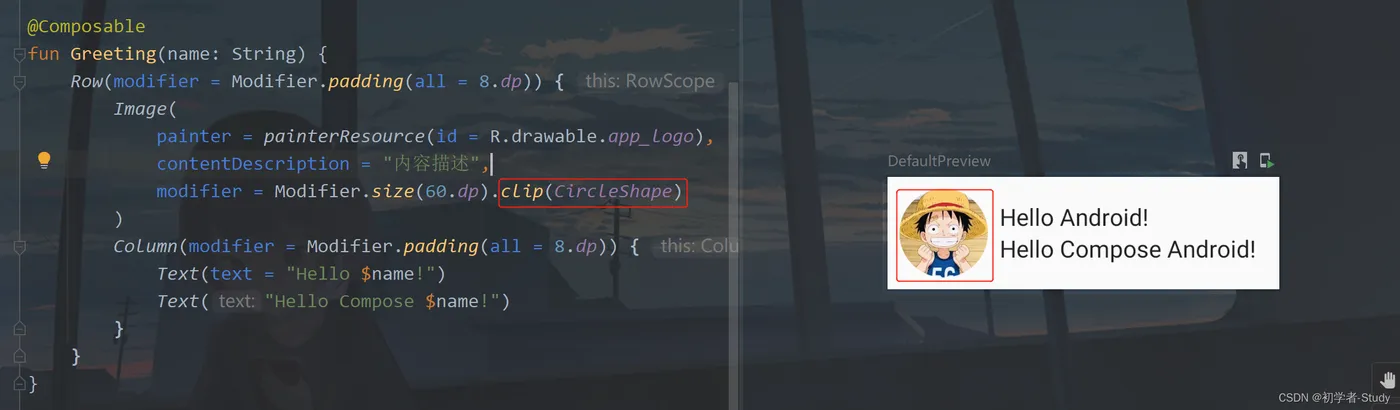
36f8cf26ca594aa2ad1cb1027bd3d026.png


圆的很方便,现在我们改成圆角的,要怎么改呢?

e242cb24d4494eceab65d2b1872ffa46.png


是不是很nice呢?你还记得在之前的项目中这样操作要怎么做吗?是不是很方便呢?我们还可以给图片加一个边框,如下图所示:
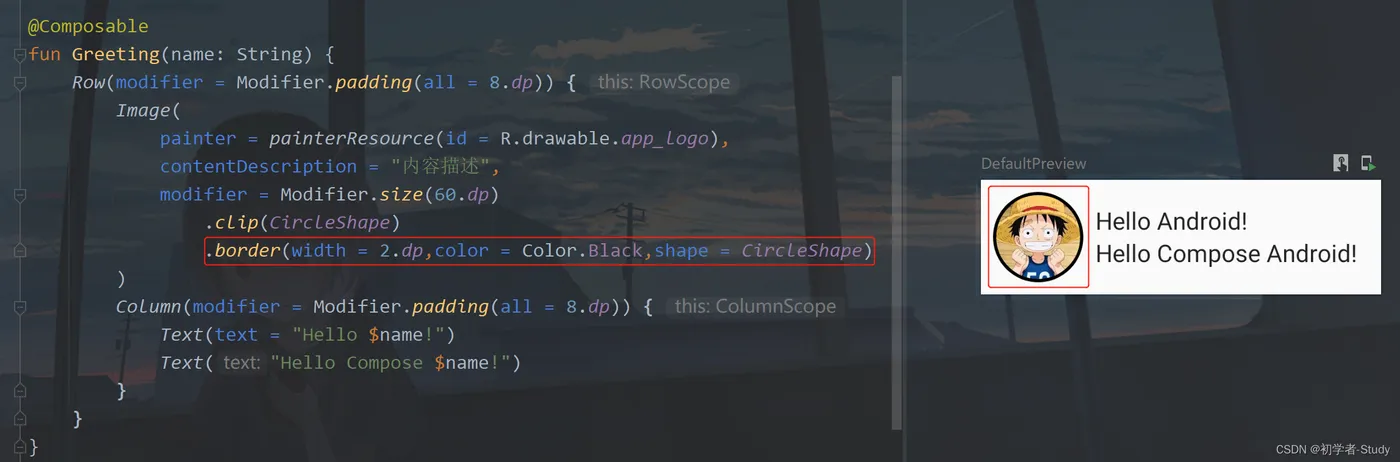
561cbe0c820e4d6f80621ba191623eef.png


你看看这样的写法是不是很nice呢,这里设置边框的宽度,颜色,边框裁剪方式。


④ 空间占位


有时候为了美观,我们会设置两个控件之间有一定的距离,常规的边距和填充都可以做到,这里我们介绍一个空间占位,就拿这两个Text来说,我希望它们之间有一点距离,怎么做呢?
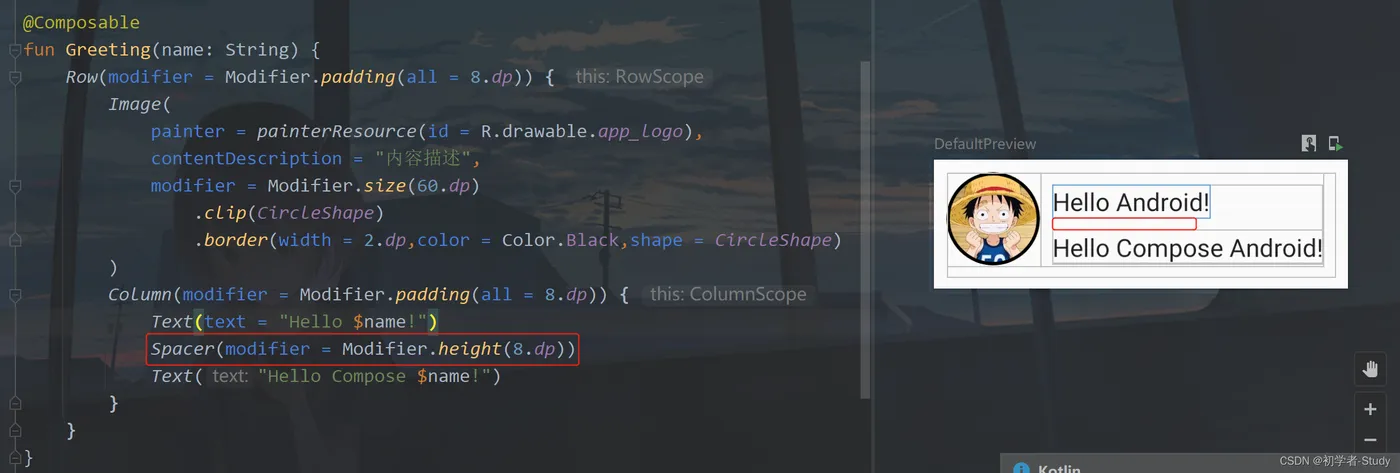
8ab18e16ce764ca7b7357466048eaf1a.png


不光是纵向的占位,横向也可以的,多去尝试。


三、列表


 刚才我们使用了常规的控件,下面我们使用列表。我们把上面的这个布局作为一个列表的item,然后我们来编辑一个列表。


① 显示列表


这里Greeting函数我们就当它是一个item的布局,然后需要传入String类型的参数,下面我们再构建一个函数用于加载item,代码如下:

@Composable
fun Conversation(names: List<String>) {
    LazyColumn {
        items(names) { name ->
            Greeting(name)
        }
    }
}


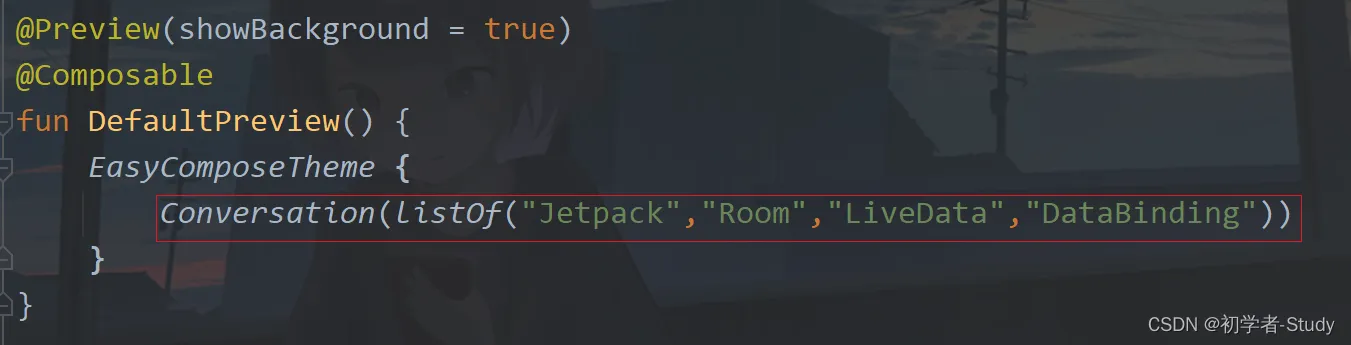
这里我们传进来一个String列表,然后设置列表展示的方式为纵向排列,然后设置items的数据源,也就是这个String列表,通过这个lambda为所提供列表的每一项调用的。然后得到name,将name传入Greeting,函数这样就可以了,那么我们再定义一个数据列表。

private val names:List<String> = listOf("Jetpack","Room","LiveData","DataBinding")


然后我们调用它。
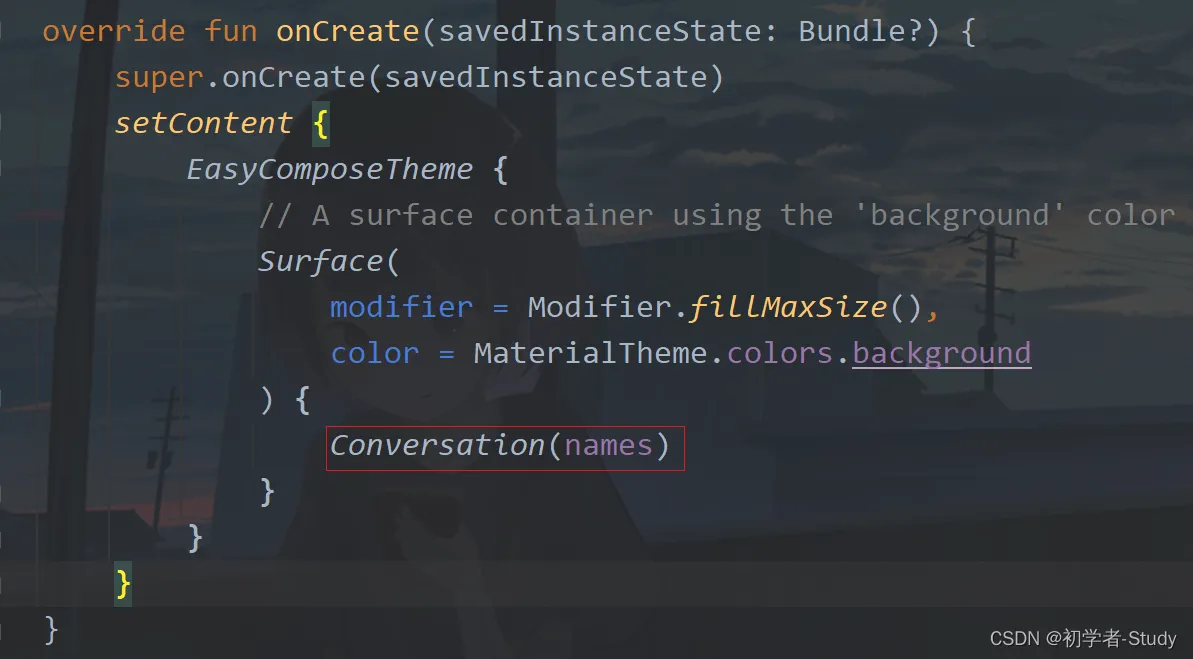
1fd7b5dc7b3d49c8b9d06368aa0a7a0a.png


这是运行时的调用,还有我们如果要在预览中查看,有点区别。

646a5ce03faf47c38fd0b4dd2a847915.png


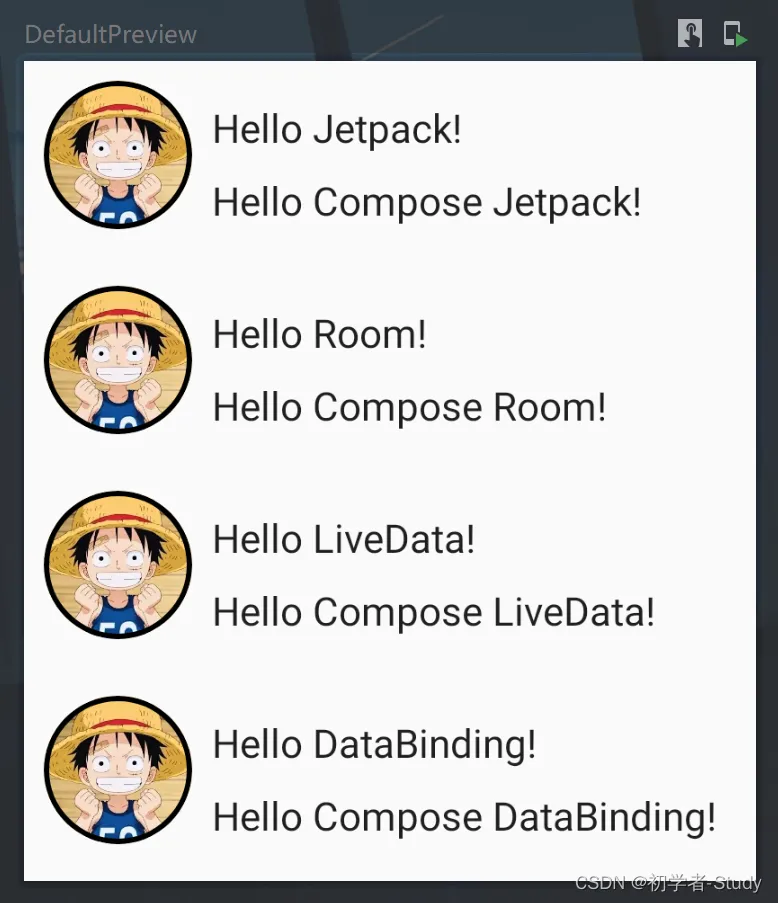
下面我们通过预览查看一下:

baf94f16dd5849f795fbc6567f7819a1.png


很好,很简单就完成了一个列表。


② item点击事件

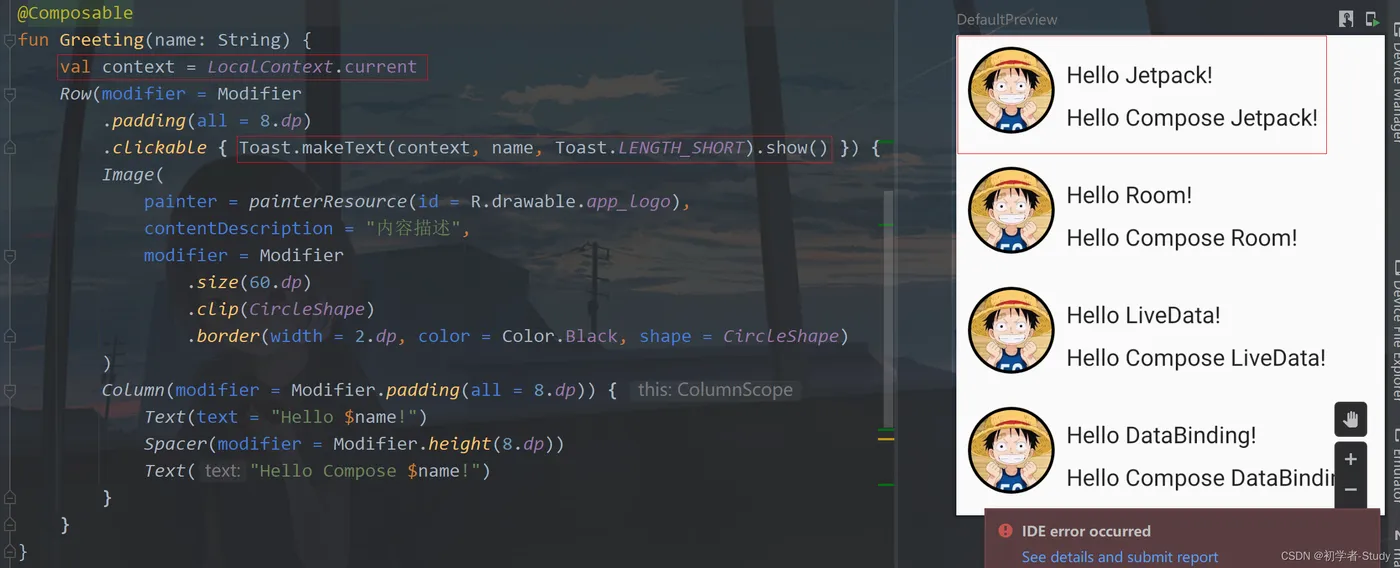
46262126809e4391a871bd487b2e2161.png


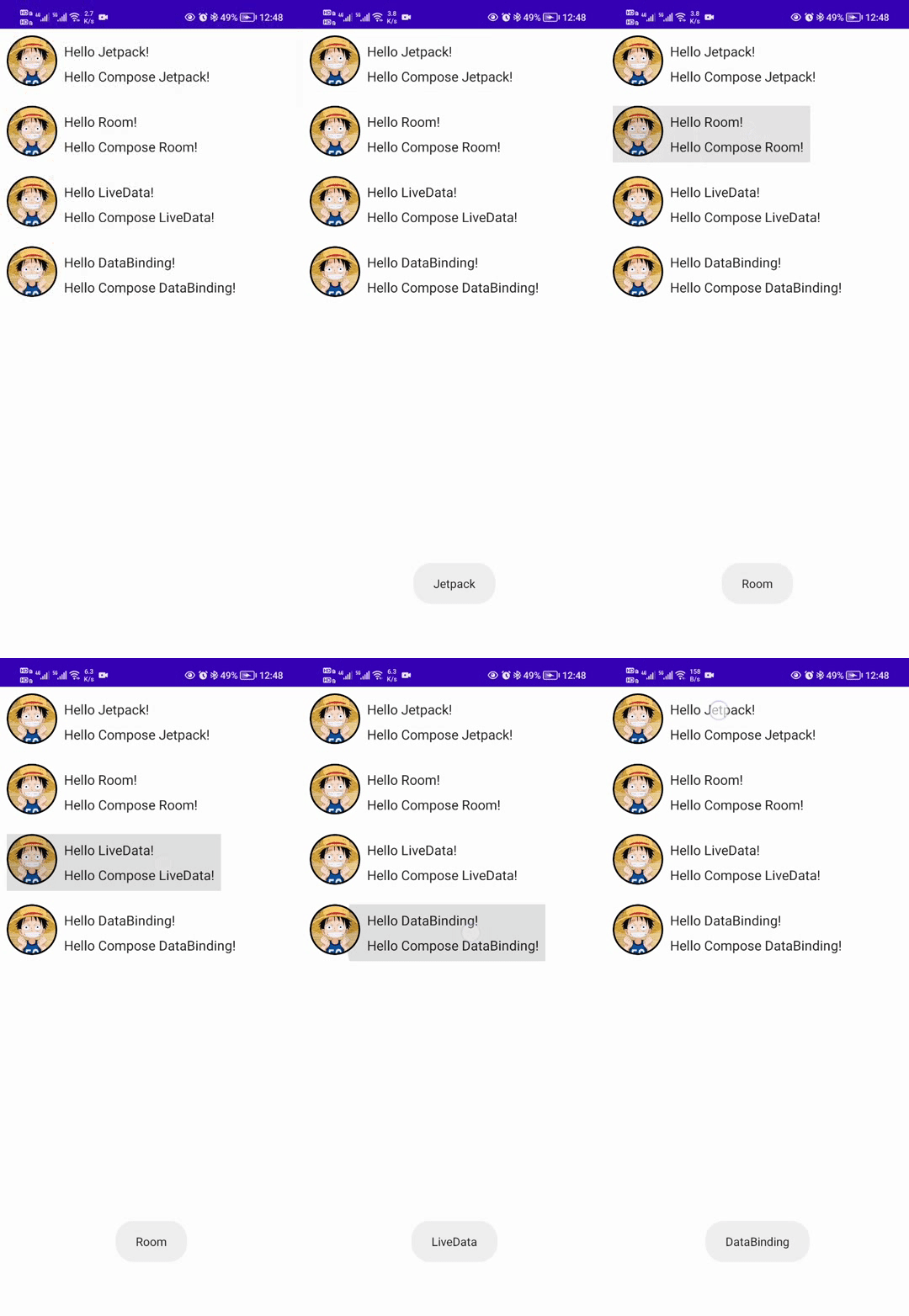
这里我们点击的是整个item,那么就可以这么做,我们在Modifier后面通过链式调用增加了clickable,这里我们在点击中弹出Toast,Toast需要的上下文,通过LocalContext.current拿到。这个演示效果在预览中是看不出来的,我们用真机来看一下:
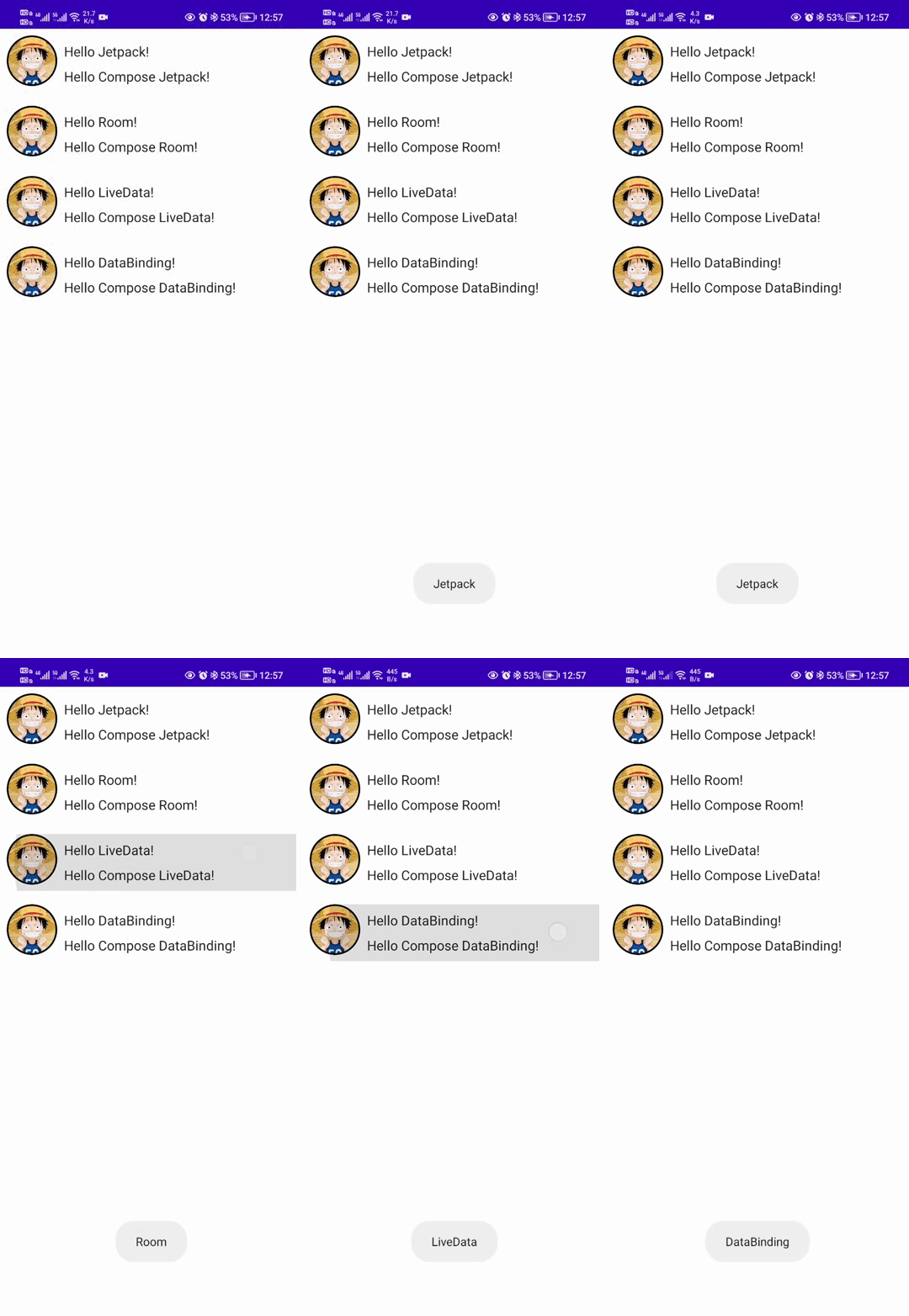
5d2b8aa605ab47a598c2a26b9ef1e77e.gif


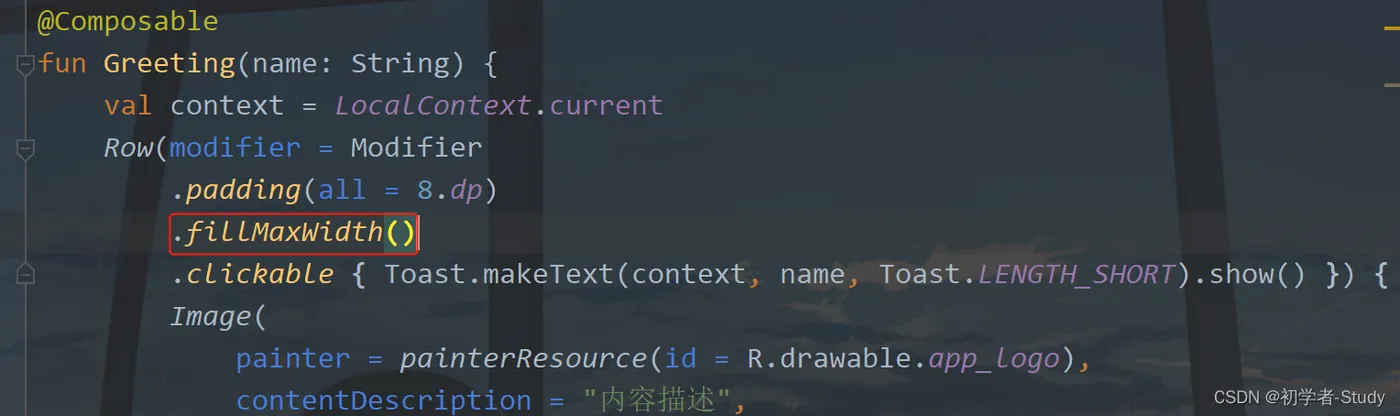
从上面这个图来看,你会发现点击有默认的水波纹效果,这一点很好,还有就是点击的区域是包裹你当前这个item的内容,而不是占满屏幕宽度。
bb2a6bd6579d44708a9c06f89d91a2dd.png


这个就是使用屏幕最大宽度,下面看看效果。

761dbc91107c4b749aaa74611cf03287.gif


四、源码


GitHub : EasyCompose


相关文章
|
搜索推荐 Android开发 开发者
探索安卓开发中的自定义视图:打造个性化UI组件
【10月更文挑战第39天】在安卓开发的世界中,自定义视图是实现独特界面设计的关键。本文将引导你理解自定义视图的概念、创建流程,以及如何通过它们增强应用的用户体验。我们将从基础出发,逐步深入,最终让你能够自信地设计和实现专属的UI组件。
|
11月前
|
安全 Java Android开发
为什么大厂要求安卓开发者掌握Kotlin和Jetpack?深度解析现代Android开发生态优雅草卓伊凡
469 0
为什么大厂要求安卓开发者掌握Kotlin和Jetpack?深度解析现代Android开发生态优雅草卓伊凡
|
存储 Android开发 开发者
深入理解安卓应用开发的核心组件
【10月更文挑战第8天】探索Android应用开发的精髓,本文带你了解安卓核心组件的奥秘,包括Activity、Service、BroadcastReceiver和ContentProvider。我们将通过代码示例,揭示这些组件如何协同工作,构建出功能强大且响应迅速的应用程序。无论你是初学者还是资深开发者,这篇文章都将为你提供新的视角和深度知识。
|
数据可视化 Android开发 开发者
安卓应用开发中的自定义View组件
【10月更文挑战第5天】在安卓应用开发中,自定义View组件是提升用户交互体验的利器。本篇将深入探讨如何从零开始创建自定义View,包括设计理念、实现步骤以及性能优化技巧,帮助开发者打造流畅且富有创意的用户界面。
447 0
|
XML 搜索推荐 前端开发
安卓开发中的自定义视图:打造个性化UI组件
在安卓应用开发中,自定义视图是一种强大的工具,它允许开发者创造独一无二的用户界面元素,从而提升应用的外观和用户体验。本文将通过一个简单的自定义视图示例,引导你了解如何在安卓项目中实现自定义组件,并探讨其背后的技术原理。我们将从基础的View类讲起,逐步深入到绘图、事件处理以及性能优化等方面。无论你是初学者还是有经验的开发者,这篇文章都将为你提供有价值的见解和技巧。
|
测试技术 数据库 Android开发
深入解析Android架构组件——Jetpack的使用与实践
本文旨在探讨谷歌推出的Android架构组件——Jetpack,在现代Android开发中的应用。Jetpack作为一系列库和工具的集合,旨在帮助开发者更轻松地编写出健壮、可维护且性能优异的应用。通过详细解析各个组件如Lifecycle、ViewModel、LiveData等,我们将了解其原理和使用场景,并结合实例展示如何在实际项目中应用这些组件,提升开发效率和应用质量。
566 6
|
XML 前端开发 Java
安卓应用开发中的自定义View组件
【10月更文挑战第5天】自定义View是安卓应用开发的一块基石,它为开发者提供了无限的可能。通过掌握其原理和实现方法,可以创造出既美观又实用的用户界面。本文将引导你了解自定义View的创建过程,包括绘制技巧、事件处理以及性能优化等关键步骤。
|
存储 开发框架 数据可视化
深入解析Android应用开发中的四大核心组件
本文将探讨Android开发中的四大核心组件——Activity、Service、BroadcastReceiver和ContentProvider。我们将深入了解每个组件的定义、作用、使用方法及它们之间的交互方式,以帮助开发者更好地理解和应用这些组件,提升Android应用开发的能力和效率。
1611 5
|
存储 安全 Android开发
构建高效的Android应用:Kotlin与Jetpack的结合
【5月更文挑战第31天】 在移动开发的世界中,Android 平台因其开放性和广泛的用户基础而备受开发者青睐。随着技术的进步和用户需求的不断升级,开发一个高效、流畅且易于维护的 Android 应用变得愈发重要。本文将探讨如何通过结合现代编程语言 Kotlin 和 Android Jetpack 组件来提升 Android 应用的性能和可维护性。我们将深入分析 Kotlin 语言的优势,探索 Jetpack 组件的核心功能,并通过实例演示如何在实际项目中应用这些技术。
|
数据管理 API 数据库
探索Android Jetpack:现代安卓开发的利器
Android Jetpack是谷歌为简化和优化安卓应用开发而推出的一套高级组件库。本文深入探讨了Jetpack的主要构成及其在应用开发中的实际运用,展示了如何通过使用这些工具来提升开发效率和应用性能。

热门文章

最新文章