《Excel 职场手册:260招菜鸟变达人》一第 15 招 利用数据验证限制单元格数据类型

简介:

本节书摘来异步社区《Excel 职场手册:260招菜鸟变达人》一书中的第1章,第15节,作者: 聂春霞 , 佛山小老鼠 责编: 王峰松,更多章节内容可以访问云栖社区“异步社区”公众号查看。

第 15 招 利用数据验证限制单元格数据类型

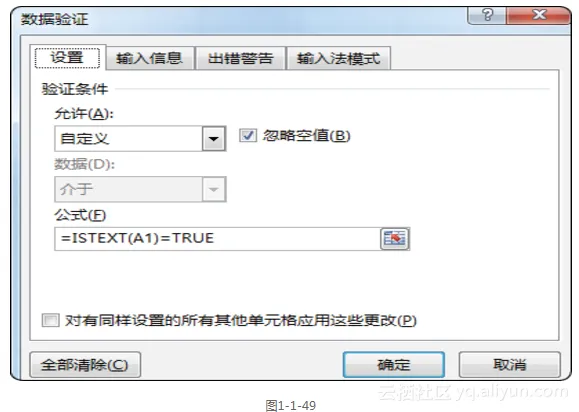
如果需要限制单元格只能输入文本,不能输入数字,借助函数ISTEXT,该函数功能是检测单元格内容是否为文本,如果是文本则返回TRUE,否则返回FALSE。如果要限制单元格只能输入数字,不能输入文本,借助函数ISNUMBER,该函数功能是检测单元格内容是否为数值,如图1-1-49所示。

49

相关文章
|
Python
使用OpenPyXL库实现Excel单元格其他对齐方式设置
本文介绍了如何使用Python的`openpyxl`库设置Excel单元格中的文本对齐方式,包括文本旋转、换行、自动调整大小和缩进等,通过具体示例代码展示了每种对齐方式的应用方法,适合需要频繁操作Excel文件的用户学习参考。
675 85
使用OpenPyXL库实现Excel单元格其他对齐方式设置
|
机器学习/深度学习 存储 数据可视化
这份Excel+Python飞速搞定数据分析手册,简直可以让Excel飞起来
本书介绍了如何将Python与Excel结合使用,以提升数据分析和处理效率。内容涵盖Python入门、pandas库的使用、通过Python包操作Excel文件以及使用xlwings对Excel进行编程。书中详细讲解了Anaconda、Visual Studio Code和Jupyter笔记本等开发工具,并探讨了NumPy、DataFrame和Series等数据结构的应用。此外,还介绍了多个Python包(如OpenPyXL、XlsxWriter等)用于在无需安装Excel的情况下读写Excel文件,帮助用户实现自动化任务和数据处理。
|
开发工具 开发者
Excel 2016 VBA 提取单元格的中文字符
319 1
|
机器学习/深度学习 存储 数据可视化
这份Excel+Python飞速搞定数据分析手册,简直可以让Excel飞起来
微软在 UserVoice 上运营着⼀个反馈论坛,每个⼈都可以在这⾥提交新点⼦供他⼈投票。票数最⾼的功能请求是“将 Python 作为Excel 的⼀门脚本语⾔”,其得票数差不多是第⼆名的两倍。尽管⾃2015 年这个点⼦发布以来并没有什么实质性进展,但在 2020 年年末,Python 之⽗ Guido van Rossum 发布推⽂称“退休太无聊了”,他将会加入微软。此事令 Excel ⽤户重燃希望。我不知道他的举动是否影响了 Excel 和 Python 的集成,但我清楚的是,为何⼈们迫切需要结合 Excel 和 Python 的⼒量,⽽你⼜应当如何从今天开始将两者结合起来。总之,这就是本
|
机器学习/深度学习 存储 数据可视化
这份Excel+Python飞速搞定数据分析手册,简直可以让Excel飞起来
微软在 UserVoice 上运营着⼀个反馈论坛,每个⼈都可以在这⾥提交新点⼦供他⼈投票。票数最⾼的功能请求是“将 Python 作为Excel 的⼀门脚本语⾔”,其得票数差不多是第⼆名的两倍。尽管⾃2015 年这个点⼦发布以来并没有什么实质性进展,但在 2020 年年末,Python 之⽗ Guido van Rossum 发布推⽂称“退休太无聊了”,他将会加入微软。此事令 Excel ⽤户重燃希望。我不知道他的举动是否影响了 Excel 和 Python 的集成,但我清楚的是,为何⼈们迫切需要结合 Excel 和 Python 的⼒量,⽽你⼜应当如何从今天开始将两者结合起来。总之,这就是本
Excel如何使用VBA操作引用其它工作簿中的单元格
Excel引用其它工作簿中的单元格的值及使用VBA操作
Excel 下拉选择列表的单元格
Excel 下拉选择列表的单元格
146 0
|
Java Apache 索引
POI操作大全(动态合并单元格,为单元格生成一个自定义的数据显示格式,自定义公式计算结果生成,读取excel,word文件在生成图片,word指定位置生成图片)
2325 0
|
8月前
|
Python
如何根据Excel某列数据为依据分成一个新的工作表
在处理Excel数据时,我们常需要根据列值将数据分到不同的工作表或文件中。本文通过Python和VBA两种方法实现该操作:使用Python的`pandas`库按年级拆分为多个文件,再通过VBA宏按班级生成新的工作表,帮助高效整理复杂数据。
|
8月前
|
数据采集 数据可视化 数据挖掘
用 Excel+Power Query 做电商数据分析:从 “每天加班整理数据” 到 “一键生成报表” 的配置教程
在电商运营中,数据是增长的关键驱动力。然而,传统的手工数据处理方式效率低下,耗费大量时间且易出错。本文介绍如何利用 Excel 中的 Power Query 工具,自动化完成电商数据的采集、清洗与分析,大幅提升数据处理效率。通过某美妆电商的实战案例,详细拆解从多平台数据整合到可视化报表生成的全流程,帮助电商从业者摆脱繁琐操作,聚焦业务增长,实现数据驱动的高效运营。