本节书摘来自异步社区出版社《Access 2007开发指南(修订版)》一书中的第1章,第1.11节,作者: 【美】Alison Balter,更多章节内容可以访问云栖社区“异步社区”公众号查看。
1.11 额外的提示和技巧
Access 2007开发指南(修订版)
在操作Access 2007时,有一些额外的提示和技巧值得用户注意。例如高级“导航窗格”技巧和操作多值字段的过程。下面一小节将详细讨论这些话题。
1.11.1 高级导航窗格技巧
Access 2007具备一些值得注意的极好的“导航窗格”技巧,包括创建自定义类别和组的能力,在类别中显示或隐藏组或对象,以及在自定义组中移除和保存对象。下面以创建自定义类别开始介绍,具体操作步骤如下所述:
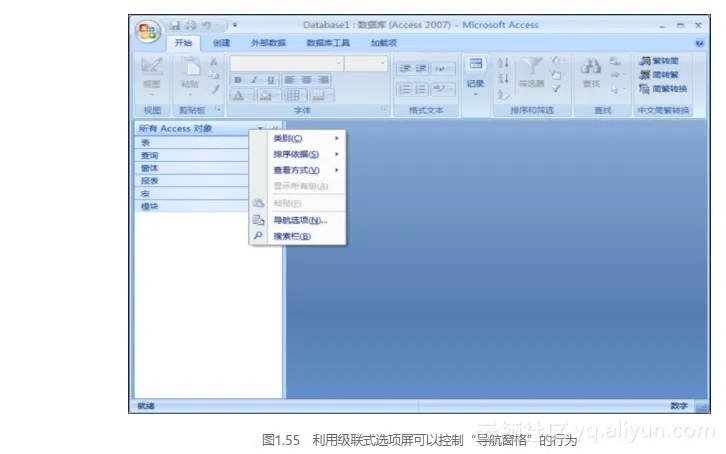
(1)右键单击“导航窗格”顶部的菜单,将会弹出一个级联式菜单(如图1.55所示);
(2)选择“导航选项”命令,打开“导航选项”对话框(如图1.56所示);
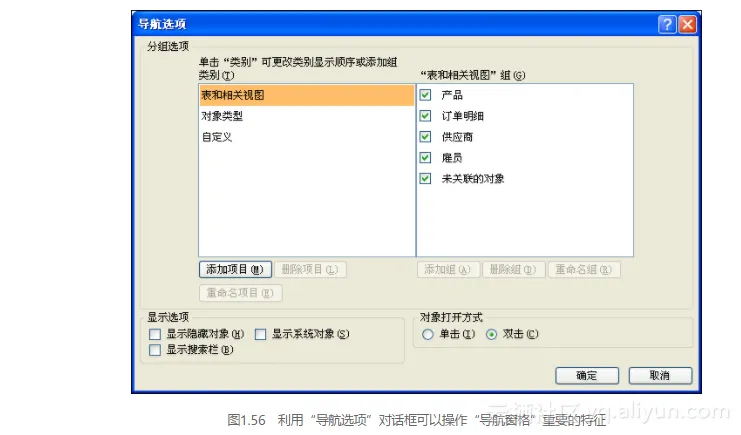
(3)单击“添加项目”按钮添加一个类别,此时对话框如图1.57所示;
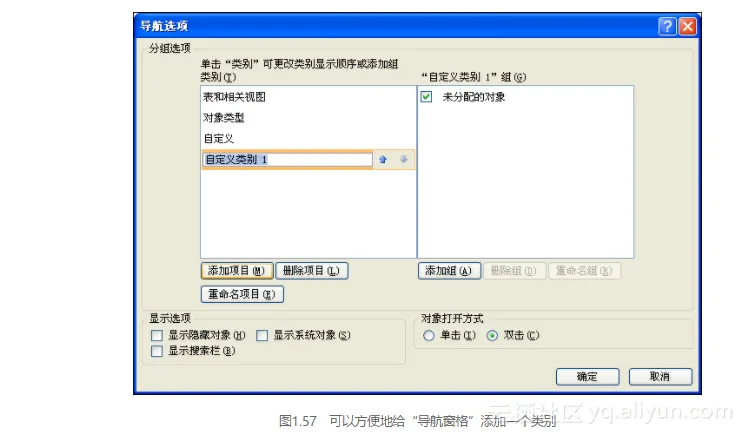
(4)输入新类别的名称;
(5)使用上下箭头,可以在列表中向上或向下移动该类别;
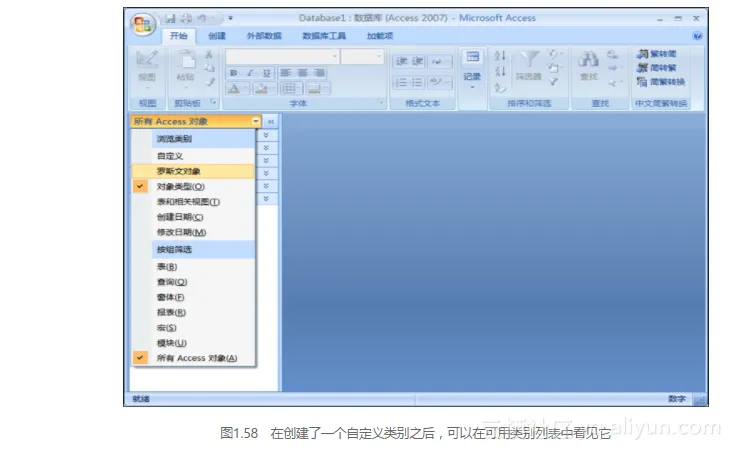
(6)单击“确定”按钮关闭该对话框,如果左键单击“导航窗格”菜单,就会在列表中看见新添加的类别(如图1.58所示)。
1.给类别添加自定义组
在有了自定义类别之后,就需要给它添加自定义组。以下是涉及到的步骤:
(1)右键单击“导航窗格”顶部的菜单,在弹出的级联式菜单中选择“导航选项”命令,打开“导航选项”对话框;
(2)选择想要添加组的类别,例如,在图1.59中,“罗斯文对象”选项被选中;
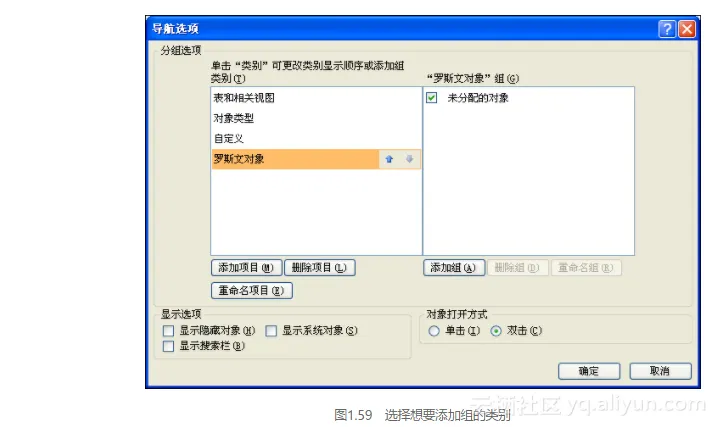
(3)单击“添加组”按钮,出现一个新的组;
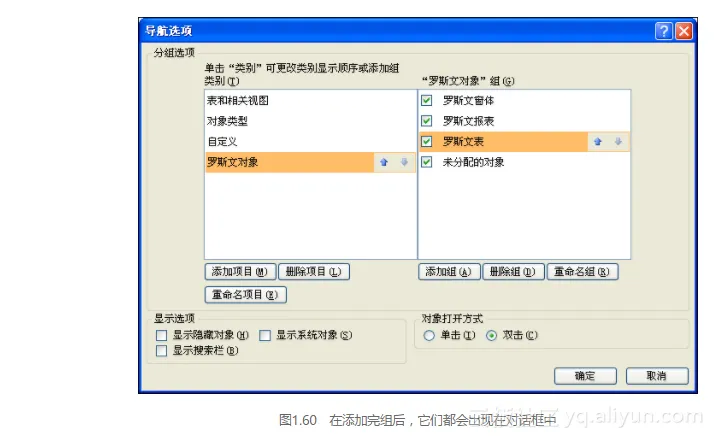
(4)输入新组的名称;
(5)继续给该类别添加新的组,完成后,“导航选项”对话框如图1.60所示;
(6)单击“确定”按钮关闭该对话框,现在,这些组就会出现在该类别中(如图1.61所示)。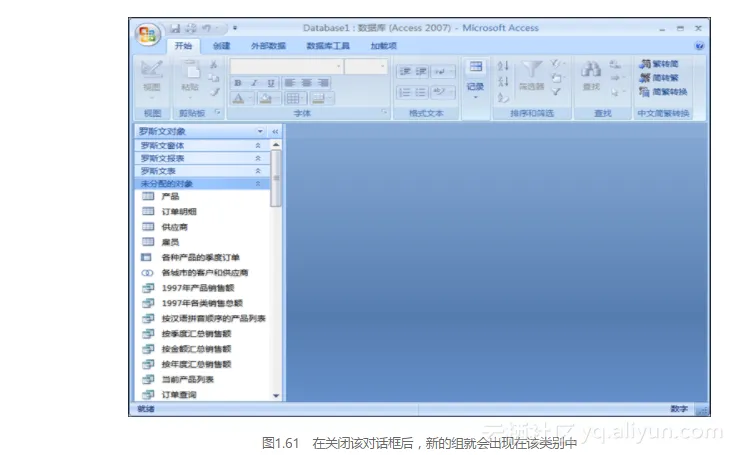
注意
创建自定义类别的最大数量是10个。当然,用户可以随时重命名或删除类别。
2.给自定义组添加对象
现在可以给自定义组添加对象了,可以按照以下步骤实现。
(1)选择想要添加新对象的类别。
(2)在“未分配的对象”组中,选择想要包括进自定义组中的对象,然后将它们移动到该组中。可以分别拖动这些项目;也可以按住Ctrl键,然后单击拖动多个项目;或者右键单击选中项目中的一个,移动鼠标到“添加到组”,然后单击自定义组的名称。不管使用哪种方法,Access都可以将这些对象添加到指定的组中。
注意
当从“未分配的对象”组中将数据库对象添加到自定义组中时,只是创建了连接到该对象的快捷方式。如果从自定义组中移除了该对象,是不会删除该对象的。这样操作只是移除了包含在自定义组中的快捷方式。
3.隐藏未分配的对象组
将所有对象添加到自定义组后,可能想要隐藏“未分配的对象”组。这个过程非常简单,具体操作步骤如下所述:
(1)右键单击“导航窗格”顶部的菜单,在弹出的级联式菜单中选择“导航选项”命令,打开“导航选项”对话框;
(2)选择一个类别(例如“罗斯文对象”);
(3)在“罗斯文对象”组窗格中(如图1.62所示),取消对“未分配的对象”复选框的勾选;
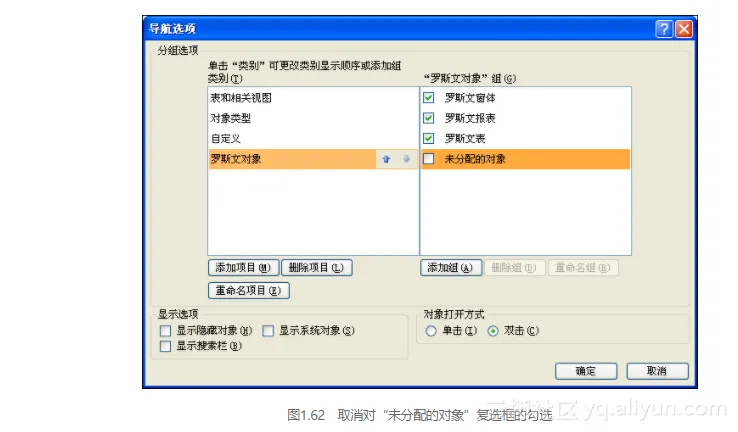
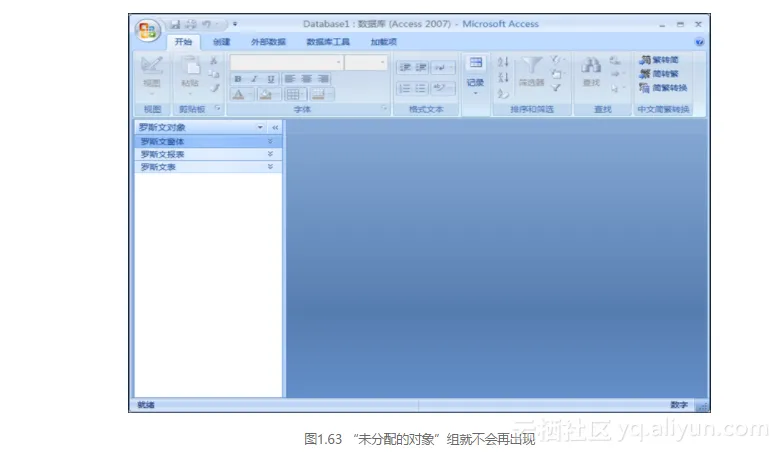
(4)单击“确定”按钮关闭该对话框,“未分配的对象”组就不会再出现了(如图1.63所示)。
4.创建一个新的自定义组,让它包含现有组中的对象
另外一个技巧是创建一个新的自定义组,让它包含现有组中的对象。要完成这个过程,必须有一个自定义类别和至少包含一个项目的组。以下是该过程的操作步骤:
(1)使用“导航窗格”查看想要放置到新组的对象;
(2)右键单击该对象,在弹出的快捷菜单中选择“添加到组”>“新建组”命令(如图1.64所示),一个新组就出现在“导航窗格”中(如图1.65所示);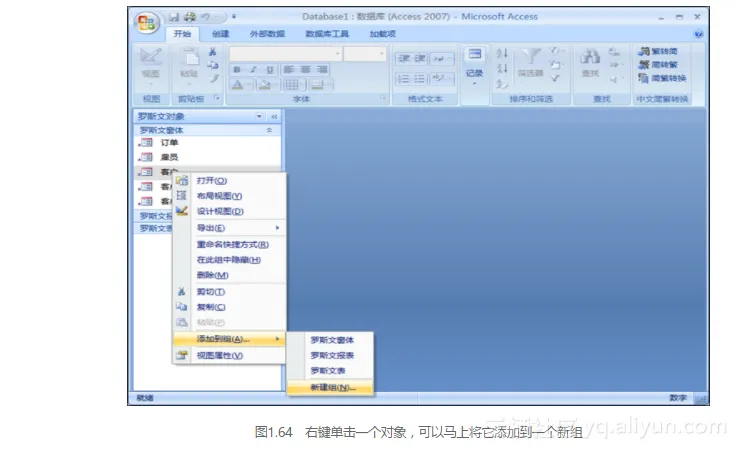
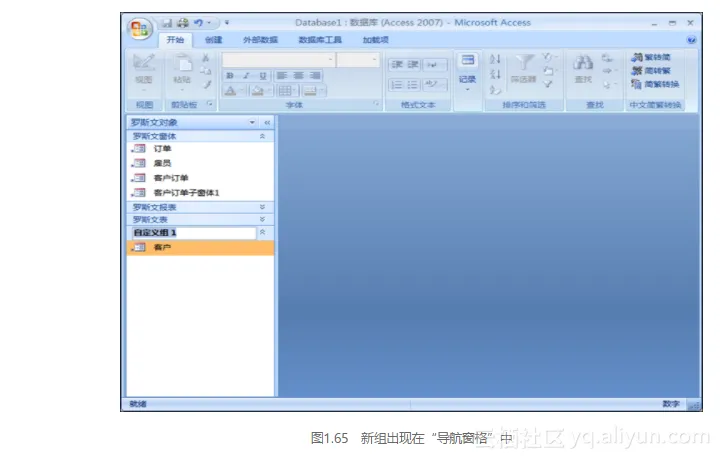
(3)给新建组输入名称;
(4)注意,选中的对象出现在新组中,用户可以将其他的快捷方式拖动到该组。
除了已经学习到的这些技巧外,还可以显示或隐藏某个类别中的组和对象。实际上,可以在类别中显示或隐藏部分或所有组,以及组中的一些或所有对象。这里有一些重要的内容需要读者记住:
可以通过“导航窗格”或是通过对象本身的属性隐藏对象;
可以完全隐藏对象或组或者禁用它们。
5.完成该过程
现在,已经知道了显示或隐藏类别中组和对象的细节,本节讲述如何完成该过程。要隐藏类别中的组,只须右键单击想要隐藏的组的标题栏,然后从上下文相关的菜单中选择“隐藏”命令。要将隐藏的组恢复到类别中,就必须按照以下步骤操作:
(1)右键单击“导航窗格”顶部菜单栏,在弹出的级联式菜单中选择“导航选项”命令;
(2)选择包含隐藏对象的类别;
(3)在“<类别>组”列表中,选中隐藏组旁边的复选框;
(4)单击“确定”按钮,该组就会出现在“导航窗格”中。
6.在父本组中隐藏一个对象
有时想要在父本组中隐藏某个对象。要做的是,右键单击想要隐藏的指定对象,然后在弹出的快捷菜单中选择“隐藏”命令。如果想要从所有类别和组中隐藏某个对象,可以按照以下步骤操作:
(1)右键单击想要隐藏的对象,在弹出的快捷菜单中选择“视图属性”命令,将打开该“属性”对话框(如图1.66所示);
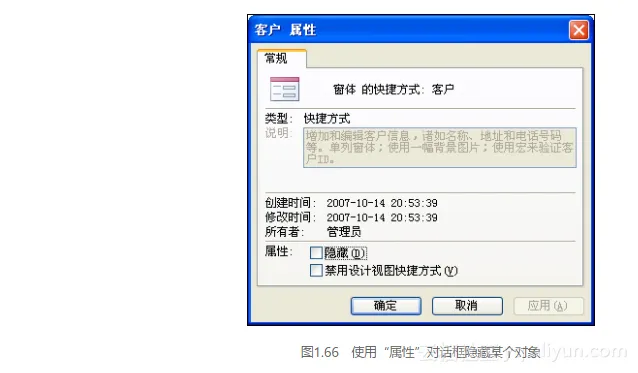
(2)选择“隐藏”复选框;
(3)单击“确定”按钮,“导航窗格”中就不会再出现该对象了。
7.恢复隐藏的对象
在隐藏某个对象之后,用户可能想要知道如何恢复它。下面介绍该过程的操作步骤:
(1)右键单击“导航窗格”顶部的菜单,在弹出的级联式菜单中选择“导航选项”命令;
(2)在“显示选项”选项区域中,选择“显示隐藏对象”复选框;
(3)单击“确定”按钮关闭该对话框返回“导航窗格”,“导航窗格”将会以浅颜色显示所有的隐藏对象(如图1.67所示);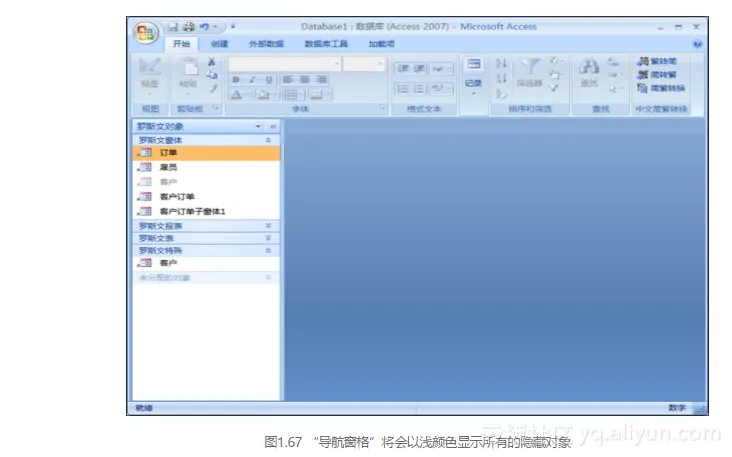
(4)如果从对象的父本组和类别中隐藏了该对象,那么可以右键单击该对象,在弹出的快捷菜单中选择“取消隐藏”命令;如果使用了“隐藏”属性从所有类别和组中隐藏该对象,那么可以右键单击该对象,在弹出的快捷菜单中选择“视图属性”命令,然后取消对“隐藏”复选框的勾选。
用户可以方便地在自定义组中添加、删除或重命名一个对象。如果想要从自定义组中删除一个项目,那么只须右键单击该对象,在弹出的快捷菜单中选择“删除”命令。这个操作不会从数据库中删除对象,它只是从自定义组中移除了快捷方式。该对象会出现在“未分配的对象”列表中。然后可以将该对象添加给其他组。首先必须显示“未分配的对象”组。然后将该对象拖动到适当的组中。最后,如果想要重命名该对象,那么只须右键单击它,在弹出的快捷菜单中选择“重命名快捷方式”命令即可。给该快捷方式输入新的名称,然后按Enter键。
1.11.2 创建多值字段
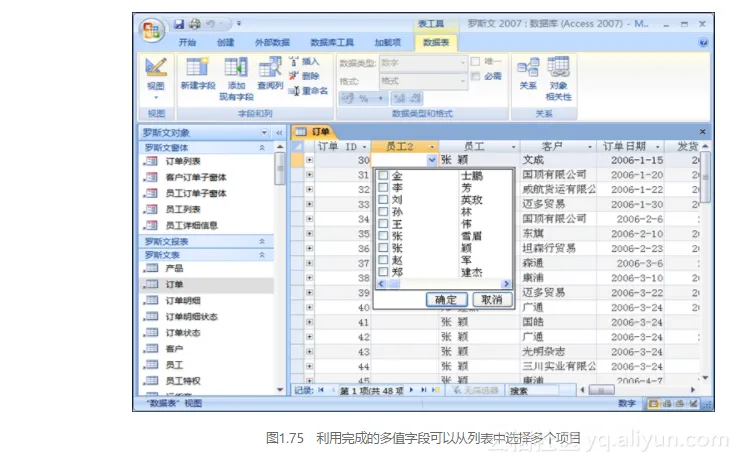
Access 2007的另外一个新功能就是多值字段。正如它的名称所示,多值字段指的是包含了多个值的字段。它可以表示两个表之间的关系。例如,一个订单表可以给与之相连的员工使用多值字段,这样该订单就可以与多个员工相连。在订单中使用下拉列表选择某个员工时,就会出现带有复选框的列表。可以在该列表中选中多个项目,然后单击“确定”按钮关闭该列表(如图1.68所示)。
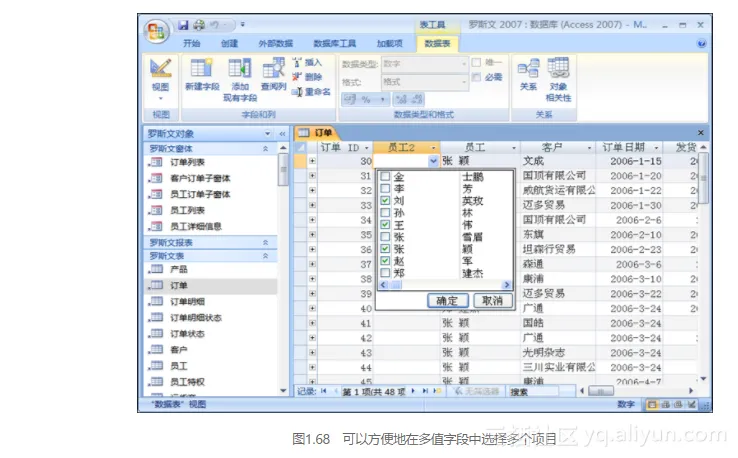
多值字段对于某些特殊情况特别适用。其中一种情形是使用Access 2007与存储在Microsoft Windows SharePoint 2007中的数据相连,并且该列表包含使用了Windows SharePoint Services中提供的某个多值字段类型的字段。另外一种情形是,希望简化数据库的设计。虽然这好像违反了基本的数据库设计原则,但是它恰好能帮助理解Microsoft Office 2007数据库引擎实际上并没有在单个字段中存储多个值。它使用系统表建立关系,然后可视化地将数据一起返回给用户。如果仔细思考这个问题,就会意识到这些表之间是多对多的关系。在这个例子中,一个订单表与多个员工表相连,并且每个员工又可以连接到多个订单。
由于Access中使用的多值字段支持SharePoint Services中相同的字段类型,所以利用多值字段可以将Access 2007和SharePoint 2007紧密地结合在一起。这意味着在链接到包含多值数据类型的SharePoint列表时,Access会在本地创建多值数据类型。当将一个Access表导出到SharePoint中时,多值字段同样会被无缝地输出到SharePoint中。实际上,如果将整个Access数据库移动到SharePoint,那么所有包含多值字段的表都会变成Windows SharePoint Services中可用的字段类型。
用户可能仍然想知道什么时候适合使用多值字段。下面就给出一些指导意见:
当想要链接SharePoint列表时;
当计划将Access表导出到SharePoint时;
当计划将Access数据库移动到SharePoint时;
当希望从一个短选择表中存储多值字段时。
警告
如果计划将数据向上适化(upsize)到Microsoft SQL Server,那么就不应该使用多值字段,因为SQL Server不支持多值字段。因此,当将Access数据库向上适化到SQL Server时,向上适化的过程会将多值字段转换为包含有限列表值的ntext(备注)字段。
现在知道什么时候该创建多值字段了,用户可以试着创建一个。具体操作步骤如下所述。
(1)在“数据表”视图中打开将会包含多值字段的表。
(2)选择“数据表”选项卡。
(3)从“字段和列”组中选择“查阅列”,将打开“查阅向导”对话框(如图1.69所示)。
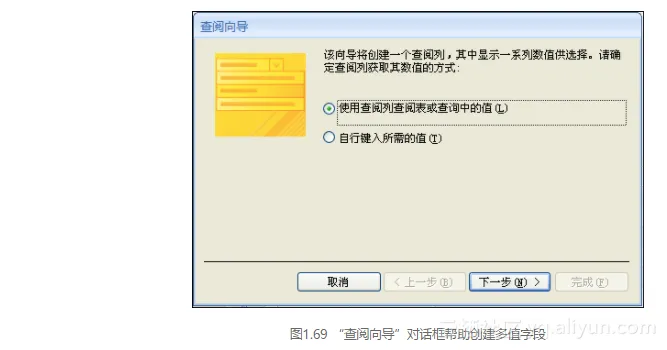
(4)选择指定是希望使用查阅列查阅表或查询中的值,还是自行键入所需值。对于这个例子,选择“使用查阅列查阅表或查询中的值”按钮,然后单击“下一步”按钮。
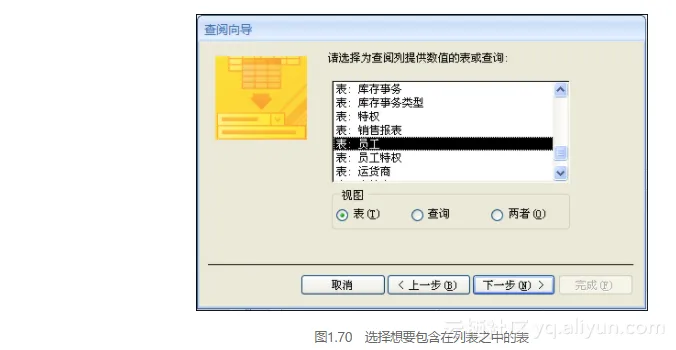
(5)选择要用于列表之中的表(如图1.70所示),然后单击“下一步”按钮。
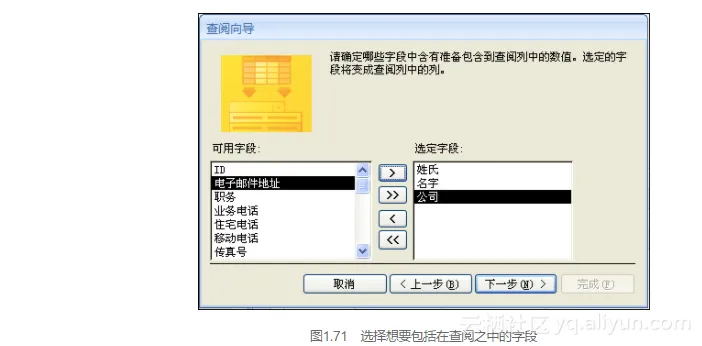
(6)选择想要包含到查阅中的字段(如图1.71所示)。要选择每个字段,必须单击它,然后单击“>”按钮命令,再单击“下一步”按钮。
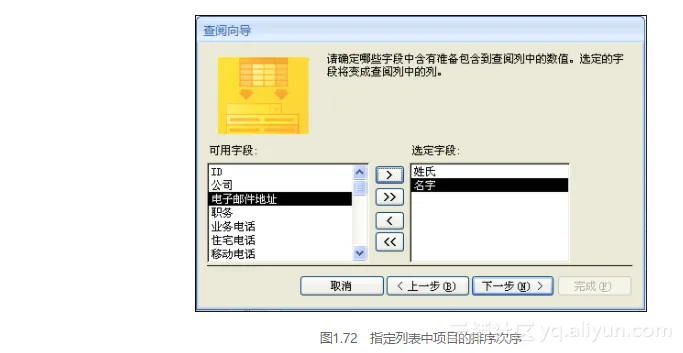
(7)指定列表中项目的排序次序(如图1.72所示),然后单击“下一步”按钮。
(8)指定每个列的宽度(如图1.73所示),然后单击“下一步”按钮。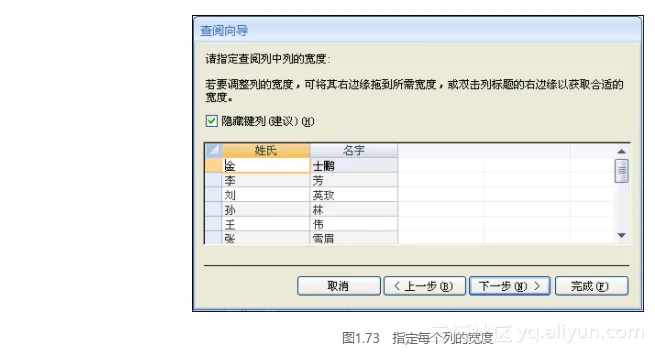
(9)在向导的最后一步,Access提示用户是否希望在查阅中允许使用多值字段(如图1.74所示)。选择“允许多值”复选框,单击“完成”按钮。下拉列表的结果如图1.75所示。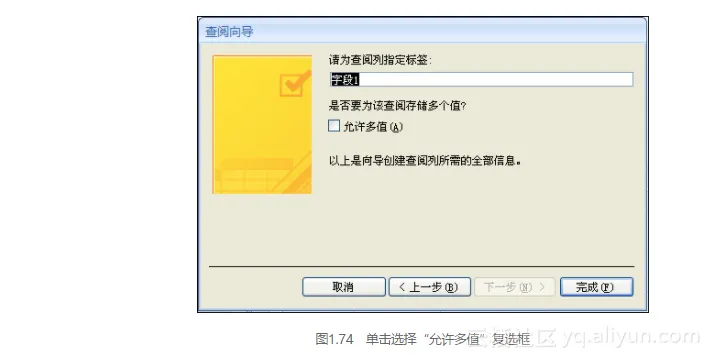
探索多值字段在查询中的影响
当操作查询时,用户需要知道一些关于多值字段的问题。要说明这些项目,需要按照以下步骤进行操作。
(1)打开数据库,选择“创建”选项卡。
(2)从“其他”组中选择“查询设计”,将出现“显示表”对话框。
(3)选择包含多值字段的表,然后单击“添加”按钮。
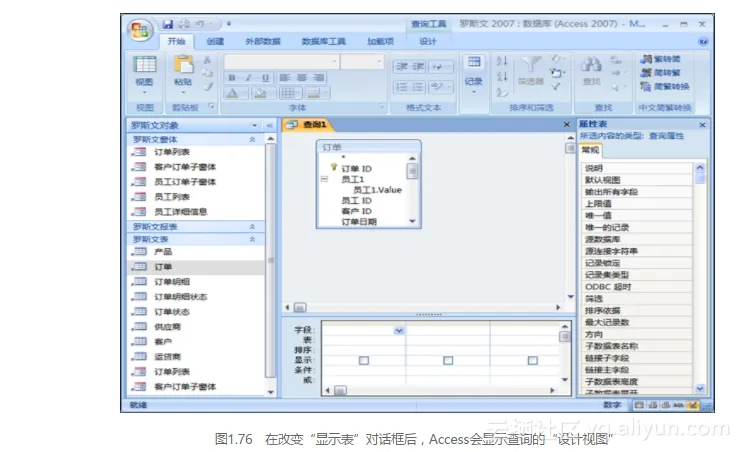
(4)单击“关闭”按钮关闭“显示表”对话框,此时屏幕如图1.76所示。
(5)单击拖动想用的字段到查询网格中,确定选择了多值字段。
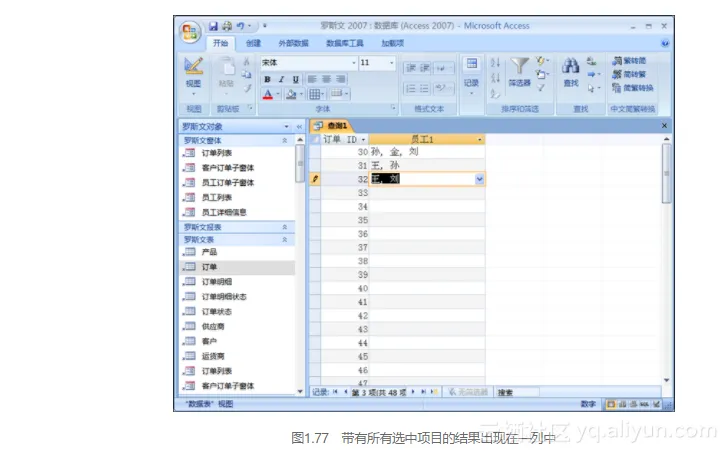
(6)在“结果”组中单击“运行”按钮,结果如图1.77所示。注意,多值字段和所有选中的项目出现在一列中,它们由逗号隔开。
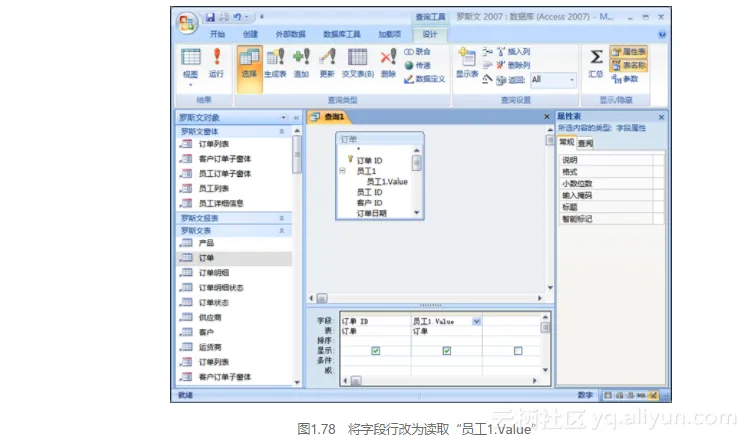
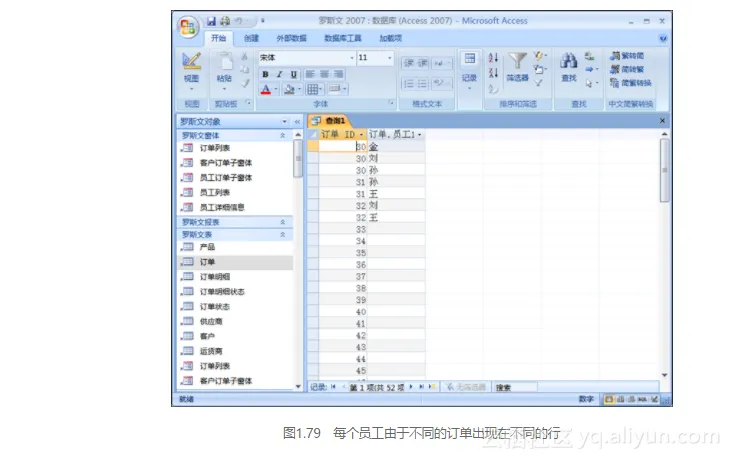
作为一个选择方式,可以看见“员工1”字段能够展开,这样每个员工值都在单独的行上出现。要这么做,只须改变字段行为读取“员工1.Value”(如图1.78所示)。“值”属性可以使Access在展开的窗体中显示多值字段,这样每个值就会出现在单独的行中(如图1.79所示)。注意,对于每个订单,与该订单相连的“员工ID”会在查询结果中出现在不同的行中。