实战——绘制个三角形
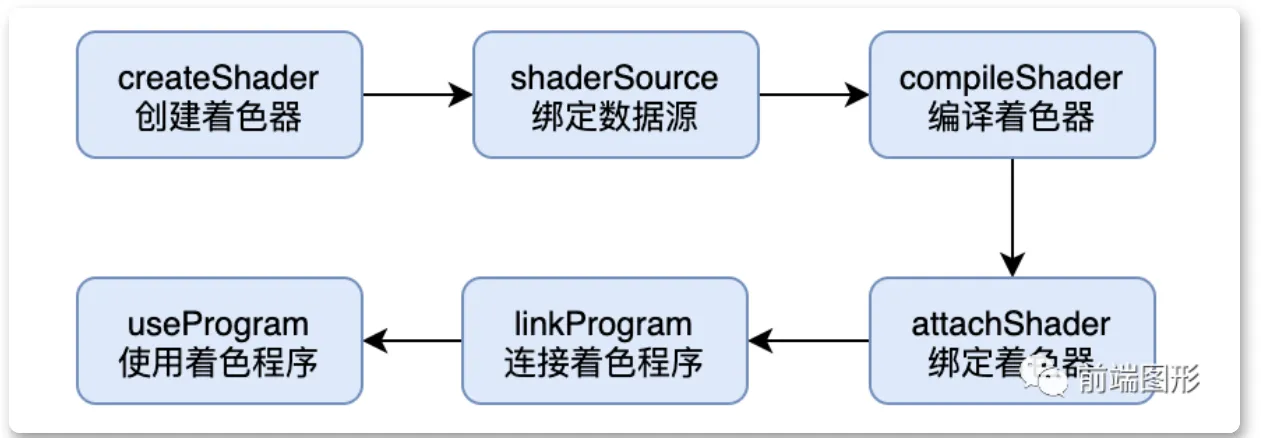
在进行实战之前,我们先给你看一张图,让你能大概了解,用原生webgl生成一个三角形需要那些步骤:
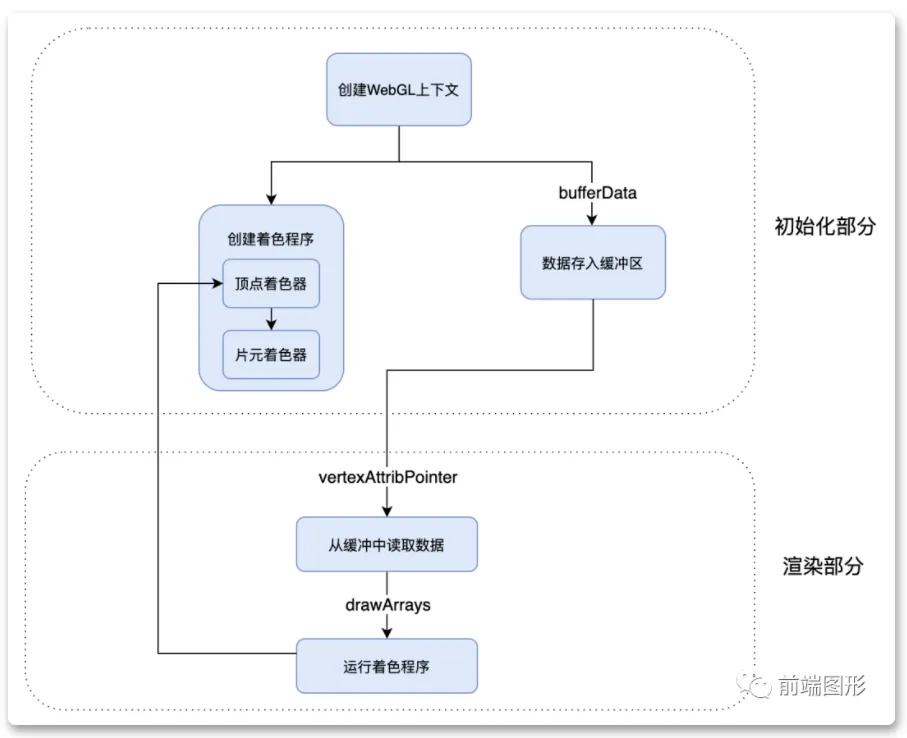
我们就跟着这个流程图一步一步去操作:
初始化canvas
新建一个webgl画布
<canvas id="webgl" width="500" height="500"></canvas>
创建webgl 上下文:
const gl = document.getElementById('webgl').getContext('webgl')
创建着色器程序
着色器的程序这些代码,其实是重复的,我们还是先看下图,看下我们到底需要哪些步骤:
shader
那我们就跟着这个流程图:一步一步来好吧。
创建着色器
const vertexShader = gl.createShader(gl.VERTEX_SHADER)
 const fragmentShader = gl.createShader(gl.FRAGMENT_SHADER)
gl.VERTEX_SHADER 和 gl.FRAGMENT_SHADER 这两个是全局变量 分别表示「顶点着色器」 和「片元着色器」
绑定数据源
顾名思义:数据源,也就是我们的着色器 代码。
编写着色器代码有很多种方式:
- 用 script 标签 type notjs 这样去写
- 模板字符串 (比较喜欢推荐这种)
我们先写顶点着色器:
const vertexShaderSource = `
    attribute vec4 a_position;
    void main() {
        gl_Position = a_position;
    }
 `
顶点着色器 必须要有 main 函数 ,他是强类型语言, 「记得加分号哇」 不是js 兄弟们。我这段着色器代码非常简单 定义一个vec4 的顶点位置, 然后传给 gl_Position
这里有小伙伴会问 ?这里「a_position」一定要这么搞??
这里其实是这样的哇, 就是我们一般进行变量命名的时候 都会增加带有关键词的前缀 用来区分每个变量的名字 他是属性 还是 全局变量 还是纹理 比如这样:
uniform mat4 u_mat;
表示个矩阵,如果不这样也可以哈。但是要专业呗,防止bug 影响。
我们接着写片元着色器:
const fragmentShaderSource = `
    void main() {
        gl_FragColor = vec4(1.0,0.0,0.0,1.0);
    }
`
这个其实理解起来非常简单哈, 每个像素点的颜色 是红色 , gl_FragColor 其实对应的是 「rgba」 也就是颜色的表示。
有了数据源之后开始绑定:
// 创建着色器
const vertexShader = gl.createShader(gl.VERTEX_SHADER)
const fragmentShader = gl.createShader(gl.FRAGMENT_SHADER)
//绑定数据源
gl.shaderSource(vertexShader, vertexShaderSource)
gl.shaderSource(fragmentShader, fragmentShaderSource)
是不是很简单哈哈哈哈,我觉得你应该会了。
后面着色器的一些操作
其实后面「编译着色器」、「绑定着色器」、「连接着色器程序」、「使用着色器程序」 都是一个api 搞定的事不多说了 直接看代码:
// 编译着色器
gl.compileShader(vertexShader)
gl.compileShader(fragmentShader)
// 创建着色器程序
const program = gl.createProgram()
gl.attachShader(program, vertexShader)
gl.attachShader(program, fragmentShader)
// 链接 并使用着色器
gl.linkProgram(program)
gl.useProgram(program)
这样我们就创建好了一个着色器程序了。
这里又有人问,我怎么知道我创建的着色器是对的还是错的呢?我就是很粗心的人呢???好的他来了 如何调试:
const success = gl.getProgramParameter(program, gl.LINK_STATUS)
if (success) {
  gl.useProgram(program)
  return program
}
console.error(gl.getProgramInfoLog(program), 'test---')
gl.deleteProgram(program)
「getProgramParameter」 这个方法用来判断 我们着色器 「glsl」 语言写的是不是对的, 然后你可以通过 「getProgramInfoLog」这个方法 类似于打 日志 去发现❌了。
数据存入缓冲区
有了着色器,现在我们差的就是数据了对吧。
上文在写顶点着色器的时候用到了Attributes属性,说明是「这个变量要从缓冲中读取数据」,下面我们就来把数据存入缓冲中。
首先创建一个顶点缓冲区对象(Vertex Buffer Object, VBO)
const buffer = gl.createBuffer()
gl.createBuffer()函数创建缓冲区并返回一个标识符,接下来需要为WebGL绑定这个buffer
gl.bindBuffer(gl.ARRAY_BUFFER, buffer)
gl.bindBuffer()函数把标识符buffer设置为「当前缓冲区」,后面的所有的数据都会都会被放入当前缓冲区,「直到bindBuffer绑定另一个当前缓冲区」。
我们新建一个数组 然后并把数据存入到缓冲区中。
const data = new Float32Array([0.0, 0.0, -0.3, -0.3, 0.3, -0.3])
gl.bufferData(gl.ARRAY_BUFFER, data, gl.STATIC_DRAW)
因为「JavaScript与WebGL通信必须是二进制的」,不能是传统的文本格式,所以这里使用了ArrayBuffer对象将数据转化为二进制,因为顶点数据是浮点数,精度不需要太高,所以使用Float32Array就可以了,这是JavaScript与GPU之间大量实时交换数据的有效方法。
「gl.STATIC_DRAW」 指定数据存储区的使用方法:缓存区的内容可能会经常使用,但是不会更改
「gl.DYNAMIC_DRAW」 表示 缓存区的内容经常使用,也会经常更改。
「gl.STREAM_DRAW」 表示缓冲区的内容可能不会经常使用
从缓冲中读取数据
「GLSL」着色程序的唯一输入是一个属性值「a_position」。我们要做的第一件事就是从刚才创建的GLSL着色程序中找到这个属性值所在的位置。
const aposlocation = gl.getAttribLocation(program, 'a_position')
接下来我们需要告诉「WebGL」怎么从我们之前准备的缓冲中获取数据给着色器中的属性。首先我们需要启用对应属性
gl.enableVertexAttribArray(aposlocation)
最后是从缓冲中读取数据绑定给被激活的「aposlocation」的位置
gl.vertexAttribPointer(aposlocation, 2, gl.FLOAT, false, 0, 0)
gl.vertexAttribPointer()函数有六个参数:
- 读取的数据要绑定到哪
- 表示每次从缓存取几个数据,也可以表示每个顶点有几个单位的数据,取值范围是1-4。这里每次取2个数据,之前vertices声明的6个数据,正好是3个顶点的二维坐标。
- 表示数据类型,可选参数有gl.BYTE有符号的8位整数,gl.SHORT有符号的16位整数,gl.UNSIGNED_BYTE无符号的8位整数,gl.UNSIGNED_SHORT无符号的16位整数,gl.FLOAT32位IEEE标准的浮点数。
- 表示是否应该将整数数值归一化到特定的范围,对于类型gl.FLOAT此参数无效。
- 表示每次取数据与上次隔了多少位,0表示每次取数据连续紧挨上次数据的位置,WebGL会自己计算之间的间隔。
- 表示首次取数据时的偏移量,必须是字节大小的倍数。0表示从头开始取。
渲染
现在着色器程序 和数据都已经ready 了, 现在就差渲染了。渲染之前和2d canvas 一样做一个清除画布的动作:
// 清除canvas
gl.clearColor(0, 0, 0, 0)
gl.clear(gl.COLOR_BUFFER_BIT)
我们用「0、0、0、0」清空画布,分别对应 「r, g, b, alpha (红,绿,蓝,阿尔法」)值, 所以在这个例子中我们让画布变透明了。
开启绘制三角形:
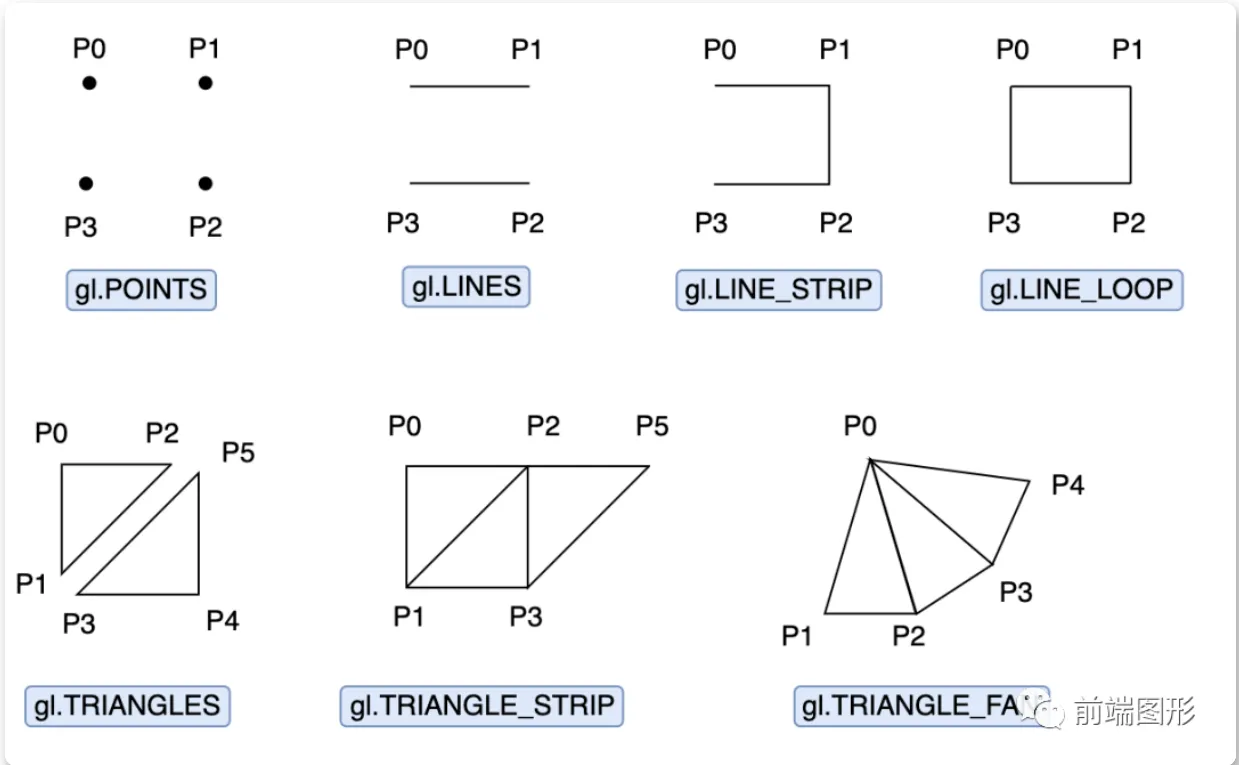
gl.drawArrays(gl.TRIANGLES, 0, 3)
- 「第一个参数表示绘制的类型」
- 「第二个参数表示从第几个顶点开始绘制」
- 「第三个参数表示绘制多少个点,缓冲中一共6个数据,每次取2个,共3个点」
「绘制类型共有下列几种」「看图:」
drawtype
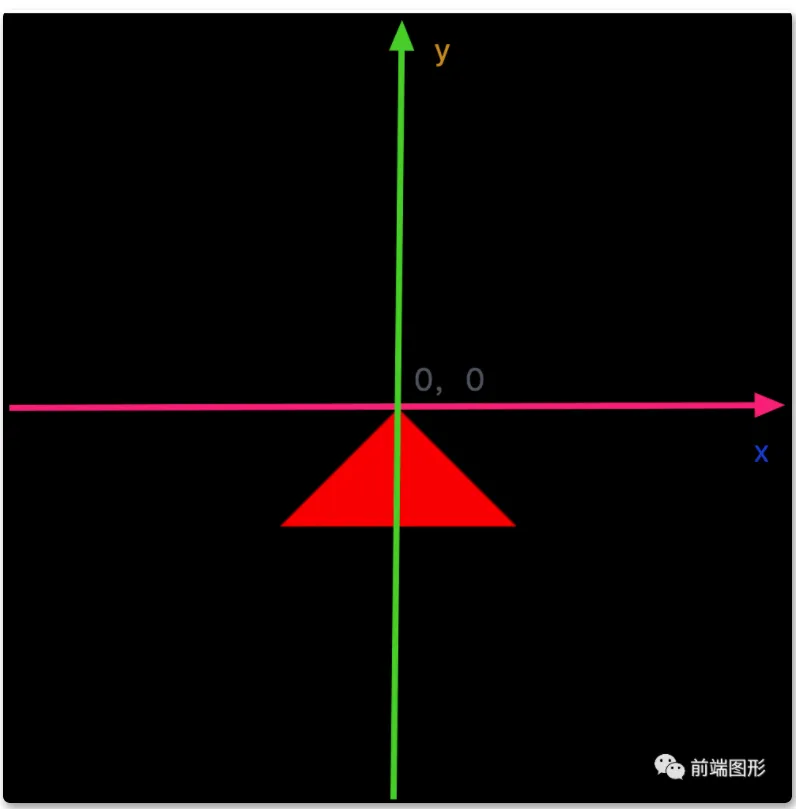
这里我们看下画面是不是一个红色的三角形 :
三角形截图
我们创建的数据是这样的:
「画布的宽度是 500 * 500 转换出来的实际数据其实是这样的」
0,0  ====>  0,0
-0.3, -0.3 ====> 175, 325
0.3, -0.3 ====>  325, 325
矩阵的使用
有了静态的图形我们开始着色器,对三角形做一个缩放。
改写顶点着色器:其实在顶点着色器上加一个全局变量 这就用到了 着色器的第二个属性 uniform
const vertexShaderSource = `
  attribute vec4 a_position;
  // 添加矩阵代码
  uniform mat4 u_mat;
  void main() {
      gl_Position = u_mat * a_position;
  }
`
然后和属性一样,我们需要找到 uniform 对应的位置:
const matlocation = gl.getUniformLocation(program, 'u_mat')
然后初始化一个缩放举证:
// 初始化一个旋转矩阵。
  const mat = new Float32Array([
    Tx,  0.0, 0.0, 0.0,
    0.0,  Ty, 0.0, 0.0,
    0.0, 0.0,  Tz, 0.0,
    0.0, 0.0, 0.0, 1.0,
  ]);
Tx, Ty, Tz 对应的其实就是 x y z 轴缩放的比例。
最后一步, 将矩阵应用到着色器上, 在画之前, 这样每个点 就可以✖️ 这个缩放矩阵了 ,所以整体图形 也就进行了缩放。
gl.uniformMatrix4fv(matlocation, false, mat)
三个参数分别代表什么意思:
- 全局变量的位置
- 是否为转置矩阵
- 矩阵数据
OK 我写了三角形缩放的动画:
let Tx = 0.1 //x坐标的位置
  let Ty = 0.1 //y坐标的位置
  let Tz = 1.0 //z坐标的位置
  let Tw = 1.0 //差值
  let isOver = true
  let step = 0.08
  function run() {
    if (Tx >= 3) {
      isOver = false
    }
    if (Tx <= 0) {
      isOver = true
    }
    if (isOver) {
      Tx += step
      Ty += step
    } else {
      Tx -= step
      Ty -= step
    }
    const mat = new Float32Array([
      Tx,  0.0, 0.0, 0.0,
      0.0,  Ty, 0.0, 0.0,
      0.0, 0.0,  Tz, 0.0,
      0.0, 0.0, 0.0, 1.0,
    ]);
    gl.uniformMatrix4fv(matlocation, false, mat)
    gl.drawArrays(gl.TRIANGLES, 0, 3)
    // 使用此方法实现一个动画
    requestAnimationFrame(run)
  }
效果图如下:最后 给大家看一下webgl 内部是怎么搞的 一张gif 动画 :

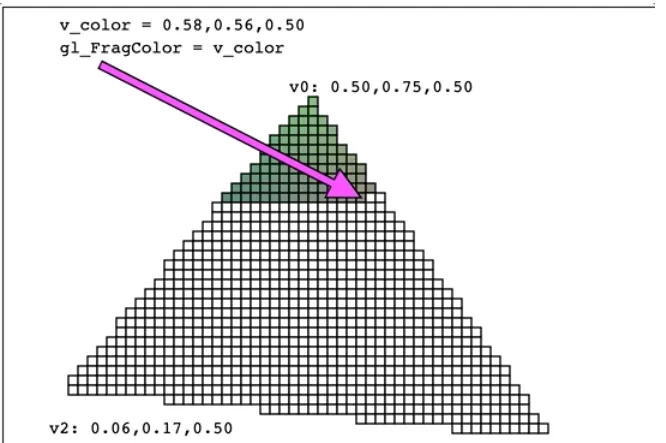
原始的数据通过 顶点着色器 生成一系列 新的点。
变量的使用
说完矩阵了下面👇,我们开始说下着色器中的varying 这个变量 是如何和片元着色器进行联动的。
我们还是继续改造顶点着色器:
const vertexShaderSource = `
  attribute vec4 a_position;
  uniform mat4 u_mat;
  // 变量
  varying vec4 v_color;
  void main() {
      gl_Position = u_mat * a_position;
      v_color =  gl_Position * 0.5 + 0.5;
  }
`
这里有一个小知识 , gl_Position 他的值范围是 「-1 -1」 但是片元着色 他是颜色 他的范围是 「0 - 1」 , 所以呢这时候呢,我们就要 做一个范围转换 所以为什么要 乘 0.5 在加上 0.5 了, 希望你们明白。
改造下片元着色器:
const fragmentShaderSource = `
    precision lowp float;
    varying vec4 v_color;
    void main() {
        gl_FragColor = v_color;
    }
`
只要没一个像素点 改为由顶点着色器传过来的就好了。
我们看下这时候的三角形 变成啥样子了。
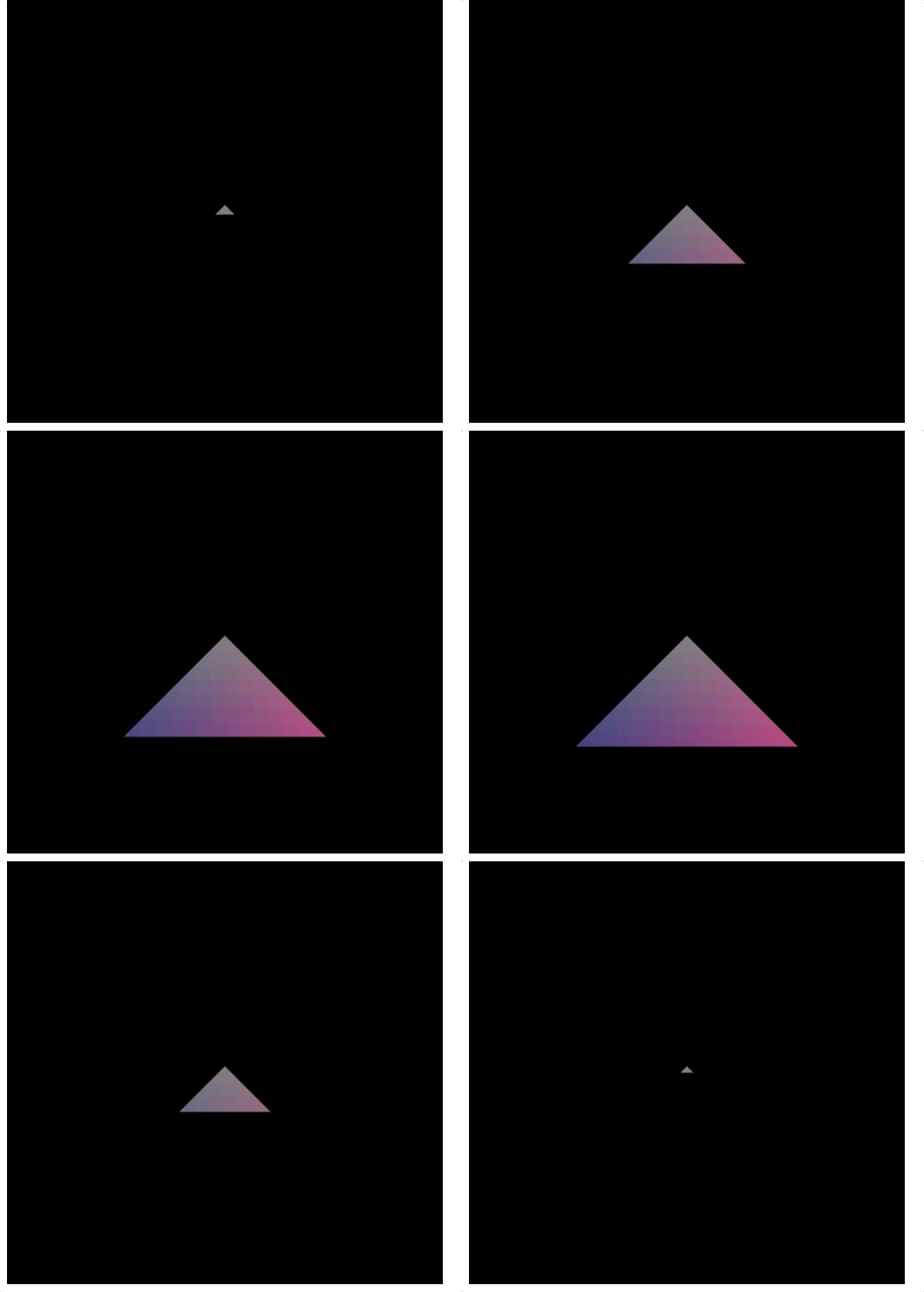
彩色三角形
是不是变成彩色三角形了, 这里很多人就会问, 这到底是怎么形成呢, 本质是在三角形的三个顶点, 做线性插值的过程: