我就读于中北大学电子信息工程,因毕设需要一个服务器就从网上了解到了“飞天加速计划·高校学生在家实践”活动。
这是我第一次搭建云服务器呀,本来想用Linux的,可是不太熟悉,在本地没有调通呀。然后就选用了windows的。
进入服务器界面后,直接把本地的mysql安装包复制进去然后进行自定义安装,因为我使用的java服务器,所以就选择了java相关的内容。安装好mysql后,就可以在自己的电脑上远程连接到了,因为我本地保存了数据库模型,就直接导入到服务器了,导入之后加入了一个超级管理员账号,用于登录和其他操作。
再然后就是java运行环境的配置,在服务器好像是不能直接通过IE浏览器直接下载东西的,也可能是我哪块没设置到。在Oracle官网下载一个需要的jdk,我下载的的是jdk11。同样的,下载后进行安装、在百度上找找环境变量配置方法,经过测试后就可以正常使用了。
下面就到了部署服务器啦。下载一个Tomcat,然后解压缩、配置环境变量。在这里我遇到了好多问题,有控制台乱码,需要修改配置文件,把里面的utf-8改成gbk,改好后就能正常显示了。但问题不止这些啊,之前在本地部署Tomcat时候,直接在idea上点一下启动就好,但服务器上,由于是生成的war包,需要在地址上加上war包的名字,然后才能访问到index界面。需要注意的是,项目里的请求地址需要使用相对地址,绝对地址可以在本地使用,到了云服务器就不行了。到了这里是不是就可以了呢,并不是。在请求的二级界面里我又遇到了问题,访问的路径少了一个,报错了。自定义的拦截器无效,自定义的错误界面无效。这时候需要修改host里的context标签,把path设置为空,docBase设置为war包的地址。字母一定到拼对了,不然设置无效。通过这部设置后已经可以直接通过ip+端口访问到项目了。Tomcat默认端口是8080,这个可以修改为80,80是tcp默认端口,修改后就能直接通过ip访问项目。一切设置好了就能在bin文件夹里找startup.bat,双击启动服务器了。
这些东西做完后,我又考虑到ip访问不好记,还不好看,就租了一个域名,绑定到ip上,就能实现域名访问了。之前的准备工作不是很好,像标签图标,都是后来加上去的,来来回回部署了好多次,才达到预期成果。
马上就要面临毕业工作啦,希望能够在工作中顺顺利利,学以致用。
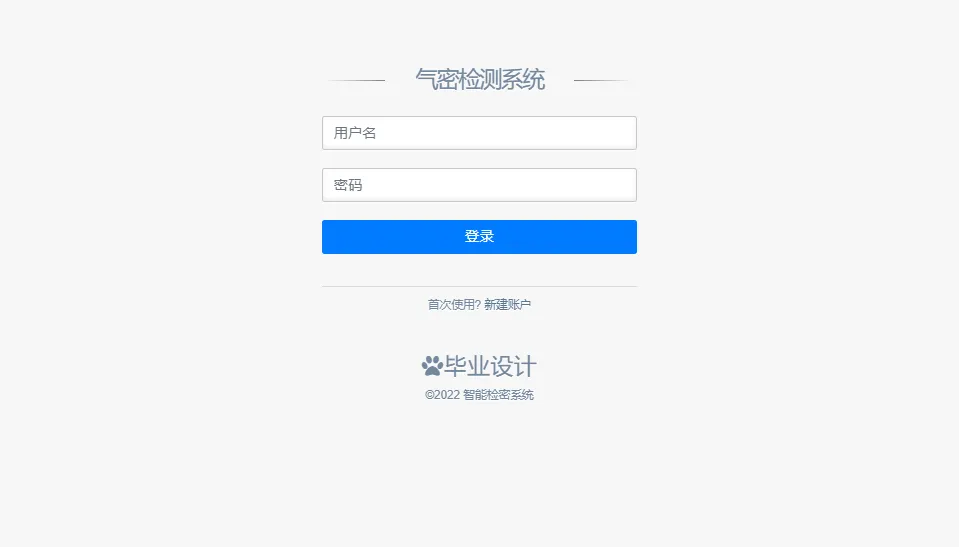
总结来说,在这里进行服务器部署真的是特别友好,我第一进行操作,没有其他人帮忙,只靠官方的引导就部署成功了。附一个我的Javaweb项目登录界面吧。