Android中GsonFormat的安装及使用

简介: Android中GsonFormat的安装及使用

安装

GsonFormat插件安装非常简单:File—>Settings—>Plugins,然后搜索GSON,目前GSONFormat已经升级为GsonFormatPlus,所以选择它进行install。
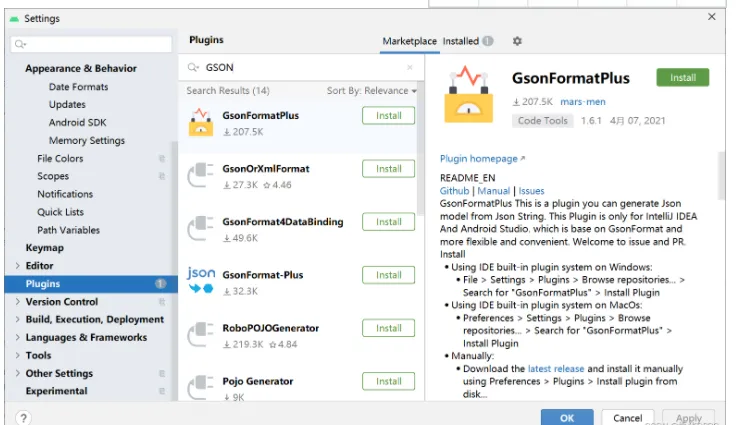
image.png


安装时会有提示,点击Accept,等待安装完成后点击OK关闭Setting界面即可。
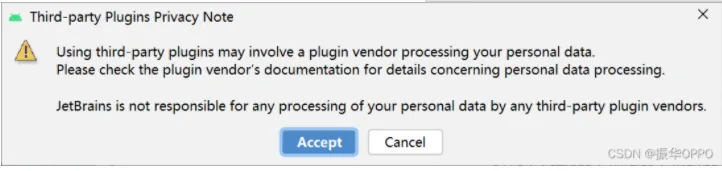
image.png

在你需要使用GSON的项目中,打开build.gradle(app),在dependencies中添加下面依赖,然后同步。这样就完成了所有配置。


implementation 'com.google.code.gson:gson:2.2.4'

使用

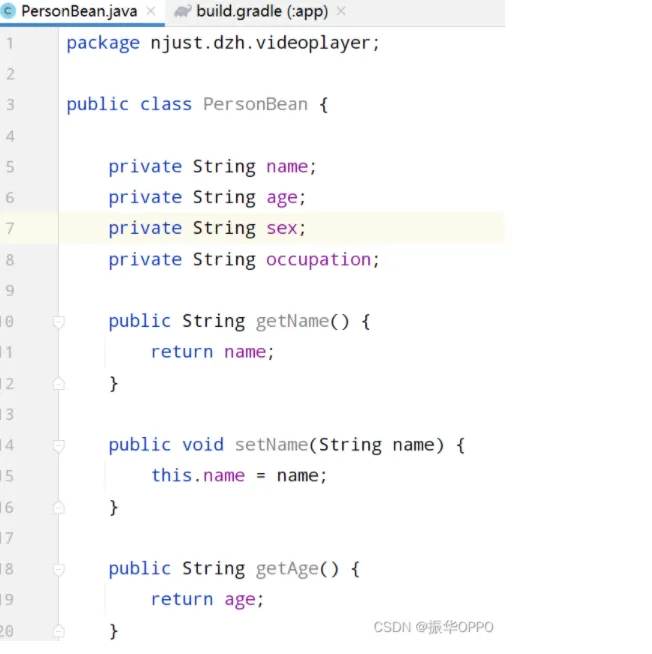
1、新建一个PersonBean类。
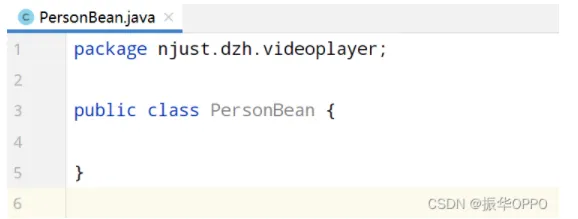
image.png

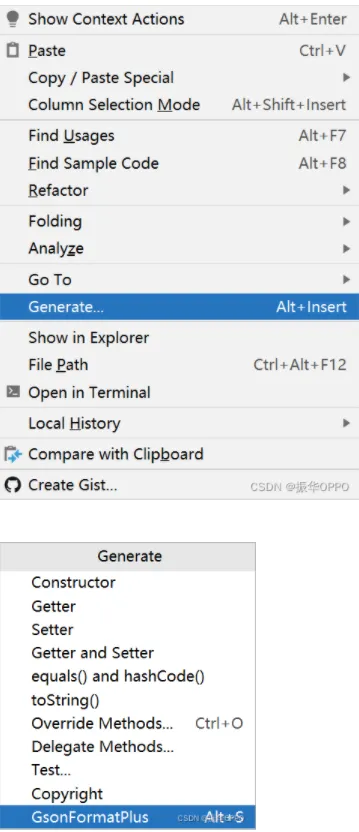
2、右击Generate,然后打开GsonFormatPlus

image.png


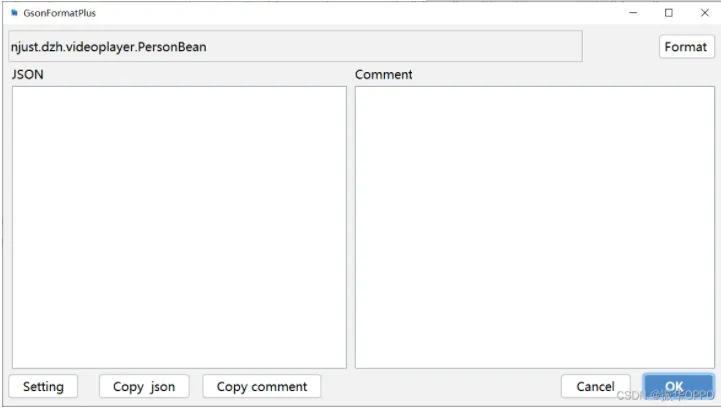
3、出现如下的JSON数据查看框。

image.png

4、先不着急格式化生成,因为Plus有许多改动,生成的和我们想要的数据格式有很大出入,所以点击左下角的Setting,然后按下图勾选好。
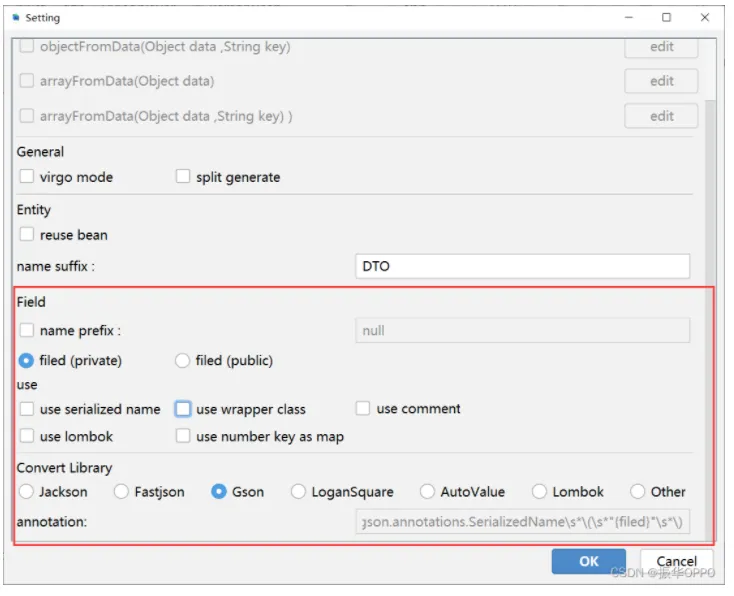
image.png


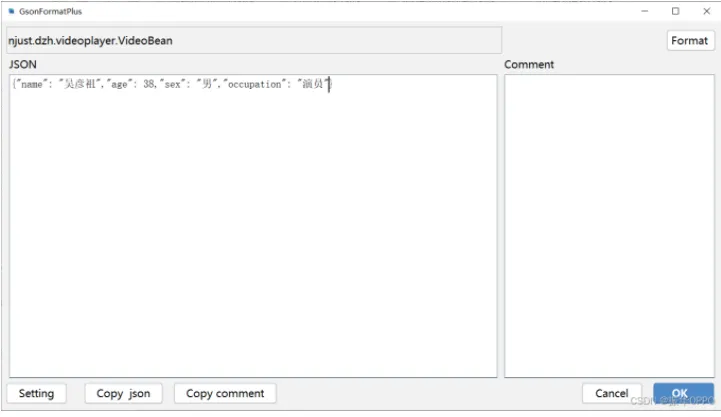
5、将需要解析的数据放到左侧的输入框中。

image.png

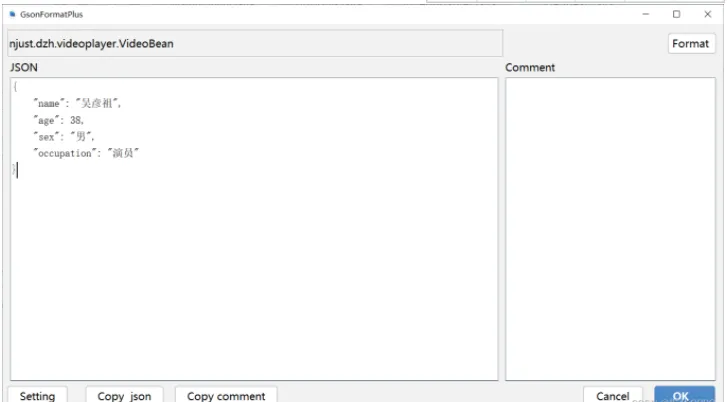
6、点击Format,进行格式化,发现数据变得很规整。

image.png

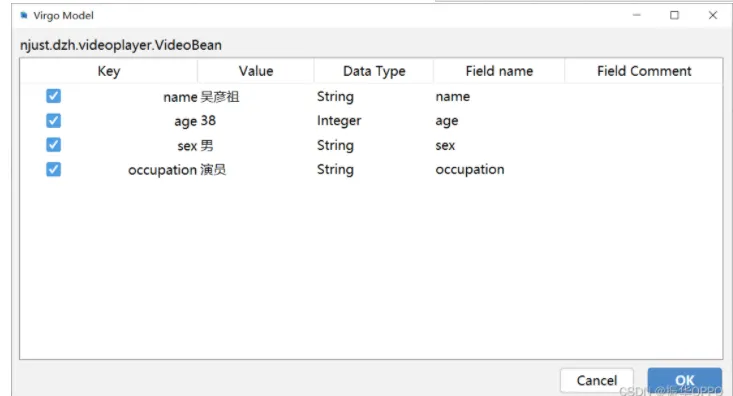
7、点击OK,开始生成实体类,展示键的名称和类型。

image.png

8、再点击一下OK,一个实体类就帮你生成好了!

image.png


在线JSON校验格式化工具也可以方便快速地帮我们将杂乱的json数据进行格式化。
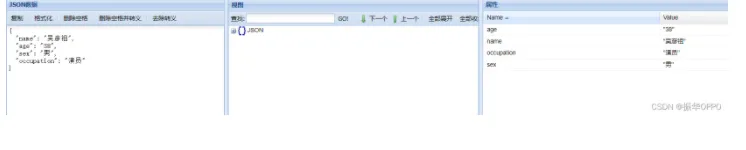
image.png

目录
相关文章
|
Java API 调度
Android系统 自定义开机广播,禁止后台服务,运行手动安装应用接收开机广播
1570 0
|
网络协议 关系型数据库 MySQL
如何在Android Termux上安装MySQL并实现公网远程访问?
726 0
|
11月前
|
监控 Shell Linux
Android调试终极指南:ADB安装+多设备连接+ANR日志抓取全流程解析,覆盖环境变量配置/多设备调试/ANR日志分析全流程,附Win/Mac/Linux三平台解决方案
ADB(Android Debug Bridge)是安卓开发中的重要工具,用于连接电脑与安卓设备,实现文件传输、应用管理、日志抓取等功能。本文介绍了 ADB 的基本概念、安装配置及常用命令。包括:1) 基本命令如 `adb version` 和 `adb devices`;2) 权限操作如 `adb root` 和 `adb shell`;3) APK 操作如安装、卸载应用;4) 文件传输如 `adb push` 和 `adb pull`;5) 日志记录如 `adb logcat`;6) 系统信息获取如屏幕截图和录屏。通过这些功能,用户可高效调试和管理安卓设备。
|
存储 Java 开发工具
在Eclipse配置安装Android详细教程(新手)
582 1
|
Android开发
解决android apk安装后出现2个相同的应用图标
1055 2
|
开发工具 Android开发 Windows
Android Studio安装Unable to access Android SDK add-on list处理方法
3888 1
|
XML API Android开发
android S 上 安装apk出现android.os.FileUriExposedException
506 6
|
Shell 开发工具 Android开发
|
开发工具 Windows
Android4.0安装时需要更新软件包(原创)
220 3
|
Oracle Java 关系型数据库
Android studio 安装以及第一个程序
435 0