IDEA是当前使用最为广泛的集成开发工具之一,其功能的多样性与便捷性为开发者在开发过程提供了很多方便。
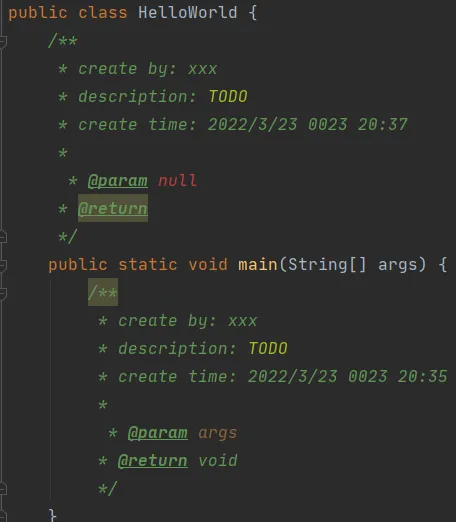
我们在用IDEA创建java类和方法的时候,可以自动生成文档注释,便于代码的阅读与理解。
一、IDEA配置类注释模板
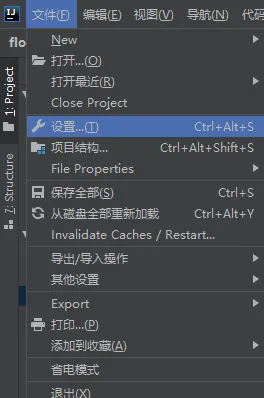
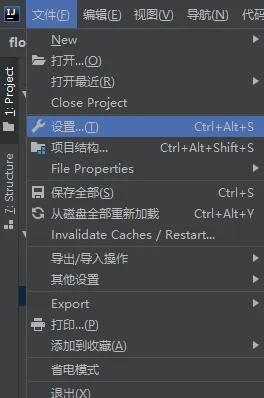
①我们打开IDEA,选择[文件]-->[设置],打开设置页面
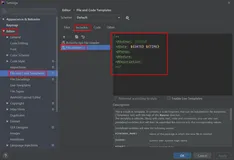
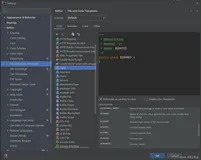
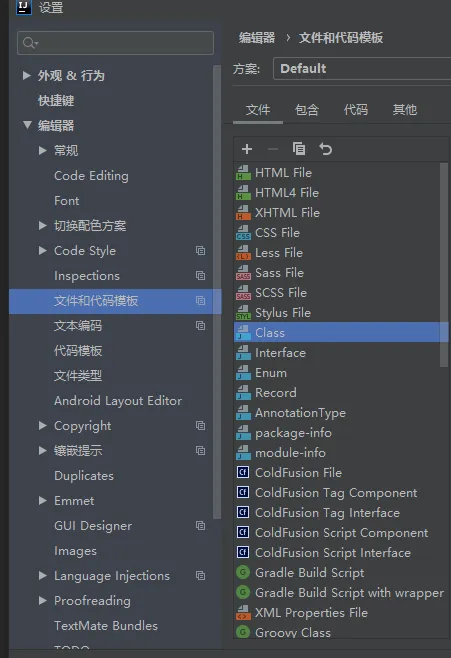
②从中选择[文件和代码模板],在打开的窗口中选择[Class]
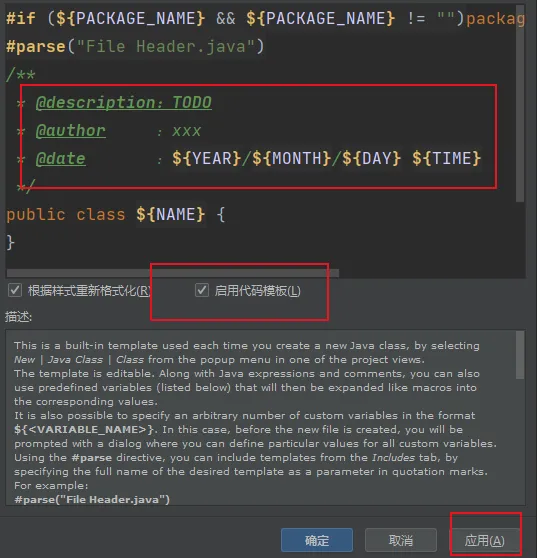
③在右侧显示框中输入注释模板
/*** @description:TODO* @author :xxx* @date :${YEAR}/${MONTH}/${DAY} ${TIME}*/
其中${YEAR}/${MONTH}/${DAY} ${TIME}为获取当前时刻的年、月、日以及时间点
④点击“启用代码模板”,然后点击“应用”。
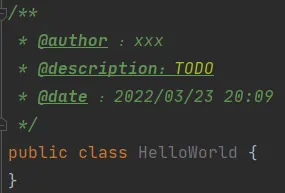
⑤这样,类注释就配置完毕了。在创建新文件时,会自动插入此文档注释模板。
二、IDEA配置方法注释模板
IDEA配置方法注释模板相对来说较为复杂。
①打开IDEA,选择[文件]-->[设置],打开设置页面
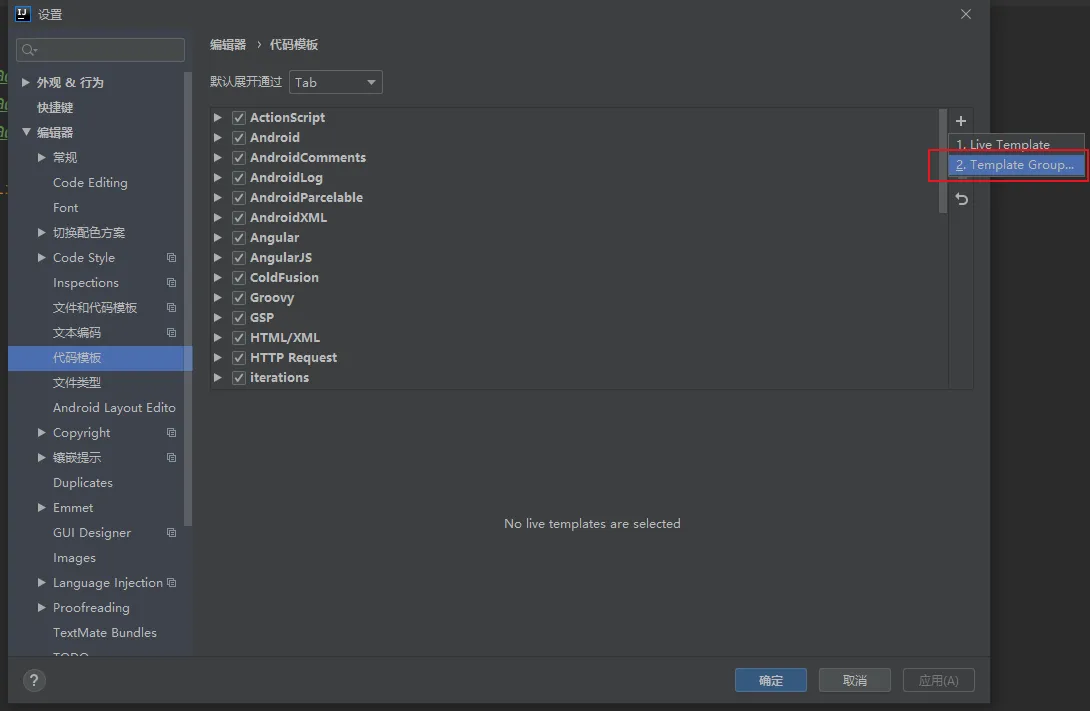
②从中选择[代码模板],在打开的窗口中点击右侧的“+”键,选择“2.Template Group...”创建代码模板分组
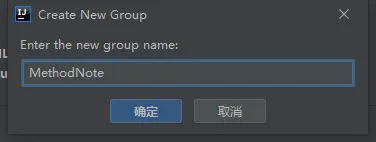
③给代码模板分组取名
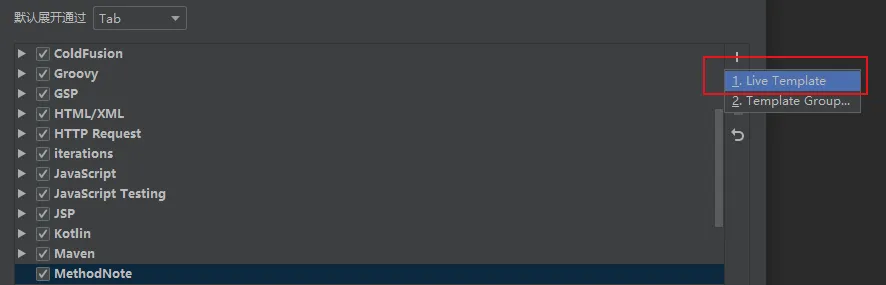
④选中该分组,在窗口中点击右侧的“+”键,选择“1.Live Template”创建实时代码模板
⑤点击该模板,为其添加好缩写(快捷键)和代码描述

⑥在模板文本中输入代码模板,点击“编辑变量”,打开编辑变量页面
/*** create by: $author$* description: TODO* create time: $date$ $time$* $params$* @return $returns$*/
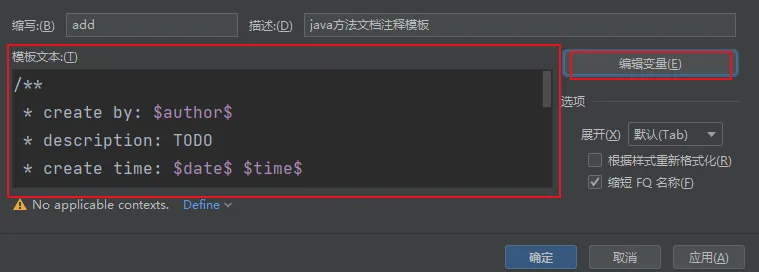
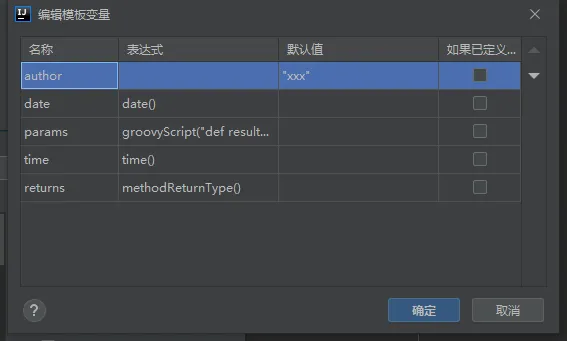
⑦在“编辑模板变量”中为代码模板中设置的变量设置表达式
其中“author”设置默认值“xxx(你想要的名字)”;“data”选择“data()”方法,“time”选择“time()”方法,“returns”选择“methodReturnType()”方法,“params”选择输入
groovyScript("def result=''; def params=\"${_1}\".replaceAll('[\\\\[|\\\\]|\\\\s]', '').split(',').toList(); for(i = 0; i < params.size(); i++) {result+=' * @param ' + params[i] + ((i < params.size() - 1) ? '\\n' : '')}; return result", methodParameters())
自动获取当前日期、时刻、提交的参数值和返回的参数值。点击确定,回到编辑代码模板页面
⑧在下面点击“define”为模板设定语言

⑨在弹出的页面中勾选“java”
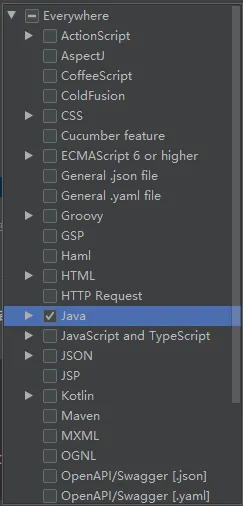
⑩在所有的操作都完成之后,点击“应用”,完成方法注释模板配置。
在某个方法内部,输入刚刚设置的注释模板缩写(快捷键),再点击“Tab”键(默认),即可生成该方法文档注释。
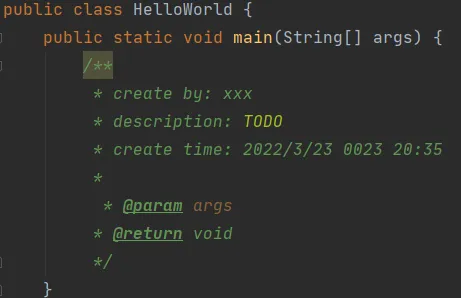
注:一定要在方法内部插入注释,然后将注释移到方法上方。如果在方法外可能会出现获取不到参数值和返回值的情况。