IntelliJ IDEA 中 Tomcat 控制台乱码解决方法

简介: IntelliJ IDEA 中 Tomcat 控制台乱码解决方法

问题说明

当我们在 Windows 下使用 IntelliJ IDEA + Tomcat 运行自己的 Web 程序时,常会遇见控制台 Tomcat 中文乱码的情况,在网上试了很多方法,最终找到成功解决的方法,现记录如下;


解决方法

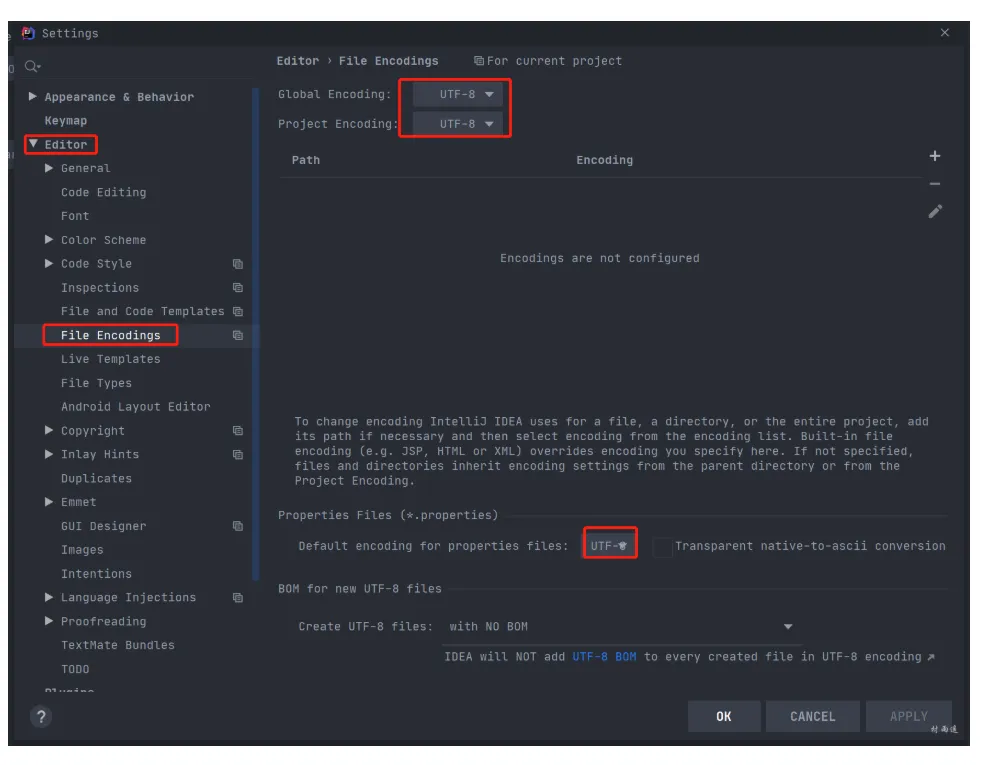
IntelliJ IDEA 及项目配置

将 IntelliJ IDEA 和项目均配置为 UTF-8 编码;
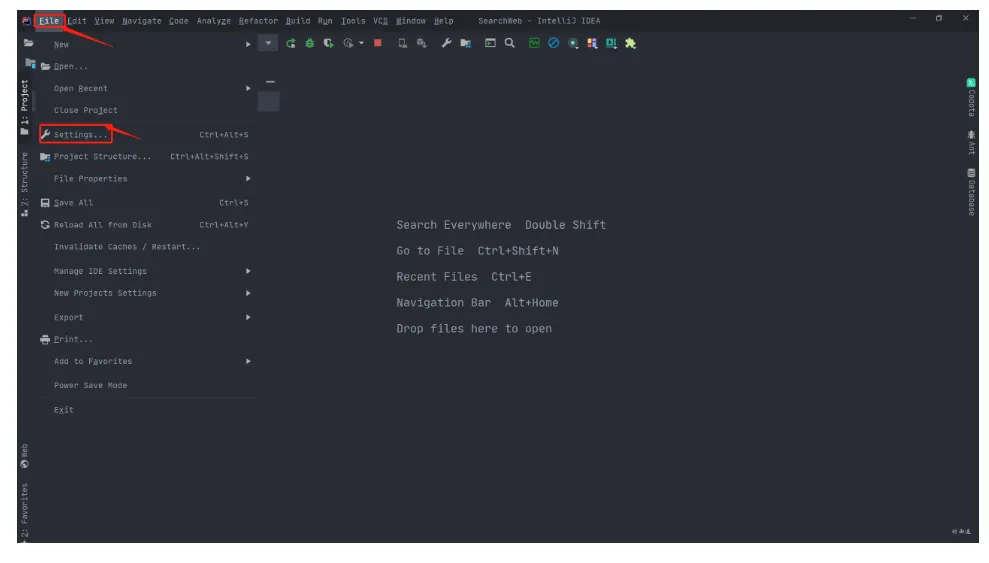


image.pngimage.pngIntelliJ IDEA 启动项

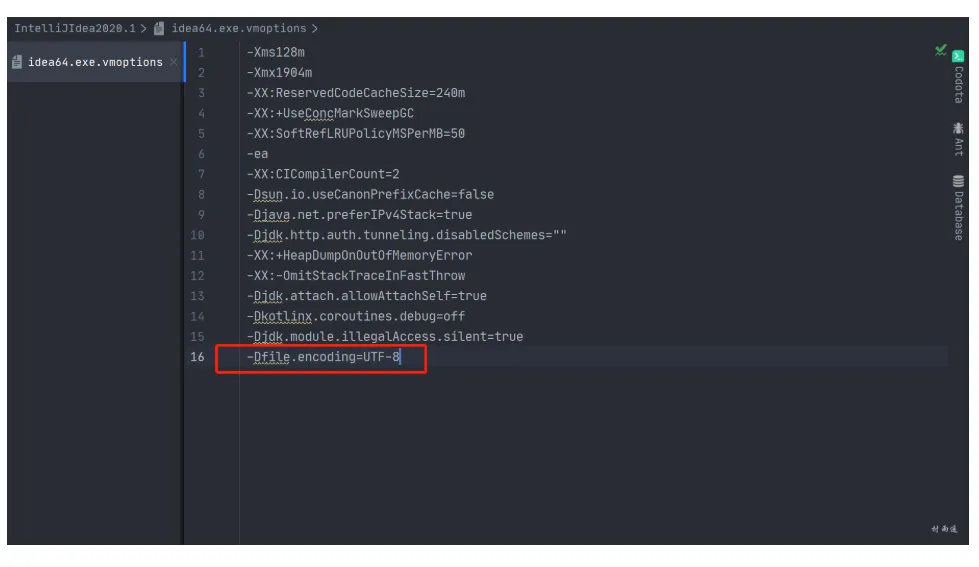
在 IntelliJ IDEA 安装目录下,进入 ./bin 目录,找到 idea.exe.vmoptions ( 32 位)或 idea64.exe.vmoptions ( 64 位),根据自己所使用的版本进行修改,在文件最后加入如下配置(如果不确定自己是哪个版本,可以对两个文件均修改);


 -Dfile.encoding=UTF-8

1

或者直接在 IntelliJ IDEA 中直接进行修改;
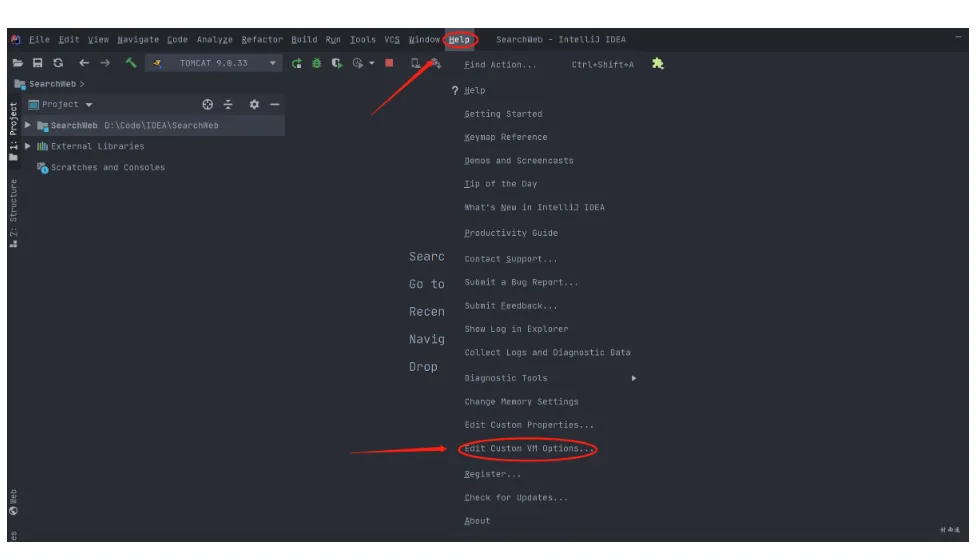

image.pngimage.png

Tomcat 配置

对 Tomcat 启动脚本 catalina.bat 中的环境变量 JAVA_OPTIONS 追加如下参数;

-Dfile.encoding=UTF8 -Dsun.jnu.encoding=UTF8
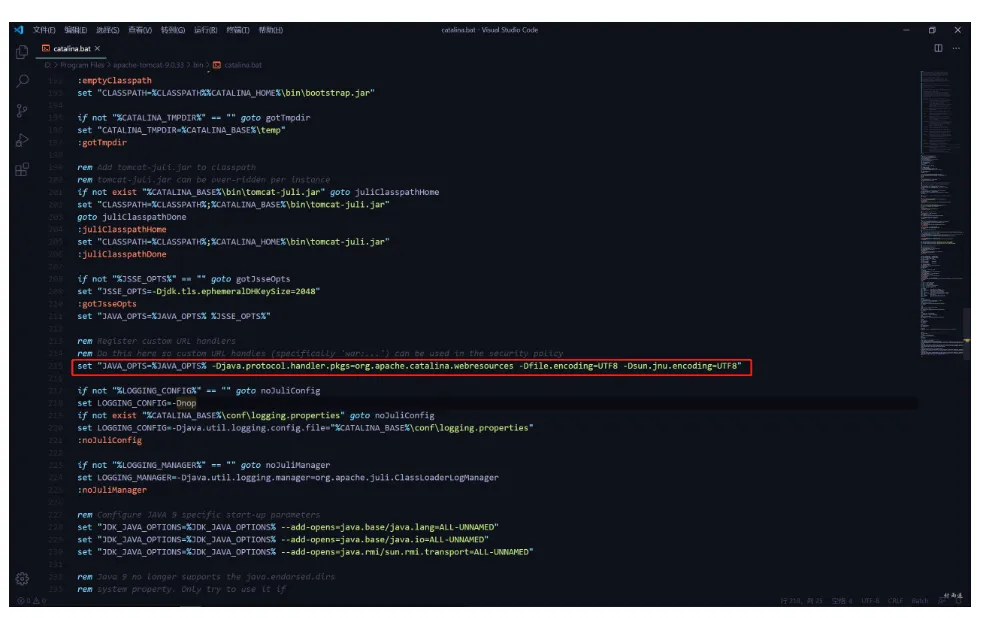
image.png

结果

经过上述配置之后,成功解决 Tomcat 中文乱码问题;

目录
相关文章
|
程序员 开发者
IDEA插件-Grep Console彩色控制台
IDEA插件-Grep Console是一款用于增强IDEA开发环境的工具,它可以帮助开发者更好地搜索和过滤控制台输出。
3469 0
IDEA插件-Grep Console彩色控制台
|
Java 应用服务中间件 Linux
Tomcat运行日志字符错乱/项目启动时控制台日志乱码问题
总结: 通过以上几种方法,概括如下:指定编码格式、设置JVM的文件编码、修改控制台输出编码、修正JSP页面编码和设置过滤器。遵循这些步骤,你可以依次排查和解决Tomcat运行日志字符错乱及项目启动时控制台日志乱码问题。希望这些建议能对你的问题提供有效的解决方案。
2475 16
|
IDE 开发工具
idea控制台出现乱码的解决方案
本文提供了解决IntelliJ IDEA控制台乱码问题的多种方法,包括设置项目编码、控制台编码、修改启动配置、修改IDE编码、检查系统环境设置以及更新IDE版本。
3571 0
idea启动java服务报错OutOfMemoryError: GC overhead limit exceeded解决方法
9958 3
|
应用服务中间件 Windows
tomcat控制台打印乱码解决
tomcat控制台打印乱码解决
1061 10
|
XML Java 数据库连接
idea 从mapper方法直接点进xml文件的解决方法
2371 2
|
NoSQL 数据管理 关系型数据库
数据管理DMS操作报错合集之控制台查看Redis时出现乱码是什么导致的
数据管理DMS(Data Management Service)是阿里云提供的数据库管理和运维服务,它支持多种数据库类型,包括RDS、PolarDB、MongoDB等。在使用DMS进行数据库操作时,可能会遇到各种报错情况。以下是一些常见的DMS操作报错及其可能的原因与解决措施的合集。
380 2
|
监控 IDE Java
Tomcat 启动闪退问题解决方法
Tomcat 启动闪退问题解决方法