一起玩转树莓派(11)——使用LCD屏
通过本系列博客前几篇文章的介绍,我们已经体验过了许多传感器元件,它们大多非常简单,可以直接对其进行数据读取或写入,无需复杂的指令配置。本篇博客,我们将介绍一个相对复杂的元件:LCD屏。当今大多数常见的电子设备为了便于用户操作,都会配备一块LCD液晶显示屏,用户通过屏幕可以获取到设备的相关信息方便使用。下面,我们将尝试使用树莓派来在LCD屏上展示信息。
一、LCD 1602
LCD屏是Liquid Crystal Display的简称,即液晶显示屏。LCD 1602是一种点阵式的给付型液晶显示屏,其型号为1602本身也是有意义的,表示其可以显示2行信息,每行可以显示16个字符。LCD1602最多可以显示32个字符,价格上也并不昂贵,十几元钱即可买到。LCD1602有16个引脚,如下图所示:
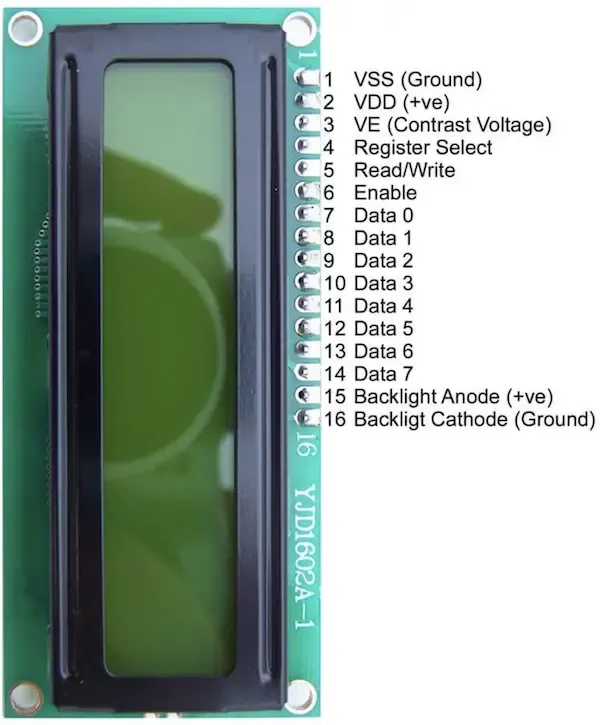
LCD1602的16个引脚看上去很多,但实际上使用起来并不复杂,我们首先将上图这些引脚的功能来介绍一下。
- 引脚1:接地引脚
- 引脚2:接5V电压
- 引脚3:VE引脚为屏幕对比度调整引脚,接地时对比度最大,接正极电源时对比度最小。
- 引脚4:RS引脚为功能模式引脚(也被称为寄存器选择引脚),为其加高电平时为数据模式(存取屏幕展示的数据),为其加低电平时为指令模式(读取指令)。
- 引脚5:RW引脚为读写模式引脚,为其加高电平时为读操作,为其加低电平时为写操作。
- 引脚6:Enable引脚,此引脚用来触发动作,负跳变时进行数据处理或指令的执行。
- 引脚7-引脚14:这8个引脚为数据引脚,用来进行数据传输。
- 引脚15:背光电源引脚。
- 引脚16:背光接地引脚。
上面所介绍的引脚中,引脚1,引脚2,引脚15和引脚16比较好理解,其都是作为供电功能,无需编程操作。引脚3是一个单独调增对比度功能的引脚,作用也相对独立,无需复杂的指令操作。引脚4和引脚5是比较核心的两个引脚,这两个引脚的高低电平状态组合共有4种,分别会将LCD1602设置为读指令模式,写指令模式,读数据模式和写数据模式。引脚6可以理解为一个触发引脚,通过操作这个引脚的电平跳变来让LCD1602执行具体的功能。引脚7-引脚14用来进行数据的存取或指令的存取。
现在请你务必将上面所介绍的内容完全理解,否则后面的内容可能会更加令你迷惑。对于LCD1206的读数据模式和写数据模式你应该没有什么疑惑,只要通过引脚4和引脚5设置正确的模式后,再通过GPIO来写和读引脚7到引脚14的电平数据,即可得到一个8位的数据。我们核心需要理解的是指令模式,LCD1602的指令集如下:
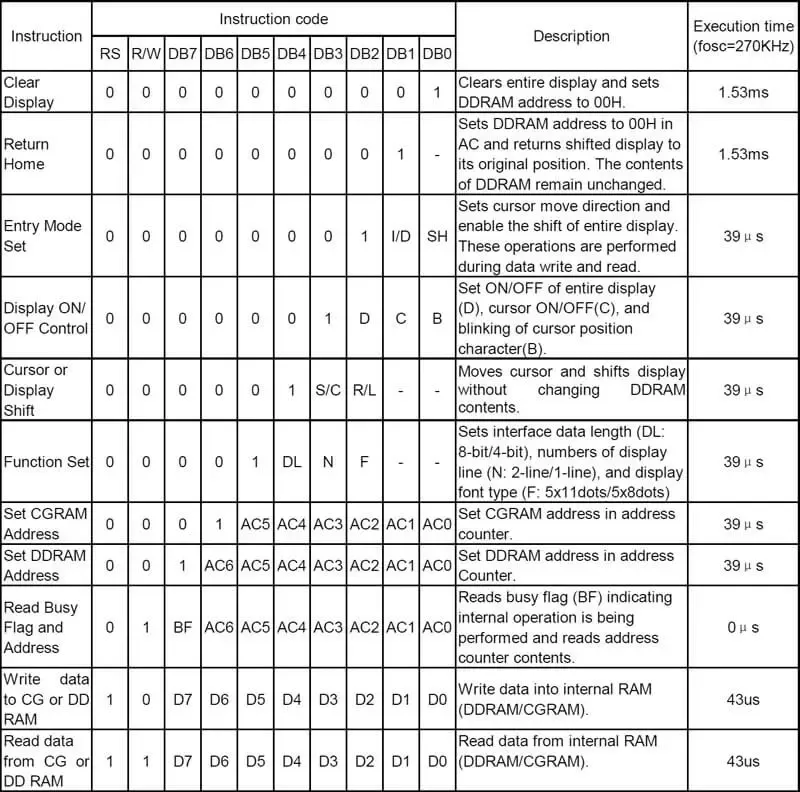
上图中的RS和R/W就是引脚4和引脚5,其控制模式,与指令本身无关,我们可以先不关心。从DB7到DB0是真正的指令部分。我们下面来逐一介绍。
1. 指令一:0000 0001
清屏指令,响应时间为1.53ms。
2.指令二:0000 001- (最后一位’-‘表示0和1都可以,不被关心)
光标归位指令,执行后光标的位置会回到起点,但是数据寄存器中的数据不会清空。
3.指令三:0000 01[I/D][SH]
光标移动模式设置指令,I/D和SH两个控制为光标或屏幕移动模式。
I/D设置为0:每次读取一个字符后光标左移。
I/D设置为1:每次读取一个字符后光标右移。
SH设置为0:屏幕不移动。
SH设置为1:屏幕移动,方向与I/D的设置一致。
4.指令四:0000 1[D][C][B]
显示模式设置指令,D,C,B这三个位分别设置主显示功能,光标显示功能,光标闪烁功能。
D:设置为0则关闭屏幕,设置为1开启屏幕。
C:设置为0关闭光标,设置为1显示光标。
B:设置为0光标不闪烁,设置为1光标闪烁。
5.指令五:0001 [S/C][R/L]--
设置光标和显示屏移动方向。
S/C设置为0时,R/L设置为0则光标左移,RL设置为1时光标右移。
S/C设置为1时,R/L设置为0则显示内容左移,R/L设置为1则显示内容右移。
6.指令六:001[DL] [N][F]--
功能模式设置指令。
DL:设置为1时采用8位总线读数据,设置为0时采用4位总线读数据。
N:设置为0时是单行显示模式,设置为1时是双行显示模式。
F:设置为0时为5*8的点阵字符,设置为1时为5*11的点阵字符。
7.指令七:01[A5][A4] [A3][A2][A1][A0]
设置下一个字符要显示的位置。A5位设置要定位到的行,A0到A4位定位要显示的位置,取值为0-16之间。
8.指令八:1[A6][A5][A4] [A3][A2][A1][A0]
数据寄存器地址设置。
了解了LD1602显示屏上面的指令用法,我们就可以编程来控制显示屏显示的内容了。
二、带I2C模块的LCD 1602
前面我们说过,LCD1602有16个引脚。原则上我们已经可以使用树莓派来控制显示屏的显示了,但是16个引脚全部连接到树莓派会使接线十分的复杂,而且程序代码的编写也非常繁琐,要对太多的GPIO引脚进行操作,十分不便。本次实验,我们采用的是带I2C模块的LCD元件,I2C模块本身将一些独立的功能进行了封装,通过I2C模块,我们可以以8位数据为标准来传输任何我们想要执行的指令或让LCD显示的字符,非常方便。
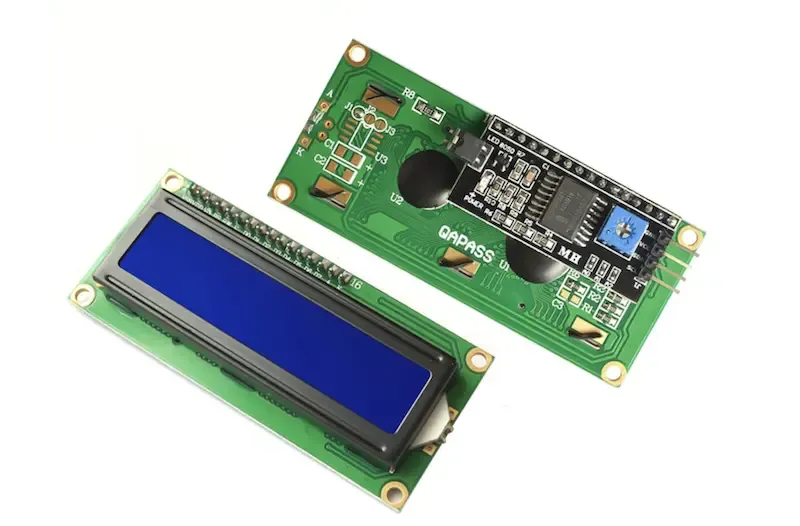
如上图所示,有了IC2模块的LCD1602元件,只需要4个引脚即可实现显示功能。下面我们来分析下如何使用此I2C模块。
首先关于I2C通信的相关内容,之前博客已经有详细的介绍,这里不再赘述。我们先来介绍下为何通过4个引脚通过I2C总线传输8位的数据集合实现所有功能。
LCD引脚1与引脚2:用I2C模块的电源引脚和接地引脚代替。
LCD引脚15和引脚16:LCD的这两个引脚功能为控制背光,此逻辑被封装进了I2C模块中,I2C模块每次写入的8位数据中的第4位用来控制背光。
LCD的引脚3:LCD的此引脚用来设置显示的对比度,在I2C模块中,通过一个可调节的电阻来实现此功能,在后面的实验中如果发现屏幕显示不清,可以尝试调节此电阻器。
LCD的引脚4,引脚5和引脚6:这几个功能引脚也被封装进了I2C模块中,I2C模块每次写入的8位数据中的第1位,的2位和第3位分别用来控制这些引脚。
LCD剩下的数据引脚的数据由I2C传输的8位数据中的高4位来对应,在LCD的8位数据模式下,I2C分两次传输一次完整的数据,前传输的4位为LCD所需数据的低4位,后传输的数据为LCD所需数据的高4位。在LCD的4位数据模式下,因为LCD需要获取到完整的8位数据,因此也需要通过两次数据传输,只是此时先传输的数据为LCD所需数据的高4位,后传输的数据为LCD所需数据的低4位,这点需要特别注意。
下面总结了I2C在传输数据时每一位的意义:
| 第8位 | 第7位 | 第6位 | 第5位 | 第4位 | 第3位 | 第2位 | 第1位 |
|---|---|---|---|---|---|---|---|
| 数据/指令 | 数据/指令 | 数据/指令 | 数据/指令 | 背光控制位 | Enable控制位 | RW控制位 | RS控制位 |
三、编码实验
使用I2C模块封装的LCD1602只有4个引脚,接线非常简单,如下:
| LCD | 树莓派 |
|---|---|
| GND | GND |
| VCC | +5V |
| SDA | 树莓派SDA功能引脚 |
| SCL | 树莓派SCL功能引脚 |
将LCD1602与树莓派连接完成后,在树莓派的终端执行如下指令查看I2C设备:
sudo i2cdetect -y 1输出入下图所示:
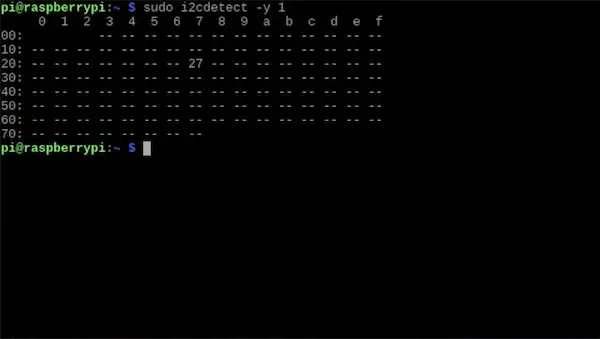
可以看到,目前我们只连接了一个I2C设备,设备号为27。
由于背光的控制位相对独立,我们封装单独的函数来处理,如下:
# 是否开启背光 由PCF8574T的低4位中的第4位决定
BLEN = 1
# 补充背光控制位
def addBlenControl(data):
    global BLEN
    tmpData = data
    if BLEN:
        # 将第4位背光控制位强制设置1
        tmpData = data | 0b00001000
    else:
        # 将第4位背光控制位强制设置为0
        tmpData = data & 0b11110111
    return tmpData
同理,可以将Enable位的控制,RS位的控制都封装成函数:
# 补充Enable控制位
def addEnableControl(data, high):
    tempData = data
    # 第3位控制Enable
    if high:
        tempData |= 0b00000100
    else:
        tempData &= 0b11111011
    return tempData

# 补充RS控制位
def addRSControl(data, high):
    tempData = data
    # 第1位控制RS
    if high:
        tempData |= 0b00000001
    else:
        tempData &= 0b11111110
    return tempData
在向I2C发送数据前,根据配置的背光设置来决定背光控制位的值:
# 通过I2C总线写入数据
def writeI2C(addr, data):
    # 添加背光控制
    temp = addBlenControl(data)
    # 写数据到I2C总线
    BUS.write_byte(addr ,temp)
准备好了这些工具函数,我们只需要根据LCD1602的指令手册来设置具体的功能,发送要展示的数据即可,完整的代码如下:
#coding:utf-8
import time
import smbus
BUS = smbus.SMBus(1)
# LCD屏幕的硬件地址
LCD_ADDR = 0x27
# 是否开启背光 由PCF8574T的低4位中的第4位决定
BLEN = 1

# 补充背光控制位
def addBlenControl(data):
    global BLEN
    tmpData = data
    if BLEN:
        # 将第4位背光控制位强制设置1
        tmpData = data | 0b00001000
    else:
        # 将第4位背光控制位强制设置为0
        tmpData = data & 0b11110111
    return tmpData

# 补充Enable控制位
def addEnableControl(data, high):
    tempData = data
    # 第3位控制Enable
    if high:
        tempData |= 0b00000100
    else:
        tempData &= 0b11111011
    return tempData

# 补充RS控制位
def addRSControl(data, high):
    tempData = data
    # 第1位控制RS
    if high:
        tempData |= 0b00000001
    else:
        tempData &= 0b11111110
    return tempData

# 通过I2C总线写入数据
def writeI2C(addr, data):
    # 添加背光控制
    temp = addBlenControl(data)
    # 写数据到I2C总线
    BUS.write_byte(addr ,temp)

# 发送指令到LCD1602
def sendCommand(comm):
    # comm高4位数据传输
    # 低4位先清空
    buf = comm & 0b11110000
    # 先将Enable置为高电平
    buf = addEnableControl(buf, 1)
    # 设置为指令模式
    buf = addRSControl(buf, 0)
    # 写入指令
    writeI2C(LCD_ADDR ,buf)
    time.sleep(0.002)
    # 将Enable置为低电平 使产生低电平跳变来执行指令
    buf = addEnableControl(buf, 0)
    writeI2C(LCD_ADDR ,buf)

    # comm低4位数据传输
    # 高4位先清空 并将低4位的数据移动到高4位
    buf = (comm & 0b00001111) << 4
    # 当次指令的低4位用来 做enable re rew的控制
    # 先将Enable置为高电平
    buf = addEnableControl(buf, 1)
    writeI2C(LCD_ADDR ,buf)
    time.sleep(0.002)
    # 将Enable置为低电平 使产生低电平跳变来执行指令
    buf = addEnableControl(buf, 0)
    writeI2C(LCD_ADDR ,buf)

# 发送数据到LCD
def sendData(data):
    # data高4位数据传输
    # 低4位先清空
    buf = data & 0b11110000
    # 先将Enable置为高电平
    buf = addEnableControl(buf, 1)
    # 设置为数据模式
    buf = addRSControl(buf, 1)
    writeI2C(LCD_ADDR ,buf)
    time.sleep(0.002)
    # 将Enable置为低电平 使产生低电平跳变来执行指令
    buf = addEnableControl(buf, 0)
    writeI2C(LCD_ADDR ,buf)

    # data低4位数据传输
    buf = (data & 0b00001111) << 4
    # 先将Enable置为高电平
    buf = addEnableControl(buf, 1)
    # 设置为数据模式
    buf = addRSControl(buf, 1)
    writeI2C(LCD_ADDR ,buf)
    time.sleep(0.002)
    # 将Enable置为低电平 使产生低电平跳变来执行指令
    buf = addEnableControl(buf, 0)
    writeI2C(LCD_ADDR ,buf)

# 初始化方法
def initLCD():
    # 启动时,LCD1602为8位模式 I2C传输数据时先传输的为低位数据
    # 因此实际上的指令为 0b00100011
    # 为指令6 将LCD1602设置为4位总线模式
    sendCommand(0b00110010)
    time.sleep(0.005)

    # 之后的指令都是4位总线模式
    sendCommand(0b00110010)
    time.sleep(0.005)
    # 指令4 设置屏幕开启,无光标,无闪烁
    sendCommand(0b00001100)
    time.sleep(0.005)
    # 指令1 清屏
    sendCommand(0b00000001)

# 设置屏幕要展示的文案 x,y确定位置
def printLCD(x, y, str):
    # 2行 16 列
    if x < 0:
        x = 0
    if x > 15:
        x = 15
    if y <0:
        y = 0
    if y > 1:
        y = 1
    # 指令7 设置数据要展示的位置
    addr = 0b10000000 + 0b00000100 * y + x
    sendCommand(addr)
    # 开始发送字符数据到LCD1602的数据寄存器
    for chr in str:
        # ord函数可以获取字符的ascil
        sendData(ord(chr))

# 主程序
initLCD()
printLCD(0, 0, 'Hello, world!')
time.sleep(2)
sendCommand(0b00000001)
time.sleep(0.002)
printLCD(0, 0, 'Love China!')
time.sleep(2)
sendCommand(0b00000001)
time.sleep(0.002)
printLCD(0, 0, 'Great Raspberry!')
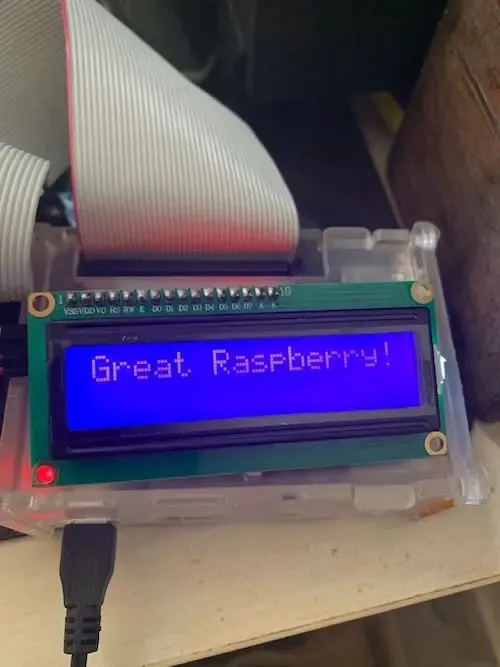
如上代码所示,所有的指令都采用的二进制的方式,便于对比指令手册进行理解。更多时候我们会采用十六进制数字来编写指令,这样会使代码看的干净很多。上面的示例代码是一个简单的应用程序,运行后可以直接在LCD屏幕上展示3句话:
Hello World!
Love China!
Great Raspberry!
其实此程序也是一个完整的LCD1602驱动,初始化完成后,我们可以通过其提供额sendData方法来实现各种各样的显示需求。效果如下图所示:
专注技术,懂的热爱,愿意分享,做个朋友