step1:下载MySQL安装包并解压
1、点击下面的链接进入官方网站,选择windows系统。
MySQL安装包下载地址点击这里
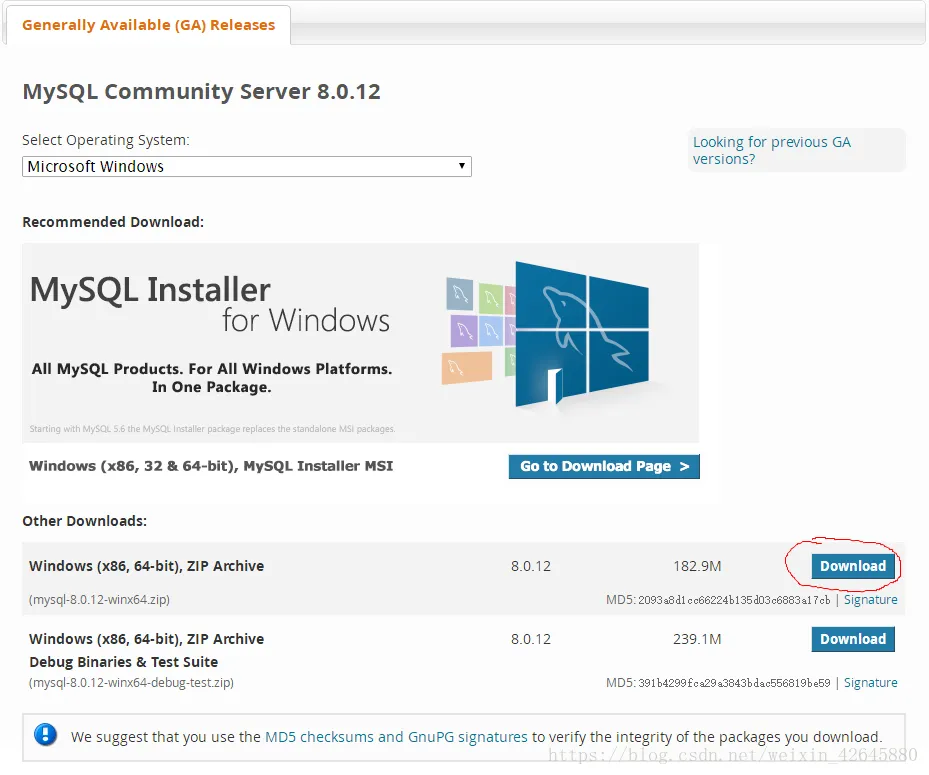
2、选择上述页面中的第一个压缩文件包进行下载。
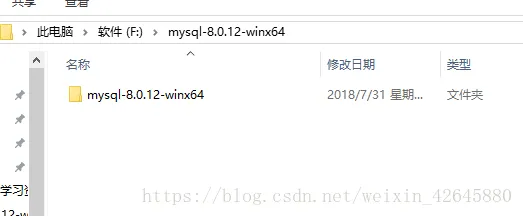
3、下载完毕后对该压缩包进行解压,我的解压位置如下:
 .
.
4、配置环境变量,操作如下:
4.1、在我的电脑图标上单击鼠标右键在弹出的选项中左击‘’属性‘’,打开属性页面。
4.2、在属性页面,左击“高级系统设置“,可以看见一个环境变量。点击它。
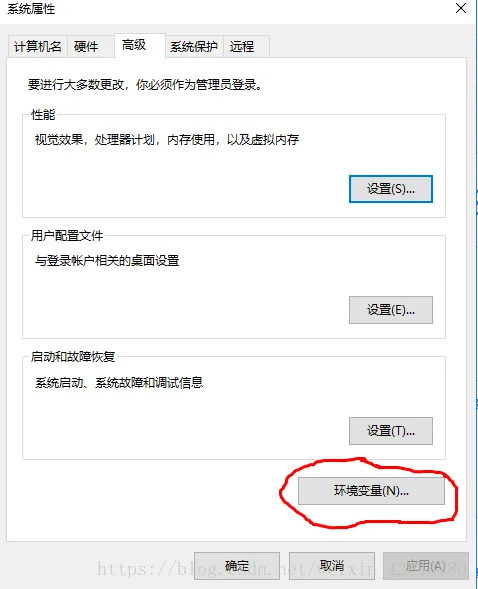
4.3、在环境变量页面找到“path”,选中它,点击*‘编辑’*。
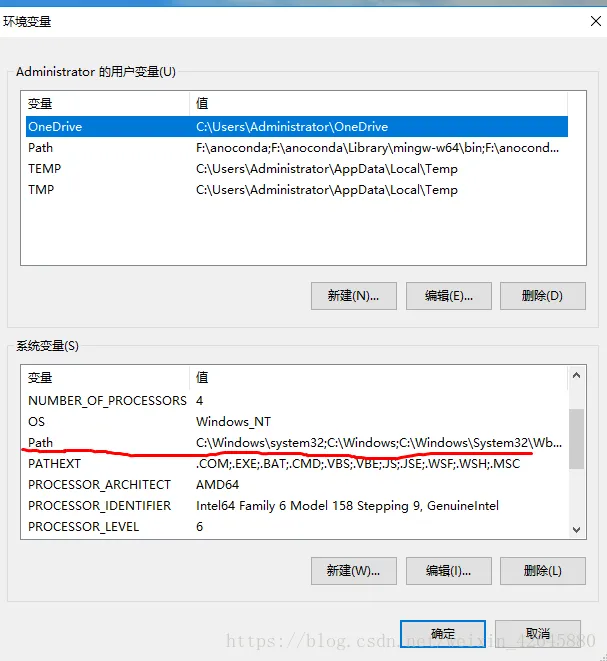
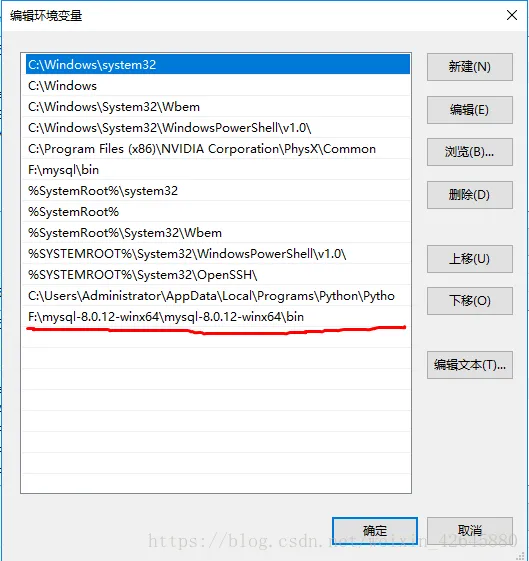
4.3、在编辑环境变量点击新建,然后将刚解压的文件里面文件夹bin的地址拷贝在该处。到这里环境变量已经设置成功。
step2:编辑配置文件
1、找到刚刚解压的文件夹,进入如下图所示文件目录。

2、创建一个新的文本文件,文件内容为:(注意:data文件夹会自动生成,不用新建)
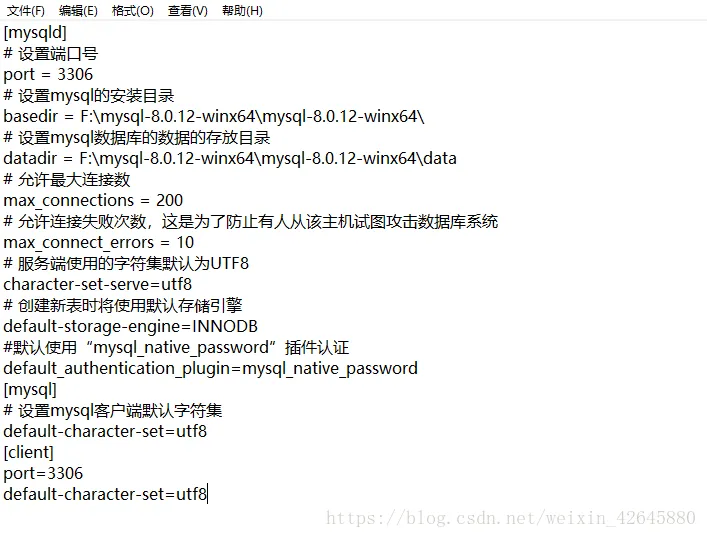
3、修改文本文件名称为my.ini。
step3:安装MYSQL
1、在开始菜单中搜索CMD,并以管理员身份打开CMD.EXE.
2、在命令行输入mysqld –initialize –console。该命令会自动生成data文件夹。

输入上述命令后回出现如下结果,将root@localhost后面的字符串记录下来,这个是登录服务器时的初始密码,我的是 ;qupx/kOy954;
2018-07-31T06:34:40.604070Z 0 [System] [MY-013169] [Server] F:\mysql-8.0.12-winx64\mysql-8.0.12-winx64\bin\mysqld.exe (mysqld 8.0.12) initializing of server in progress as process 2896
2018-07-31T06:34:54.763420Z 5 [Note] [MY-010454] [Server] A temporary password is generated for root@localhost: ;qupx/kOy954
2018-07-31T06:35:05.121432Z 0 [System] [MY-013170] [Server] F:\mysql-8.0.12-winx64\mysql-8.0.12-winx64\bin\mysqld.exe (mysqld 8.0.12) initializing of server has completed
3、安装数据库服务
3.1、在CMD命令行输入 mysqld –install [服务名] ,服务名可以不写,默认的为mysql.如下图显示服务已经安装成功。

3.2 启动mysql服务,在命令行输入net start mysql,如下图所示服务已经启动成功。

step4:登录MySQL服务器
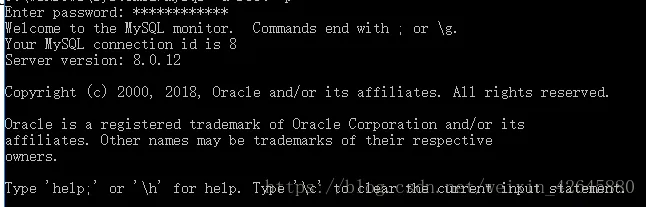
1、在命令行窗口输入mysql -u root -p,确认后输入在step3中记录的密码,我的是;qupx/kOy954。输入密码后,显示如下内容,我们已经登录成功了。
step5:修改初始密码
1、root初始密码使用很不方面我们在mysql命令行输入如下命令进行密码修改.
ALTER USER ‘root’@’localhost’ IDENTIFIED WITH mysql_native_password BY ‘新密码’;
修改完成后可以退出验证一下,我这里就不做验证了。
注意,修改完密码需要再输入FLUSH PRIVILEGES刷新权限

Step6:新增用户
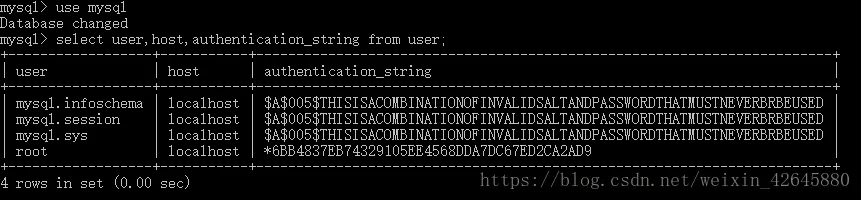
1、查看用户,首先,可以使用命令use mysql; 进入mysql数据库中;然后,我们可以查看user表单上现在有哪些用户,输入命令 select user ,host,authentication_string from user;,输入后如下图可以查看当前也有的用户名
注明:localhost是表面本机可访问数据库,若需要所有IP都可访问需更改为‘%’
2、新增用户,输入如下命令,将会创建一个用户名为xxx,密码为xxx123,任何IP都可访问的用户:
CREATE USER ‘xxx’@’%’ IDENTIFIED WITH mysql_native_password BY ‘xxx123’;
注明:执行完该语句后,执行flush privileges刷新权限
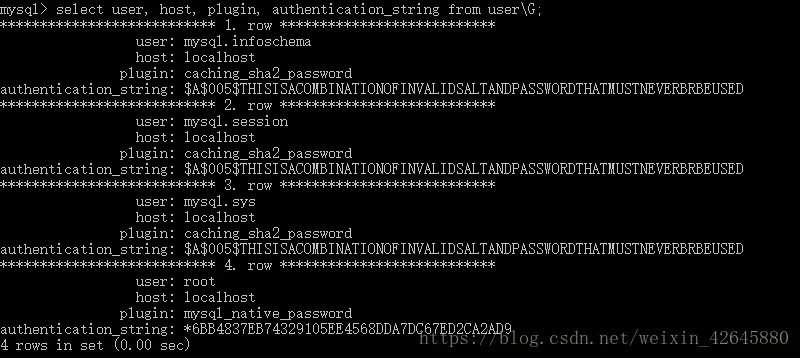
3、检查用户使用如下命令:
select user, host, plugin, authentication_string from user\G;
可以看出加密方式有两种,mysql_native_password和caching_sha2_password
Step7:授权用户权限
1、如下语句授权用户所有权限 :
GRANT ALL PRIVILEGES ON . TO ‘xxx’@’%’;
2、授权基本的查询修改权限,按需求设置:
GRANT SELECT,INSERT,UPDATE,DELETE,CREATE,DROP,ALTER ON . TO ‘xxh’@’%’;
3、查看用户权限:
show grants for ‘xxx’@’%’;
注明:每次授权权限后都需要执行FLUSH PRIVILEGES语句
原文地址https://blog.csdn.net/weixin_42645880/article/details/81310321