
适用对象:实施工程师与系统运维人员,无需研发背景。
本指南与程序包内的
部署说明.txt互为补充:部署说明.txt是官方精简版(含构建/凭据生成时间),本指南补充架构、访问入口、本地化配置、密码与密钥管理、日志、终止、升级与排障的完整细节。
一、平台架构总览
本章旨在构建对系统的全局认知,重点阐述系统的进程组成、模块间的依赖关系以及数据的存储分布。关于各模块的具体职责与端口分配详情,请参阅文章后面的 附录 A。
1.1 部署形态
平台为 monorepo 工程,部署包采用全离线内嵌运行时方案:Node.js、PostgreSQL、Redis、CAD 协同引擎(mxcadassembly)全部打包在 runtime/windows/ ( runtime/linux/) 内,目标机器无需安装任何依赖、无需联网。所有运行数据统一落在 data/ 目录,与代码分离,便于备份迁移。
1.2 进程、端口与数据目录对应关系
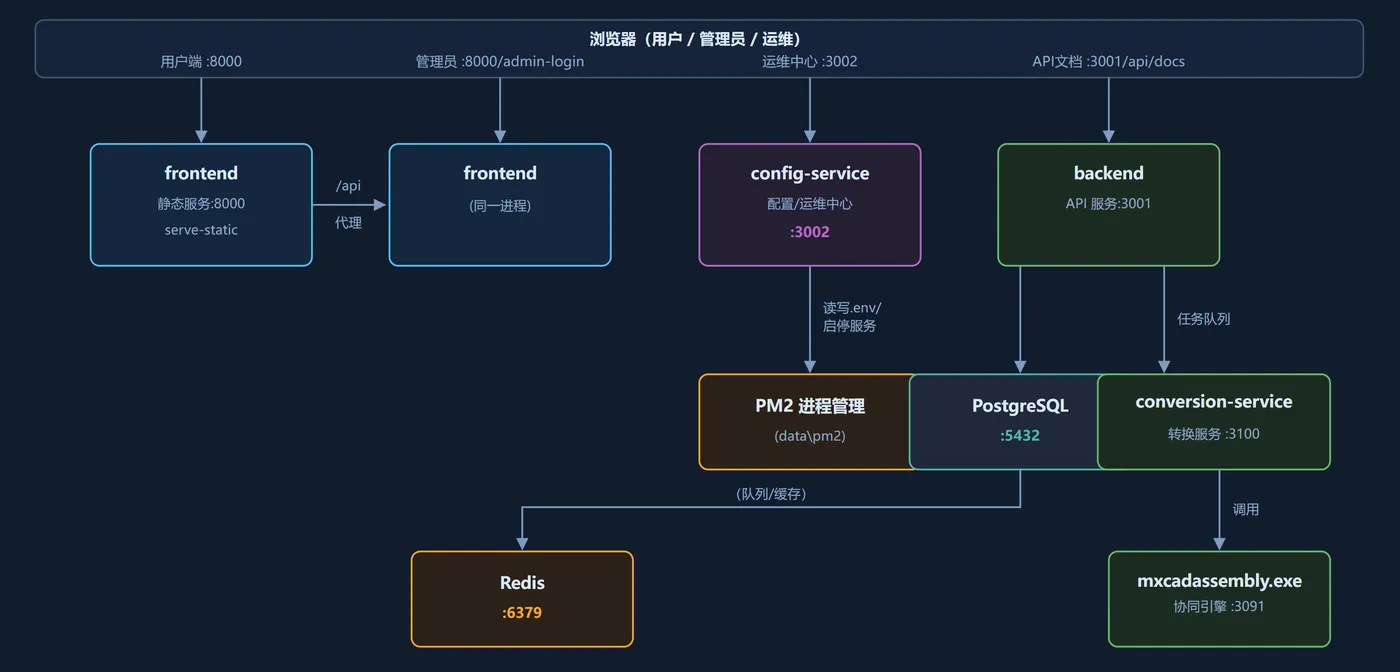
要点:
frontend 与 backend 是两个独立进程:frontend 由
serve-static.js托管静态页面,并把/api反向代理到 backend(3001)。协同服务(cooperate)是
mxcadassembly引擎进程,负责多人实时协同编辑图纸;backend 通过COOPERATE_URL(默认 3091)调用。- 转换服务(conversion-service)独立进程消费 Redis 中的图纸格式转换任务。
- config-service(配置中心/运维中心)可读写
.env、启停全部服务,是网页版运维入口。 - 所有服务由 PM2 统一托管(进程定义见
runtime/ecosystem.config.js),状态目录data/pm2/。
1.3 代码模块与运行时组成
代码模块(
packages/):backend(后端 API)、frontend(前端 Web 应用)、config-service(配置/运维中心)、conversion-service(CAD 转换)、db(共享 Prisma 客户端)、contracts(跨包接口契约)、engine-exec(mxcad 引擎执行层)、mxVersionTool(图纸版本 CLI 工具)。完整对照见 附录 A。内嵌运行时
runtime/windows/:node、postgresql、redis、mxcad、mxversion;另有runtime/prisma-engines/(数据库迁移引擎)与runtime/scripts\(运维 CLI 及服务包装脚本)。runtime/linux/:node、postgres、redis、mxcad、subversion;另有runtime/prisma-engines/(数据库迁移引擎)与runtime/scripts/(运维 CLI 及服务包装脚本)。
数据目录(
data/):见 附录 B。
二、前置条件
动手部署前逐项确认,任何一项不满足都可能会导致部署失败。
2.1 系统与硬件
| 项 | 要求 |
|---|---|
| 操作系统 | Windows系统:Windows 10 / 11 x64 Linux系统:Linux x64(CentOS / RHEL / Ubuntu / Debian 等常见发行版) |
| 预装软件 | 无(Node.js / PostgreSQL / Redis / PM2 全部内嵌) |
| 磁盘空间 | 解压后约 10 GB 以上可用(含 data/ 运行期增长余量) |
| 网络 | 部署与运行均不依赖公网;局域网访问需开放对应端口(见 2.3) |
2.2 路径要求
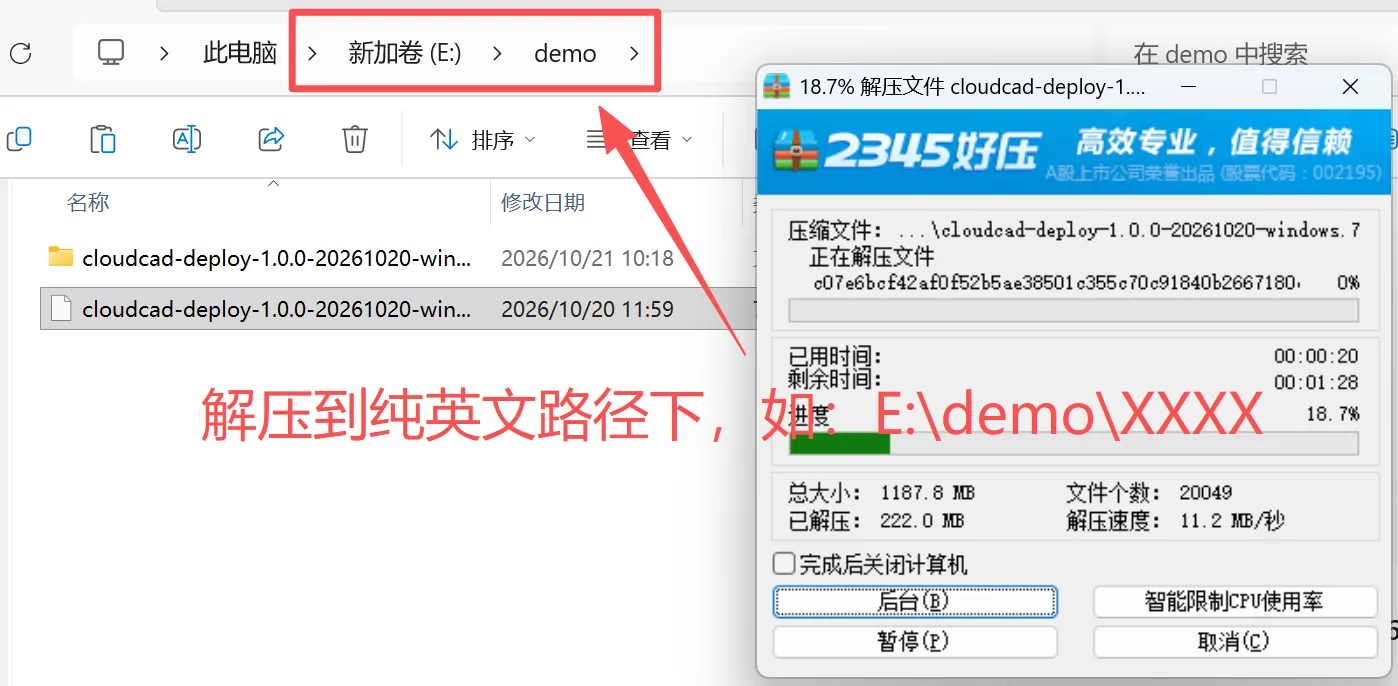
- 部署包必须解压到纯英文路径(不含中文或其他非 ASCII 字符),例如
D:/CloudCAD(/opt/cloudcad)。路径含中文会导致 PostgreSQL、Redis 与 CAD 引擎无法工作,启动脚本会主动拦截。 - 部署后不要移动/重命名部署目录(PM2 注册表与进程归属均按目录路径判定)。
Linux系统运行用户说明:PostgreSQL 不允许以 root 身份运行。若以 root 部署,脚本会自动创建
postgres系统用户并以其身份初始化数据库;若以普通用户部署则直接运行。两种方式均可,推荐以普通用户(或专用用户)部署,locale 文件复制到/usr/local/share/locale等个别步骤可能需要 sudo 权限(见 3.6)。
2.3 端口占用检查
完整端口表(含条件端口)请查看 附录 A.2 。检查命令:
Windows:
netstat -ano | findstr ":8000 "Linux:
ss -tlnp | grep ":8000 "
- 默认端口(必查):8000、3001、3002、3091、5432、6379;
- 条件端口(按本实例配置决定):
3100(转换服务,FUNCTION_EXECUTOR=conversion-service时启用);3200(独立存储服务,仅STORAGE_MODE为独立模式时启用,本样例包为 embedded 不占用,切换模式后需补查)。
2.4 部署包完整性
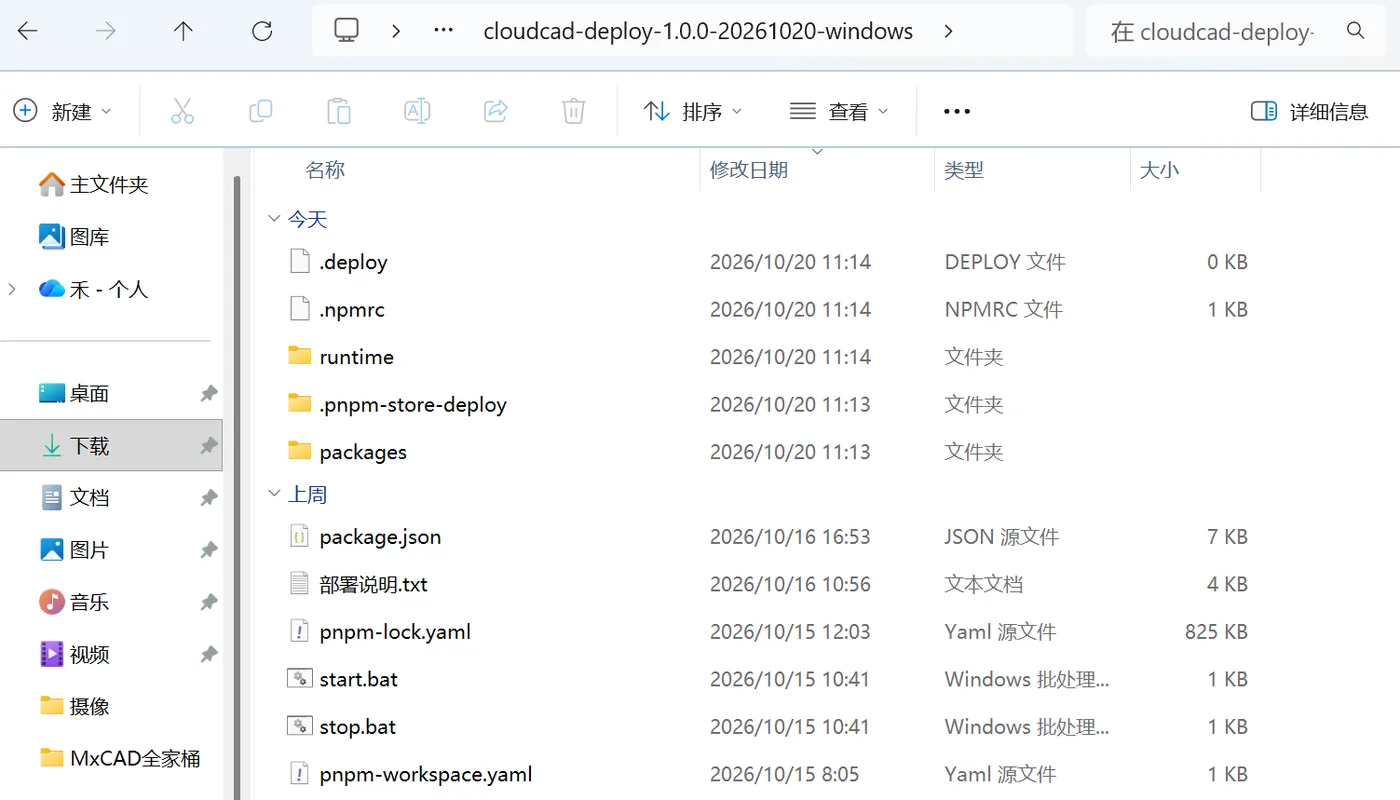
Windows:
- 根目录应含:
start.bat、stop.bat、部署说明.txt、.deploy标记文件、packages/、runtime/;
- 根目录应含:
- 确认
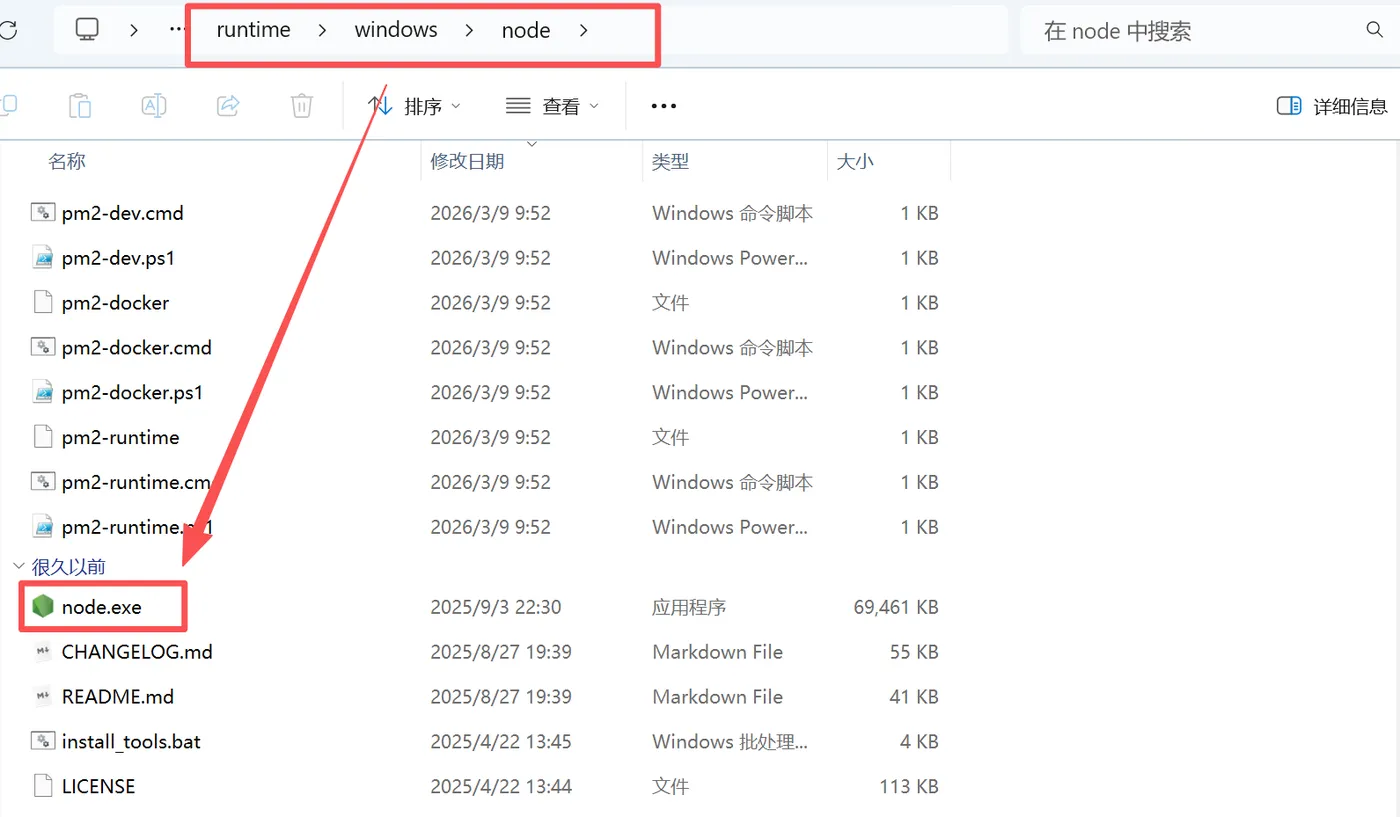
runtime/windows/node/node.exe存在(start.bat会自检)。
Linux:
根目录应含:
start.sh、stop.sh、部署说明.txt、.deploy标记文件、packages/、runtime/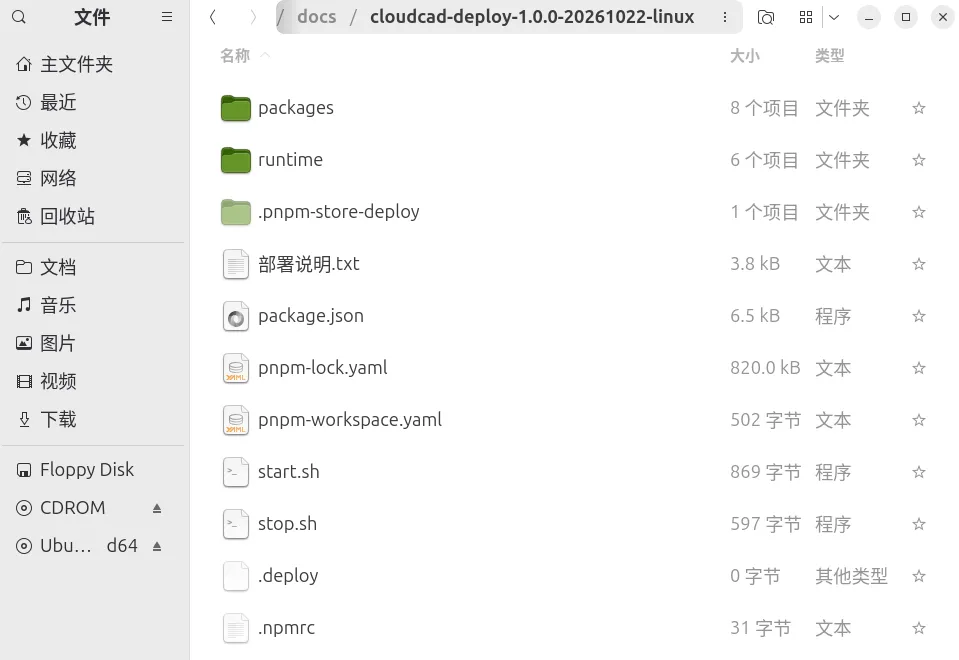
确认
runtime/linux/node/bin/node存在(start.sh会自检)。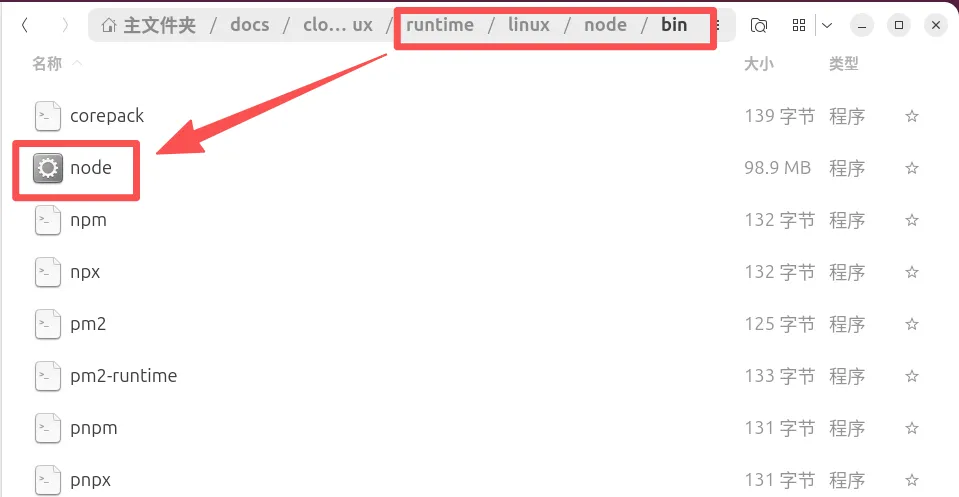
三、 部署操作步骤
首次部署约 5~15 分钟,全程自动,人工只需在密码初始化环节确认。
3.1 步骤 1:解压部署包
解压到 2.2 要求的纯英文路径,例如 D:/CloudCAD(/opt/cloudcad)。
Windows:
Linux:
tar -xf cloudcad-deploy-1.0.0-<日期>-linux.tar.gz -C /opt/cloudcad # 得到 /opt/cloudcad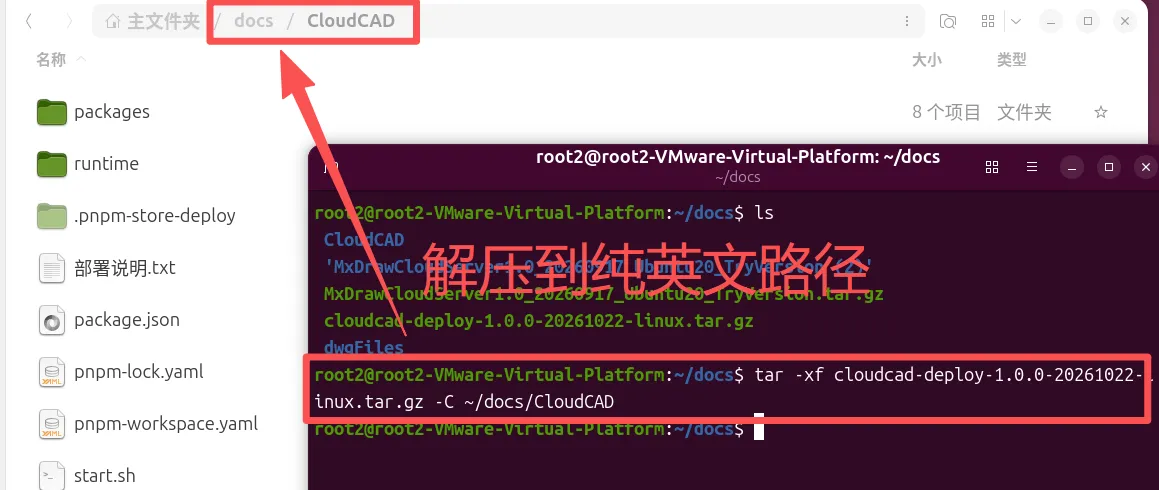
3.2 步骤 2:一键部署(start 脚本)
Windows:双击根目录
start.bat。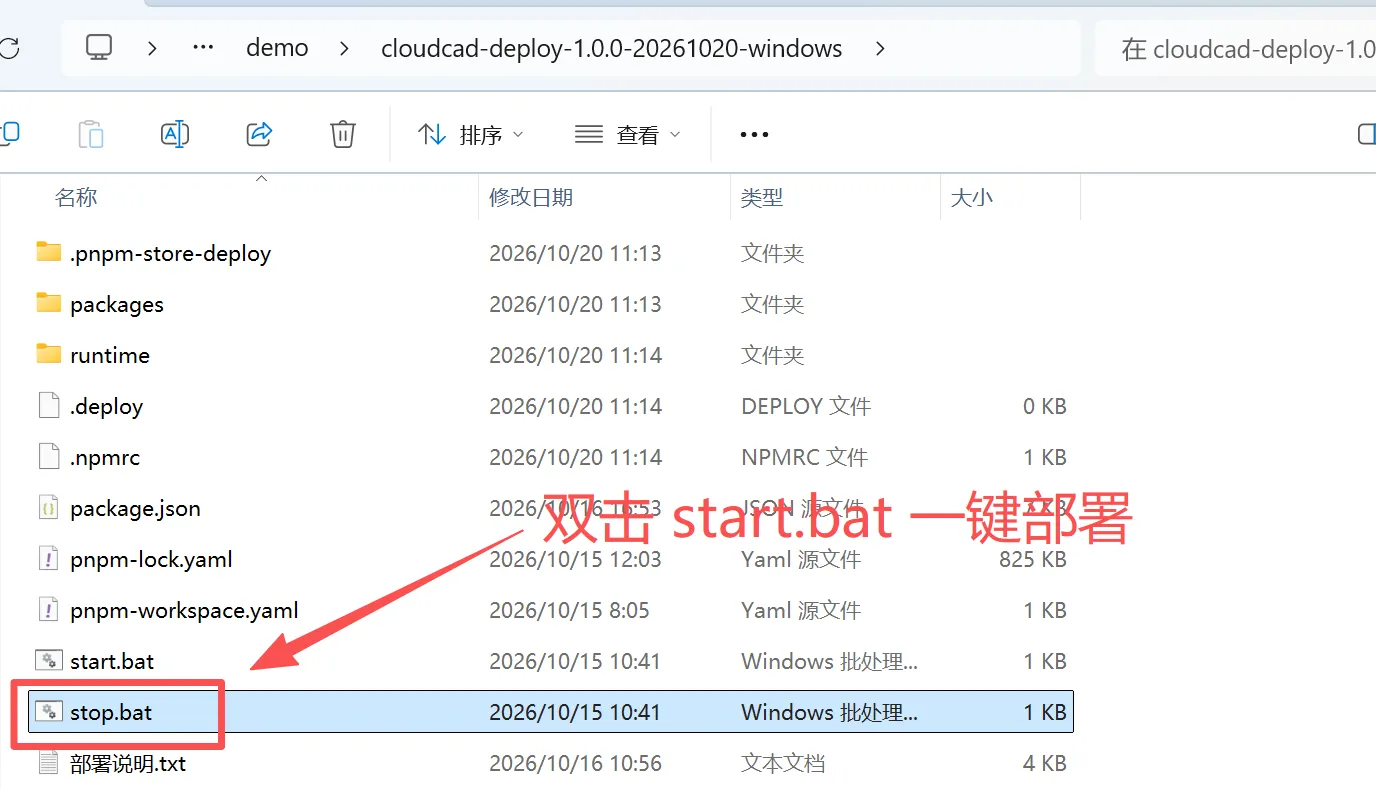
Linux:在部署根目录执行
./start.shcd /opt/cloudcad ./start.shstart.sh启动前会自动补齐包内可执行位(runtime/scripts/ensure-exec.sh自愈),无需手动 chmod。
start 脚本逻辑:定位内嵌 Node.js(缺失则报错退出)→ 检测到 .deploy 标记(部署包必有)→ 执行 node runtime/scripts/cli.js deploy --skip-build(部署模式:跳过构建,直接用包内 dist 产物)。
deploy 流程自动完成 6 步:
| 步骤 | 内容 | 失败时 |
|---|---|---|
| 0 | 选择启动模式(见下方选型表);先停应用层、保留基础服务 | — |
| 1 | 启动基础服务(PostgreSQL / Redis / 协同 / 配置中心),幂等:已在运行则复用;等待就绪 | 提示是否重新配置(进入 3.3 密码向导) |
| 2 | 图纸版本部署前检查(version:check) |
中止部署,修复后重跑 |
| 3 | 数据库迁移(Prisma migrate)+ PII 字段级加密存量回填(幂等) | 中止部署 |
| 4 | 检测/构建前后端产物(部署包已有 dist 则跳过) |
构建失败则中止 |
| 5 | 启动生产服务(backend / frontend / conversion),等待健康检查通过,自动打开浏览器 | 显示后端最后 30 行日志辅助定位 |
| 6 | 图纸版本部署后验证(version:verify)+ 变更记录写入 deploy/version-changelog/;PM2 模式下配置开机自启(静默,失败不阻断) |
失败时仅报错提示,服务保持运行。 |
3.3 步骤 3:首次部署的密码初始化(仅首次)
首次运行(.env 中 PASSWORD_INITIALIZED 未置 1)自动进入密码初始化向导: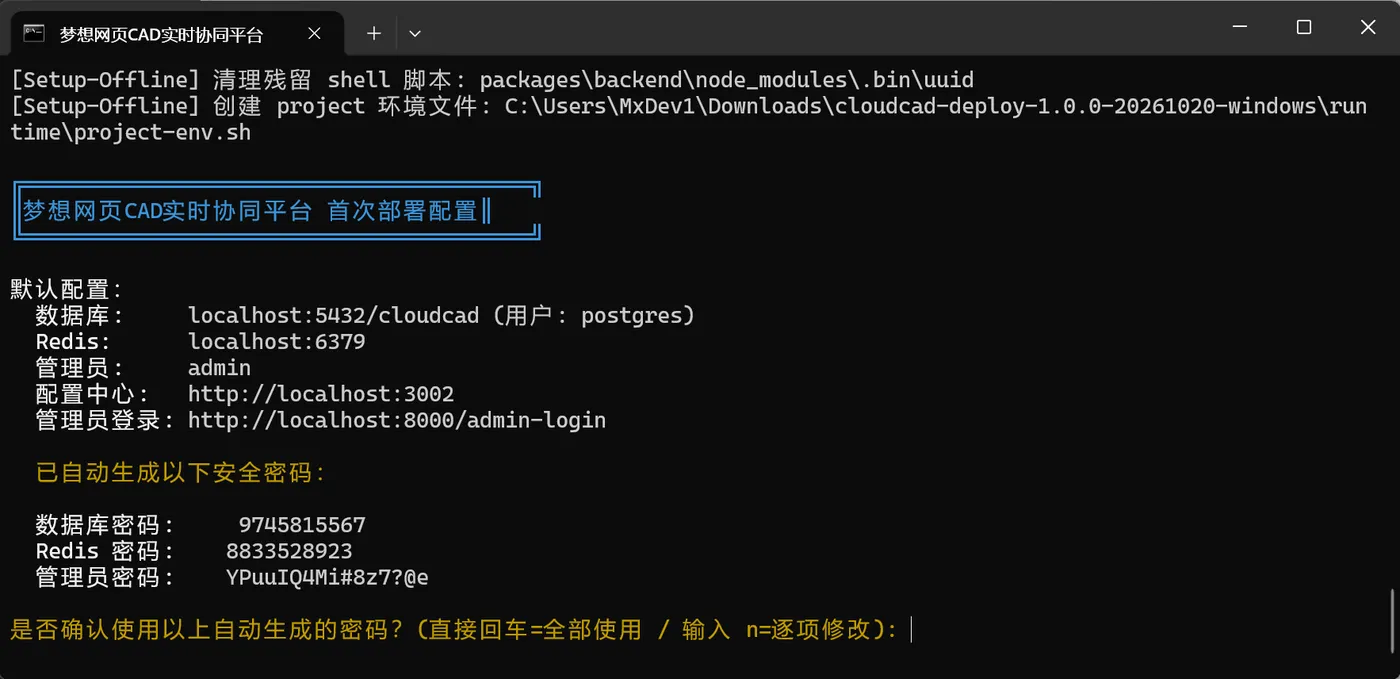
- 系统自动生成三个密码并一次性展示:数据库密码(10 位纯数字)、Redis 密码(10 位纯数字)、管理员密码(符合口令策略的强随机口令,见 6.4);
- "是否确认使用以上自动生成的密码?"——直接回车 / y = 全部采用;n = 逐项修改(每项回车保留自动生成值,或输入新值二次确认);
- 确认后写入
packages/backend/.env,并落一份根目录凭据备份DEPLOY-PASSWORDS.txt(随机密码只在终端显示一次,务必当场记录); - 屏幕暂停"按回车继续部署",确认已记录后才继续。
注意:如果已完成首次初始化,凭据已写入包内
DEPLOY-PASSWORDS.txt,再次启动服务不会再出现该向导。
手动兜底(向导异常时):向导本质是向 packages/backend/.env 写入 DB_PASSWORD / REDIS_PASSWORD / INITIAL_ADMIN_PASSWORD / JWT_SECRET 等键值并置 PASSWORD_INITIALIZED=1。可人工编辑该 .env 补齐后再重启服务。
3.4 步骤 4:启动模式选型
直接回车,默认前台运行。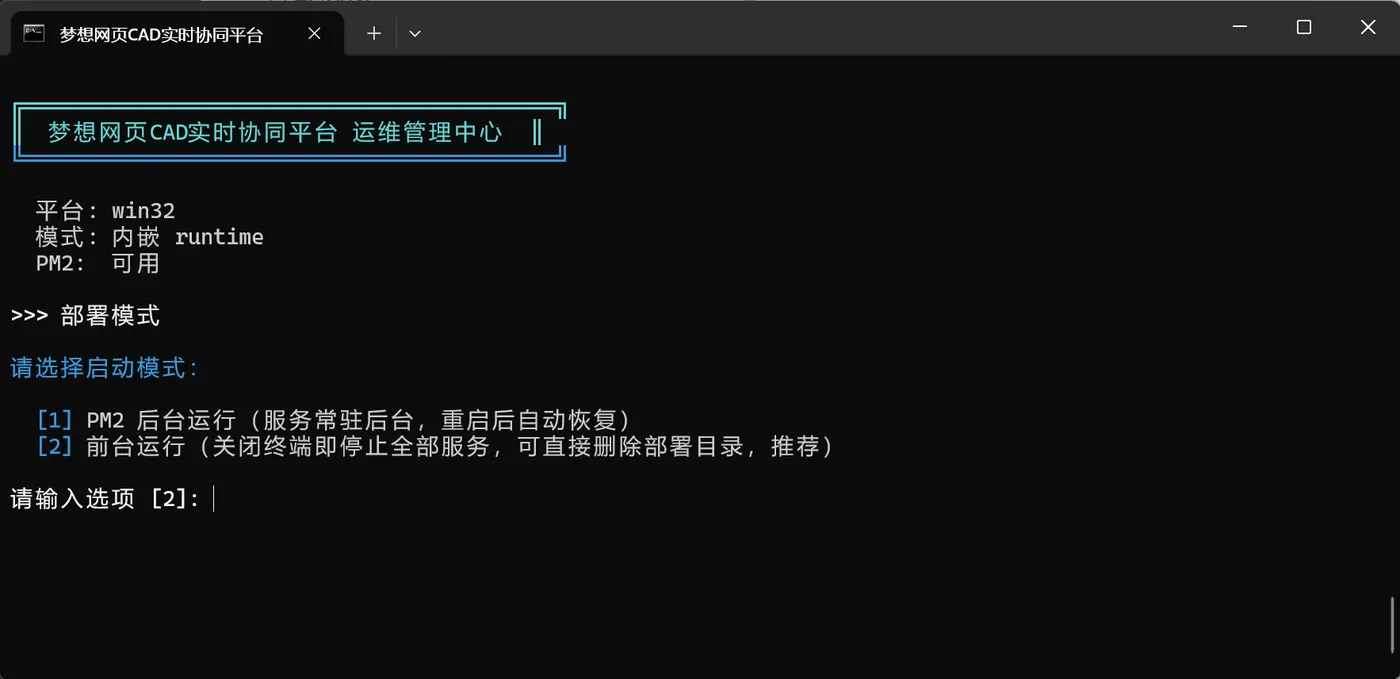
| 模式 | 适用场景 | 特性 | 风险 |
|---|---|---|---|
| 【1】PM2 后台运行 | 生产环境、长期运行 | 服务常驻系统后台,关终端不影响;崩溃自动重启;自动配置开机自启(Linux 下经 pm2 startup systemd,需 root/sudo 权限,配置失败不阻断部署) |
停止必须显式执行(见第八章);停止前部署目录不可删除 |
| 【2】前台运行(默认) | 临时部署、演示、测试机 | 服务挂在当前终端下;关闭终端 = 停止全部服务;部署目录随后可直接删除 | ⚠️ 生产慎用:终端意外关闭(断电、误操作、SSH 会话断开)即全站停服 |
| 各服务"就绪判定"标准(排障时判断"卡在健康检查"是哪一项,两平台一致) |
| 服务 | 就绪判定 | 超时 |
|---|---|---|
| PostgreSQL / Redis | TCP 端口可连接 | 各 30 秒 |
| backend | GET /api/health/live 返回 200(指数退避探测) |
总上限 180 秒 |
| 配置中心 / 前端 | TCP 端口可连接 | 各 15 秒(未就绪仅警告,不阻断) |
| 协同服务 | 子进程存活 且 端口 3091 可连接(双条件,防误报) | 10 秒 |
| 转换服务 | 进程成功拉起(PM2 托管,崩溃自动重启) | — |
3.5 步骤 5:访问系统
部署完成后自动打开浏览器(Linux系统下通过 xdg-open;无图形界面的服务器不会自动弹出浏览器,直接按下方地址手动访问即可)。手动访问(本机 localhost,跨机 <服务器IP>):
- 用户端(Web CAD):
//localhost:8000 - 管理员登录:
//localhost:8000/admin-login - 运维中心:
//localhost:3002
完整入口清单见文章第 4.1条。
3.6 步骤 6:Linux 环境初始化(仅Linux)
Linux系统下首次部署后建议执行一次 Linux 环境初始化,完成 mxcad 引擎的权限与 locale 准备(下面两种方式二选一即可):
方式一:运维菜单
执行./runtime/cloudcad.sh→「Linux 初始化(首次部署)」;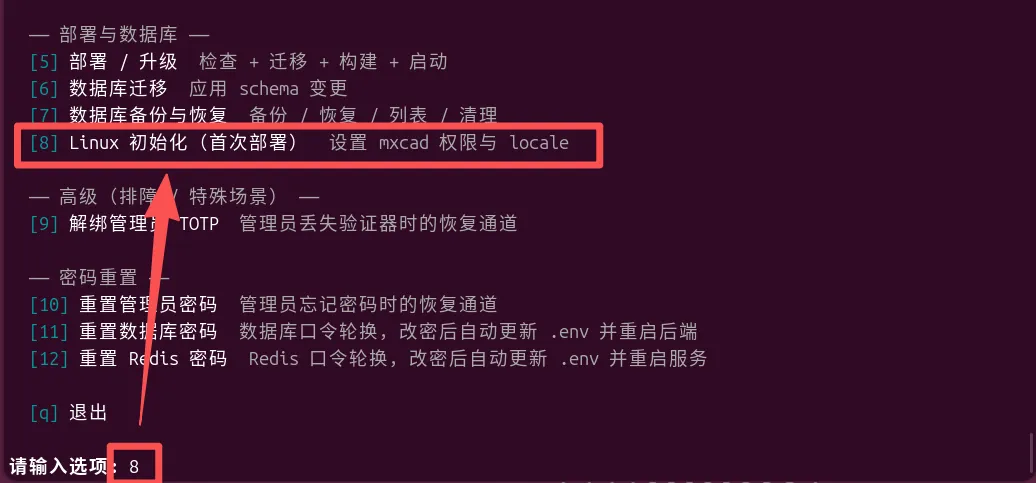
方式二:命令行
终端执行./runtime/cloudcad.sh init;
初始化内容:设置 mxcadassembly 可执行权限、设置 mx/so 目录权限(755)、复制 locale 文件到 /usr/local/share/locale(此步需要 sudo 权限,失败时终端会给出对应的手动命令)。初始化失败不阻断部署,按终端提示手动修复即可。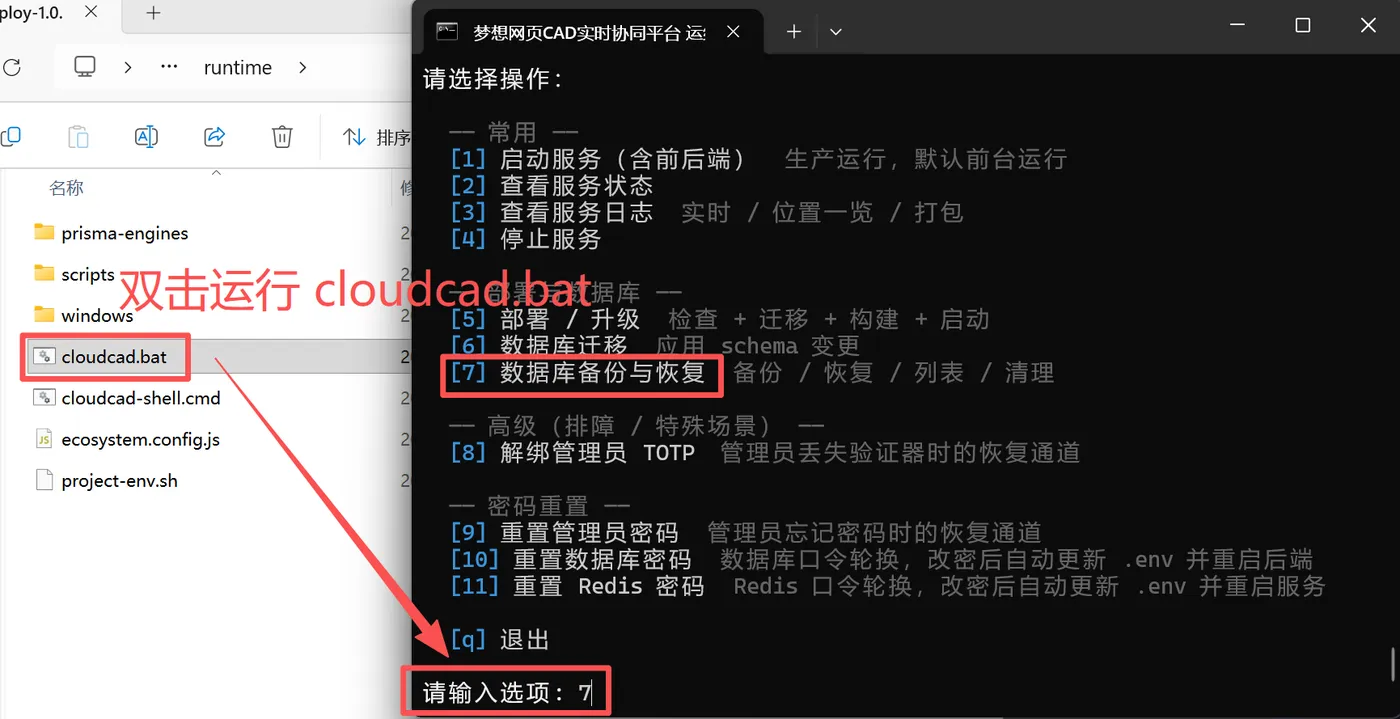
四、访问入口与模块说明
4.1 对外访问入口清单
| 入口 | 地址(本机 / 跨机) | 适用人群 | 说明 |
|---|---|---|---|
| 用户端(Web CAD) | ://<服务器IP>:8000 |
普通用户 | 网页版 CAD 查看/编辑、图纸管理、协同会话 |
| 移动端 H5 | ://<服务器IP>:8000/mxcad_mobile/ |
手机/平板用户 | 子路径名可在配置中心修改(见 5.1),本样例包为 mxcad_mobile |
| 管理员登录 | ://<服务器IP>:8000/admin-login |
管理员 | 管理后台入口,路径打包时确定(runtime/scripts/config/deploy-meta.json) |
| 后端 API | ://<服务器IP>:3001/api |
集成方/调试 | RESTful API |
| API 文档(Swagger) | ://<服务器IP>:3001/api/docs |
开发/集成方 | 后端接口在线文档 |
| 配置中心 / 运维中心 | ://<服务器IP>:3002 |
运维/管理员 | 网页版运维入口(管理员密码登录),功能见 9.2 |
4.2 内部服务
- 实时协同服务(
mxcadassembly,3091):多人实时协同编辑图纸的底层引擎; - CAD 转换服务(3100):图纸格式转换任务队列执行。本样例包已启用(
FUNCTION_EXECUTOR=conversion-service);若配置为process-pool则不单独启动; - PostgreSQL(5432,库名
cloudcad)与 Redis(6379):内嵌数据库与缓存/队列。
五、本地化(界面)配置
部署后通过配置中心网页做界面客户化/本地化:语言、主题、品牌、字体、快捷命令。全部即时生效、无需重启,持久化在运行时配置目录(运行时配置优先于包内模板)
5.1 操作入口
- 打开
://localhost:3002(跨机://<服务器IP>:3002),用管理员密码登录(初始与管理员密码同源,见 6.2); - 在配置页面修改对应配置项并保存。
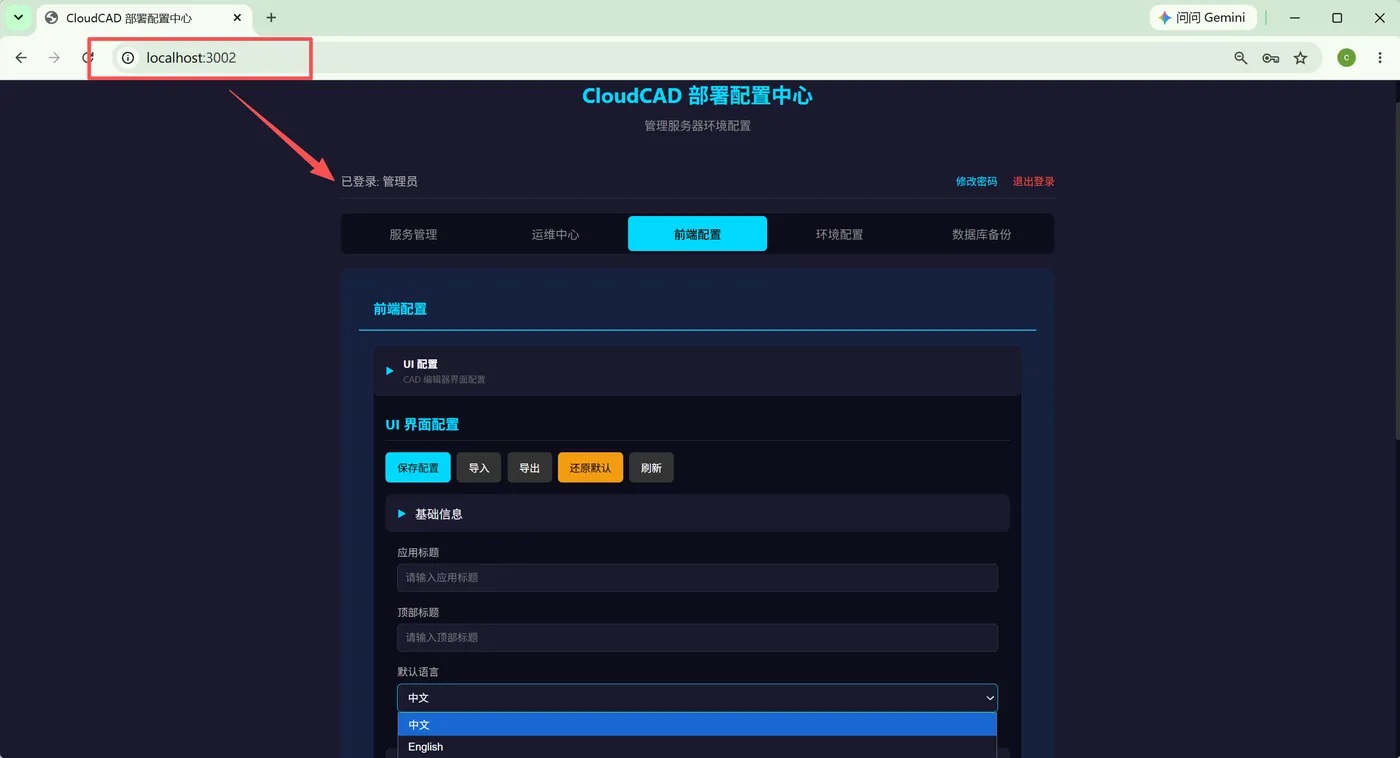
5.2 可配置项一览
| 配置类 | 配置文件(运行时) | 可配置项 |
|---|---|---|
| 侧边栏界面UI | myUiConfig.json |
默认语言(defaultActiveLanguage,如 zh-CN)、语言切换按钮显示、界面布局 |
| 主题 | myVuetifyThemeConfig.json |
主题色/深浅色等 Vuetify 主题参数 |
| 品牌 | 品牌配置(/api/brand) |
平台标题、Logo(登录页与顶栏) |
| 快捷命令 | myQuickCommand.json |
CAD 编辑器快捷命令面板 |
| 草图与注释 UI | mySketchesAndNotesUiConfig.json |
草图/注释面板显示模式 |
| 服务端参数 | myServerConfig.json |
上传参数、AI 服务地址、WASM 配置、移动端访问路径名(mobileAccessPath)、加载字体等 |
各配置项均支持"从包内模板重置"(恢复出厂默认
/packages/frontend/dist/ini)。
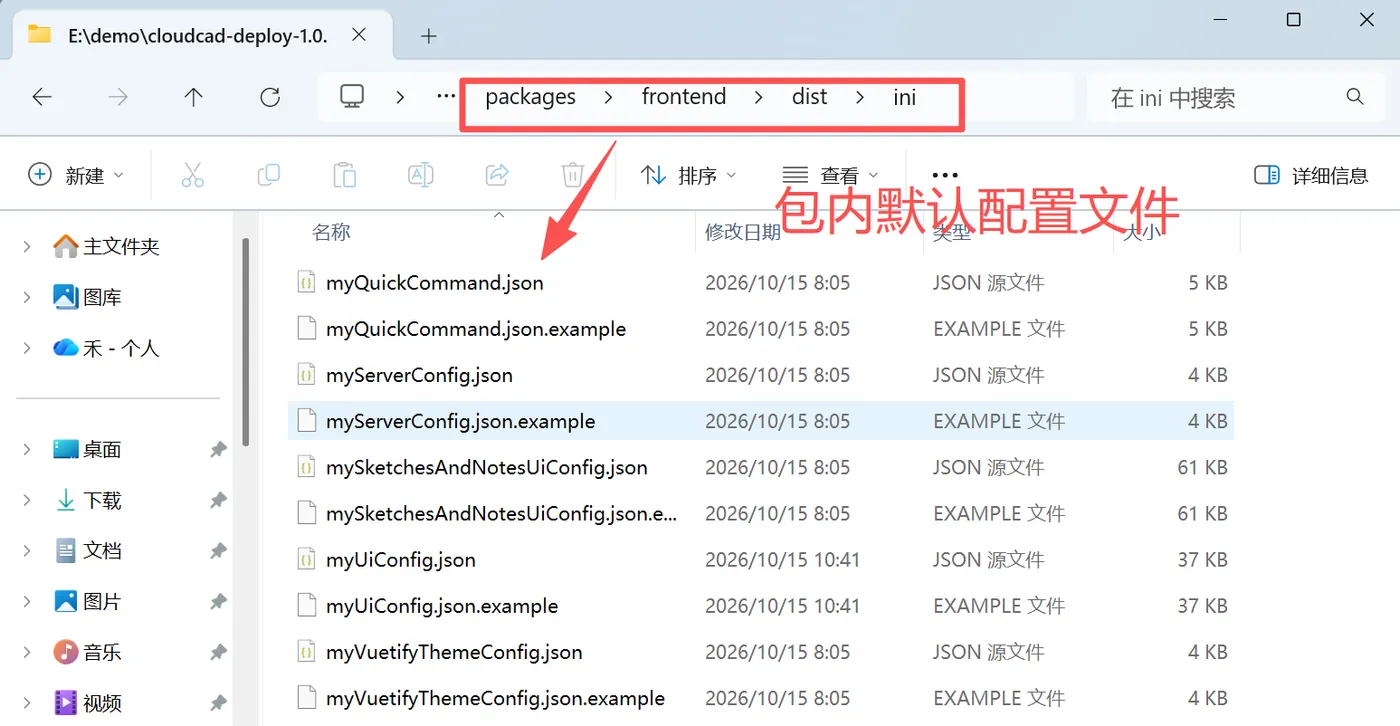
5.3 验证
修改后刷新 //localhost:8000 即可看到效果(语言/主题/品牌);移动端配置用手机浏览器访问新子路径验证。
六、安全与密码管理
6.1 凭据与密钥的位置
根目录
DEPLOY-PASSWORDS.txt。管理员账号/密码、数据库密码、Redis 密码、各入口地址(明文备份)
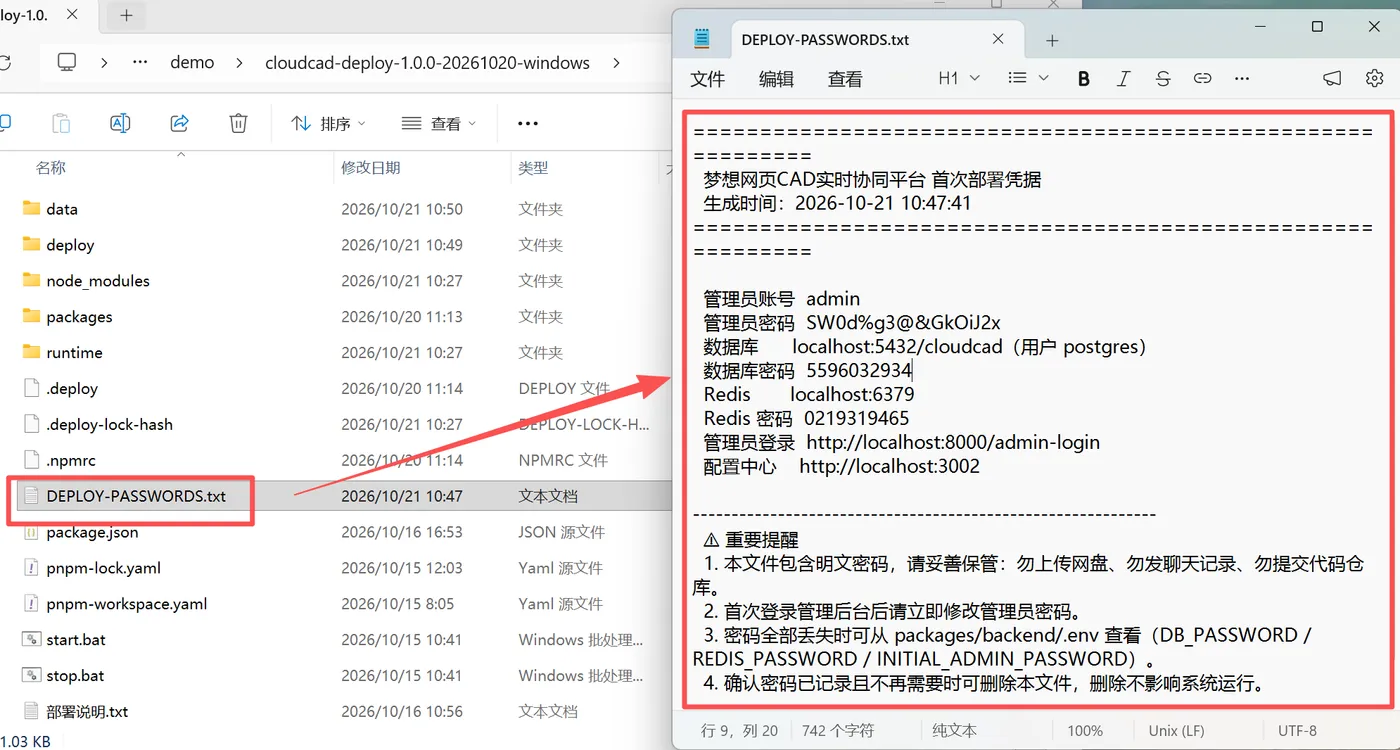
后端
.env文件(packages/backend/.env)。全部配置与凭据,关键键:
INITIAL_ADMIN_USERNAME/INITIAL_ADMIN_PASSWORD(管理员)、DB_PASSWORD与DATABASE_URL(数据库,成对)、REDIS_PASSWORD(Redis)、JWT_SECRET/JWT_REFRESH_SECRET、SESSION_SECRET、TOTP_ENCRYPTION_KEY、PII_ENCRYPTION_KEY/PII_HMAC_KEY、INTERNAL_SERVICE_SECRET/CONVERSION_SERVICE_SECRET(内部服务鉴权)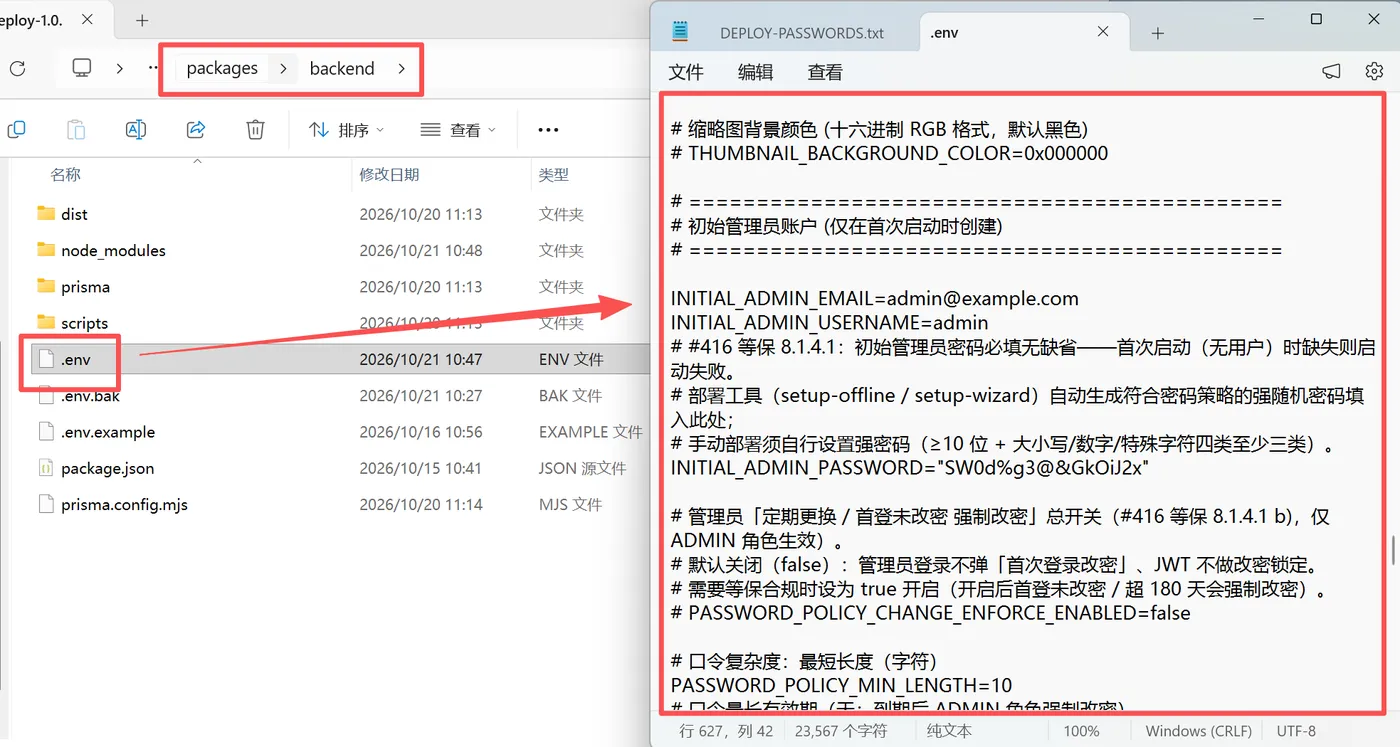
6.2 各入口凭据一览
| 入口 | 账号 | 密码来源 |
|---|---|---|
管理后台(/admin-login) |
admin(INITIAL_ADMIN_USERNAME) |
INITIAL_ADMIN_PASSWORD |
| 运维中心(3002) | 用管理员密码登录 | 初始与管理员密码同源;登录后可在运维中心独立修改,此后各自独立 |
| PostgreSQL(5432) | postgres |
DB_PASSWORD |
| Redis(6379) | —(无账号) | REDIS_PASSWORD |
| 协同 / 转换服务 | —(内部服务,无登录) | 内部密钥 INTERNAL_SERVICE_SECRET / CONVERSION_SERVICE_SECRET |
6.3 修改 / 重置密码
所有改密有两条等价通道:运维菜单/CLI 对应子命令 或运维中心网页(3002 对应功能页)。
方式一:运维 菜单
Windows:
双击runtime\cloudcad.bat。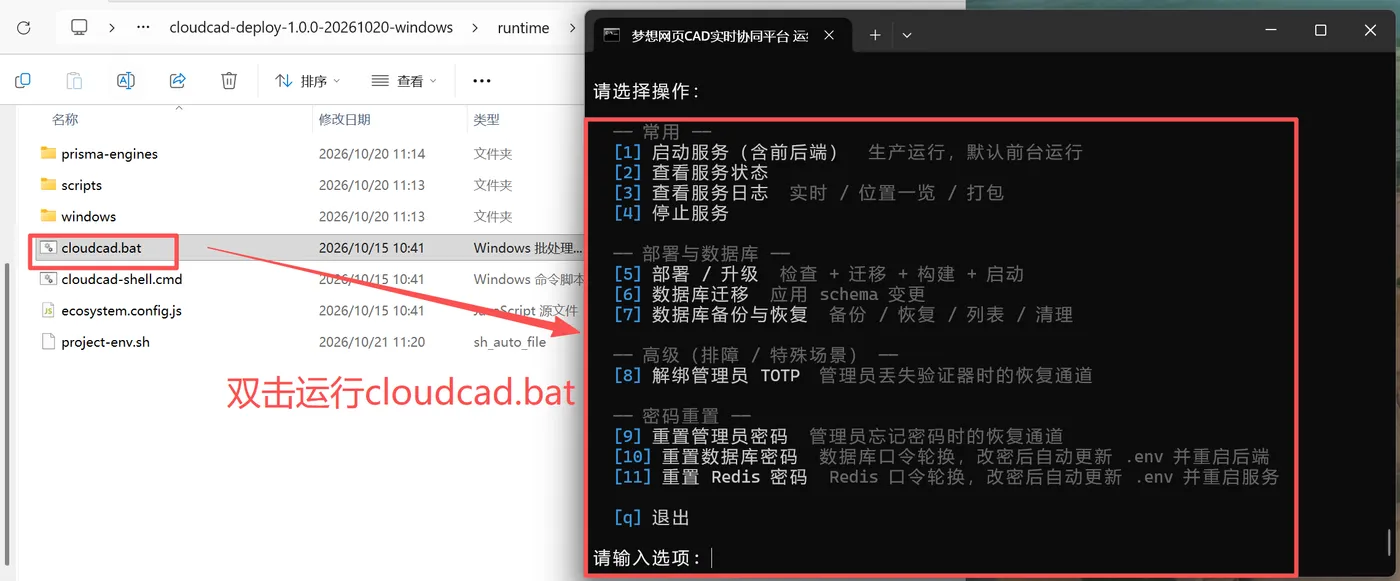
Linux:
执行./runtime/cloudcad.sh。
方式二:运维中心
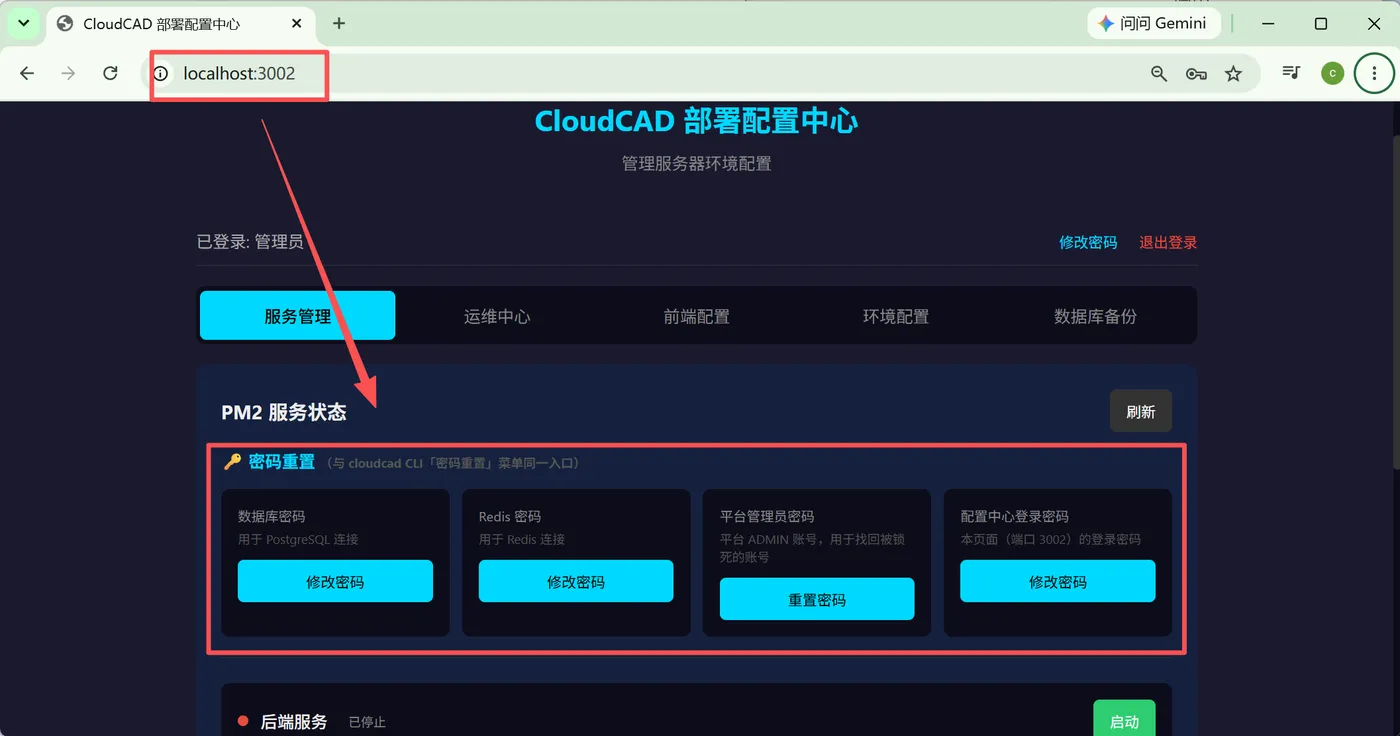
| 操作项 | 行为要点 |
|---|---|
| 管理员密码(正常修改) | 需符合口令策略(6.4) |
| 管理员密码(忘记密码) | 新密码系统生成、终端只显示一次,当场记录;撤销该管理员全部刷新令牌;留审计。 |
| 数据库密码 | ALTER USER 改密 → 新密码回连验证 → 通过才更新 .env(DB_PASSWORD 与 DATABASE_URL 成对写)并重启后端;失败回滚旧密码。--no-restart = 不自动重启后端 |
| Redis 密码 | CONFIG SET 改密 → 新密码 AUTH 验证 → 通过才写 .env。改密不停机,成功后按 Redis → 后端 → 转换服务顺序重启(只重启实际存在的) |
| 管理员 TOTP 解绑(验证器丢失) | 解绑后该管理员下次登录重新绑定验证器 |
6.4 口令策略
.env 中 PASSWORD_POLICY_* 控制(本样例包实际值):最小长度 10 位、最大有效期 180 天、到期前 14 天提醒。修改管理员密码必须满足策略。
6.5 密钥泄露影响与轮换注意事项 KEY-ROTATION
| 密钥 | 作用 | 泄露后果 | 轮换方式与影响 |
|---|---|---|---|
JWT_SECRET / JWT_REFRESH_SECRET |
登录令牌签名 | 可伪造任意用户(含管理员)令牌 | 改 .env 重启后端;所有已签发令牌立即失效,全员重新登录 |
SESSION_SECRET |
会话 Cookie 签名 | 会话被伪造/劫持 | 同上,全员重新登录 |
TOTP_ENCRYPTION_KEY |
TOTP 绑定数据加密 | 已绑定验证器数据可被离线破解 | 改 .env 重启后端;存量 TOTP 绑定不可读,需重新绑定(必要时先 6.3 解绑) |
PII_ENCRYPTION_KEY / PII_HMAC_KEY |
手机号/邮箱等 PII 字段级加密与校验 | PII 明文可被离线还原 | 高风险、慎轮换:存量密文不可解密,需按产品方回填流程处理,建议联系技术支持 |
INTERNAL_SERVICE_SECRET / CONVERSION_SERVICE_SECRET |
backend ↔ 转换服务内部鉴权 | 内网内可伪造内部调用 | 改 .env 后重启后端与转换服务(两者必须同步改) |
6.6 安全基线小结
- 首次登录后立即修改管理员密码,并按 6.7 处置
DEPLOY-PASSWORDS.txt; - 收敛端口暴露面:5432 / 6379 / 3091 / 3100 为内部端口,不得对公网/非受信网段开放;仅 8000 / 3001 / 3002 按需对使用网段开放(Linux 服务器通常需同步配置防火墙,如
firewalld/ufw/ 安全组); - 传输安全:平台提供 服务,未内置 S。生产环境建议前置 Nginx/反代 + TLS 证书(反代 8000/3001/3002 至本机对应端口),并启用管理员 TOTP 双因子;
- 改密/轮换密钥后:按 6.5 评估影响面,必要时通知全员重新登录;
- 口令策略:保持 6.4 启用;
- 审计:管理员操作与登录均有审计日志(保留 183 天,见 附录 B),定期抽查。
6.7 DEPLOY-PASSWORDS.txt 的处置
- 该文件含明文密码:勿上传网盘、勿发聊天记录、勿提交代码仓库;
- 删除前必须先备份
packages/backend/.env(建议与 9.3 数据库备份纳入同一备份集)。先备份.env,再删除DEPLOY-PASSWORDS.txt; - 删除不影响系统运行;但若
.env损坏且无备份,密码不可恢复(只能重建数据目录,数据丢失)。
七、运行日志与协同日志
本节旨在说明日志文件的存储路径、查阅方式以及向技术支持团队提交日志的打包流程。需注意,日志目录清单的定义以包内
runtime/scripts/lib/log-center.js文件为唯一依据。
7.1 日志位置一览
| 日志源 | 目录 | 文件形态 |
|---|---|---|
| PM2 托管服务(backend / frontend / conversion / cooperate / config-service / postgresql / redis) | data/pm2/logs/ |
<服务名>-out.log + <服务名>-error.log |
| PostgreSQL | data/logs/postgres.log |
单文件 |
| 后端应用日志 | data/logs/backend/ |
app.<日期>.<n>.log(按天轮转)+ access.<日期>.<n>.log |
| 转换服务 | data/logs/conversion-service/ |
app-<日期>.log(按天 JSON) |
| 配置中心 | data/logs/config-service/ |
app-<日期>.log(按天 JSON) |
| 存储服务 | data/logs/storage-service/ |
仅独立存储模式生成(本样例包无此目录) |
| 部署 / 升级过程 | data/logs/deploy/ |
deploy-<时间戳>.log(部署全程输出镜像,可事后追溯) |
| 运维 CLI 留痕 | data/ops-log/ |
YYYYMM.ops.log(每次 CLI 调用的 start/exit 记录) |
相关目录:数据库备份
data/backups/;打包产物data/log-bundles/logs-<时间戳>.zip。
7.2 查看日志的三种方式
方式一:运维中心网页(推荐)
打开 //localhost:3002(跨机 ://<服务器IP>:3002),管理员密码登录 →「运维中心」→「日志中心」:查看全部日志位置(目录/文件明细)/ 在线查看日志尾部(选文件、指定行数)/ 一键打包下载(可选"仅最近 N 天"),zip 直接下载发给技术支持。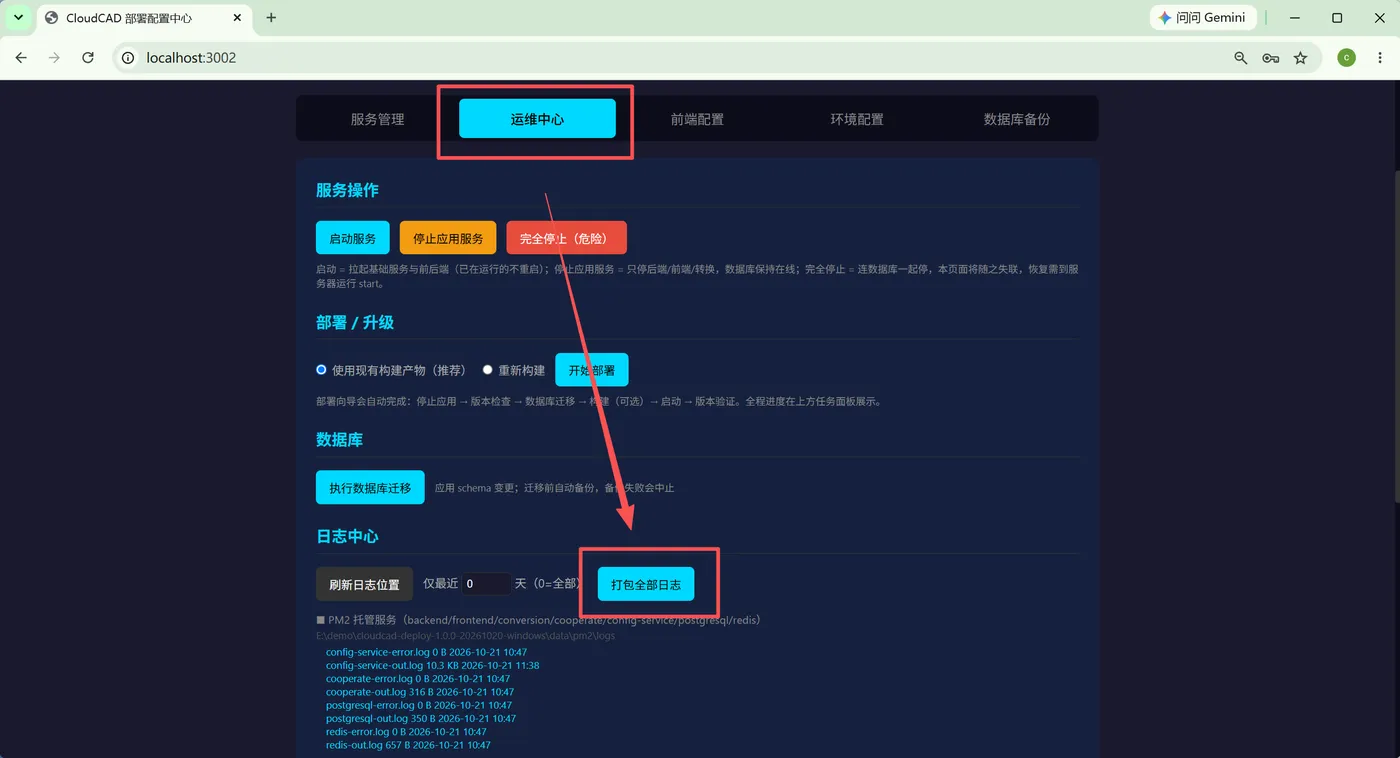
方式二:运维菜单
- Windows:
双击运行runtime/cloudcad.bat,选「[3]查看服务日志」→ 日志中心子菜单:[1]实时日志(PM2 各服务滚动输出)/[2]日志位置一览 /[3]打包全部日志。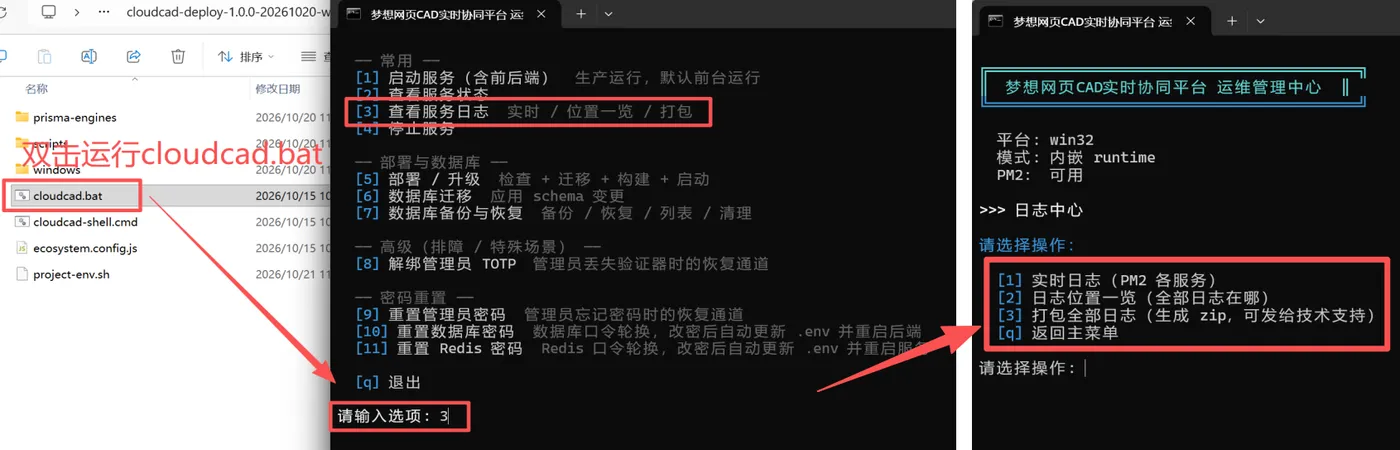
- Linux:
执行./runtime/cloudcad.sh,选「[3]查看服务日志」→ 日志中心子菜单:[1]实时日志(PM2 各服务滚动输出)/[2]日志位置一览 /[3]打包全部日志。
方式三:直接打开日志文件
用文本编辑器打开 7.1 表中对应目录下的 .log 文件。
7.3 协同日志怎么打开
前提条件(查看协同日志前必须满足):
协同日志默认是关闭的状态,不启用则不产生协同日志记录;
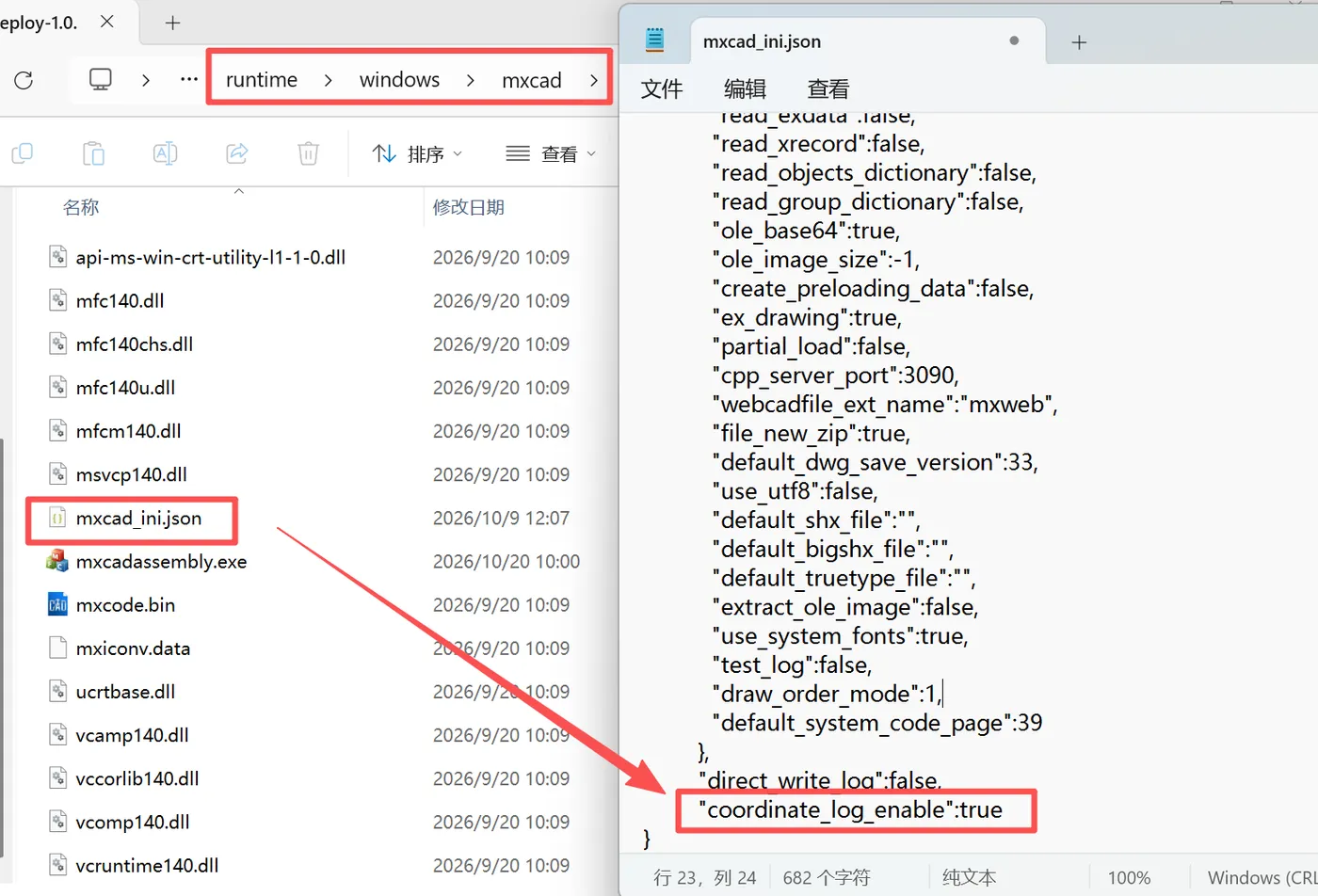
如需记录协同日志,需手动在配置文件
mxcad_ini.json中将配置项修改为"coordinate_log_enable":true;- Windows:配置文件路径
runtime/windows/mxcad/mxcad_ini.json - Linux:配置文件路径
runtime/linux/mxcad/mxcad_ini.json
- Windows:配置文件路径
修改配置后需重启整个服务,协同日志记录才会生效;
满足上述条件后,协同服务(cooperate,即 mxcadassembly,端口 3091)日志的查看入口:
日志文件:
data/pm2/logs/cooperate-out.log(启动信息、运行日志、守护/让位事件)与data/pm2/logs/cooperate-error.log(错误输出)。文本编辑器直接打开,或type data/pm2/logs/cooperate-out.log(Windows)、cat data/pm2/logs/cooperate-out.log(Linux)。运维中心网页:3002 → 日志中心 → 在线查看
cooperate-out.log/cooperate-error.log;或一键打包(zip 内含pm2/cooperate-*.log)。运维菜单实时查看:
- Windows:
双击启动runtime\cloudcad.bat→ 「查看服务日志」→[1] 实时日志,观察cooperate服务滚动输出。 - Linux:
执行./runtime/cloudcad.sh→ 「查看服务日志」→[1] 实时日志,观察cooperate服务滚动输出。
- Windows:
状态确认:
- Windows:
双击启动runtime\cloudcad.bat→ 「查看服务状态」看cooperate是否 online。协同服务由cooperate-manager.js守护:异常退出自动重启,端口被其他实例接管时主动让位(退出码 0),相关事件均记录在cooperate-out.log。 - Linux:
执行./runtime/cloudcad.sh→ 「查看服务状态」看cooperate是否 online。协同服务由cooperate-manager.js守护:异常退出自动重启,端口被其他实例接管时主动让位(退出码 0),相关事件均记录在cooperate-out.log。
- Windows:
协同程序运行日志:
Windows:
双击runtime\windows\mxcad\mxcadassembly.exe,选择[打开日志目录]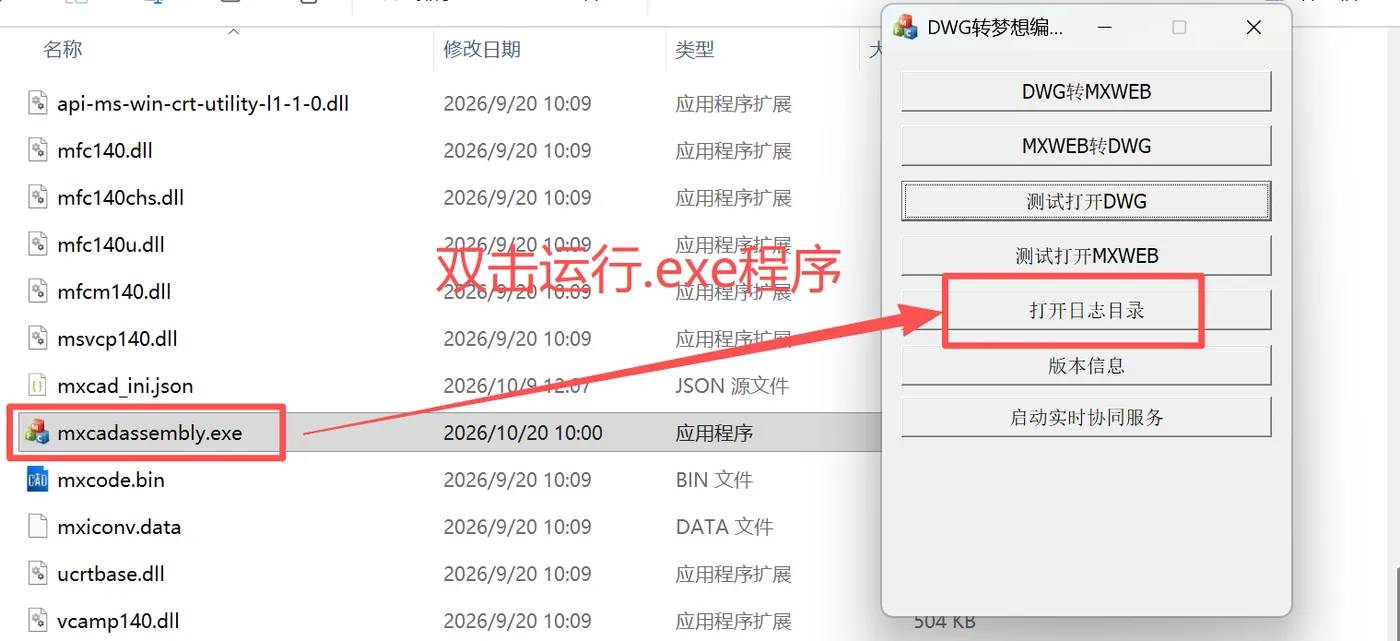
Linux:
进入/runtime/linux/mxcad目录下找到mxcadassembly,在执行./mxcadassembly后,通过程序输出的log_path路径,进入该目录即可查看日志文件。cd /opt/cloudcad/runtime/linux/mxcad ./mxcadassembly cd /tmp/MxWebCAD # 进入log_path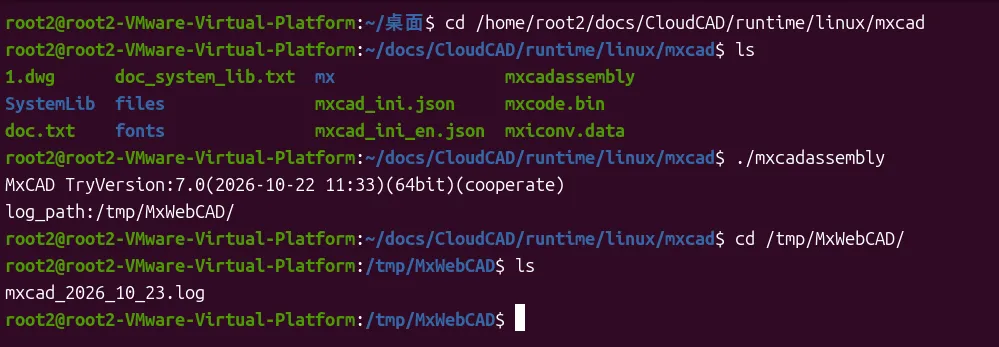
八、程序终止操作
四种停止方式及选型,"停不掉"时的兜底。
8.1 停止方式与选型
方式一:一键终止(stop脚本)
- Windows:
双击根目录stop.bat。 - Linux:
执行根目录./stop.sh。
停止范围:全部服务(基础 + 应用层),保留 PM2 服务定义。
适用场景:日常停机、删除/迁移部署包前。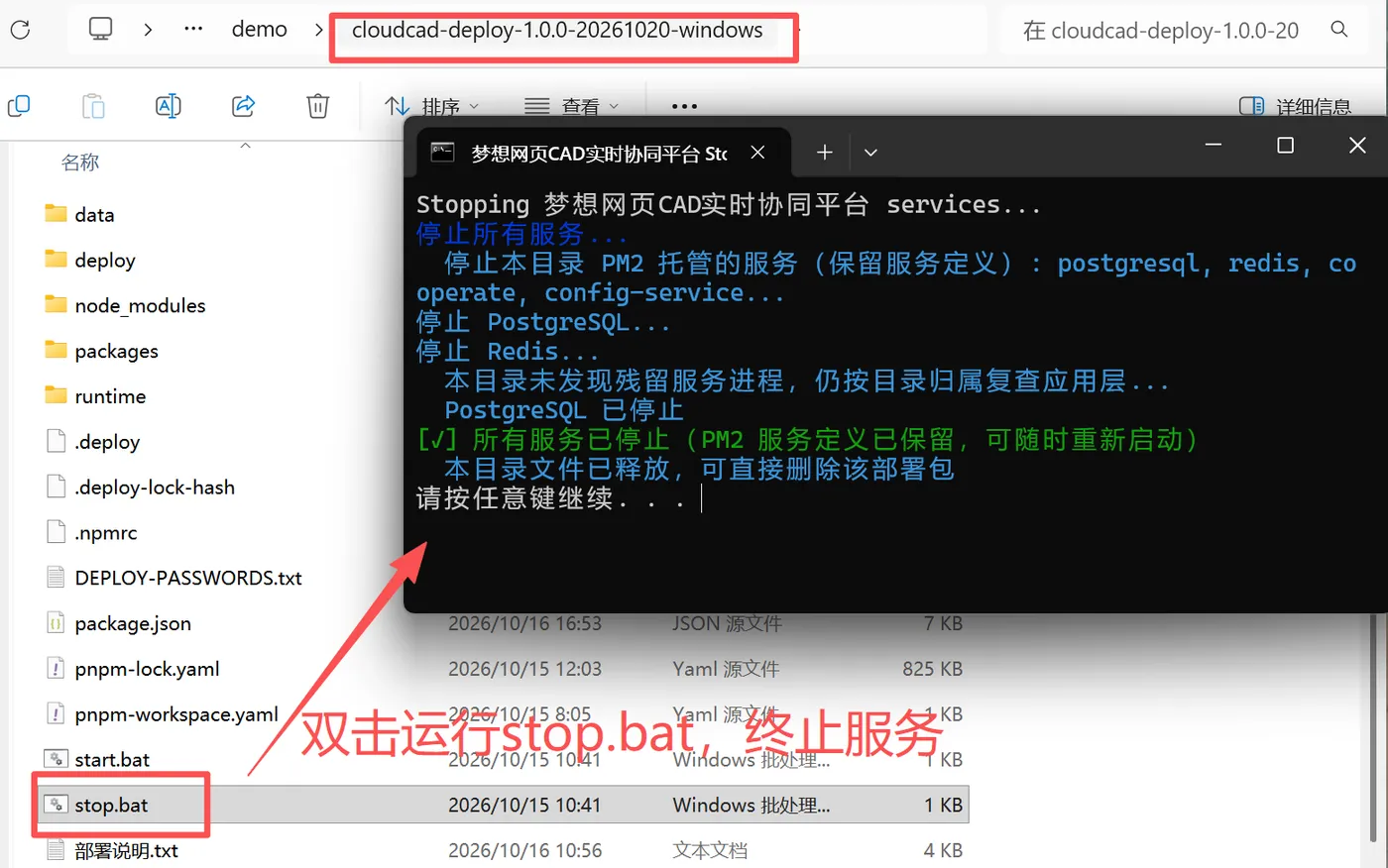
方式二:运维菜单
- Windows:
双击runtime/cloudcad.bat→ 「停止服务」 - Linux:
执行./runtime/cloudcad.sh→ 「停止服务」
停止范围:全部服务(基础 + 应用层),保留 PM2 服务定义
适用场景:日常停机、删除/迁移部署包前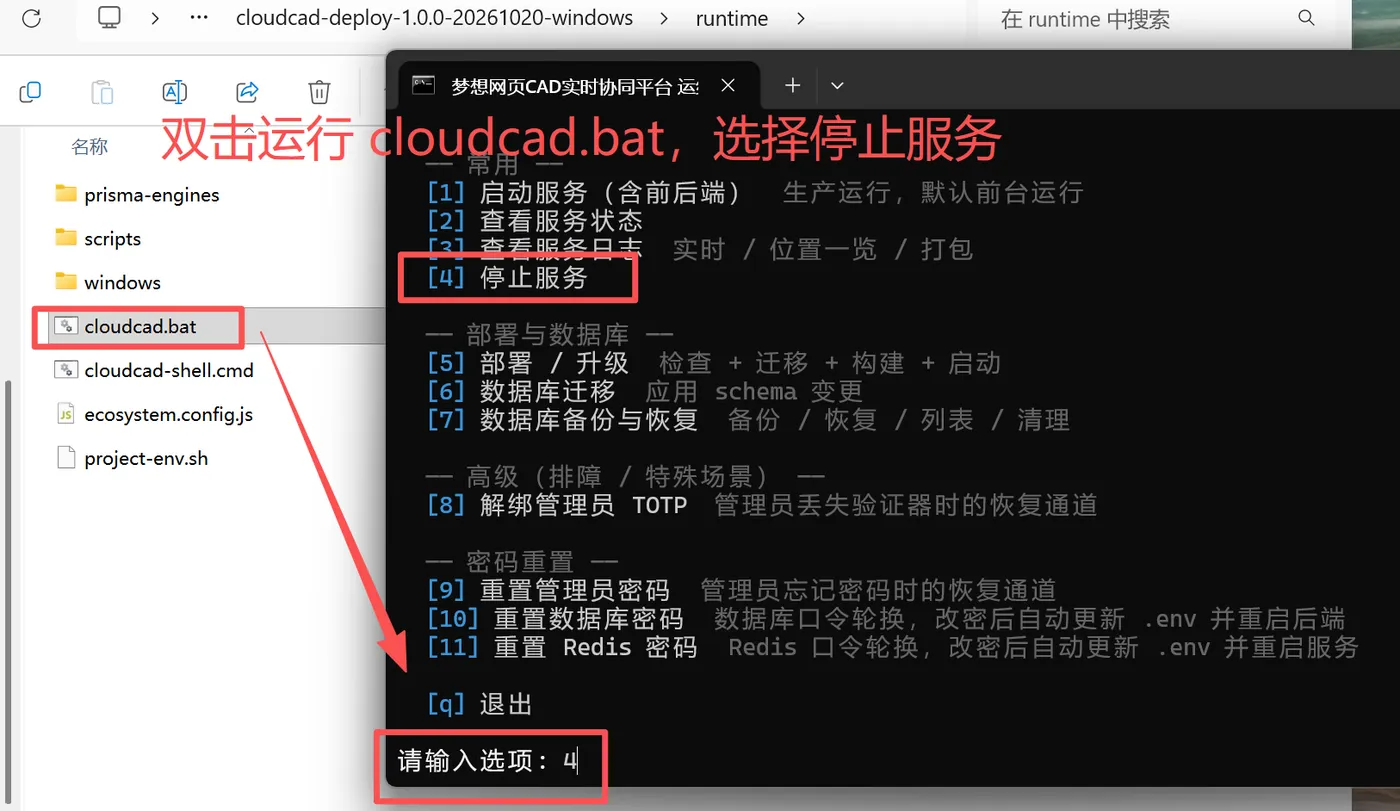
方式三:运维中心
访问3002 → 运维中心,两个选择
停止范围:
① 停止应用服务:只停 backend/frontend/conversion,基础设施保持在线,页面不失联;
② 完全停止:含 PG/Redis/配置中心,执行后本页面随之失联(需输入STOP确认);适用范围:
"停应用但保库"(如升级应用层)用①;
彻底关机用②;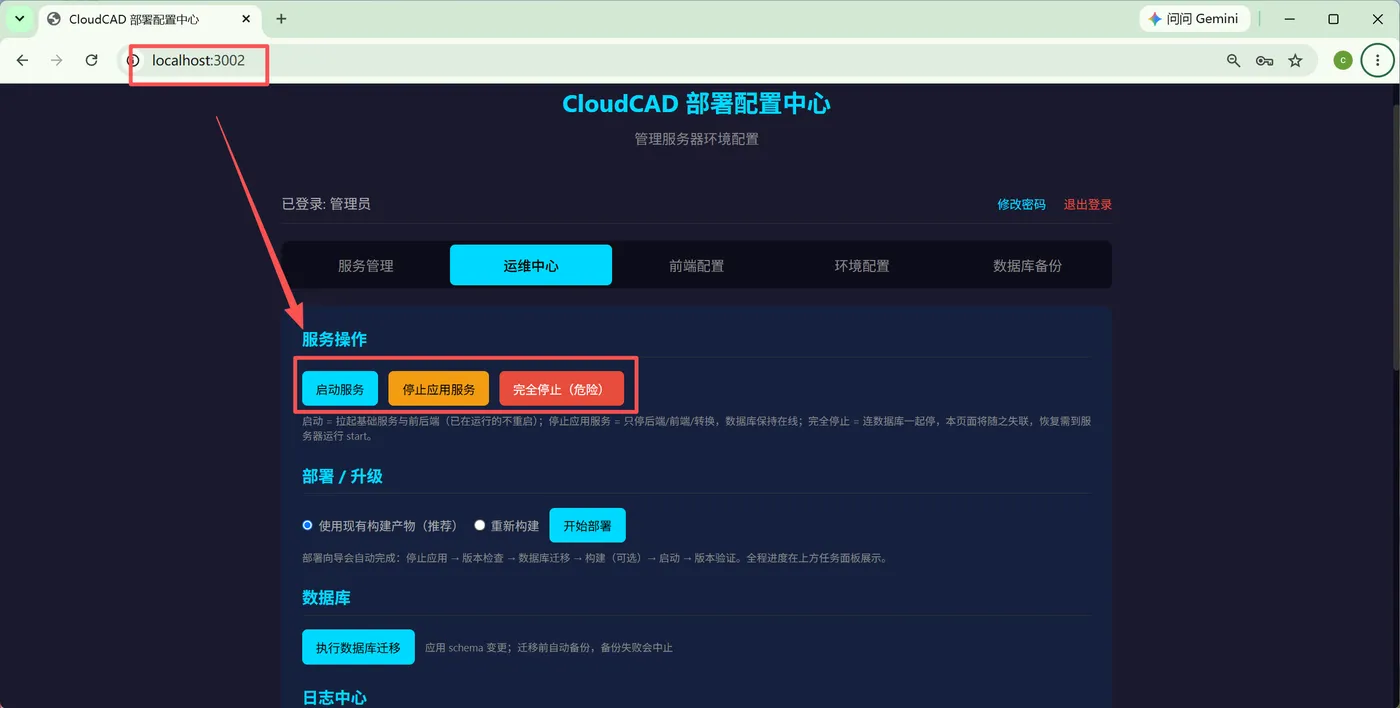
方式四:关闭终端(仅限前台运行)
前台运行时按 Ctrl+C 或关闭终端
- 停止范围: 全部服务
- 适用场景:前台模式部署的机器
8.2 stop 的停止策略
- 停止前台模式 spawn 的兜底子进程;
- 只停止归属本部署目录的 PM2 服务(按进程工作目录/可执行路径判归属,避免误停同机其他部署目录的同名服务),保留服务定义;
- 兜底:PostgreSQL 用
pg_ctl stop -m fast(崩溃安全停机)、Redis 用redis-cli SHUTDOWN SAVE(落盘后退出),已停则跳过; - 目录级残留清理 + 文件占用校验:按部署目录归属清理 PM2 遗留的相关进程并校验文件已释放。校验不通过会明确报错并以失败退出(退出码 1),不谎报成功——此时部署包不可删除。
- 被清理的进程为
postgres/redis-server/mxcadassembly等。
8.3 兜底命令 KILL-ALL
Windows:
runtime/cloudcad.bat kill-allLinux:
./runtime/cloudcad.sh kill-all
⚠️ 注意:按进程名(
postgres/redis-server/mxcadassembly/node)强制结束同机所有匹配进程。仅当stop停不掉、且确认同机无其他业务依赖这些进程时使用。
8.4 查看服务状态
方式一:运维菜单
Windows:
双击
runtime/cloudcad.bat→ 「查看服务状态」(底层pm2 status);Linux:
执行
./runtime/cloudcad.sh→ 「查看服务状态」(底层pm2 status);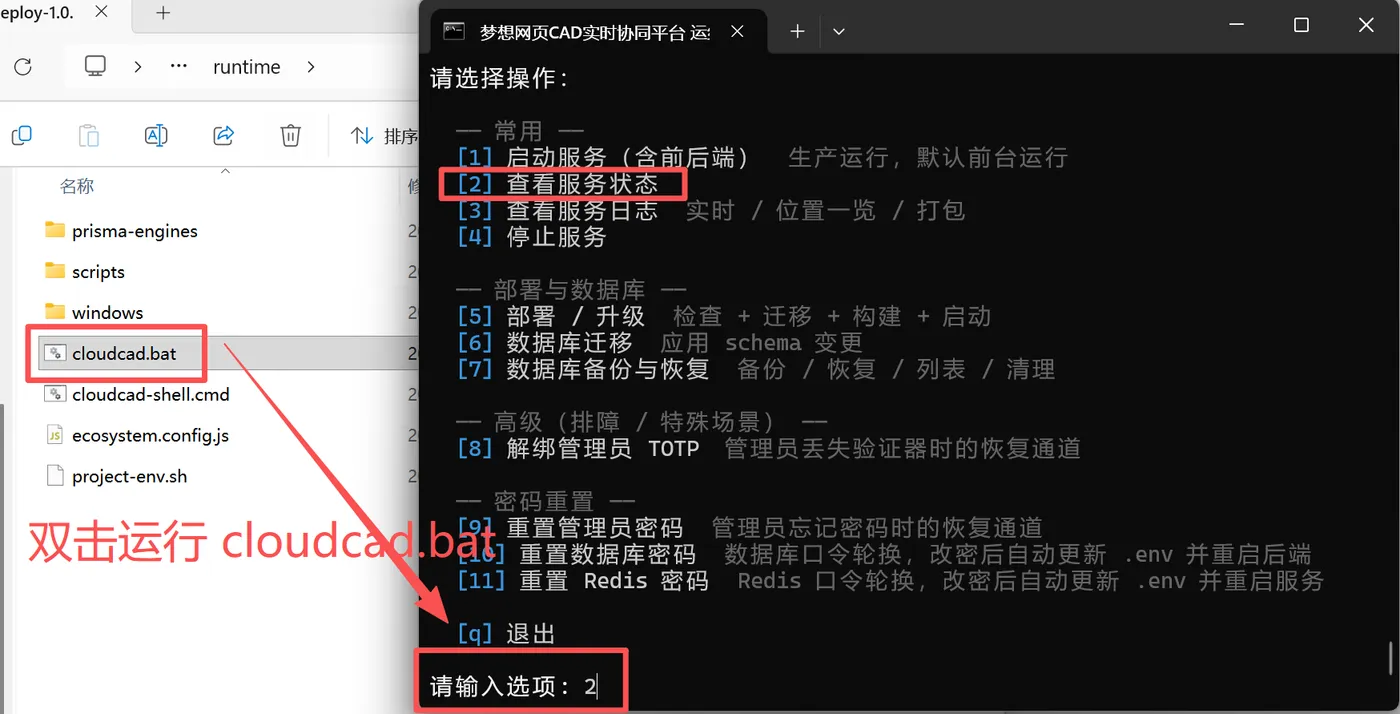
方式二:运维中心
访问3002「服务管理」页(网页查看各服务 online/stopped)。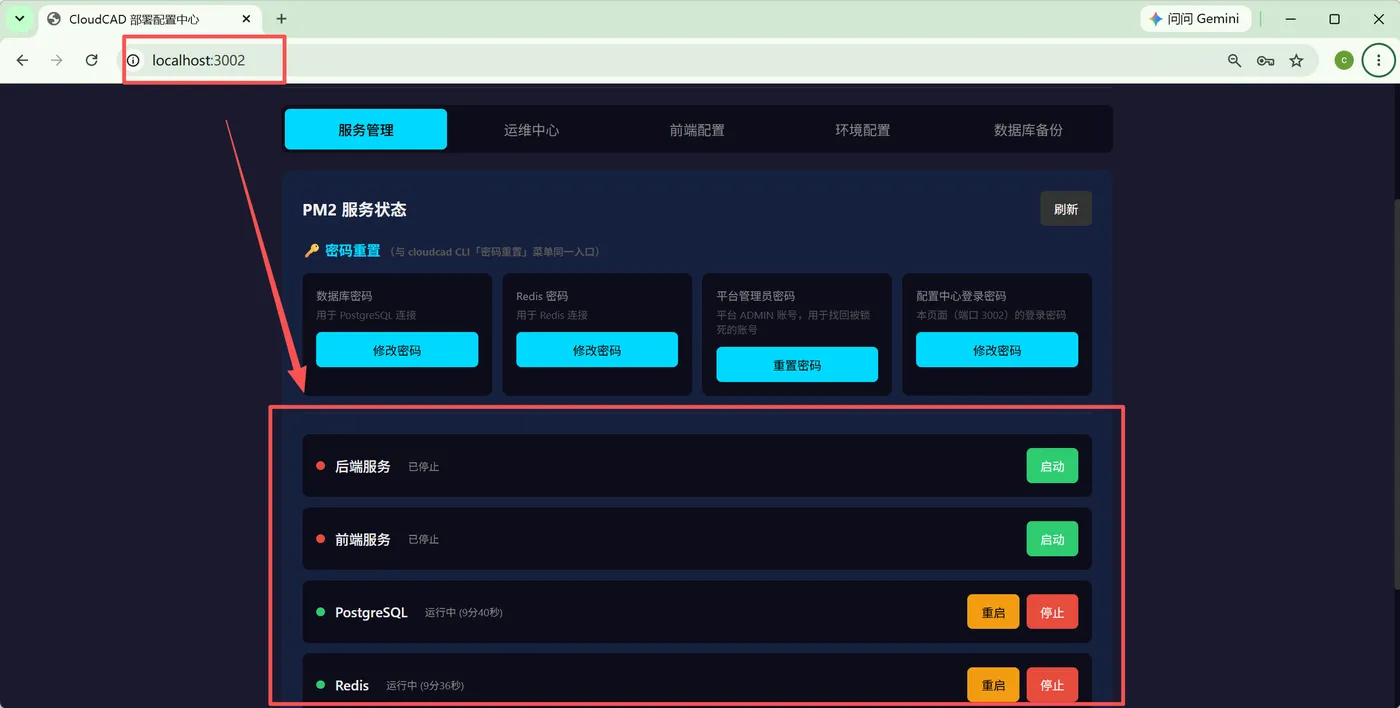
九、升级与日常运维
9.1 升级
获取增量升级包,解压覆盖到现有部署根目录(不要删旧目录重解压——
data/数据与 PM2 归属绑定原目录);运行脚本自动完成依赖增量安装、数据库迁移、图纸版本检查/验证与服务重启;
- Windows:双击
start.bat - Linux:执行
./start.sh
- Windows:双击
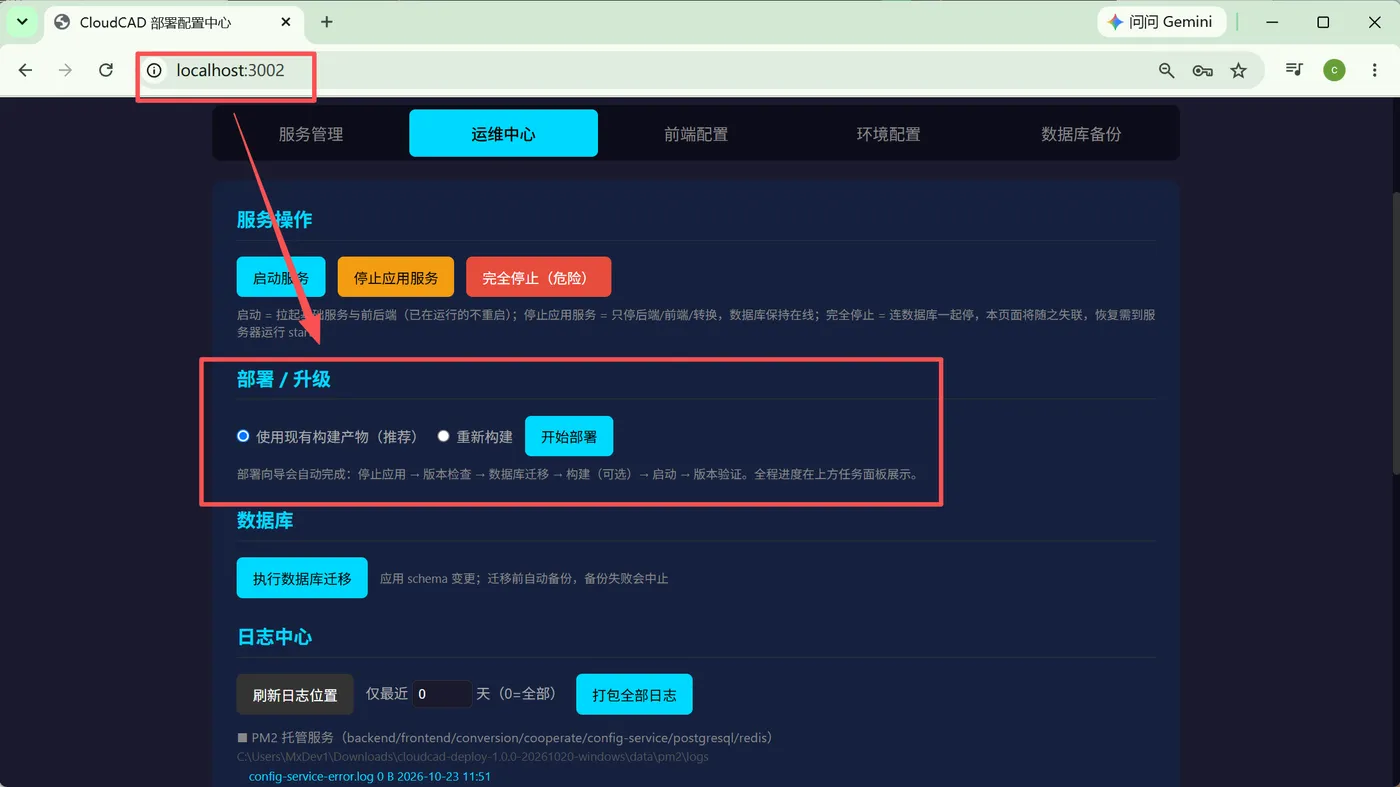
等价方式:运维中心 3002 →「开始部署」(可选"使用现有构建产物 / 重新构建")。
9.2 日常运维入口汇总
| 入口 | 用途 |
|---|---|
Windows:start.batLinux: ./start.sh |
一键启动(部署包内自动执行部署流程) |
Windows:stop.batLinux: ./stop.sh |
停止全部服务 |
Windows:runtime\cloudcad.batLinux: ./runtime/cloudcad.sh |
交互式运维菜单(启动 / 状态 / 日志 / 备份 / 密码重置 / TOTP 解绑) |
运维中心网页 ://<服务器IP>:3002 |
网页版运维:服务启停、部署升级、迁移、日志查看与打包、TOTP 解绑、修改数据库/Redis 密码、界面本地化配置(第五章) |
9.3 数据库备份与恢复
方式一:运维菜单
- Windows:
双击runtime\cloudcad.bat→ 「数据库备份与恢复」; - Linux:
执行./runtime/cloudcad.sh→ 「数据库备份与恢复」;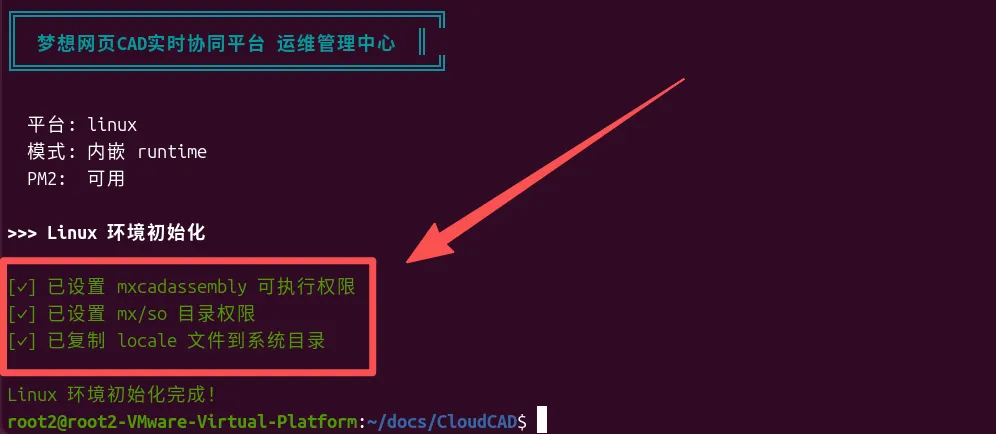
方式二:运维中心
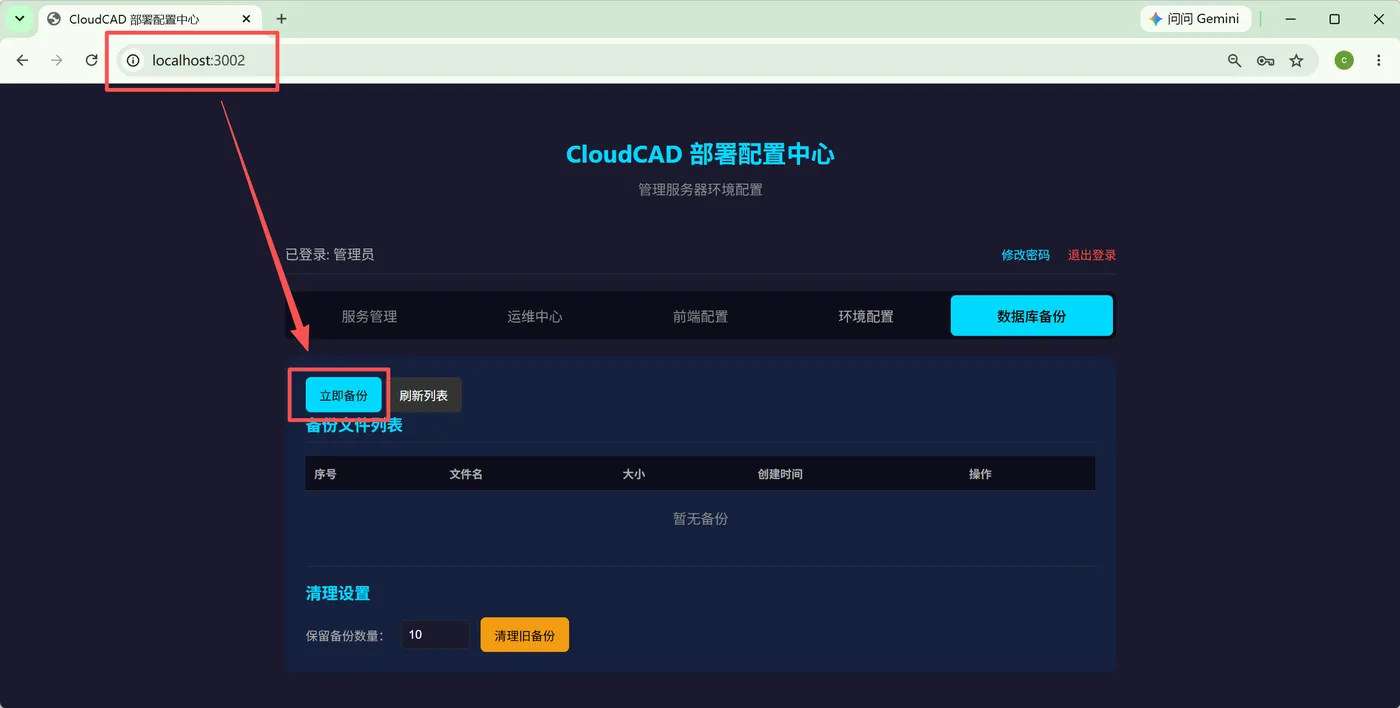
自动备份:本样例包已启用(BACKUP_ENABLED=true),每日 01:00 备份,本地保留 14 份,产物在 data/backups/。建议将 data/backups/ 与 后端 .env 纳入同一备份集(凭据恢复依赖 .env,见 6.7)。
9.4 术语表
| 术语 | 解释 |
|---|---|
| monorepo | 单仓库多包工程:多个子模块放在同一仓库/部署包中统一构建管理 |
| PM2 | 常驻进程管理器:托管各服务,崩溃自动重启、支持开机自启、统一查看状态与日志 |
| Prisma | 数据库访问框架:按数据模型访问 PostgreSQL,提供结构迁移(migrate)工具 |
| JWT | 无状态登录令牌:登录成功签发,后续请求携带证明身份 |
| TOTP | 基于时间的一次性动态口令(手机验证器 App),管理员登录第二因子 |
| PII | 个人身份信息(手机号、邮箱等),本系统做字段级加密存储 |
| RBAC | 基于角色的访问控制:按角色授予权限组 |
| 前台 / 后台(PM2)模式 | 前台:服务挂在当前终端,关终端即全停;后台(PM2):常驻系统后台,可开机自启(见 3.2) |
| 基础服务 / 应用服务 | 基础 = PostgreSQL、Redis、协同、配置中心(有状态常驻);应用 = 后端、前端、转换(无状态可频繁重启) |
| 部署包 / 升级包 | 部署包 = 全新安装的完整离线包(含 .deploy 标记);升级包 = 增量包,覆盖后重跑 start 脚本 |
十、附录
速查工具:A 模块与端口总表 | B 目录结构速查 | C 命令速查表 | D 故障排查信息收集模板 | E 常见问题 FAQ
Appendix A:模块与端口总表
A.1 模块总表(模块|作用|端口|对外/内部|访问地址|配置项)
| 模块 | 作用 | 端口 | 对外/内部 | 访问地址(本机 / 跨机) | 关键配置项(后端 .env) |
|---|---|---|---|---|---|
| frontend(前端 Web 应用) | 网页版 CAD 编辑器与协同平台主界面(含 mxcad-app Web 端与 mxcad_mobile 移动端),静态托管并反代 /api |
8000 | 对外 | ://localhost:8000 / ://<服务器IP>:8000;移动端 …/mxcad_mobile/;管理员 …/admin-login |
FRONTEND_PORT、FRONTEND_URL |
| backend(后端 API) | NestJS 业务核心:用户/权限(RBAC)、图纸版本、文件存储、审计、认证(JWT/TOTP)、任务调度 | 3001 | 对外(API/文档) | ://localhost:3001/api;文档 …/api/docs |
PORT、DATABASE_URL、REDIS_*、COOPERATE_URL、FUNCTION_EXECUTOR |
| config-service(配置中心/运维中心) | 0 依赖纯 Node 服务:.env 配置管理、品牌/主题/UI 本地化配置、网页版运维 |
3002 | 对外 | ://localhost:3002 / ://<服务器IP>:3002 |
CONFIG_SERVICE_PORT |
| cooperate(实时协同服务) | mxcadassembly(Windows 为 mxcadassembly.exe)引擎:多人实时协同编辑图纸的底层数据同步 |
3091 | 内部 | 不面向浏览器 | COOPERATE_URL、COOPERATE_PORT |
| conversion-service(CAD 转换服务) | 独立进程消费 Redis 队列执行图纸格式转换(DWG/DXF 等) | 3100 | 内部 | 不面向浏览器 | FUNCTION_EXECUTOR(= conversion-service 时启用)、CONVERSION_SERVICE_URL、CONVERSION_SERVICE_SECRET |
| PostgreSQL | 关系型数据库(用户/权限/图纸/审计等),内嵌,库名 cloudcad |
5432 | 内部 | 不面向浏览器 | DB_HOST/DB_PORT/DB_USERNAME/DB_PASSWORD/DB_DATABASE、DATABASE_URL |
| Redis | 缓存 + 转换任务队列,内嵌 | 6379 | 内部 | 不面向浏览器 | REDIS_HOST/REDIS_PORT/REDIS_PASSWORD/REDIS_DB |
| storage-service(存储服务,可选) | 独立文件存储服务 | 3200 | 内部 | 不面向浏览器 | STORAGE_MODE(独立模式时启用;本样例包为 embedded,未启用)、STORAGE_SERVICE_URL |
A.2 端口总表(含条件端口)
| 端口 | 服务 | 类型 | 触发条件 | 是否需对使用网段开放 |
|---|---|---|---|---|
| 8000 | 前端 Web / 移动端 / 管理员登录 | 默认 | 恒启用 | 是(用户/管理员) |
| 3001 | 后端 API | 默认 | 恒启用 | 按需(一般 8000 反代可达即可) |
| 3002 | 配置中心 / 运维中心 | 默认 | 恒启用 | 仅运维人员网段 |
| 3091 | 实时协同服务 | 默认 | 恒启用(引擎存在时) | 否(内部) |
| 5432 | PostgreSQL | 默认 | 恒启用 | 否(内部) |
| 6379 | Redis | 默认 | 恒启用 | 否(内部) |
| 3100 | CAD 转换服务 | 条件 | FUNCTION_EXECUTOR=conversion-service(本样例包已启用) |
否(内部) |
| 3200 | 独立存储服务 | 条件 | STORAGE_MODE = 独立模式(本样例包未启用) |
否(内部) |
所有端口均可在后端
.env对应键修改(改后重启生效)。
Appendix B:目录结构速查
两平台目录结构一致,仅内嵌运行时目录与启动/运维脚本名不同,合并示意如下(runtime/linux/ 与 runtime\windows\ 按平台二选一):
<部署根目录>/
├─ start.sh / start.bat        # 一键启动(部署包走 deploy --skip-build)(Linux 为 start.sh,Windows 为 start.bat)
├─ stop.sh / stop.bat          # 一键停止全部服务(Linux 为 stop.sh,Windows 为 stop.bat)
├─ 部署说明.txt                # 官方部署说明(含构建/生成时间)
├─ DEPLOY-PASSWORDS.txt        # 首次部署凭据备份(明文,首次部署后生成)
├─ .deploy                     # 部署包标记文件(存在 = 部署模式)
├─ package.json                # monorepo 根配置(pnpm workspace)
├─ pnpm-workspace.yaml / pnpm-lock.yaml
├─ .npmrc / .pnpm-store-deploy/ # 离线依赖缓存(pnpm store,Linux 包)
├─ packages/                   # 代码模块(职责见附录 A)
│  ├─ backend/                 # 后端 API(含 .env 配置权威来源、dist 构建产物)
│  ├─ frontend/                # 前端(dist 含 mxcad-app / mxcad_mobile / ini 运行时配置)
│  ├─ config-service/          # 配置中心 / 运维中心
│  ├─ conversion-service/      # CAD 转换服务
│  ├─ db/                      # 共享 Prisma Client
│  ├─ contracts/               # 跨包接口契约
│  ├─ engine-exec/             # mxcad 引擎执行层
│  └─ mxVersionTool/           # 图纸版本 CLI 工具
├─ runtime/                    # 内嵌运行时与运维脚本
│  ├─ cloudcad.sh / cloudcad.bat   # 交互式运维菜单入口(子命令透传)(Linux 为 cloudcad.sh,Windows 为 cloudcad.bat)
│  ├─ cloudcad-shell.sh           # 加载离线 Node 环境的 shell 入口(Linux 包)
│  ├─ ecosystem.config.js         # PM2 进程定义
│  ├─ linux/ 或 windows/          # Linux: node / postgres / redis / mxcad / subversion
│  │                               # Windows: node / postgresql / redis / mxcad / mxversion
│  ├─ prisma-engines/             # Prisma 数据库迁移引擎
│  └─ scripts/                    # cli.js 运维 CLI、pg/redis/cooperate 包装脚本、serve-static
├─ data/                       # 全部运行数据(与代码分离,备份重点)
│  ├─ postgres/  redis/         # 数据库 / 缓存数据目录
│  ├─ logs/                     # 服务日志(backend / config-service / conversion-service / deploy / postgres.log)
│  ├─ pm2/                      # PM2 状态与 logs/(各服务 out/error)
│  ├─ ops-log/                  # 运维 CLI 留痕(YYYYMM.ops.log)
│  ├─ files/  uploads/  mx-repo/    # 文件存储 / 上传 / 图纸版本仓库
│  ├─ configs/frontend/ini/     # 运行时本地化配置(myUiConfig 等,见第五章)
│  ├─ backups/                  # 数据库备份
│  └─ log-bundles/              # 一键打包的日志 zip
└─ deploy/version-changelog/   # 图纸版本变更记录
Appendix C:命令速查表
所有命令在部署根目录命令行执行,或进交互菜单选对应项。
菜单入口:Linux:
./runtime/cloudcad.shWindows: 双击runtime\cloudcad.bat
| 分类 | 命令(Linux / Windows) | 说明 |
|---|---|---|
| 启动 | 执行 ./start.sh / 双击 start.bat |
一键部署/启动(部署包自动走部署流程) |
| 启动 | start |
启动服务(交互选择前台/PM2 模式) |
| 启动 | start:infra |
仅启动基础服务(PG/Redis/协同/配置中心,排障用) |
| 停止 | 执行 ./stop.sh / 双击 stop.bat |
停止全部服务 |
| 停止 | stop |
同上(命令行) |
| 停止(危险) | kill-all |
按进程名强杀全部相关进程(兜底,见 8.3) |
| 状态 | status |
查看 PM2 服务状态 |
| 日志 | logs |
实时日志(PM2 各服务) |
| 日志 | logs:locations |
列出全部日志文件位置 |
| 日志 | logs:bundle [--days N] |
打包全部(或最近 N 天)日志为 zip |
| 部署/升级 | deploy |
交互式部署/升级(询问是否重建) |
| 部署/升级 | deploy --skip-build |
使用现有构建产物部署 |
| 初始化(仅 Linux) | init |
Linux 环境初始化(mxcad 权限与 locale,见 3.6) |
| 数据库 | migrate |
应用数据库结构变更 |
| 数据库 | db:backup |
手动备份数据库 |
| 数据库 | db:restore <备份文件名> |
从备份恢复 |
| 数据库 | db:list |
查看备份列表 |
| 数据库 | db:cleanup --keep [N] |
清理旧备份,保留 N 个(默认 10) |
| 密码 | admin:reset-password [用户名] [--interactive] [--also-unbind-totp] |
重置管理员密码(流程见 6.3) |
| 密码 | db:reset-password [--interactive] [--no-restart] |
重置数据库密码 |
| 密码 | redis:reset-password [--interactive] [--no-restart] |
重置 Redis 密码 |
| 认证 | mfa:totp-unbind <用户名> |
解绑管理员 TOTP 验证器 |
| 版本 | version:check |
图纸版本部署前检查 |
| 版本 | version:verify |
图纸版本部署后验证 |
| 帮助 | --help |
查看全部命令 |
Appendix D:故障排查信息收集模板
遇到问题需技术支持时,按本模板收集信息一并提交:
| # | 收集项 | 获取方式 |
|---|---|---|
| 1 | 部署包版本与构建信息 | 包名(如 cloudcad-deploy-1.0.0-<日期>-<平台>)+ 部署说明.txt / DEPLOY-PASSWORDS.txt 文件头时间 |
| 2 | 操作系统与部署路径 | Linux: cat /etc/os-release 截图 Windows: winver 截图 + 部署根目录路径(确认纯英文) |
| 3 | 服务状态 | 运维菜单「查看服务状态」完整输出(或运维中心「服务管理」截图) |
| 4 | 日志包 | 运维中心「打包全部日志」或 logs:bundle(排障窗口期建议 --days 1) |
| 5 | 部署过程日志 | data/logs/deploy/ 下最近一次 deploy-*.log |
| 6 | 关键配置(脱敏后) | 后端 .env 中非敏感项:各 *_PORT、FUNCTION_EXECUTOR、STORAGE_MODE、DB_HOST/DB_PORT/DB_DATABASE、REDIS_HOST/REDIS_PORT。切勿提交任何 *PASSWORD* / *SECRET* / *KEY* 的值 |
| 7 | 端口占用情况 | 涉及 附录 A.2 各端口的监听行(Linux: ss -tlnp;Windows: netstat -ano) |
| 8 | 复现步骤与现象 | 操作路径、报错截图/原文、发生时间 |
Appendix E:常见问题
改密/解绑流程不在此重复,统一见 6.3。
两平台通用:
| 问题 | 处理 |
|---|---|
| 端口占用导致启动失败 | 按 2.3 检查;被本部署包残留实例占用时,前台启动会提示并询问是否清理残留 |
| 服务起不来 | 先看 8.4 服务状态;再按 7.2 打包日志(重点 data/logs/backend/app.*.log 与 data/pm2/logs/*-error.log);对照 3.2 健康检查标准表判断卡在哪一项 |
| 忘记管理员密码 | 见 6.3「管理员密码(忘记密码)」 |
| 管理员 TOTP 验证器丢失 | 见 6.3「管理员 TOTP 解绑」 |
| 忘记/轮换数据库密码 | 见 6.3「数据库密码」 |
| 忘记/轮换 Redis 密码 | 见 6.3「Redis 密码」 |
| 部署目录含中文 | 启动被拦截:重新解压到纯英文路径(2.2) |
stop 后提示"仍有进程占用、部署包不可删除" |
用 kill-all 兜底(8.3),或重启机器后再删 |
| 同机多套部署包互相干扰 | PM2 为单例(Linux: 按用户;Windows: 机器全局):启动新包前先在旧部署目录执行 stop,确认端口释放后再启动新包(启动流程有归属门禁,检测到冲突会中止并提示) |
| 协同服务反复重启 | 查看 data/pm2/logs/cooperate-out.log(7.3):多为端口 3091 被旧实例/其他部署包占用,先 stop 旧实例再启动 |
Linux 特有:
| 问题 | 处理 |
|---|---|
| 可执行权限报错("Permission denied") | start.sh / stop.sh / cloudcad.sh 启动前会自动执行 ensure-exec.sh 补齐包内可执行位;若仍报权限错误(如以无写权限用户运行、只读挂载),改用可写用户执行 bash runtime/scripts/ensure-exec.sh |
| PostgreSQL 相关启动异常(root 部署) | PostgreSQL 不允许 root 运行,脚本会自动创建 postgres 用户并以该用户初始化/运行;若自动处理失败,按终端提示手动创建用户并修正 data/postgres/ 属主后重跑 |

