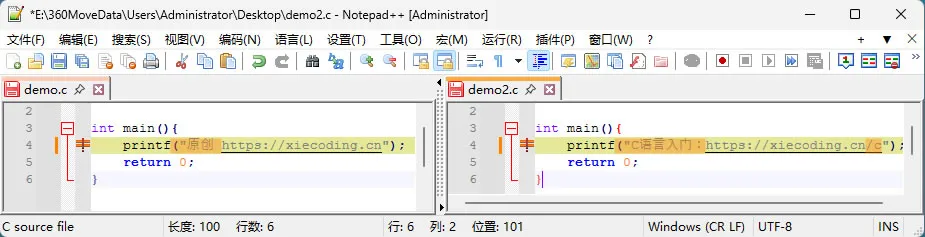
Notepad++ 是 Windows 上的免费开源文本编辑器,启动快、占内存少,写代码、改配置、看日志、批量处理文本都能用它。
Notepad++ 常作为程序员和文本处理重度用户的首选工具,支持 C、C++、Java、Python、HTML、CSS、JavaScript 等几十种编程语言的语法高亮,同时具备代码折叠、宏录制、插件扩展等高级功能。
Notepad++ 体积小,但功能丝毫不输同类文本编辑工具,语法高亮、正则替换、列编辑、跨文件搜索、宏录制全都自带,打开就能用。
下载Notepad++
截止到发文,Notepad++ 最新稳定版本是 8.9.9:Notepad++安装包(源自 Github,持续追更)
| 安装包 | 说明 |
| npp.8.9.9.1.Installer.x64.exe | 64 位安装版,绝大多数电脑选这个 |
| npp.8.9.9.1.Installer.exe | 32 位安装版,32 位系统用 |
| npp.8.9.9.1.Installer.arm64.exe | ARM64 版,骁龙笔记本、ARM 平板用 |
| npp.8.9.9.1.Installer.x64.msi | MSI 包,公司批量部署用 |
| npp.8.9.9.1.portable.x64.zip | 64 位便携版,解压即用,配置存程序目录 |
安装Notepad++
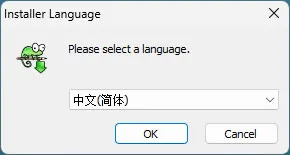
1)双击 exe 安装包,默认就是简体中文,直接点击 OK:
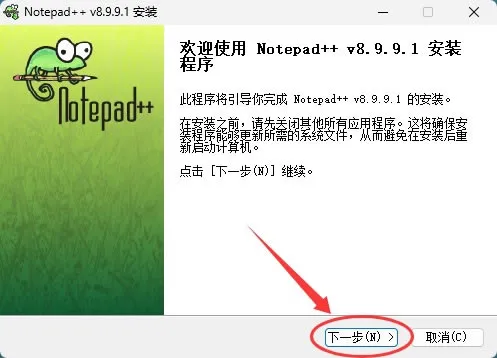
2)点击下一步:
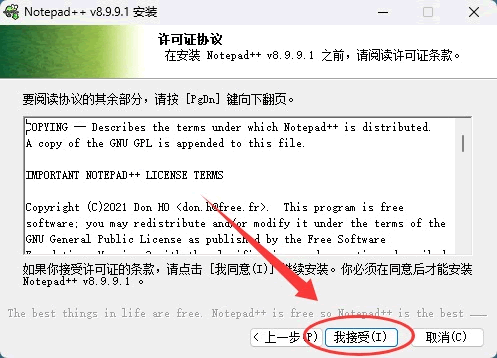
3)点击“我接受”:
4)默认安装到 C 盘,如果电脑中有其它盘的,强烈建议安装到其它非系统盘,比如下图中我将其安装到 D 盘的 Notepad++ 文件夹里:
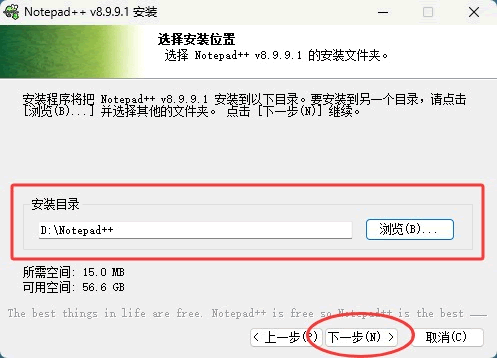
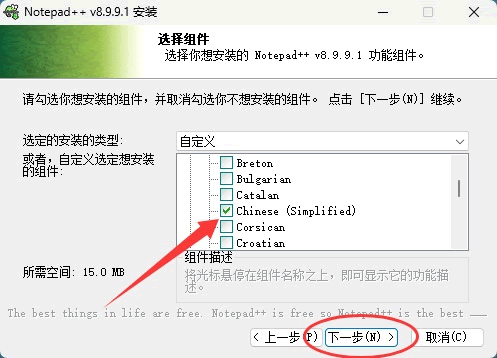
5)所有组件全部勾选,注意要勾选 Localization 里的 chinese(简体中文),然后点击下一步:
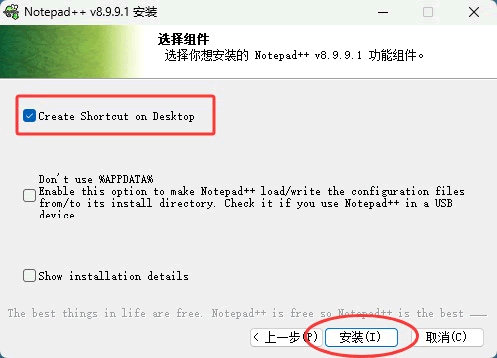
6)建议勾选第 1 个,这样可以在电脑桌面上创建 Notepad++ 的启动图标。然后点击安装:
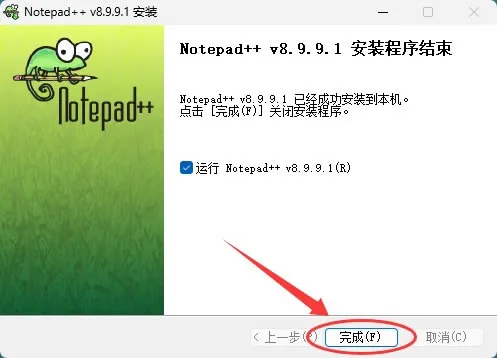
7) 等待进度条走完,出现下图点击完成,Notepad++ 就安装完了:
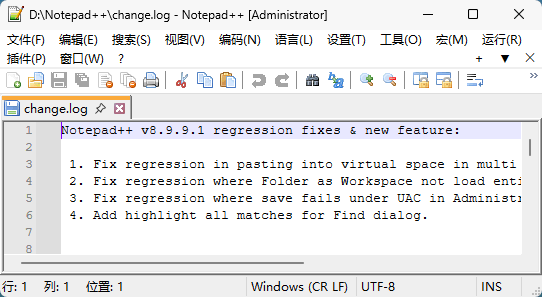
8)Notepad++ 会自动运行:
Notepad++ 基础使用
启动 Notepad++ 后,界面很直观,上方是菜单栏和工具栏,中间是标签页式的编辑区域,支持同时打开多个文件。底部有状态栏,显示当前行号、列号、编码格式等信息。
1)语法高亮
打开一个代码文件后,Notepad++ 会自动识别文件类型并应用对应的语法着色。下图中是一段 C 语言程序代码:
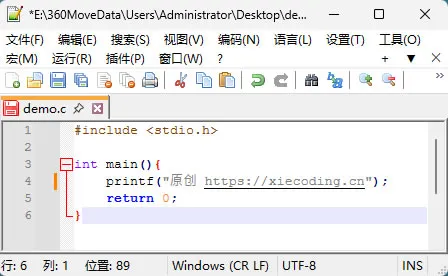
如果没有自动识别,可以在菜单栏的 "语言" 菜单中选择对应的编程语言,手动切换高亮方案。
2)查找替换功能
按 Ctrl+F 打开查找面板,支持普通文本查找、正则表达式查找和替换。按 Ctrl+H 打开替换面板,可以批量替换文件中的指定内容。最实用的是 "在文件中查找" 功能(Ctrl+Shift+F),可以搜索整个文件夹中的所有文件内容,对程序员查找日志或代码中的关键字非常有用。
3)宏录制功能
点击菜单 "宏" → "开始录制",执行一系列操作后再点 "停止录制",保存为一个宏,以后一键就能重放这串操作。配合 "运行" 菜单中的命令执行功能,Notepad++ 能实现不少自动化操作。
4)编码格式转换
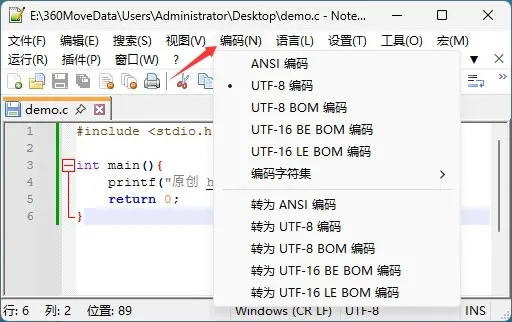
Notepad++ 支持编码格式转换,在菜单 "编码" 中,你可以将文件在 UTF-8、ANSI、GB2312 等编码之间互相转换,对处理不同来源的文本文件非常实用,再也不用担心打开文件看到乱码了。
Notepad++插件安装
插件是 Notepad++ 的灵魂所在,通过安装插件可以为编辑器扩展大量额外功能。以下是 Notepad++ 最受欢迎的插件列表:
| 插件名称 | 主要功能 |
| NppFTP | 在 Notepad++ 中直接编辑远程服务器上的文件,支持 FTP、SFTP、FTPS 协议,省去来回上传下载的麻烦 |
| Compare | 对比两个文件的差异,用颜色标出增删改的部分,常用于代码审查和版本对比 |
| NppExec | 在编辑器中直接运行命令行命令,支持自定义脚本,调试和编译代码非常方便 |
| MIME Tools | 提供 Base64 编码解码、URL 编码解码、MD5 哈希计算等实用工具 |
| XML Tools | XML 格式化、语法检查、XPath 查询,处理 XML 文件的必备插件 |
| JSON Viewer | JSON 格式化、树形查看、语法验证,查看和调试 JSON 数据的好帮手 |
| Auto Save | 自动保存当前编辑的文件,可设置保存间隔,防止意外丢失编辑内容 |
| TextFX | 经典文本处理工具集,包含文本排序、去除空行、大小写转换、HTML 转义等批量操作 |
| Explorer | 在 Notepad++ 侧边栏显示文件目录树,方便浏览和切换项目中的文件 |
| Python Script | 允许使用 Python 编写脚本扩展 Notepad++ 功能,满足高度定制化的需求 |
接下来为大家演示安装插件的具体过程,以安装 Compare 为例:
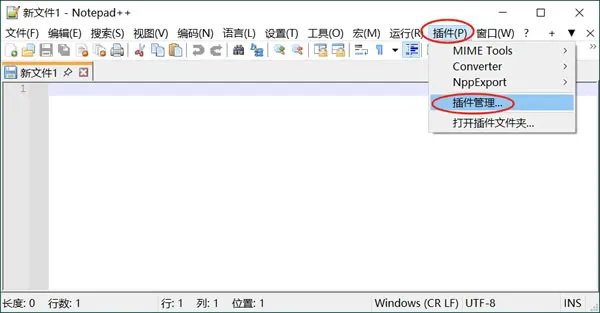
1)在菜单栏中依次选择“插件 -> 插件管理”:
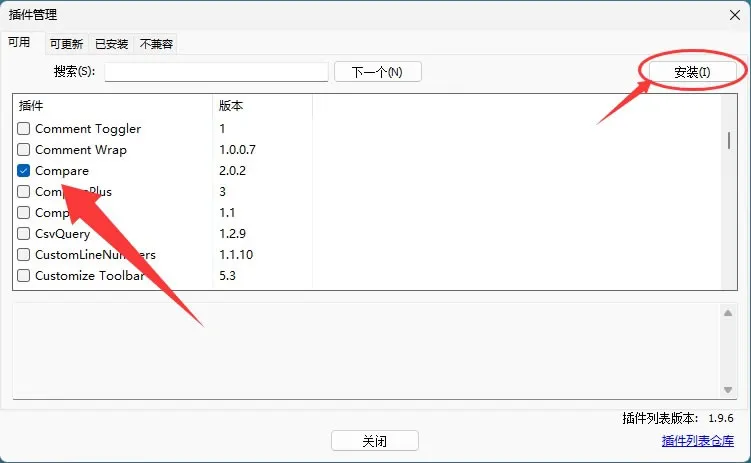
2)在插件列表中,勾选 Compare,然后点击“安装”:
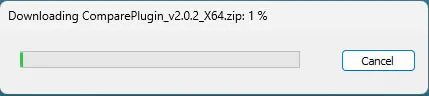
3)Notepad++ 会退出,同时开始安装插件:
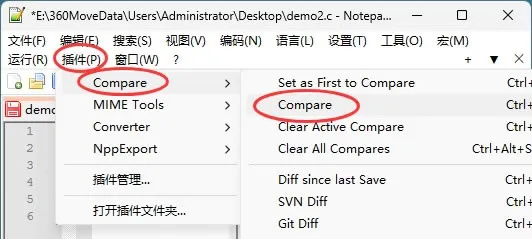
4)重启 Notepad++,打开两个要比较的文件,然后在下图标注的位置找到 Compare:
5)两个文件中的不同之处会清晰的标注出来: