
着急下载的小伙伴请直接转到:PyCharm 官网最新版安装包下载(包含 Windows 版和 macOS 版)
PyCharm 是 JetBrains 推出的专业 Python IDE,是学习 Python、写爬虫、数据分析最常用的开发工具。它采用统一安装包模式,打开后自带 30 天专业版试用,试用结束自动切换免费社区模式,学生和自学爱好者可以长期免费使用基础开发功能。
PyCharm 自带智能代码补全、语法检查、断点调试,内置虚拟环境管理,不用手动折腾环境配置。支持插件扩展,安装中文包、各类开发插件都很方便,底部自带终端面板,直接执行 pip 安装库命令。
PyCharm 的不足:软件体积偏大,低配老旧电脑打开加载速度会慢一点;专业版很多高级功能需要付费订阅,日常基础写代码用免费社区模式足够。
下载pycharm
下载地址:pycharm 最新版安装包下载地址,来自官网,请放心使用,包含 Windows 版和 macOS 版
PyCharm 2026.3 各平台安装包说明
链接里面打包了 3 个高频安装包,按需选择下载:
| 系统 | 安装包文件名 | 适用人群 | 备注 |
| Windows | pycharm-2026.3.exe | 普通 x64 架构笔记本、台式机 | 本文教程演示这个版本,下载量最高 |
| macOS | pycharm-2026.3.dmg | Intel 芯片苹果电脑 | 老款 Mac |
| macOS | pycharm-2026.3-aarch64.dmg | M 系列芯片苹果电脑(M1/M2/M3/M4) | 现在 Mac 主流机型 |
特别提醒:Windows ARM64、Linux 相关版本属于小众版本,网盘未收录,有需要可以自行前往 JetBrains 官网获取。
PyCharm安装教程(Windows版演示)
下面的操作步骤,针对 Windows (exe) 安装包,也就是绝大多数普通电脑用的版本。找到下载好的 pycharm-2026.3.exe,双击启动安装程序。

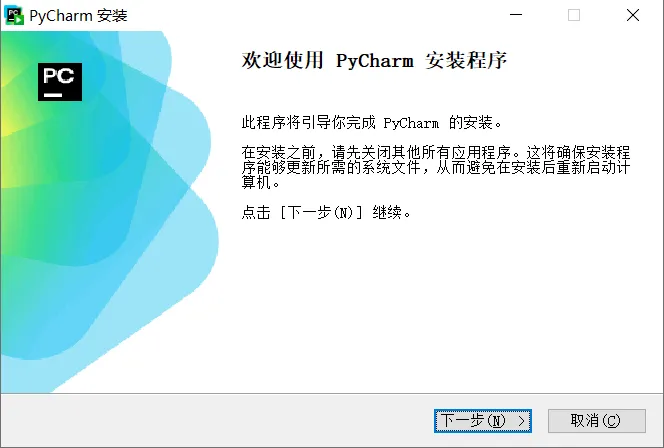
双击打开安装包,弹出 PyCharm 安装欢迎页面,直接点击【下一步 (N)】。
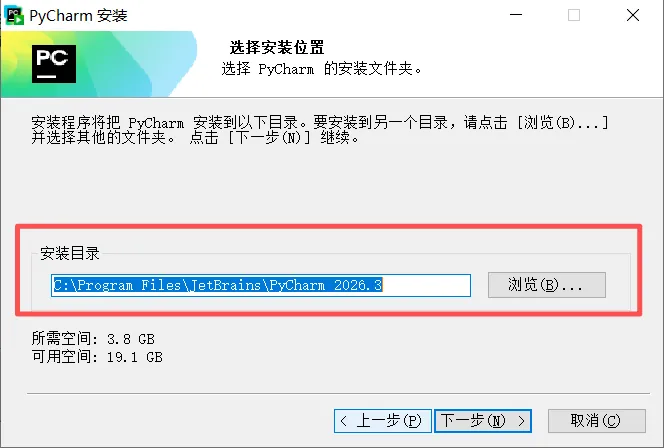
这里是选择安装位置,路径不要带中文。 想换位置就点【浏览 (B)...】,挑选别的文件夹,选好后点确定;不换位置直接点【下一步 (N)】。
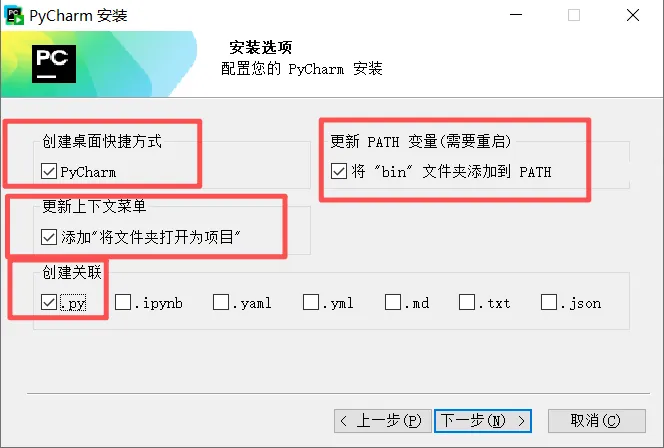
这里是安装选项,按图里勾选好这几项,直接点击【下一步 (N)】。
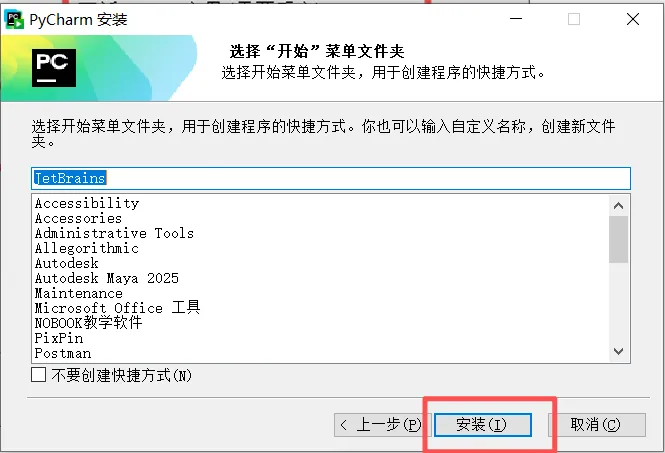
这里是选择开始菜单文件夹,不用修改,直接点击【安装 (I)】。
这里正在自动安装,耐心等进度条跑完就可以,不用点任何按钮。
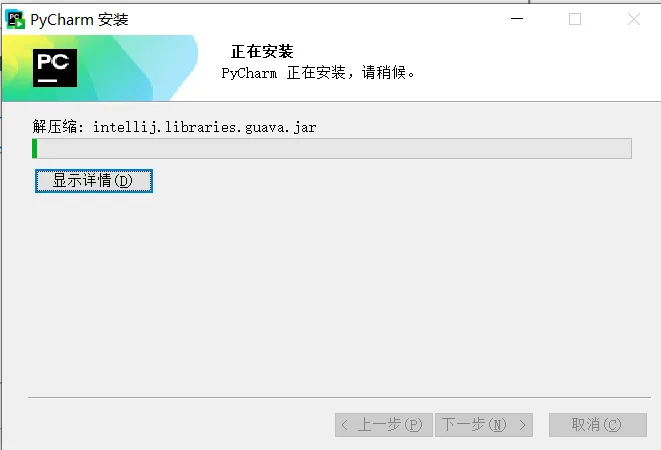
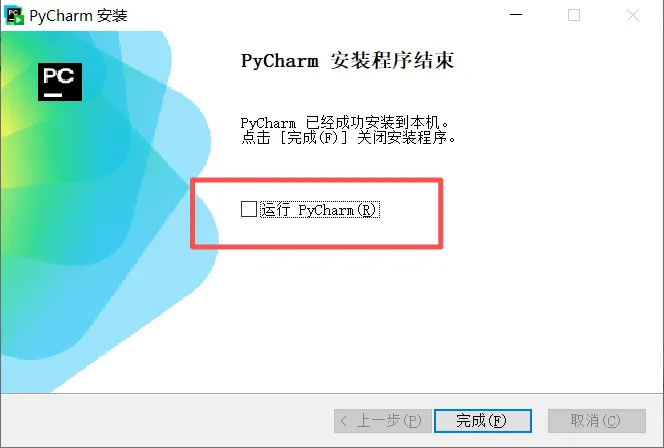
这里是安装结束页面,想直接打开软件就勾选【运行 PyCharm】,不想立刻打开就不勾选,然后点击【完成 (F)】。
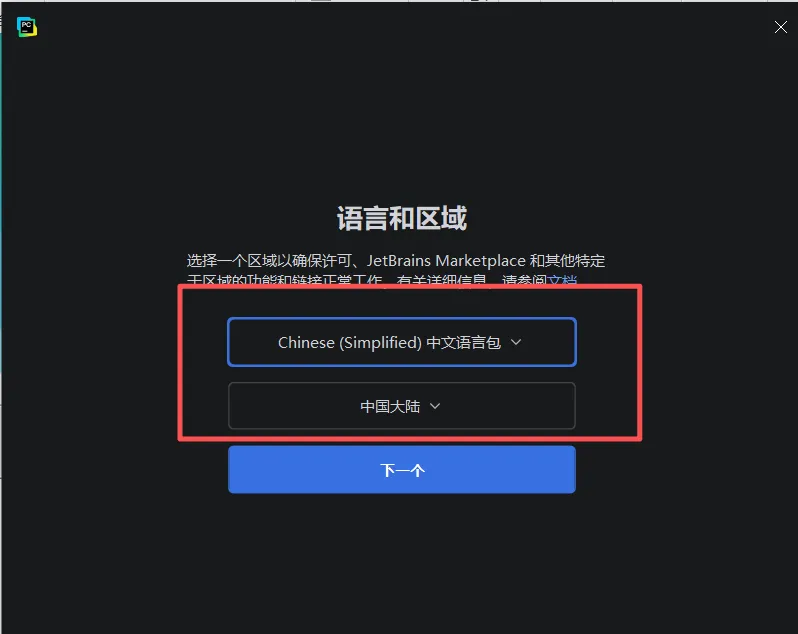
这里是语言和区域设置,已经选好中文语言包、中国大陆,直接点击【下一个】。
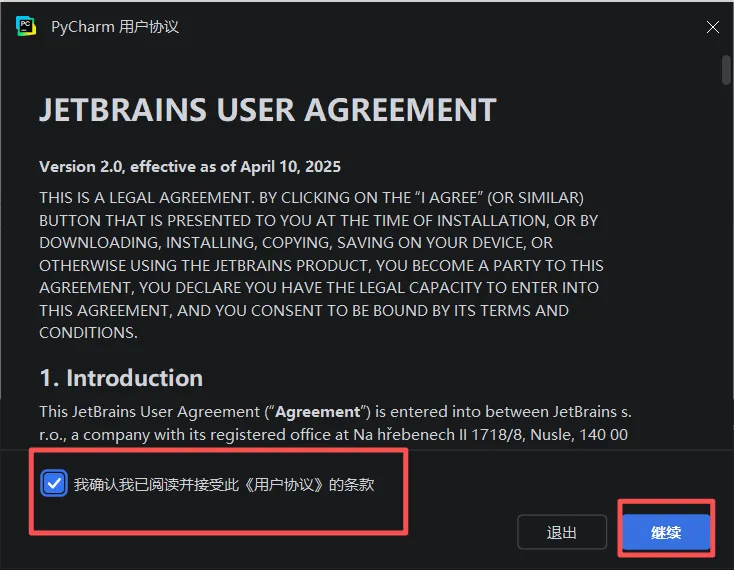
这里是用户协议页面,勾选我确认我已阅读并接受此《用户协议》的条款,点击【继续】。
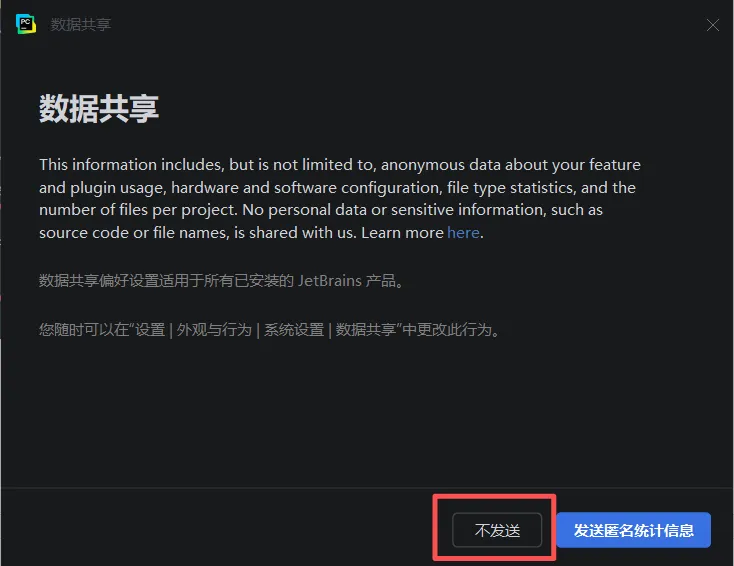
这里是数据共享页面,推荐选择【不发送】,然后继续下一步。
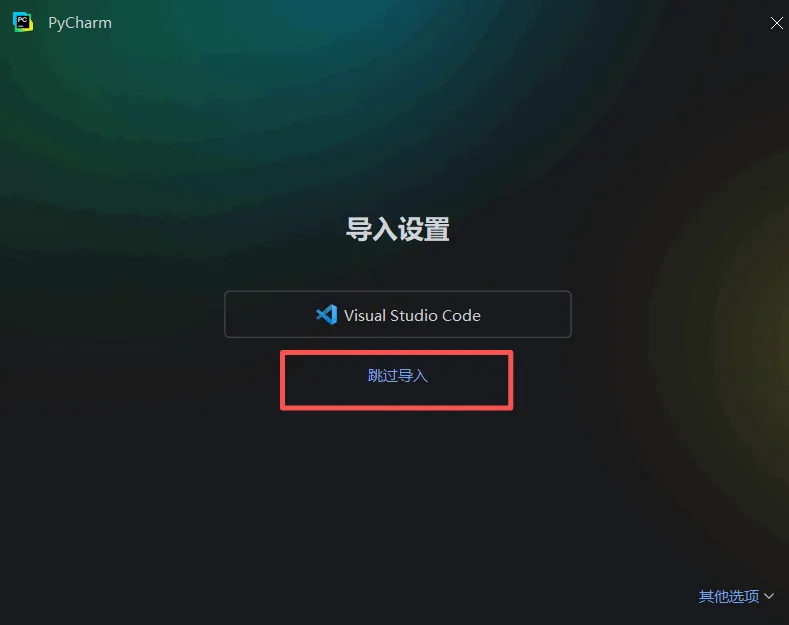
点【跳过导入】继续。
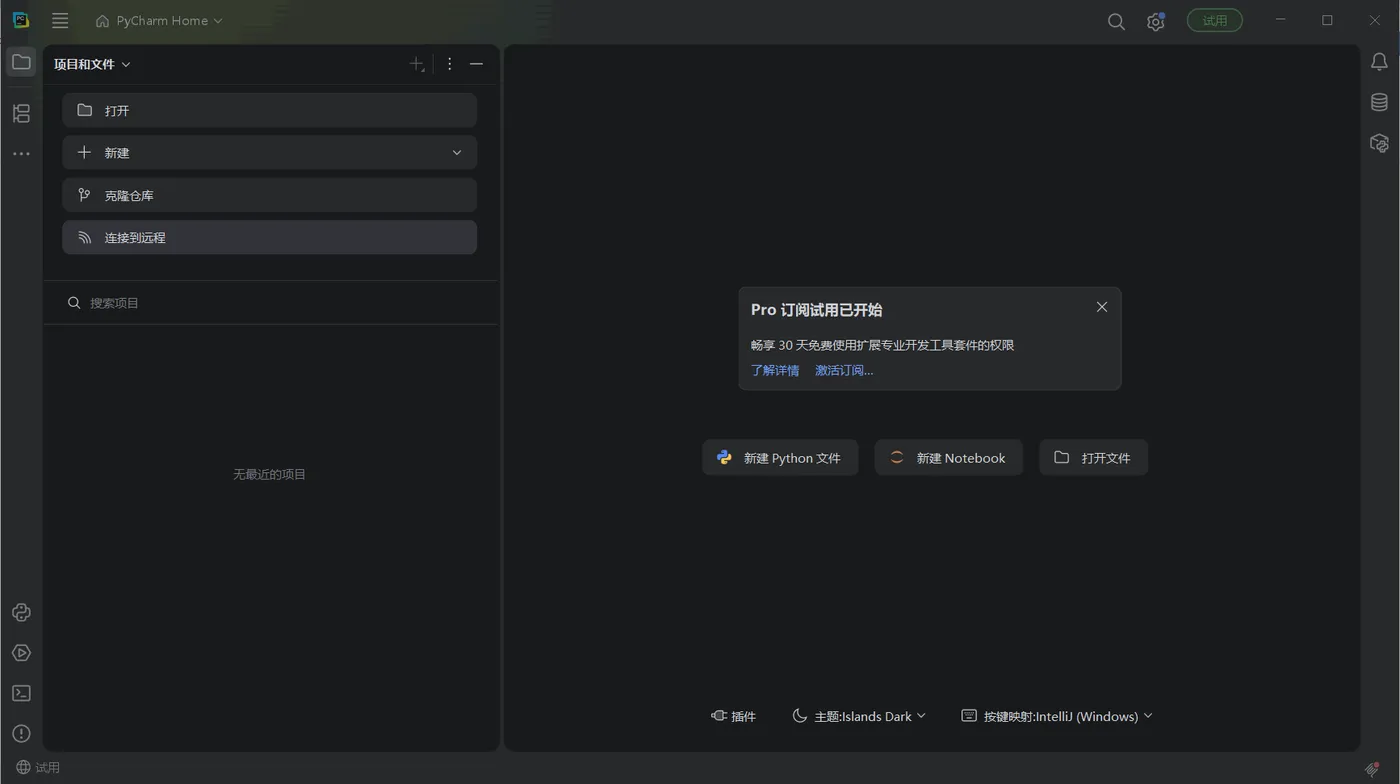
操作完成之后就进入了pycharm的主界面。
PyCharm 使用教程(运行第一个代码)
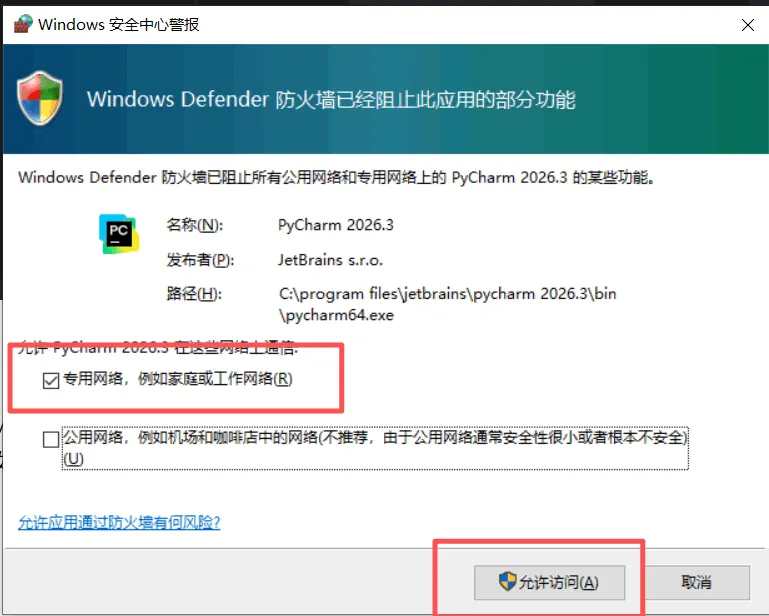
首次启动 PyCharm,大概率会弹出 Windows Defender 防火墙拦截提示。只勾选【专用网络,例如家庭或工作网络】,取消【公用网络】勾选,点击【允许访问】。家用环境只开放专用网络即可,公用网络风险高,不建议勾选。
1、新建 Python 项目
点击左侧的【新建】按钮,开始创建我们的第一个 Python 项目。
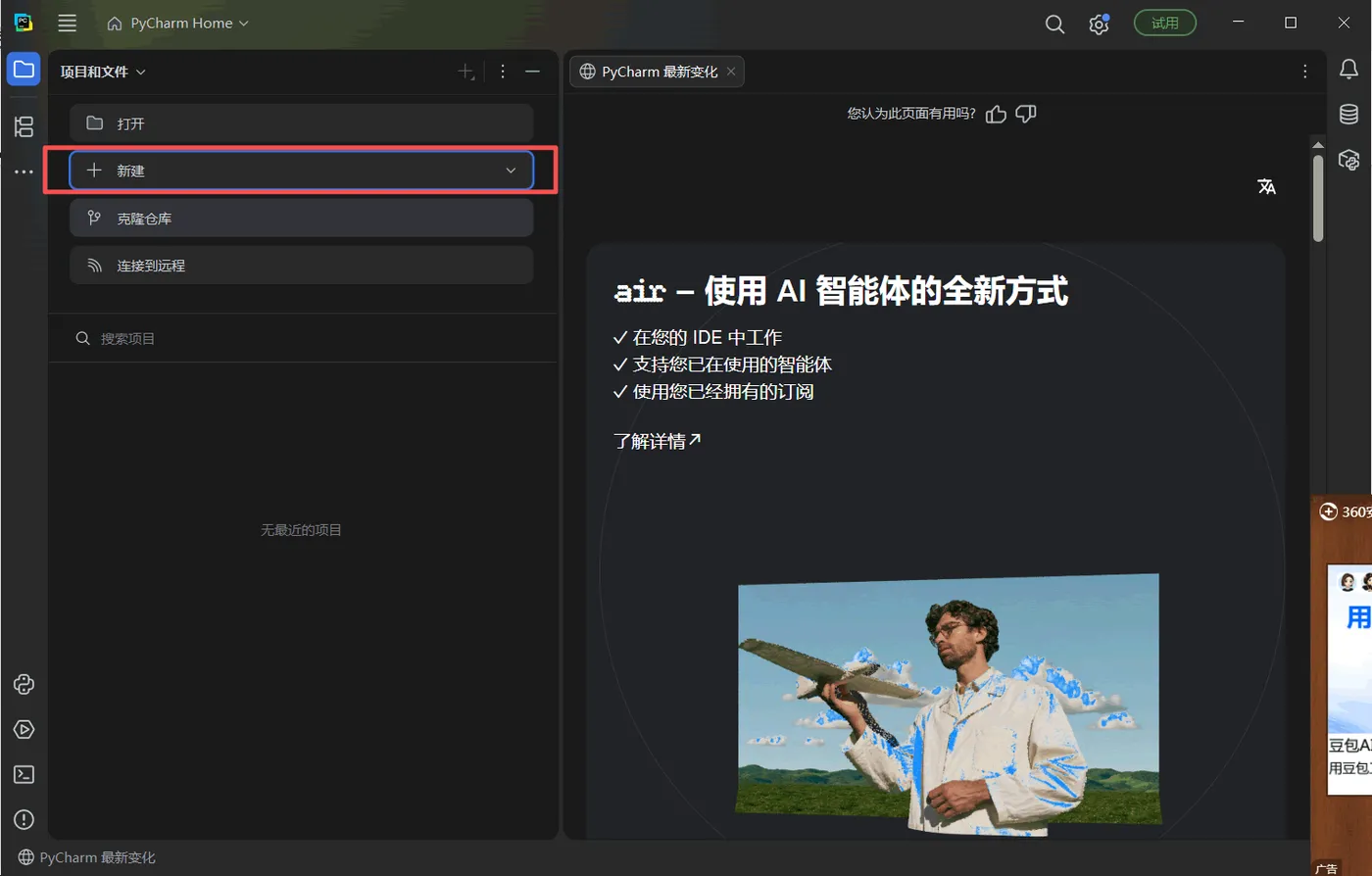
点下拉菜单里的【项目...】,进入新建项目的设置页面。
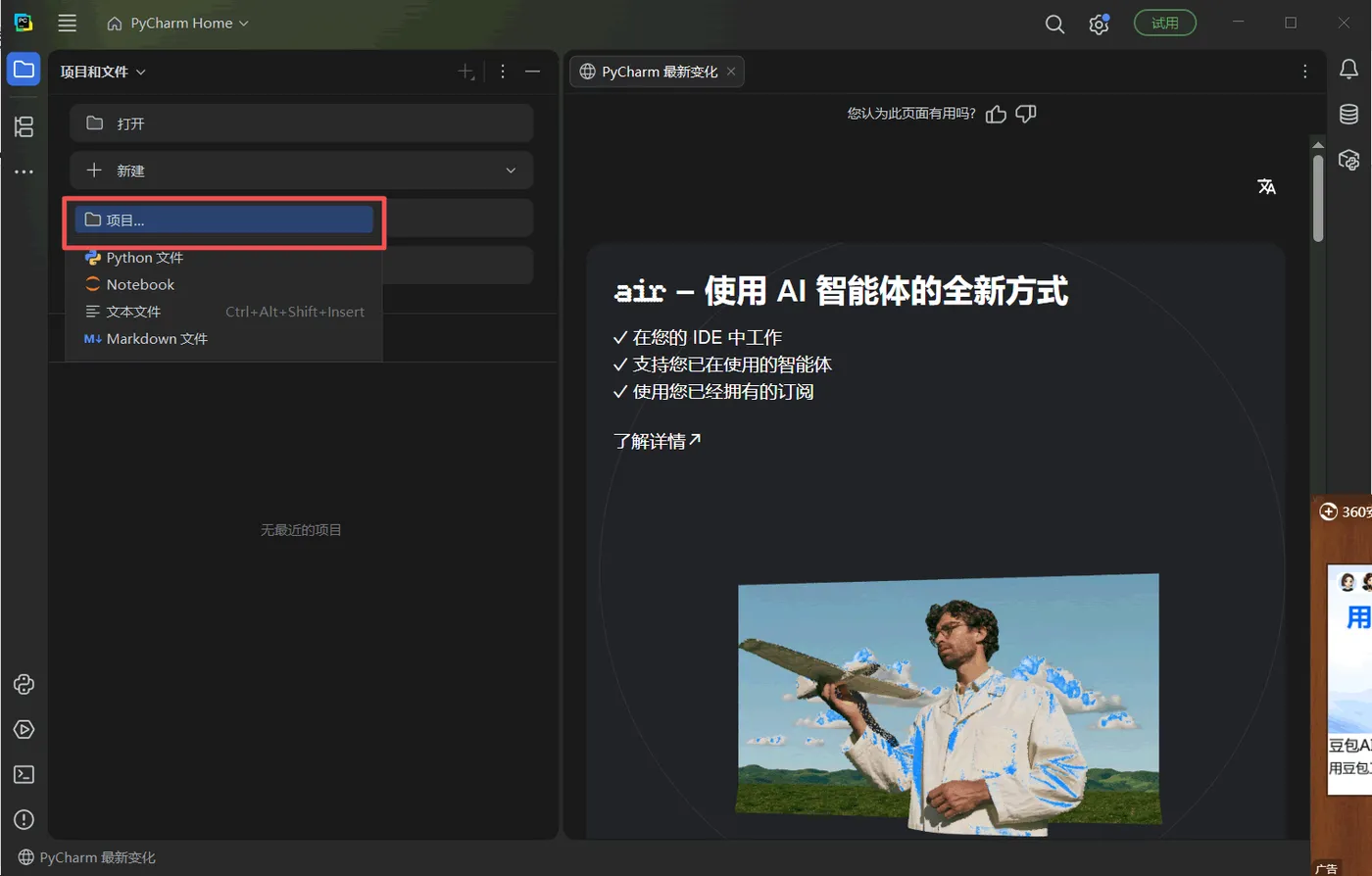
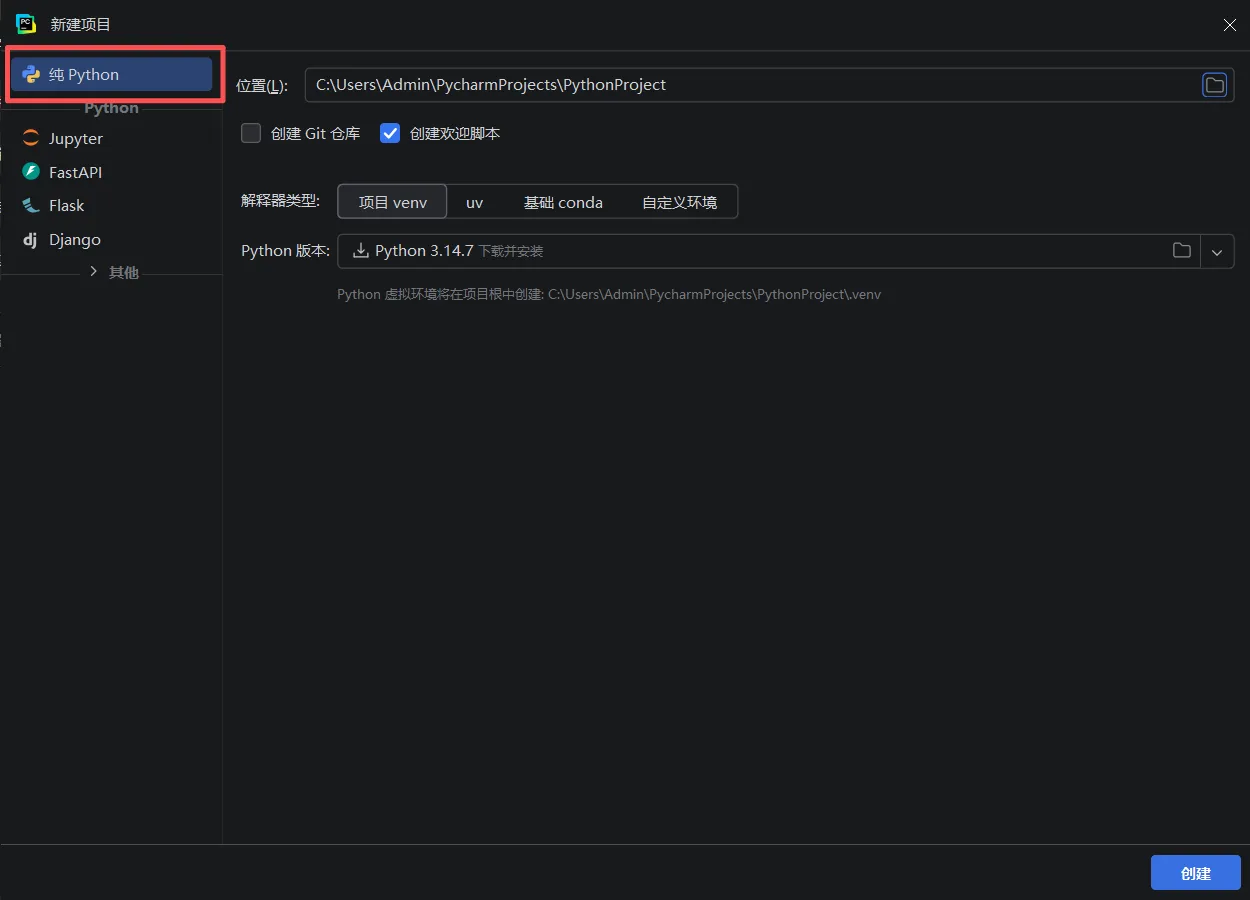
这里保持选中【纯 Python】,位置路径不要带中文。新手不用改其他选项,直接点右下角【创建】。
这个页面是 PyCharm 自动下载安装 Python,耐心等进度走完,不要点取消,等它自动完成。

看左边,找到 PythonProject 这一行,鼠标右键点它,弹出菜单,选【新建】→【Python 文件】。
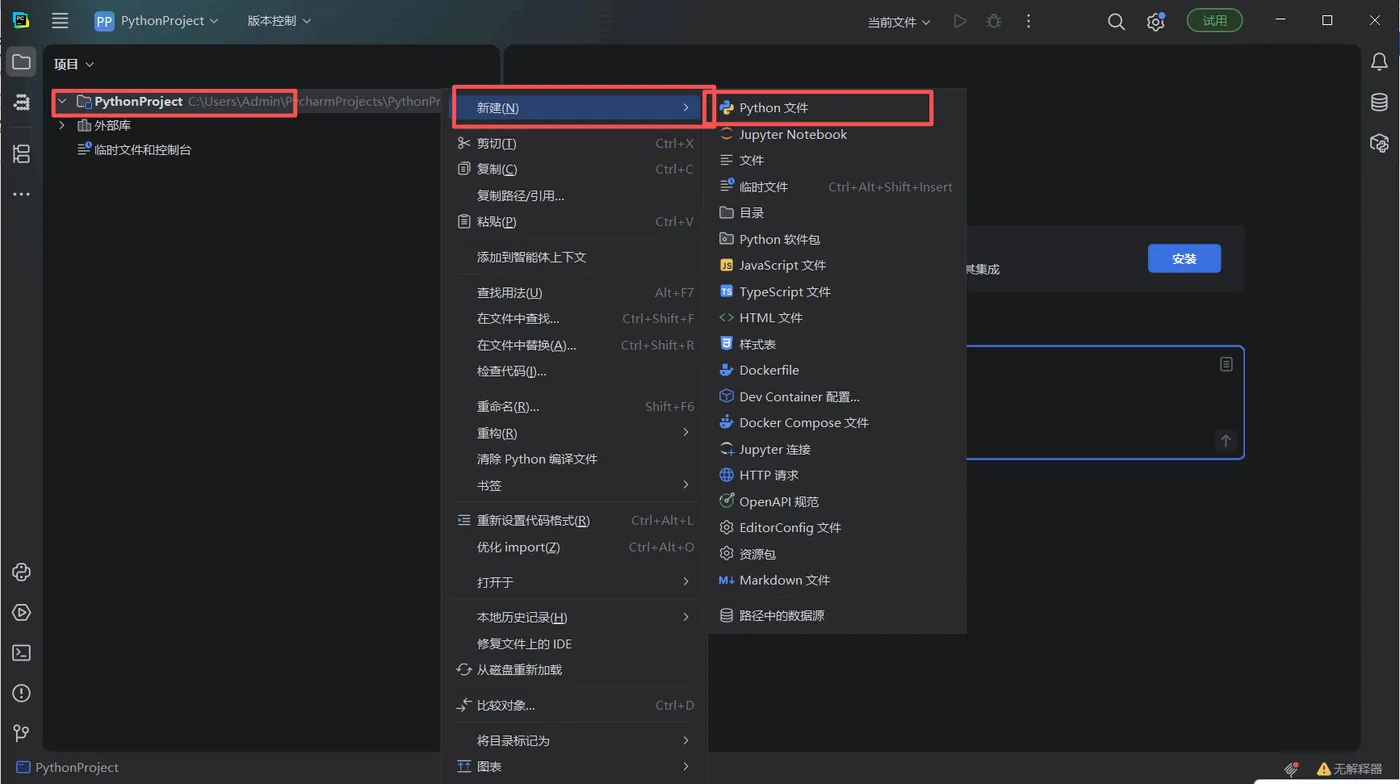
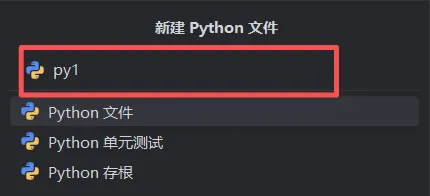
这里给文件起名,自定义文件名,然后点下面的【Python 文件】,不要用中文名字。
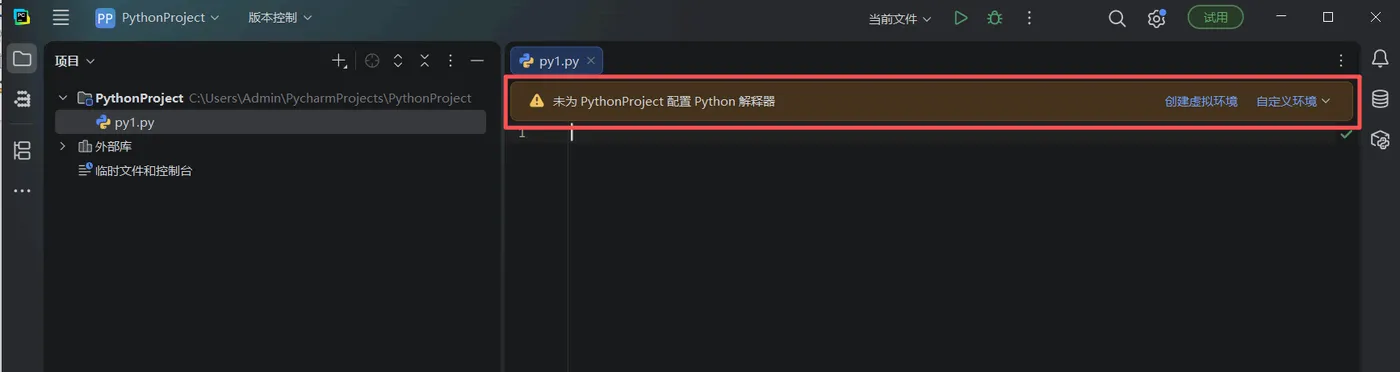
顶部黄色提示条,点【创建虚拟环境】,跟着配置好 Python 解释器,代码才能正常跑。
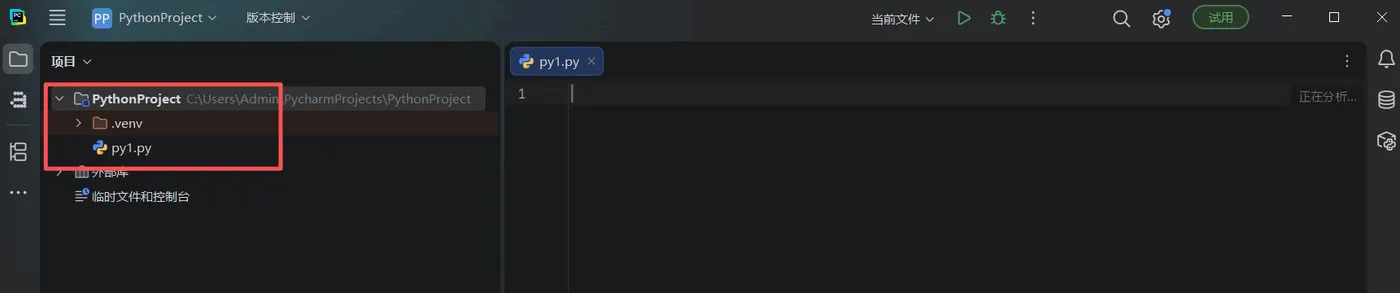
现在解释器已经配置好了,右边空白编辑框里输入代码
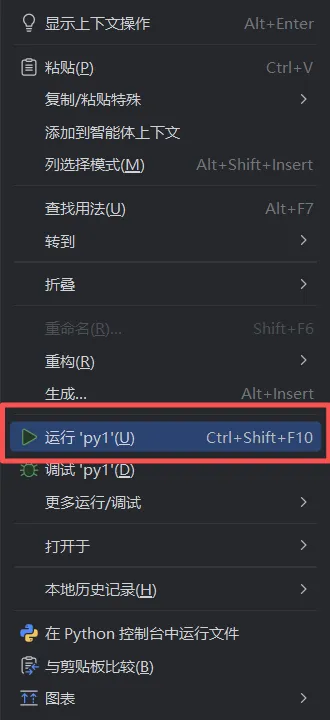
代码写好了,在编辑区域空白处右键,点【运行 'py1'】,就能执行代码。

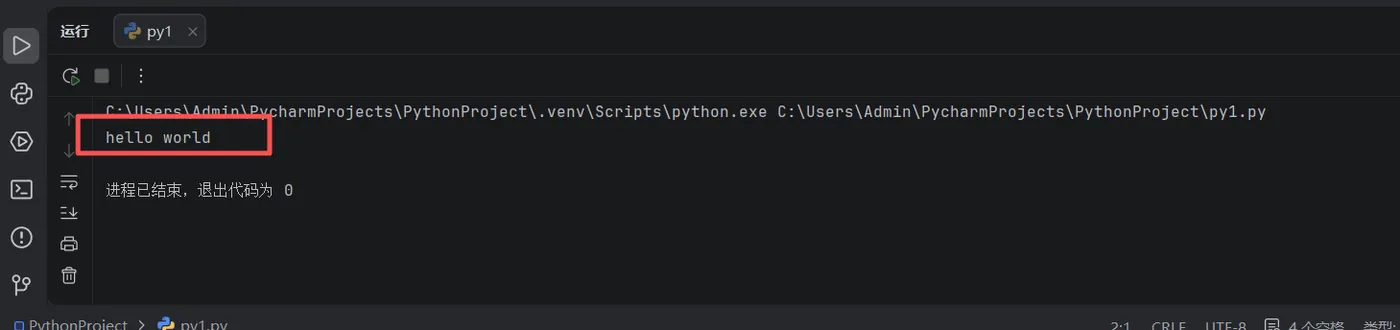
下方控制台会弹出运行结果,看到 hello world,并且提示进程已结束,退出代码为 0,代表代码运行成功。
新手常见问题
1) 打开 PyCharm 提示找不到 Python 解释器
原因:新建项目没有配置好虚拟环境,本地也没有 Python。
解决:新建项目时按提示创建虚拟环境;如果不行,自行下载 Python,再重新选择解释器。
2) 代码运行出现中文乱码
原因:项目路径、文件名带有中文。
解决:文件夹、文件全部使用英文名称,路径不要放中文和特殊符号。
3) 右键没有运行选项,跑不了代码
原因:解释器没有配置成功,或者没有选中 py 文件。
解决:先打开写好的 Python 文件,确认右上角解释器正常,再在编辑区域右键运行。
4) 软件打开卡顿、加载慢
原因:电脑配置一般,后台开的程序太多。
解决:关掉闲置软件;也可以选用 zip 绿色解压版,资源占用更低。
5) 界面是英文,怎么改成中文
原因:没有安装中文插件。
解决:打开设置,找到插件市场,搜索 Chinese,安装中文插件后重启软件。
6) PyCharm 专业版 30 天到期之后还能用吗
到期会自动切换成免费社区模式,写代码、调试这些基础功能正常使用,不需要重新安装。

