
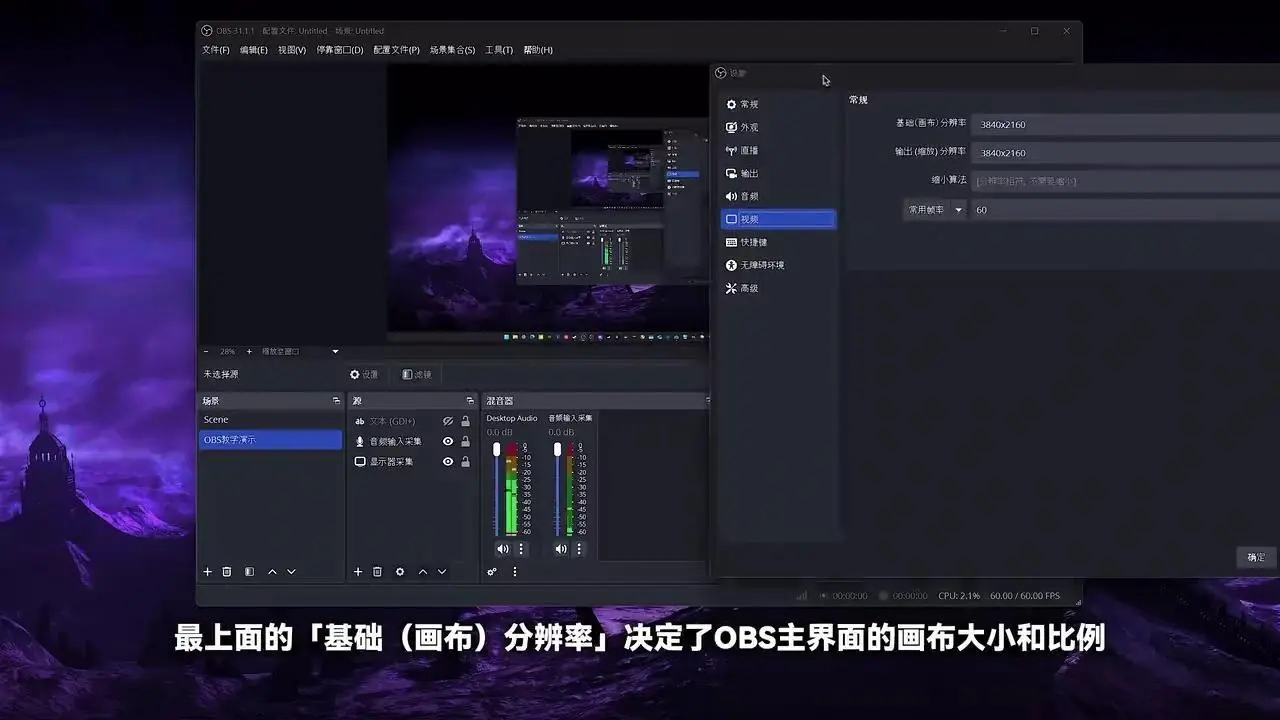
录屏软件选型时最常踩的坑:要么导出带水印,要么限制录制时长,要么导出要开会员。开源的 OBS Studio 没有这些问题——无水印、无时长限制、跨平台,录屏和直播推流一并覆盖。本文以当前最新的 v33.0.3 便携版为例,从解压部署讲到录屏、直播两套参数配置,最后附高频问题排查清单,跟着做一遍就能直接开工。
下载地址:https://pan.quark.cn/s/32323c863890
一、版本说明:为什么选 v33.0.3 便携版
OBS Studio(Open Broadcaster Software)是一款跨平台的开源视频录制与直播软件,支持 Windows、macOS 和 Linux 三个系统。它可以实时采集屏幕、窗口、摄像头、麦克风、采集卡等多类信号源,提供场景切换、滤镜调节与 RTMP 推流输出,主要用于游戏直播、课程录制、会议转播和视频素材制作。因为是开源项目,全部功能没有时长和水印限制。
v33.0.3 是目前的最新正式版,相比网上教程还在讲的 27.x、30.x 老版本,这一版在界面布局、编码器和稳定性上都有更新。
这次整理的是便携形态的资源包,和安装版相比有几个实际的好处:
- 免安装:压缩包约 129MB(7z 格式),解压即用,不写注册表,不需要管理员权限;
- 可迁移:全部配置文件跟着目录走,换电脑或重装系统时拷走目录即可;
- 多版本共存:不同版本放不同目录互不干扰,方便对比测试;
- 随 U 盘携带:装进 U 盘可以在公用电脑上临时使用。
注意事项:解压后即可运行,但个别系统缺少运行库时会启动失败,解决办法见文末 FAQ;资源仅供学习交流,OBS 本身是开源软件,正式使用建议直接从官网 obsproject.com 获取长期更新。
二、三步部署:下载、解压、运行
整个过程不需要任何安装动作,三步完成:
- 下载:通过文首的下载地址获取 7z 压缩包;
- 解压:解压到非系统盘、路径不含中文和空格的目录,例如
D:\OBS(带空格或中文的路径偶发插件加载异常,一开始就避开最省事); - 运行:进入解压目录,双击运行
obs64.exe(64 位系统)。建议右键发送到桌面快捷方式,之后从桌面启动即可。
第一次启动会弹出语言选择,选简体中文后进入主界面。界面上方是预览窗口,下方从左到右依次是场景列表、来源列表、音频混音器和控制按钮,所有面板都可以自由拖拽重排,每个面板还能独立弹出为单独窗口——多显示器直播时这个特性很实用。
三、首次启动:自动配置向导
第一次运行时 OBS 会主动弹出「自动配置向导」,按用途选即可:
- 录屏为主:选「针对录制进行优化」→ 设置基础分辨率和帧率 → 向导会跑一段压力测试自动确定编码参数;
- 直播为主:选「针对直播进行优化」→ 填平台和推流信息 → 自动分配码率。
向导给的参数偏保守,跑通之后建议按下一节的表格手动校准一次。如果当时跳过了向导,随时可以在「工具 → 自动配置向导」里重新唤起。
四、录屏场景与参数配置
4.1 添加来源
录屏的本质是「场景 + 来源」:先建场景,再往场景里堆来源。常用的三类来源:
- 显示器采集:录制整个屏幕,适合网课、演示、会议记录;
- 窗口采集:只录一个窗口,适合录软件操作而隐藏桌面内容;
- 游戏捕获:针对全屏游戏,性能开销最小,帧率最稳。
音频来源独立配置:右下角混音器里有「桌面音频」(系统声音)和「麦克风」两轨,说话时观察电平条落在黄色区间即可,顶到红色会爆音。
4.2 关键输出参数
打开「设置 → 输出」,把输出模式切到「高级」后逐项对照下表配置:
| 参数 | 推荐值 | 说明 |
|---|---|---|
| 分辨率 | 1920x1080 | 4K 设备可上 2560x1440,兼顾体积与清晰度 |
| 帧率 | 网课 30 / 游戏 60 | FPS 越高文件越大 |
| 编码器 | 有 N 卡选 NVENC,否则 x264 | NVENC 走显卡硬编码,CPU 占用低 |
| 码率 | 8000~12000 Kbps | 勾选 CBR 恒定码率,画质更稳定 |
| 录像格式 | 先 MKV,录完可转 MP4 | MKV 中途崩溃不丢已录内容 |
两个容易忽略的点:
- 录像路径放在非系统盘,4K 录制每分钟轻松超过 1GB,C 盘很容易被写满;
- 编码器优先级:NVENC > AMF(A 卡)> QuickSync(核显)> x264,老机器没有硬件编码时,x264 把预设调到 veryfast 可以明显降 CPU 占用。
录完的 MKV 想转成 MP4 方便剪辑软件识别,除了用 OBS 自带的「文件 → 重新封装录像」,也可以用 FFmpeg 一条命令无损转封装(不重新编码,几秒完成):
# 无损封装:MKV 转 MP4,-c copy 表示直接复制音视频流
ffmpeg -i recording.mkv -c copy recording.mp4
没装 FFmpeg 的话,OBS 内置的重新封装功能效果一样,无需额外安装。
五、直播推流配置
推流只需三样东西:推流服务器地址、推流码、合适的码率。
- 打开「设置 → 推流」,在「服务」下拉框里直接选平台(内置了 Bilibili、Twitch、YouTube 等预设),或者选「自定义」手动填 RTMP 地址;
- 到平台开播页复制「推流地址」和「推流密钥」粘贴进去(密钥相当于密码,不要截图外发);
- 码率参考:B 站 5000~8000 Kbps 够用,带宽不稳就往下调。
场景搭建建议按「画面分层」思路:底层显示器采集或游戏捕获,中层摄像头,顶层文字/图片元素。多场景之间用自定义转场切换,开播前先点「开始推流」在平台的预览页确认画面和声音都正常,再正式开播。
六、使用体验与性能表现
实际用下来几个直观感受:
- 资源占用低:启动后内存占用约 200MB,4K 分辨率下录制 CPU 使用率控制在 15% 以下(NVENC 编码),挂着录一天网课没有压力;
- 画质与性能兼顾:NVENC 和 x264 两种编码器可以按机器情况切换;
- 插件生态强:官方社区插件数量丰富,可以扩展虚拟摄像机输出、背景移除等能力,这也是很多人从收费录屏软件转过来的原因;
- 不足之处:初次使用菜单层级较深,部分功能位置和常见录制软件不一样,需要查一下文档才能定位——这也是本文把参数直接列出来的原因。
七、常见问题与避坑清单
Q1:双击 obs64.exe 没反应或提示缺少 DLL?
安装 Visual C++ 运行库(微软官网搜 vc_redist.x64)后重试,这是便携版最常见的问题。
Q2:录制出来是黑屏?
三步排查:更新显卡驱动 → 笔记本双显卡时在显卡控制面板把 OBS 指定到独显 → 录浏览器窗口时关闭浏览器的硬件加速。
Q3:录制的视频没有声音?
混音器里检查「桌面音频」是否被误点静音;Windows 声音设置里确认默认输出设备没有指向虚拟设备。
Q4:直播画面卡顿掉帧?
优先降低码率,其次把编码器换成 NVENC 等硬件编码,最后减少来源上的滤镜效果。
Q5:怎么把配置迁移到另一台电脑?
便携版配置文件都在程序目录里,整个目录拷过去即可,连场景布局一起带走。
Q6:想同时保留安装版和便携版可以吗?
可以,两者互不干扰;但注意别从同一目录重复启动两个实例,会造成热键冲突。
总结
最后回顾一下本文要点:
- OBS Studio v33.0.3 便携版解压即用,无需安装、无水印、无时长限制,配置随目录迁移;
- 部署三步:下载 → 解压到无中文无空格的非系统盘路径 → 运行 obs64.exe;
- 录屏参数记一组就够:1080p、30/60 帧、NVENC 优先、8000+ 码率、录像格式用 MKV;
- 直播推流三要素:服务器地址 + 推流码 + 合适码率,开播前先在平台预览页确认;
- 高频问题集中在 VC++ 运行库、黑屏和无声三件事上,按 Q1~Q3 顺序排查即可解决大部分。
如果你在配置过程中遇到了别的报错,欢迎在评论区描述现象和系统环境,看到会回复。觉得有帮助的话,收藏一份防走丢。

