
本文提供的是 DBeaver Community 社区版,先给出下载地址:2026 最新 DBeaver Community 社区版安装包下载(来自官网,请放心使用)
DBeaver 是一款功能强大的跨平台数据库管理工具,支持 MySQL、PostgreSQL、Oracle、SQL Server、SQLite 等多种主流数据库。无论是数据库开发人员、数据分析师,还是日常需要管理数据库的用户,都可以通过 DBeaver 轻松连接和管理不同类型的数据库,无需频繁切换工具。
DBeaver 提供直观易用的图形化操作界面,集成 SQL 编辑器、数据查询、数据导入导出、数据库结构管理等实用功能,帮助用户高效完成日常数据库操作。它支持 Windows、macOS 和 Linux 系统,并提供免费的 Community Edition(社区版)。
如果你正在寻找一款高效、灵活的数据库管理工具,不妨立即访问下面提供的下载链接,下载适合自己操作系统的版本,开启更便捷的数据库管理体验。
DBeaver Community 社区版下载
DBeaver Community 社区版下载地址,来自官网,2026 最新版安装包,支持 Windows 和 macOS:https://pan.quark.cn/s/467e67cb8b56
根据操作系统和 CPU 类型选择对应的安装包。
本文我使用 Windows x86 安装包来演示安装和使用的整个过程。
DBeaver安装
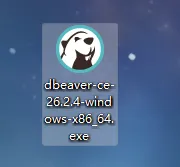
双击下载的安装包“dbeaver-ce-26.2.4-windows-x86_64.exe”:
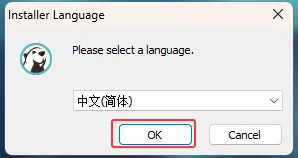
点击“OK”,选择“中文(简体)”:
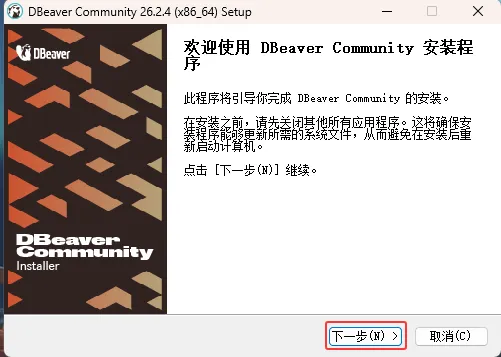
点击”下一步“:
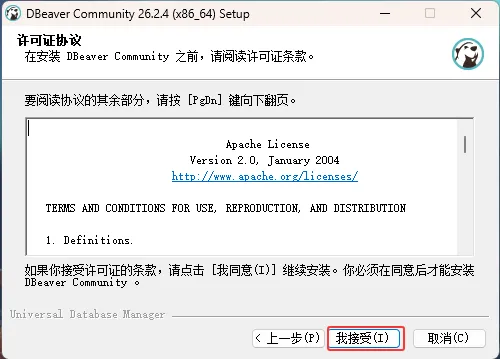
接受许可证协议,点击”我接受“:
点击”下一步“:
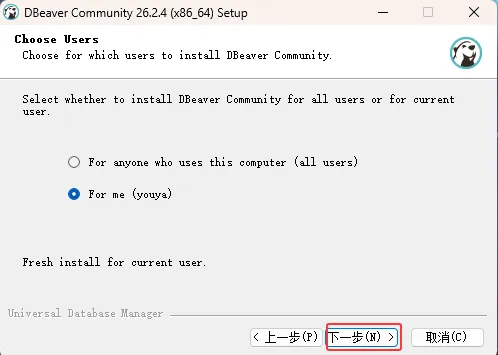
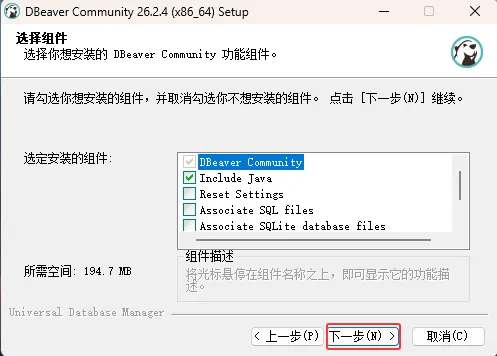
保持默认安装的组件,点击”下一步“:
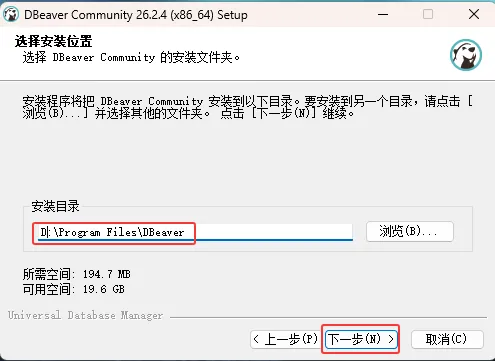
安装位置改为”D 盘“,点击”下一步“:
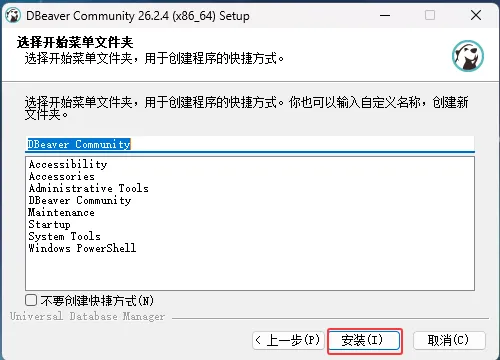
点击”安装“,稍作等待:
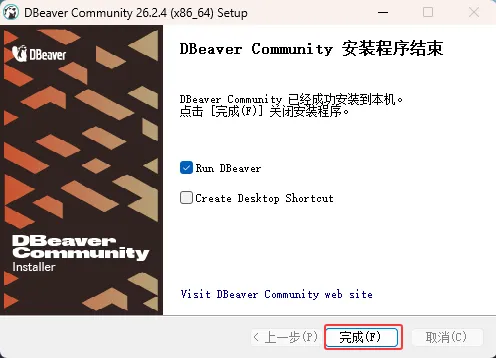
点击”完成“,DBeaver 就安装完成了:
使用 DBeaver 连接数据库
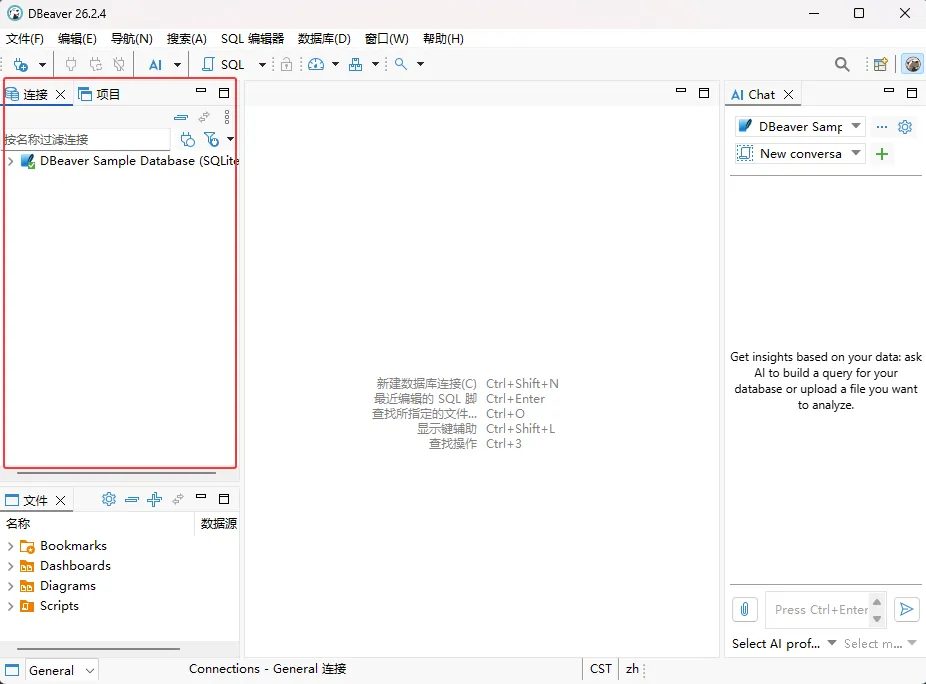
打开 DBeaver 后,界面左侧显示已经连接的数据库。可以看到 DBeaver 会默认连接一个轻量级的 SQLite 数据库。
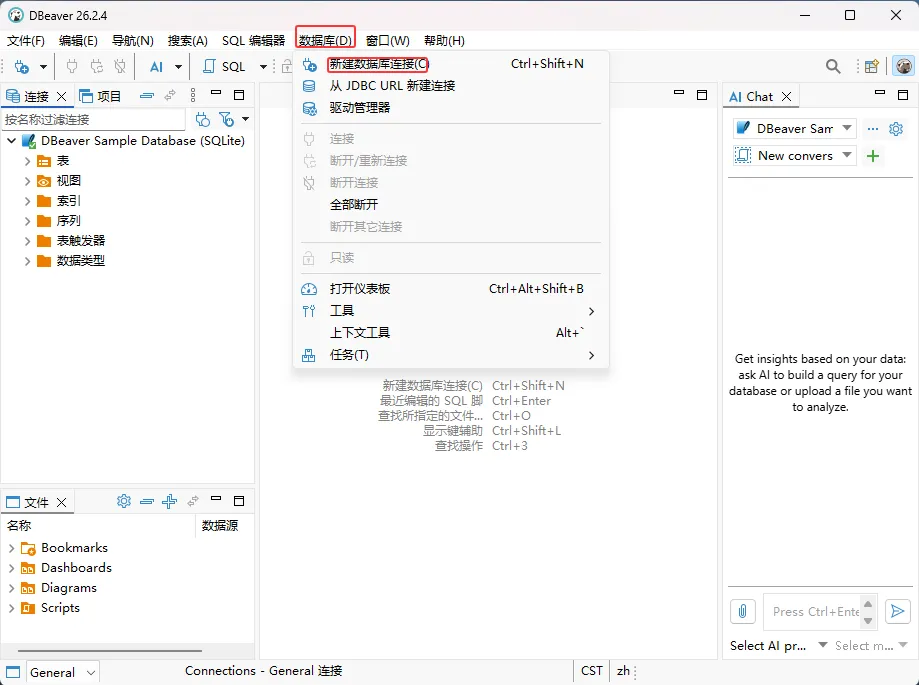
如果需要连接其他数据库,依次点击:数据库——新建数据库连接。
这里以选择 MySQL 为例,点击“下一步”。
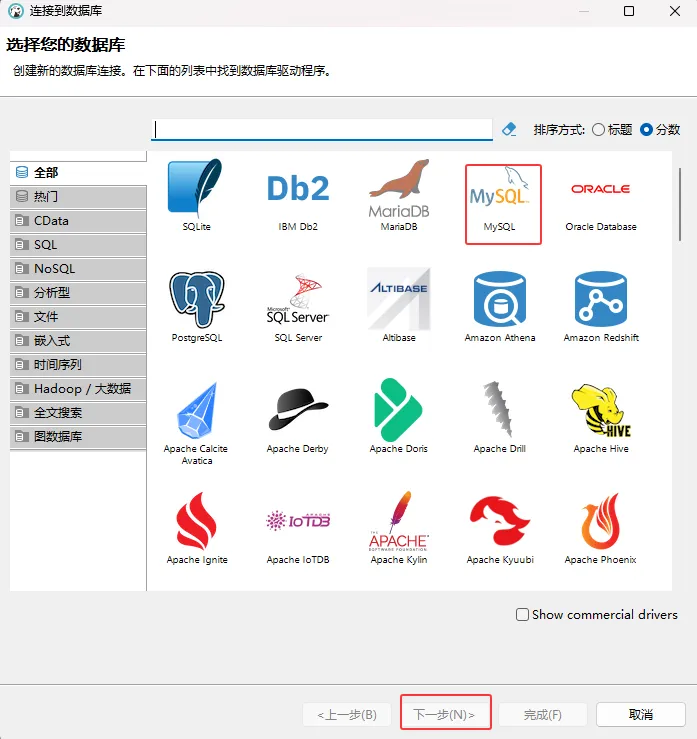
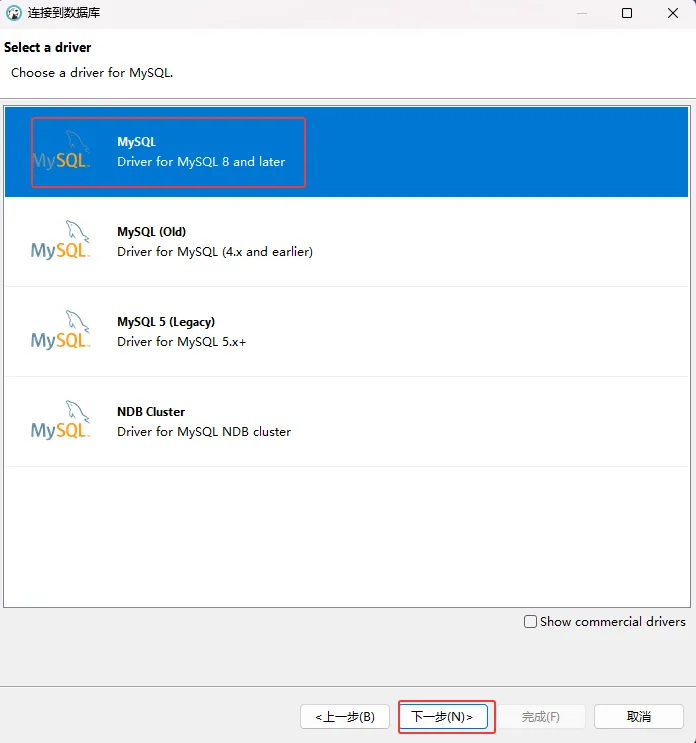
根据 MySQL 的版本选择一个驱动,我这里安装的是 MySQL 8,点击“下一步”。
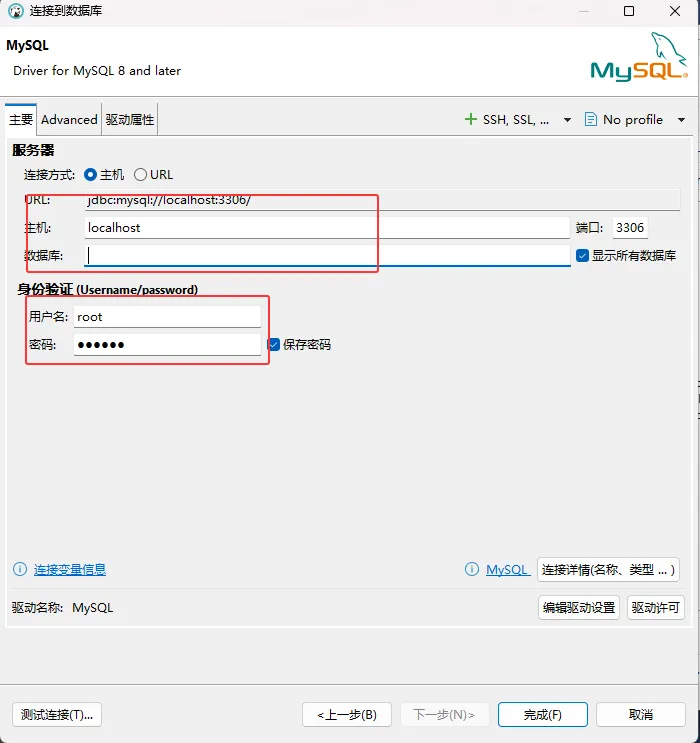
填写需要连接的数据库,用户名和密码。
连接成功后的界面如下:
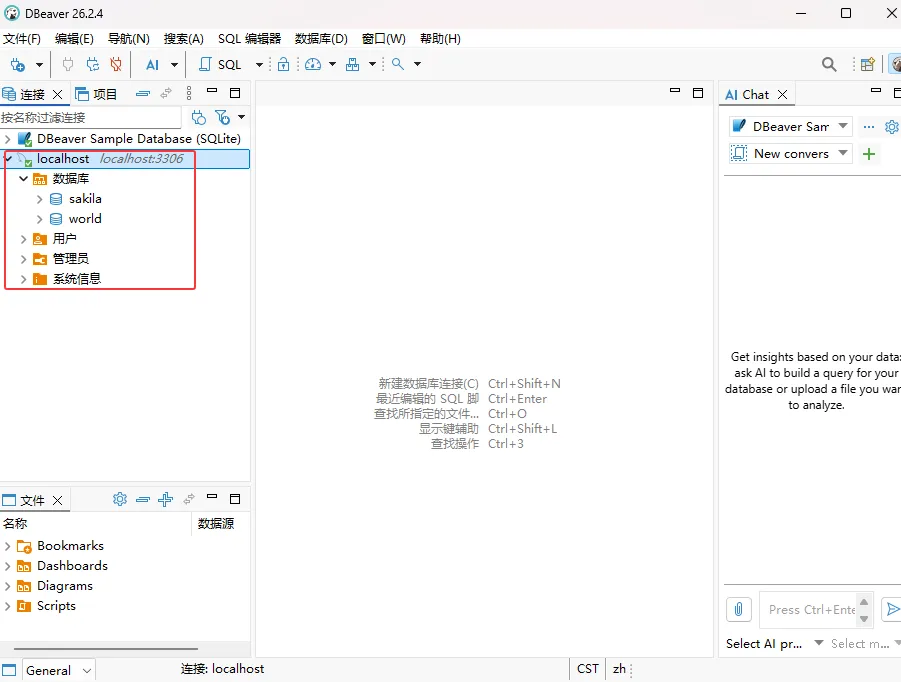
现在已经可以对数据库进行各种操作了。
总结:为什么选择 DBeaver?
与 Navicat、MySQL Workbench、DataGrip 等数据库管理工具相比,DBeaver 的优势在于更广泛的数据库兼容性和灵活的使用方式。例如,MySQL Workbench 主要面向 MySQL 数据库,pgAdmin 则专注于 PostgreSQL,而 DBeaver 可以通过数据库驱动连接和管理多种主流数据库,让用户在一个软件中完成不同数据库的日常操作。
此外,DBeaver Community Edition 是免费开源的,支持 Windows、macOS 和 Linux 系统,并提供 SQL 编辑、数据浏览、ER 图、数据导入导出等实用功能。
总体而言,如果你只需要管理某一种数据库,使用对应的官方管理工具也是不错的选择;但如果你经常接触不同类型的数据库,希望减少工具切换,同时控制软件使用成本,那么 DBeaver 是一个值得考虑的选择。它兼顾了功能丰富性、跨平台兼容性和易用性,能够满足日常 SQL 查询和数据库管理的多种需求。
