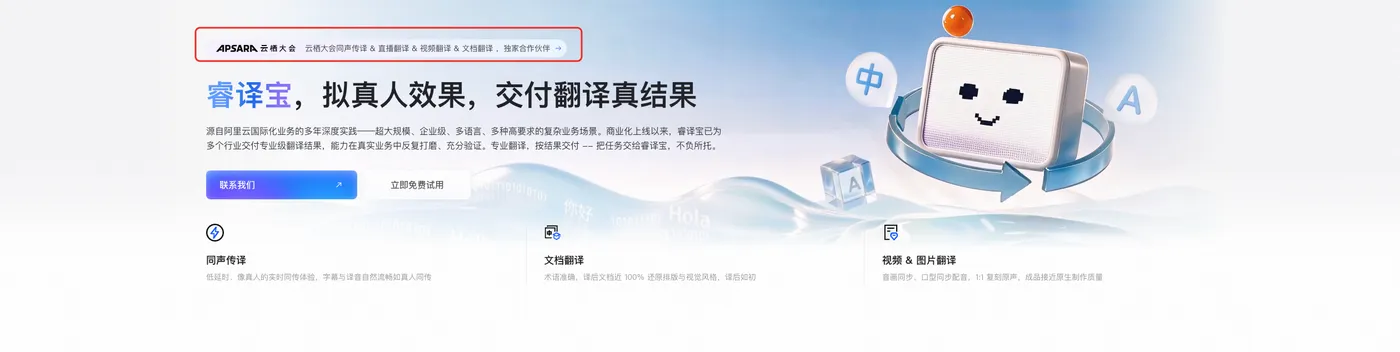
这次我试用的是阿里云睿译宝的同声传译功能。我更关心的不是一串技术参数,而是一场多语言会议开始前,到底需要准备什么:发言和收听涉及哪些语言,专业资料能不能提前导入,现场字幕又该怎么调整。
按这个顺序体验下来,项目创建、会前学习和字幕展示都有明确的操作入口。本文记录的是这部分配置与准备体验,不涉及翻译准确率和译音效果的实测评价。
中英日三种语言,不用逐条配置翻译方向
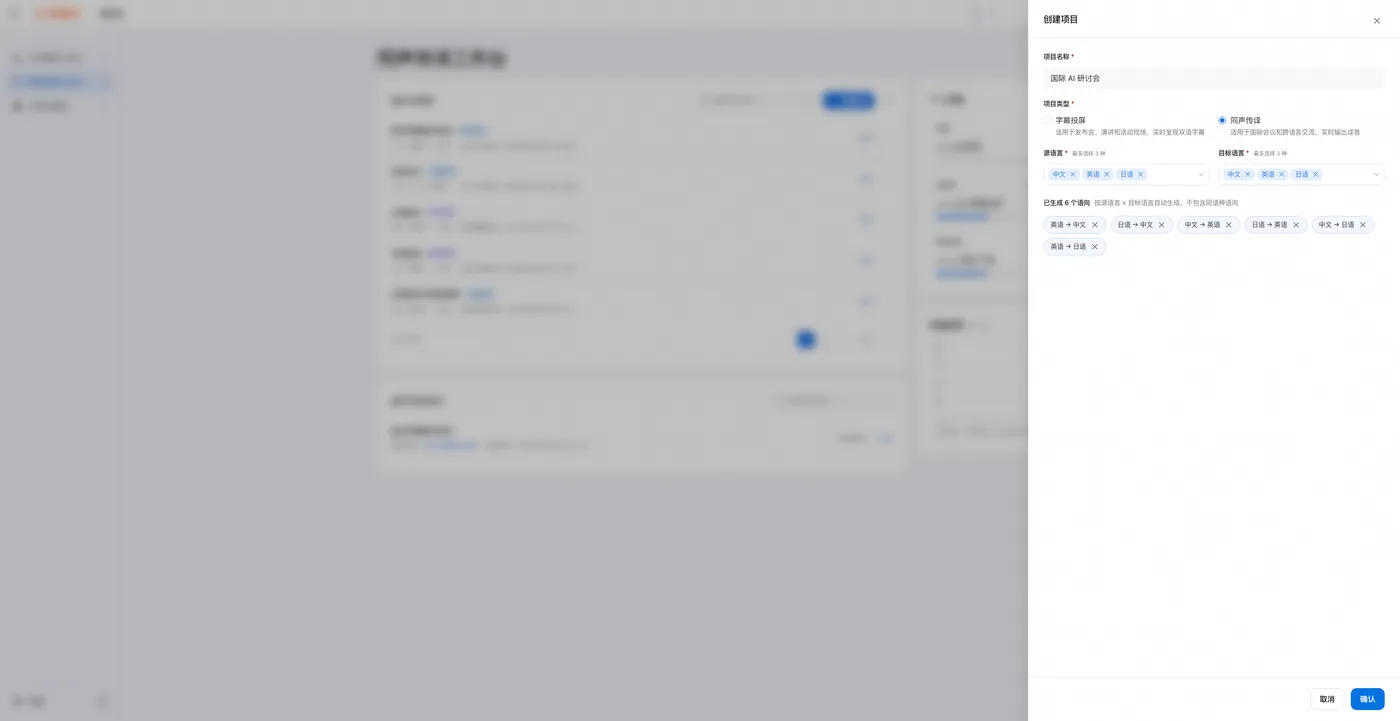
创建项目时可选择“字幕投屏”或“同声传译”;源语言和目标语言均可多选。
我先把项目命名为“国际 AI 研讨会”。项目类型有“字幕投屏”和“同声传译”两个选项:前者的界面说明面向发布会、演讲和活动现场的双语字幕,后者面向国际会议和跨语言交流,说明中包含实时输出译音。这次我选择的是“同声传译”。
接下来配置语言。当前界面提示,源语言和目标语言每侧最多选择 3 种。我把中文、英语和日语同时选入两侧后,系统自动生成六个翻译方向:英语→中文、日语→中文、中文→英语、日语→英语、中文→日语、英语→日语,同语言之间不会生成翻译方向。
这一步的好处很直接:不用手工逐条添加语言对,创建时就能看清有没有遗漏。对于发言语言会切换的多语会议,提前把方向检查完整,比开场后再发现少配了一组更稳妥。这里的三种语言上限仅指当前界面的单项目配置范围。
会前资料可以先上传,专业内容不必全部留到临场准备
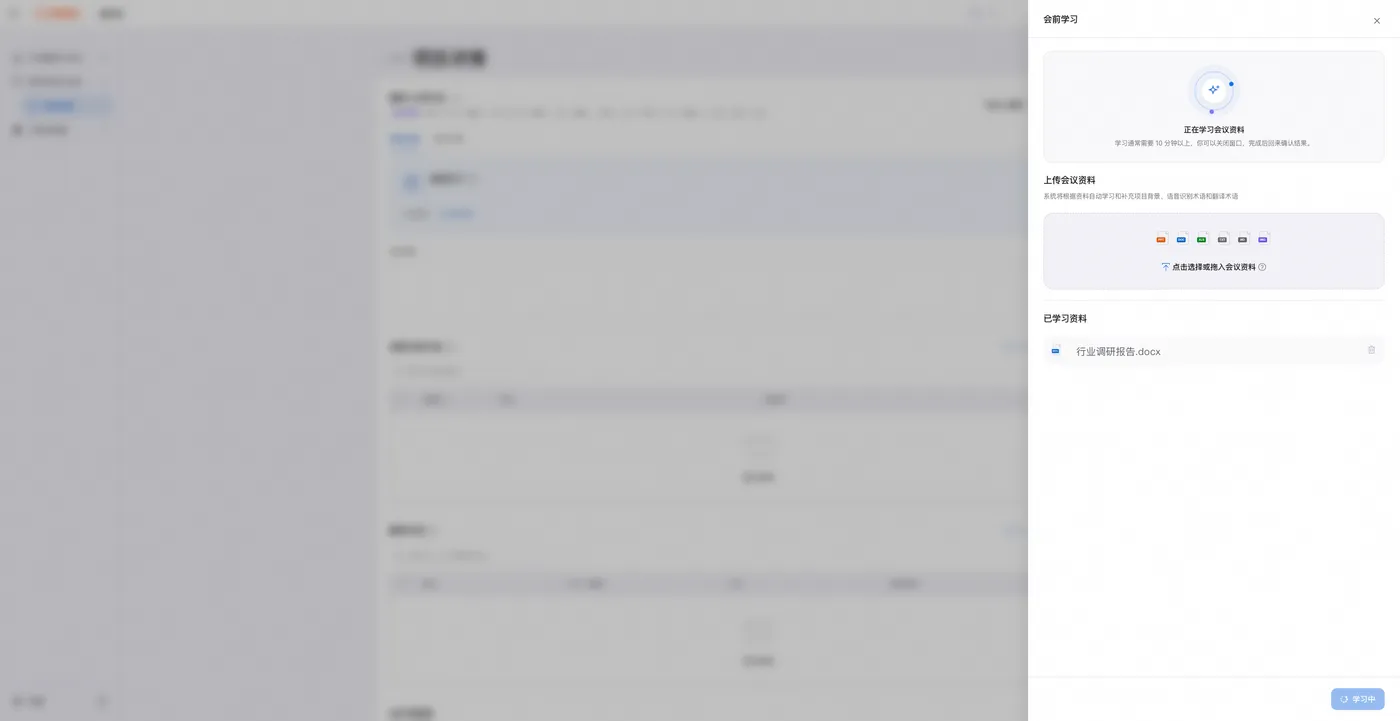
页面显示“正在学习会议资料”,提示通常需要 10 分钟以上,可以关闭窗口,完成后再回来确认结果。图片中的资料文件名已做脱敏处理。
项目创建后,我进入“会前学习”。页面说明,系统会根据资料自动学习和补充项目背景、语音识别术语和翻译术语。上传区展示了 PPT、DOC、XLS、TXT、MD 等资料类型,本次界面里已经加入了一份行业调研报告 DOCX。虽然文件出现在“已学习资料”列表中,但顶部和按钮仍显示学习中,因此还需要等任务结束后再确认结果。
这个入口是我觉得值得提前用起来的地方。产品名、公司名、行业缩写和固定译法,往往已经写在议程、演示文稿或背景材料里。把这些资料先交给系统学习,让会议准备有了具体的落点,而不是等到发言开始才处理专业内容。
页面明确提醒学习需要时间,所以我会把上传资料安排在会前,而不是开场前几分钟。学习完成后,再用包含关键术语的一段发言做彩排,核对实际识别与译文。能上传资料和术语最终能否正确呈现,仍然是两件需要分别确认的事。
字幕外观可以细调,大屏展示前先看预览
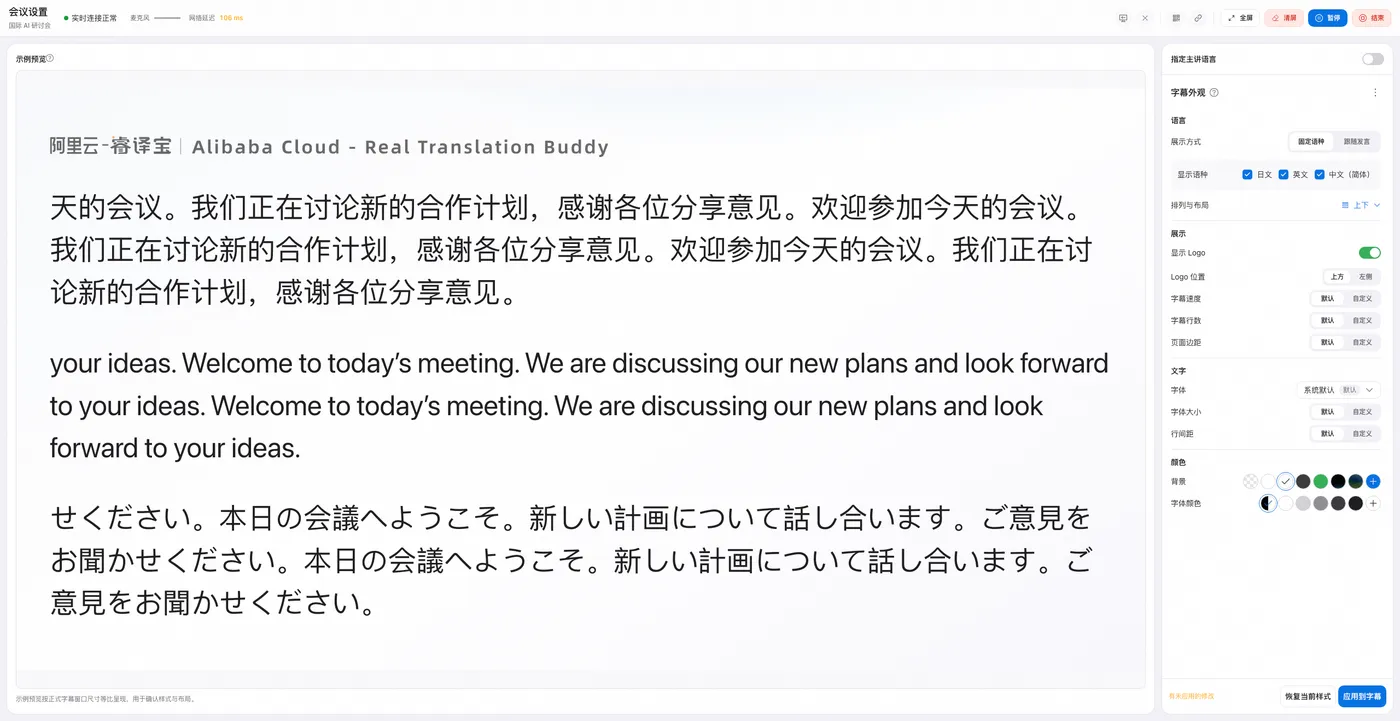
示例预览同时显示中文、英文和日文,按正式字幕窗口尺寸等比呈现,用于确认样式与布局,并非真实会议翻译结果。
进入会议设置后,页面顶部显示“实时连接正常”,旁边有麦克风指示和网络延迟。截图当时的网络延迟是 106 ms,这是连接状态指标,不是端到端翻译时延。
常用的现场操作也集中在这个页面:顶部有二维码、链接、全屏、清屏、暂停和结束等入口,右侧有“指定主讲语言”开关。正式活动中这些入口怎样配合使用,还需要结合具体会场做彩排,但准备时至少可以先熟悉控制位置。
我更关注的是字幕外观。界面可以选择固定语种或跟随发言,勾选日文、英文和中文(简体),选择上下排列;还可以开关 Logo、设置 Logo 位置,并继续调整字幕速度、字幕行数、页面边距、字体、字号、行间距、背景色和字体颜色。先看示例预览,再点击“应用到字幕”,这让展示效果可以在投屏前先检查一遍。
这不是单纯把页面调得好看。屏幕比例、观看距离、舞台亮度和同时展示的语言数量,都会影响观众能不能看清。对会议准备而言,能够分别调整字号、行数、间距和配色,比只看电脑上的默认效果更有用。
预览顶部显示“阿里云-睿译宝 | Alibaba Cloud - Real Translation Buddy”。从项目创建到字幕展示,这次我接触到的是带有阿里云品牌标识、面向会议使用的同声传译产品,而不是一个独立的翻译输入框。
我的感受:先拿一场多语会议做彩排,最容易判断是否适合
这次配置体验中,我最看重的是三个具体环节:语言方向自动生成,资料能够提前学习,字幕样式可以在预览里调整。它们分别对应会议准备中容易遗漏、需要提前安排和需要现场检查的事情。
如果团队有中英日交流、行业分享或国际研讨会这类需求,我会推荐把阿里云同声传译纳入会前彩排:用自己的议程和资料建一个项目,在实际屏幕上检查字幕,再拿真实发言验证识别、翻译与收听效果。
目前这些截图能说明配置流程和展示选项,不能代替翻译效果测试。正式采用前,我仍会确认专业术语、不同口音、译音质量、长时间运行和断网恢复,以及参会者端的实际体验。阿里云品牌是我关注这款产品的起点,而是否适合某一场会议,最终还是要由真实彩排来回答。
更多产品信息可查看阿里云睿译宝产品页。