
栏目说明
「Quick BI使用案例」系列短文都来源于用户遇到的真实问题。
文章聚焦使用过程中的高频误区与使用技巧,希望能帮助您更充分地发挥产品价值。
问题背景
在Quick BI独立部署环境中,交叉表采用“行列混布”布局时,常出现以下现象:交叉表在页面上展示正常,单元格存在数据,但是导出Excel后,部分单元格数据缺失。如下图所示:
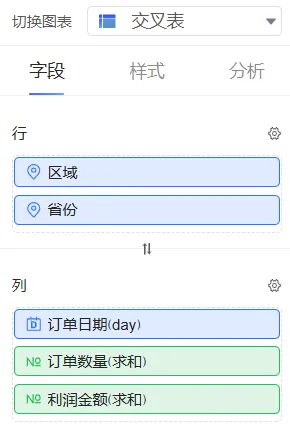
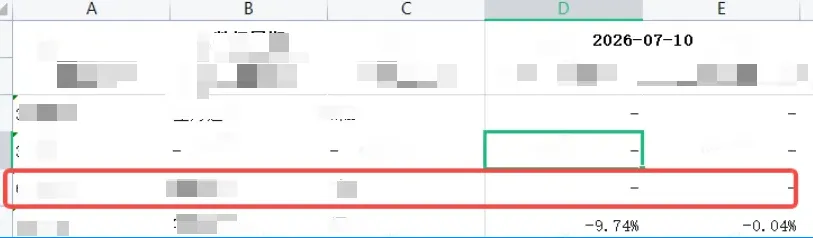
经排查,该问题是由于交叉表中存在行列混布时,行列交叉维度值组合个数超过1万了。Quick BI 交叉表导出 Excel 时,限制的是“单元格数量”而非“数据行数”,导出上限为 1 万个单元格。
这意味着:
•若交叉表有 100 行 × 200 列 = 20,000 个单元格,则超出1万个单元格部分将显示为 “-” 或无法导出;
•即使总行数不足 1 万,只要行列交叉产生的单元格总数超过 1 万,就会触发限制。
解决方案
针对该限制,建议通过“缩小单次查询范围+分批次导出合并”的方式进行规避。在交叉表上增加查询控件或过滤器,按筛选维度分批筛选,缩小数据范围,确保行列混布时,每次控制单元格总数在一万之内,分多次导出Excel后合并。具体操作步骤如下:
Step1. 添加查询控件
在仪表板的编辑页面,点击顶部菜单栏的“添加查询控件”,并在下拉列表中选择“查询控件”组件并拖拽至合适位置。

Step2. 配置筛选字段
点击“添加常规控件”,在查询条件设置窗口中,将需要作为筛选条件的目标字段(如大区、省份等)拖拽至查询控件中。

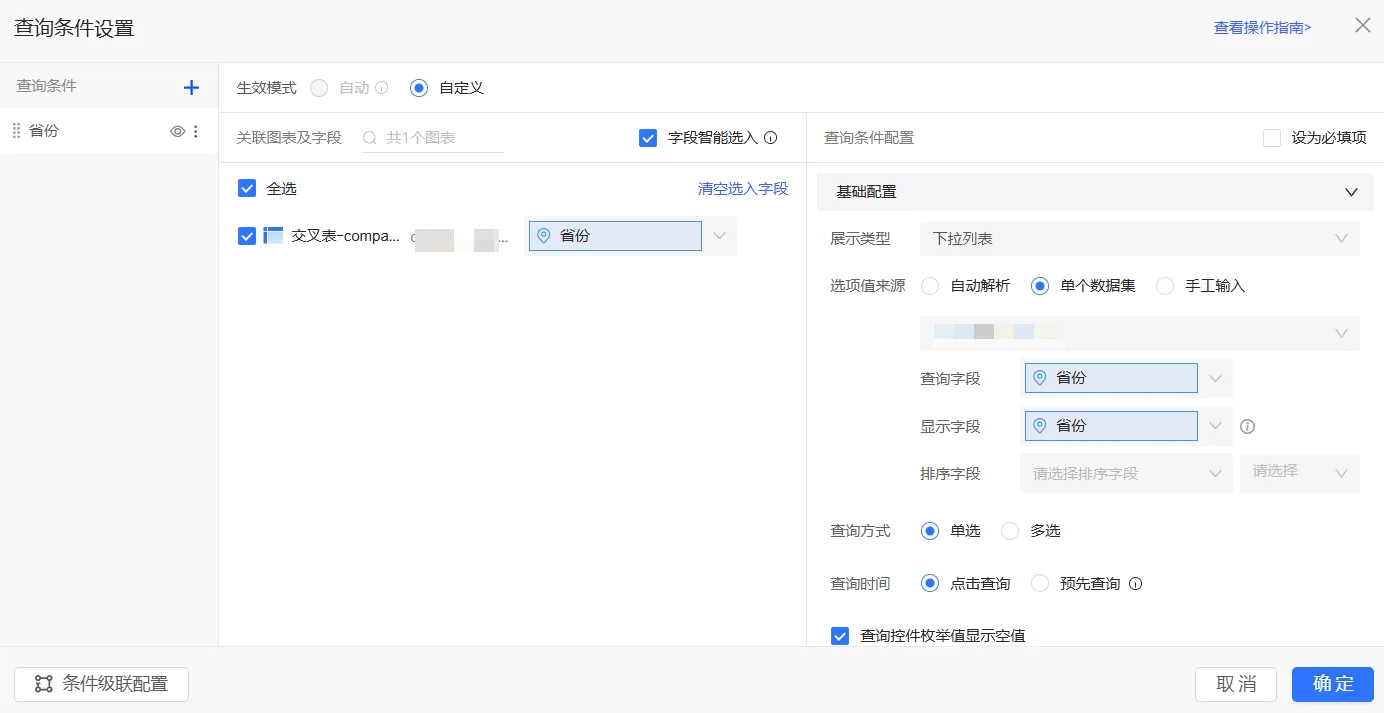
Step3. 设置条件并查询
在查询条件中选择具体的筛选目标值(例如先选择“广东省”),然后点击“查询”按钮。通过缩小筛选范围,确保当前交叉表中行列混布产生的单元格数小于1万。

Step4. 导出当前批次数据
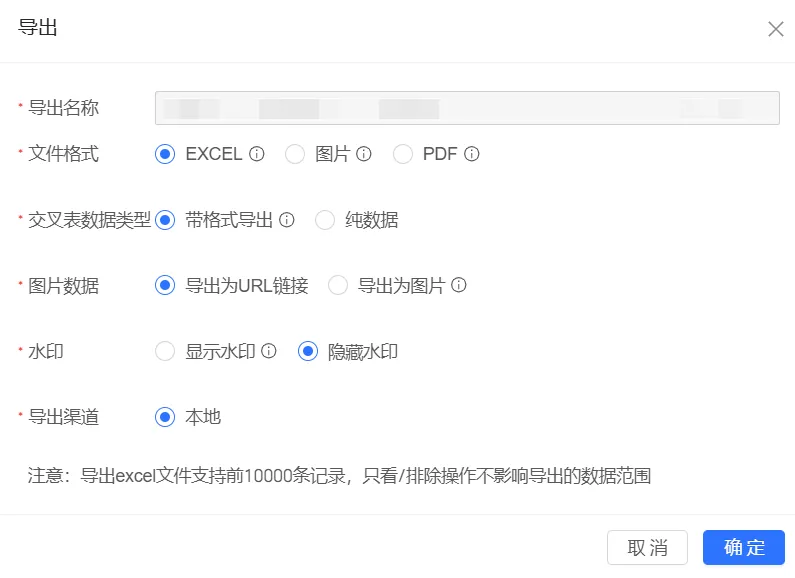
确认交叉表展示的单元格数量在 1 万以内后,点击图表右上角的导出按钮,将当前筛选结果导出为 Excel 文件。重复此过程直至所有数据导出完毕,最后将多个 Excel 文件合并即可。


如阅读后有任何问题,您可以点击Quick BI产品内右下角【帮助与反馈】按钮与我们取得联系。
