哈喽,大家好!
我是阿星👋
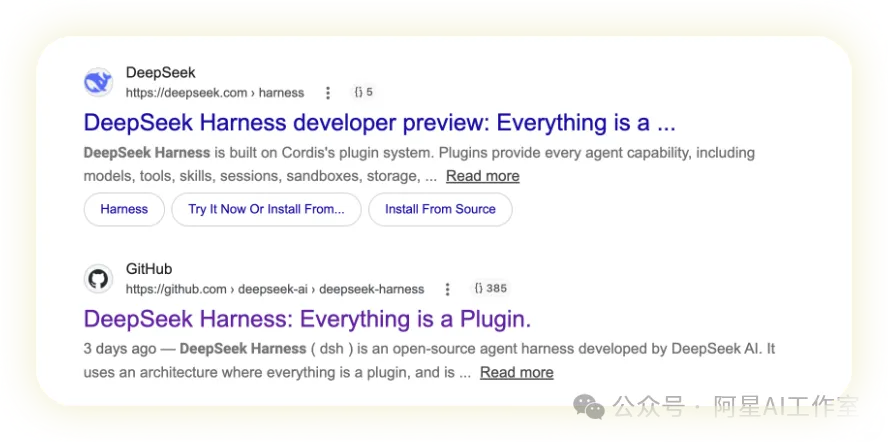
最近 AI 圈有个新面孔火得很快:DeepSeek Harness(简称 dsh)。它 8 月 13 日刚发布,到我写这篇的时候,GitHub 上已经15 万 Star,是目前开源圈跑得最快的项目之一。
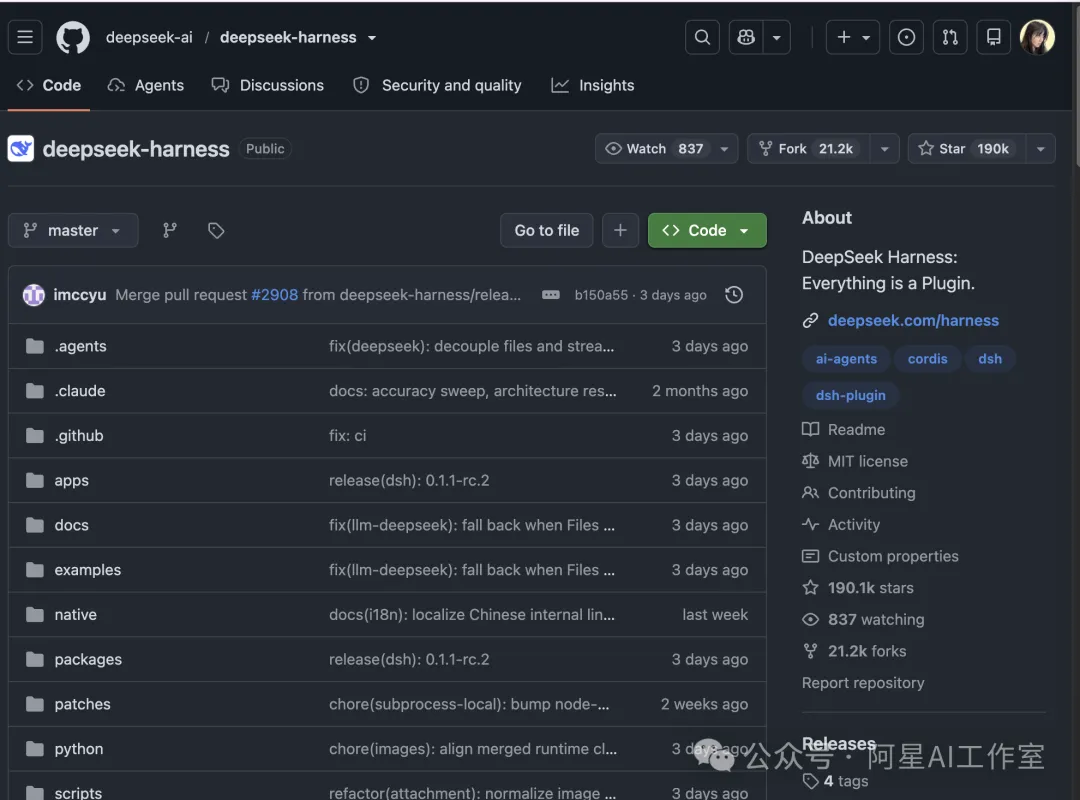
它到底是个啥?一句话说清楚:一个跑在你电脑本地的 AI 智能体工作台。装好之后,在浏览器里打开一个网页,DeepSeek 的模型就能帮你读文件、改代码、查资料、执行命令——跟现在流行的 Codex、Claude Code 这类工具是一个路子,但它是纯本地运行,界面更轻、上手更简单。
这篇不讲原理,只讲实操:从零开始,装好、配好、跑通第一个任务,再装上几个提升幸福感的小插件。小白照着做就行。
01
PART
动手前,先备好两样东西
PREPARATION · 准备
1. Node.js:版本要够新
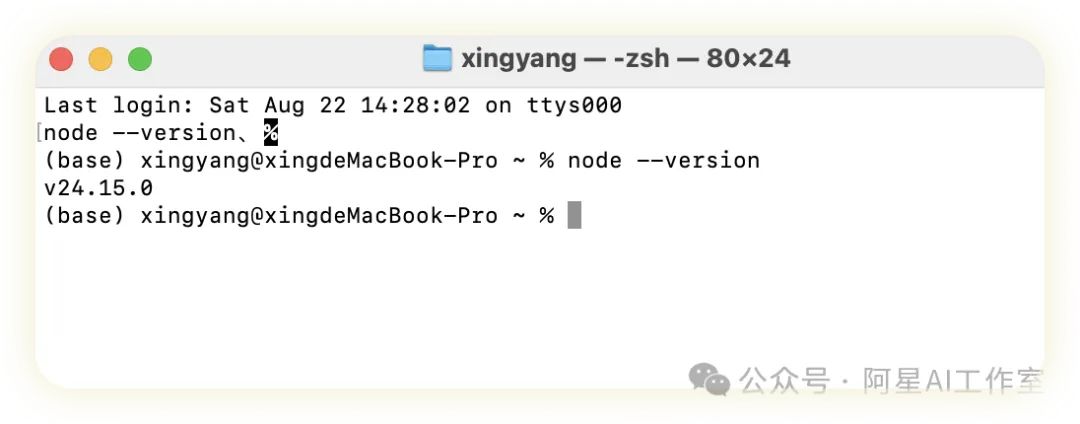
Harness 是用 Node 写的,要求版本 ≥ 22.19,推荐用 24 LTS。先查一下自己电脑的版本——打开终端(Windows 用 PowerShell 或 CMD 都行),输入:
...bash
node --version
看到 v22.19 或更高,直接过;版本低或者提示找不到命令,就去 nodejs.org 下载最新 LTS 版装好,安装时记得勾选「添加到 PATH」,装完重开一个终端。
!踩坑提示 🕳
这是很多人卡住的第一关:Node 18/20 跑 Harness 会报错,但报错信息不会直接说「版本太低」,容易被误以为安装失败。所以,先确认版本再动手。
2. DeepSeek API Key:先去申请一个
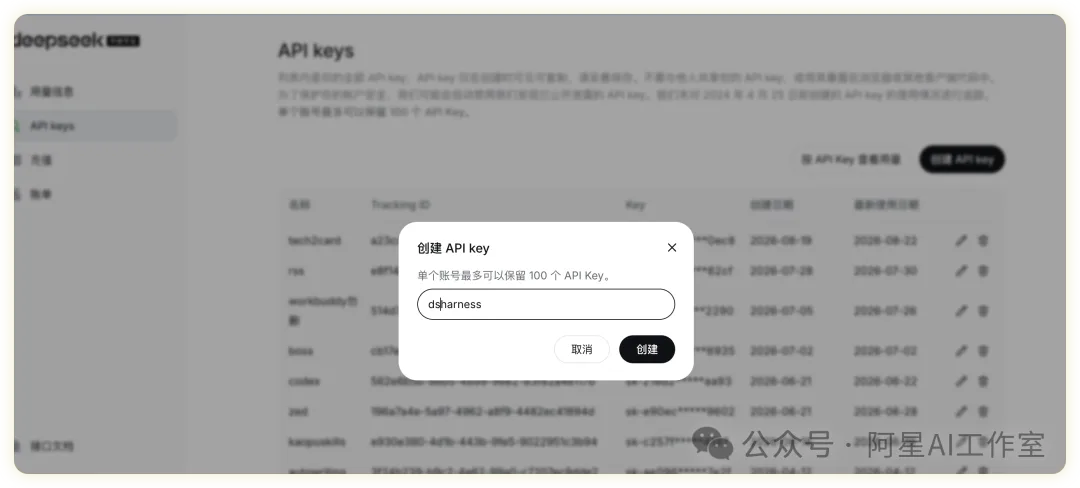
Harness 调用的是 DeepSeek 的付费 API,需要去 DeepSeek 开放平台(platform.deepseek)注册账号、申请 API Key 。
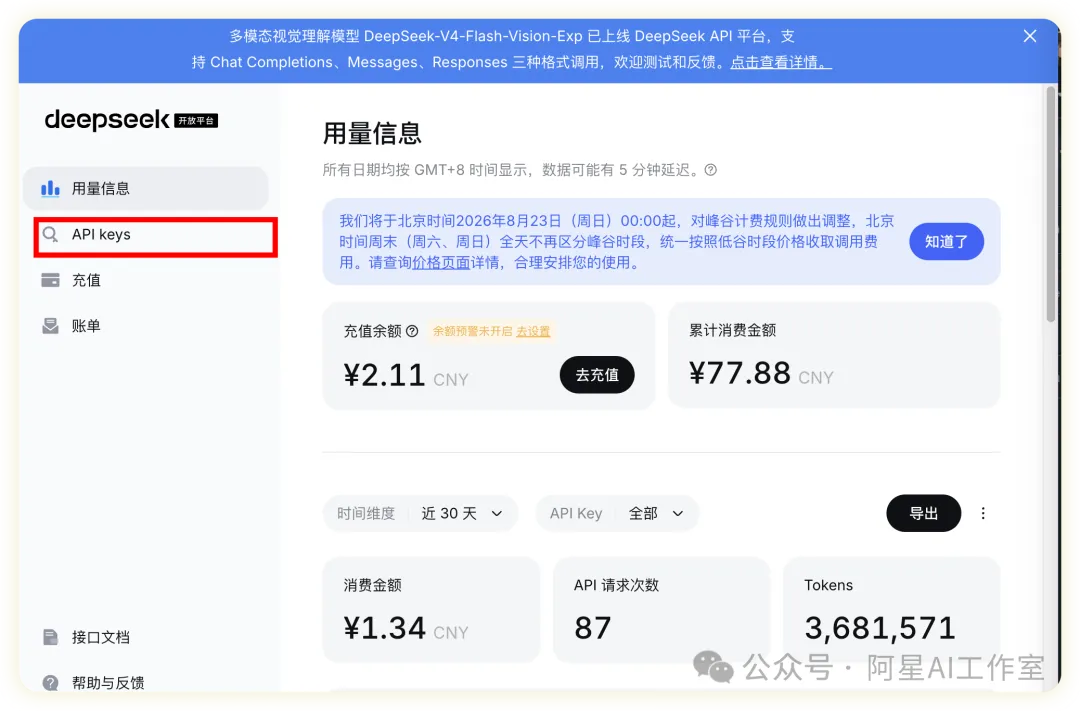
官方建议先十几块钱试水,足够跑完入门阶段的全部示例。
02
PART
一行命令,把它跑起来
INSTALL & RUN · 安装启动
① 备好环境
Node ≥ 22.19 + API Key
→
② 一行命令启动
npx 或全局安装
→
③ 浏览器打开
127.0.0.1:3080
全程约 10 分钟
方式 A:npx 一行启动(推荐尝鲜)
...bash
npx @deepseek-ai/dsh web
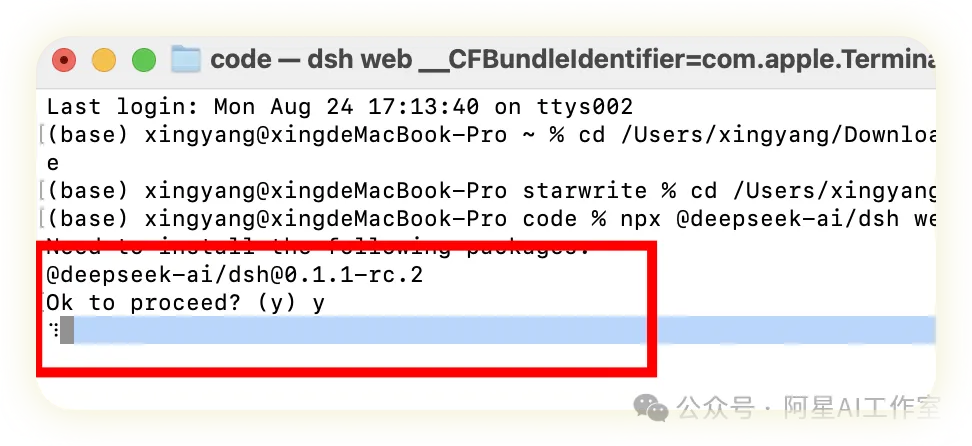
第一次运行如果提示是否下载这个包,输入 y 回车。下载完服务自动启动,终端会打印一行地址:
...bash
dsh web: http://127.0.0.1:3080
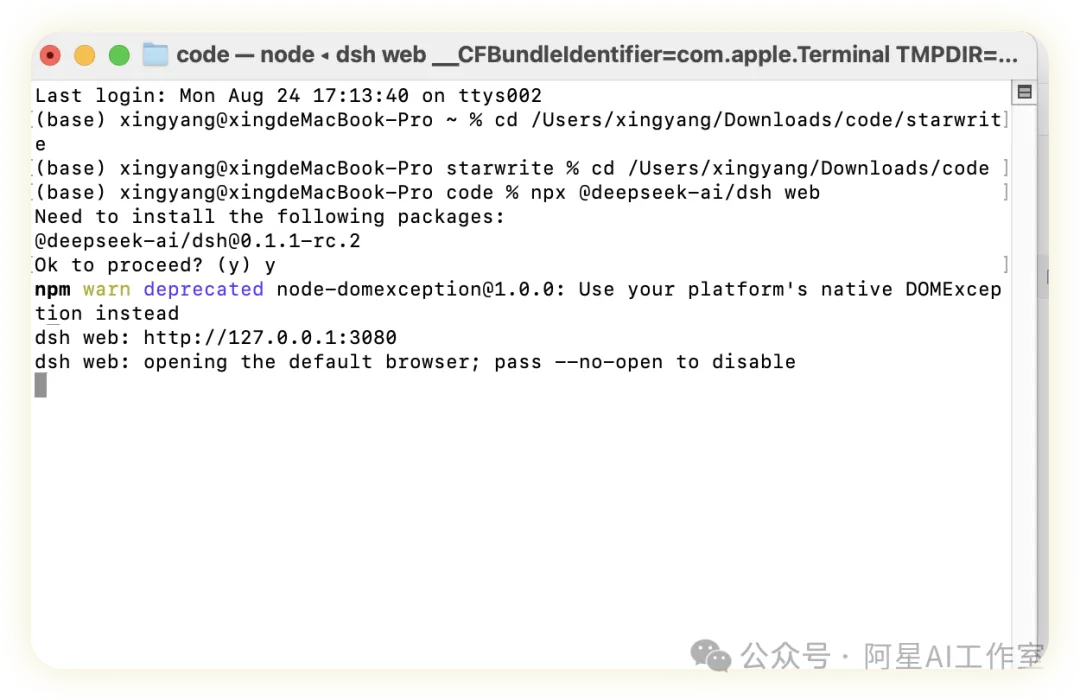 把地址复制到浏览器打开,就是 Harness 的界面了。
这种方式的优点:不长期占用磁盘、每次运行都是最新版;缺点:关掉终端窗口服务就停,不适合开机自启。
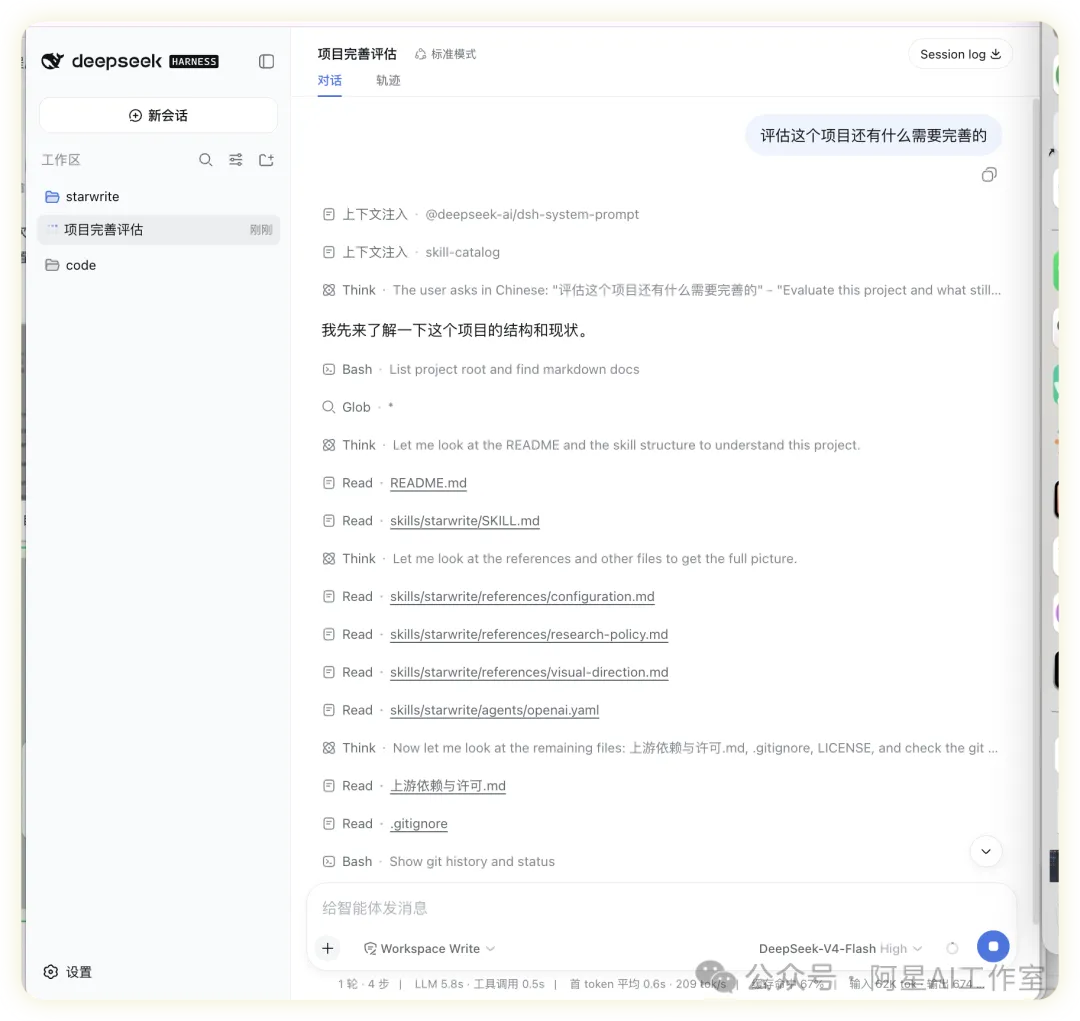
方式 B:全局安装(适合打算常用的人)
...bash
npm install -g @deepseek-ai/dsh
dsh web
装完之后直接敲 dsh web 就能启动,命令短,可以配合开机自启。缺点:版本固定,更新要手动执行 npm update -g @deepseek-ai/dsh。
03
PART
第一次打开:填 Key、选模式、定权限
FIRST LAUNCH · 首次启动
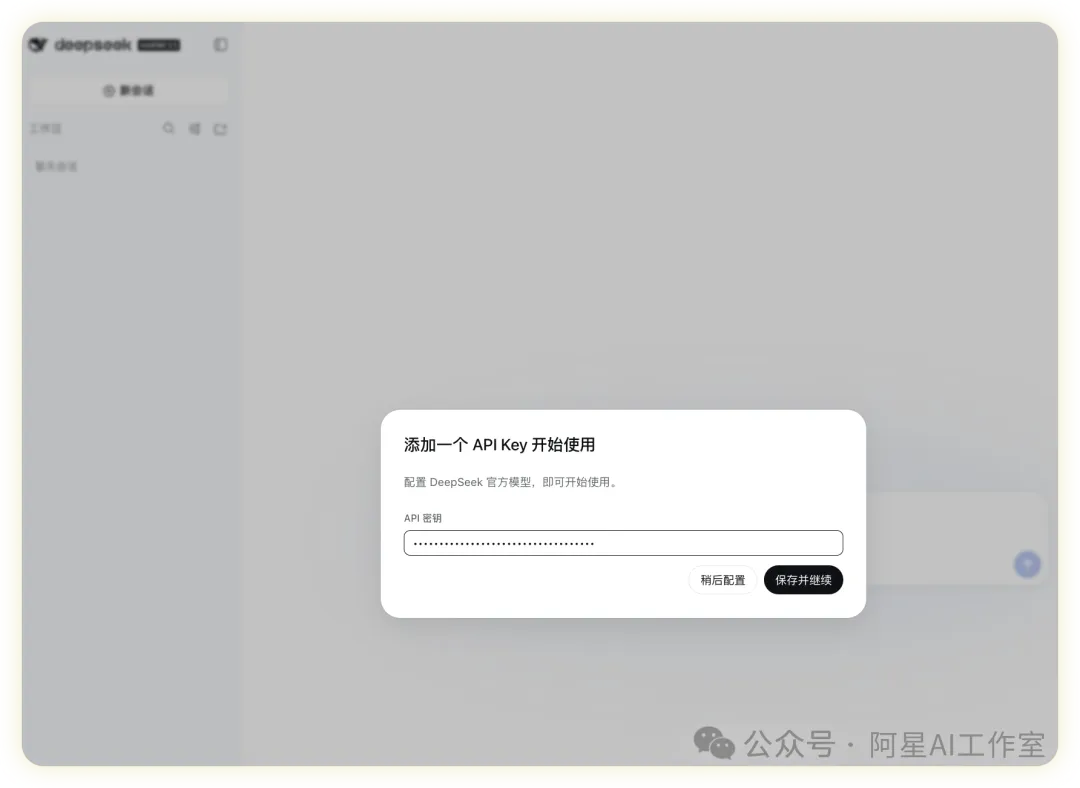
浏览器打开 3080 之后,首次使用会引导你填 API Key——把刚才申请的 Key 粘进去保存即可。以后也能在设置里改,Key 存在本地 ~/.dsh/.credentials.yaml 文件里。
四种模式,先认识一下
| 模式 | 一句话说明 | 什么时候用 |
| 标准模式 | 功能最全,什么都能干 | 日常大多数情况 |
| PTC 模式 | 多步操作合成一步,省时间也省 token | 连续操作多、想少来回几次 |
| 极简模式 | 只留命令行和最基础的编辑,最省资源 | 只想做小改动 |
| 创造模式 | 多一个「让 AI 创建/修改新模式」的能力 | 想自定义玩法 |
新手不用纠结,选默认的标准模式就行。
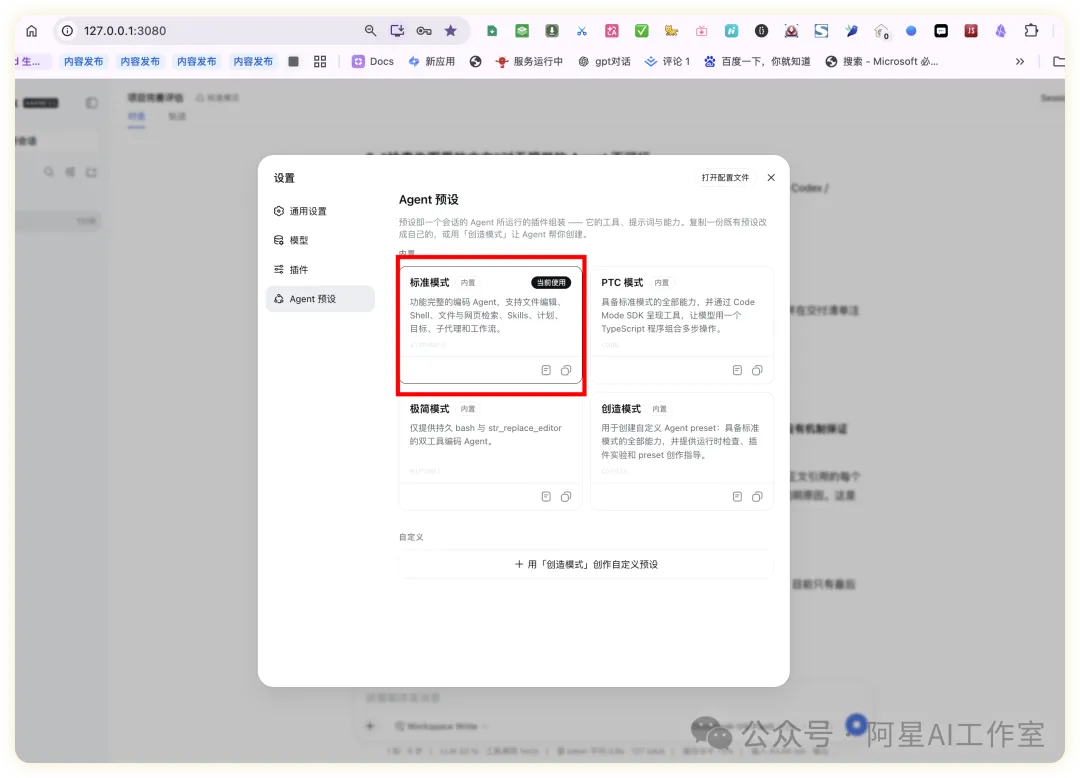
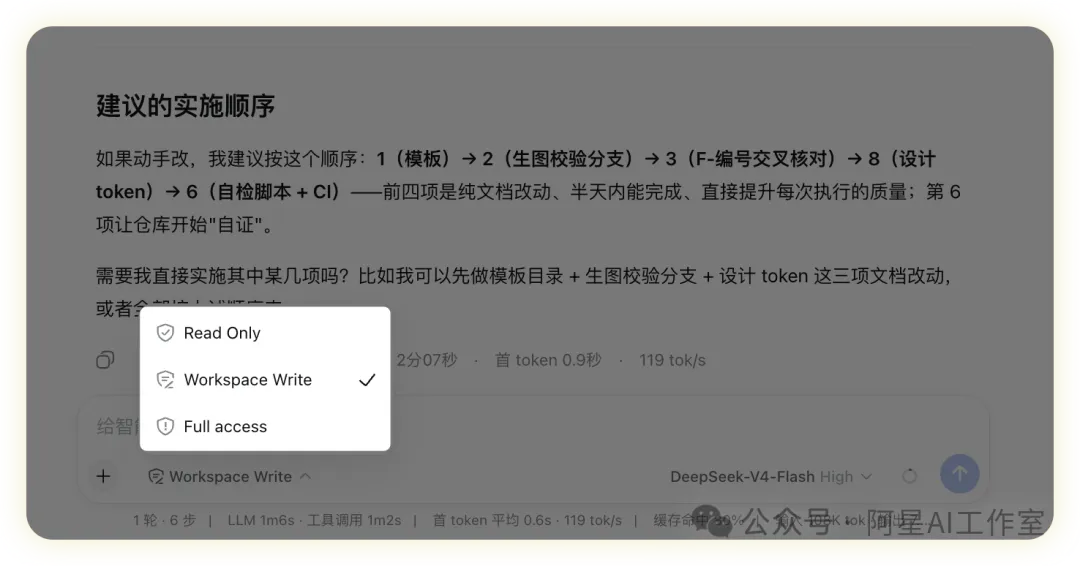
三级权限,决定 AI 能碰什么
ReadOnly 只读
只能看文件不能改,最安全。
Workspace write 工作区可写
AI 可以在你指定的工作目录里读写文件,这是默认选项,日常用这个。
Full access 完全访问
减少确认步骤、可直接执行敏感操作和外部命令,只在你完全信任当前任务时才用。
04
PART
跑通第一个任务
FIRST TASK · 首个任务
现在就可以干活了。新手第一个任务别太难,让它做点「能立刻看到成果」的事,比如在输入框里打:
PROMPT 用 Python 写一个命令行计算器,支持加减乘除,运行给我看
它会自动在工作区里创建文件、写代码、执行命令,最后把运行结果展示给你。
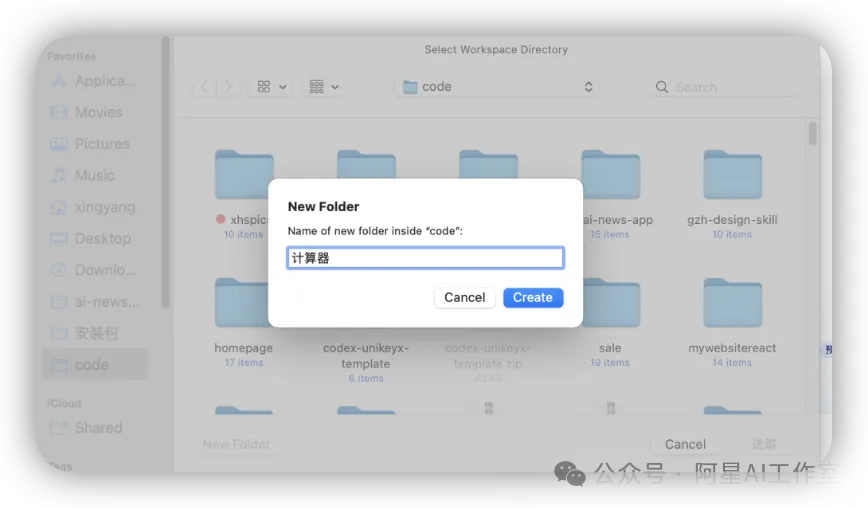
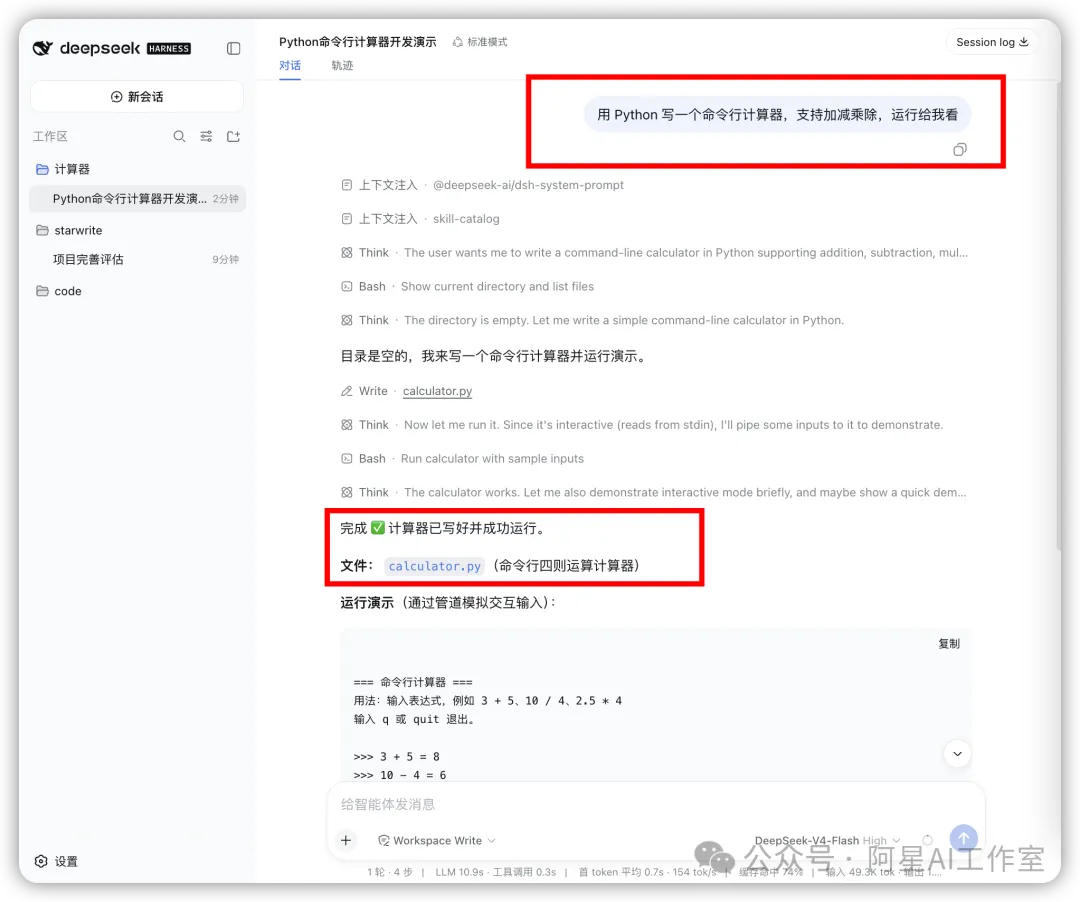
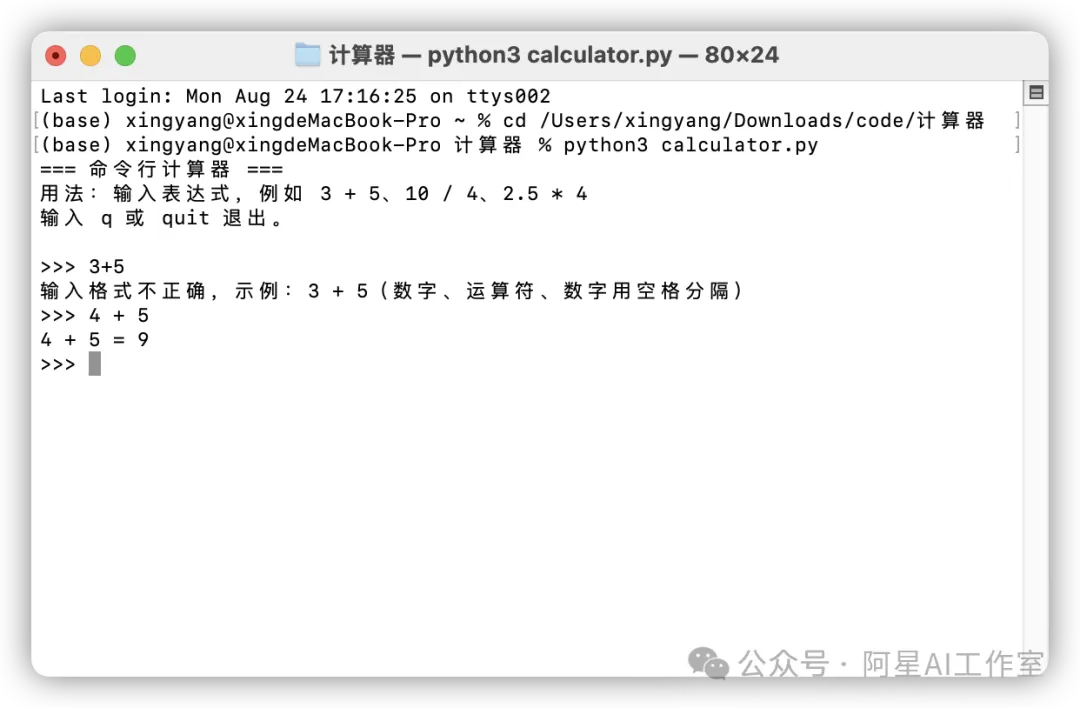
整个过程就像雇了个程序员在旁边干活,你只负责说需求和验收结果。
05
PART
几个值得记住的进阶操作
PRO TIPS · 进阶
用熟了之后,这几个功能很实用:
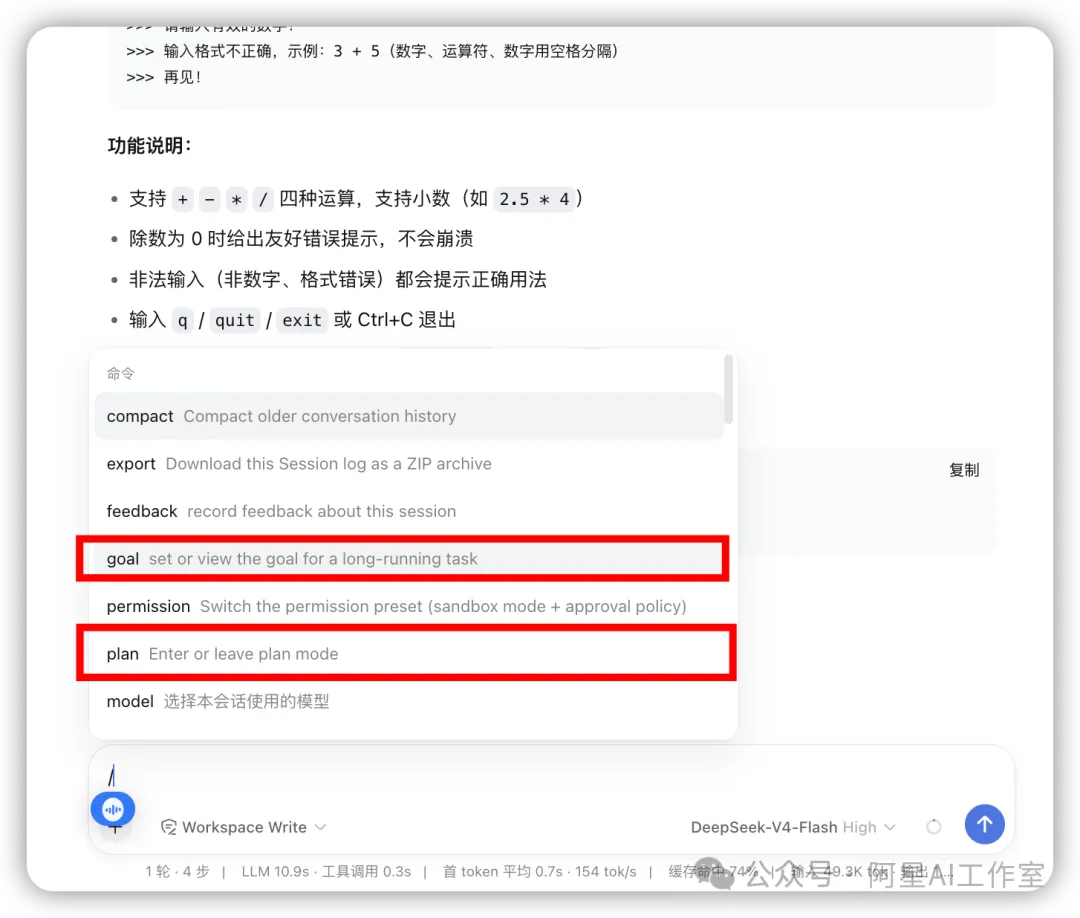
/plan 计划模式
先让它出方案,你点头它才动手,适合不确定怎么做的任务。
/goal 目标模式
给一个长目标,它自己拆步骤、自动推进。
/compact 上下文压缩
聊太长了,让它压缩一下继续干活。
子代理
复杂任务可以派多个子代理并行处理。
联网搜索
直接问它带来源的最新信息,不用另配搜索 API。
06
PART
插件:这台工作台最值钱的地方
PLUGINS · 插件生态
Harness 的设计理念是「一切皆插件」——模型调用、文件操作、界面,全是插件,可以按自己的需求拼装。这正是它和多数同类工具最大的不同。
装插件就一条命令,比如装一个把聊天内容渲染成图表的插件:
...bash
dsh plugin --profile web add git+https://github.com/omdsh-dev/dsh-genui.git
1. 图形界面安装(Web UI 内安装)
首先我们需要先装一个装插件的东西,相当于插件的爸爸妈妈。https://dshmarket.com/zh/。复制那一行黑色框框里的字。
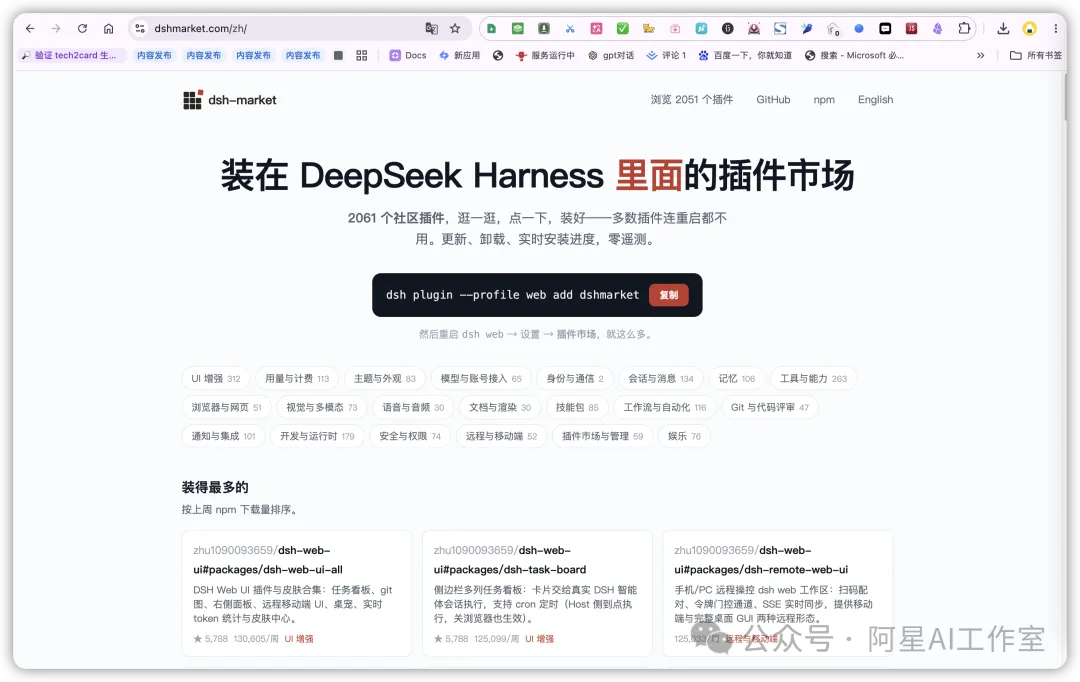
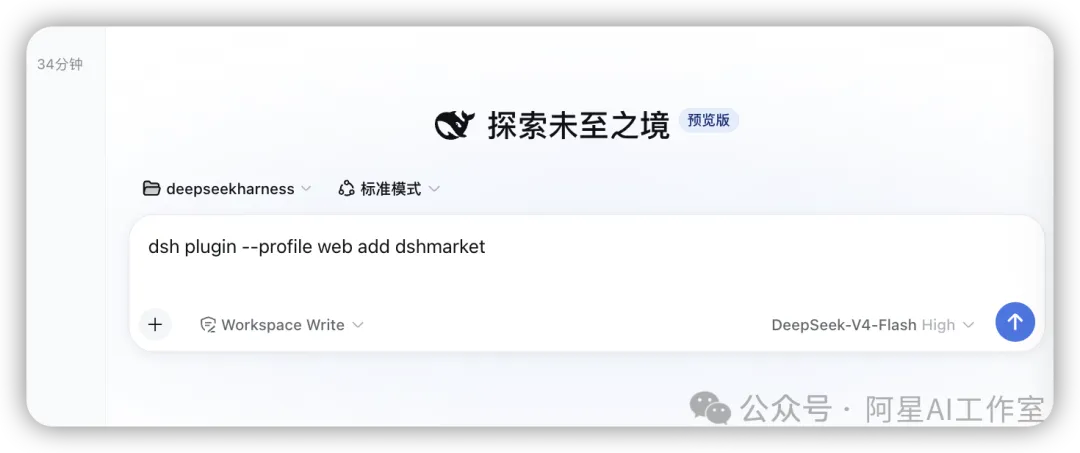
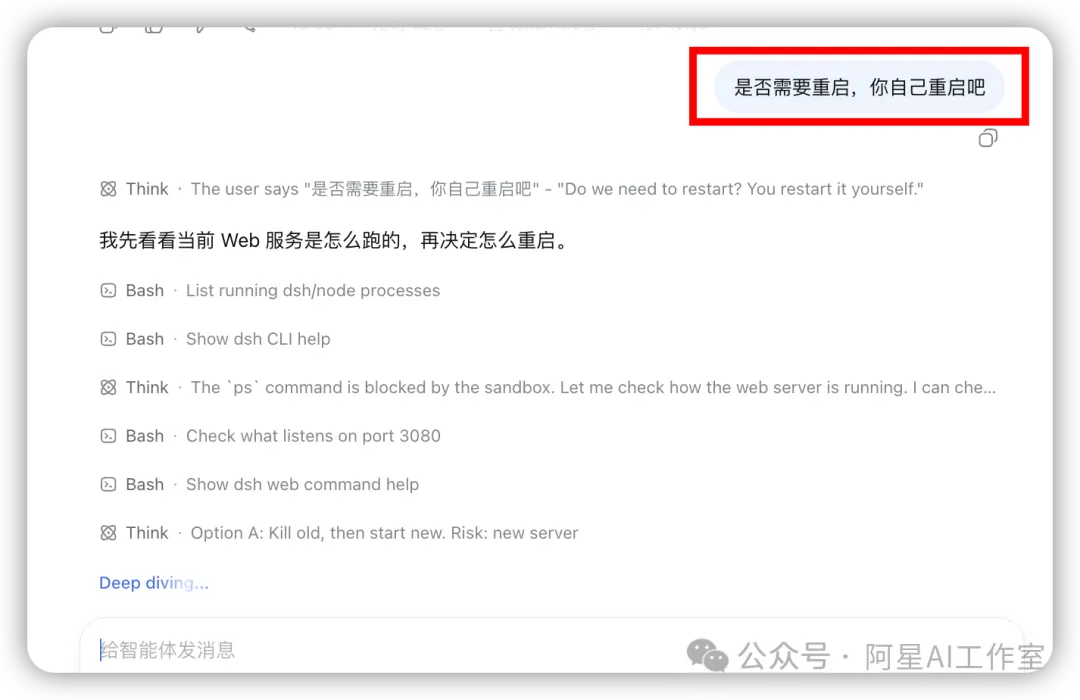
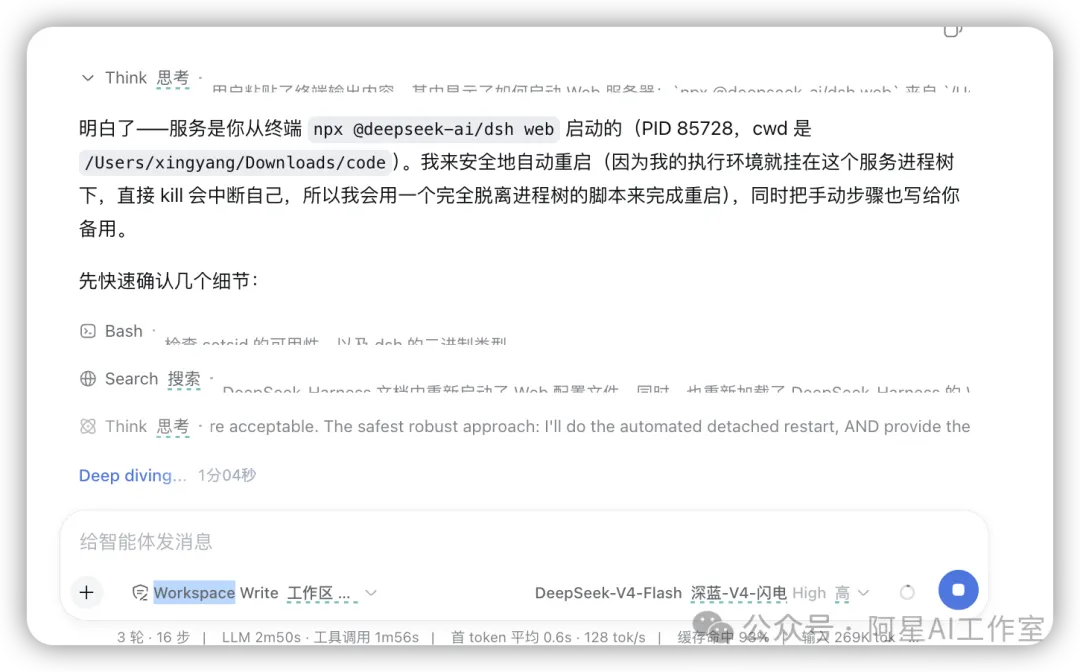
安装之后需要重启,你如果不会重启就让他重启即可。
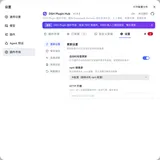
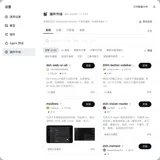
DeepSeek Harness 的 Web UI(http://127.0.0.1:3080)后,点击左下角“设置” -> “插件” 。
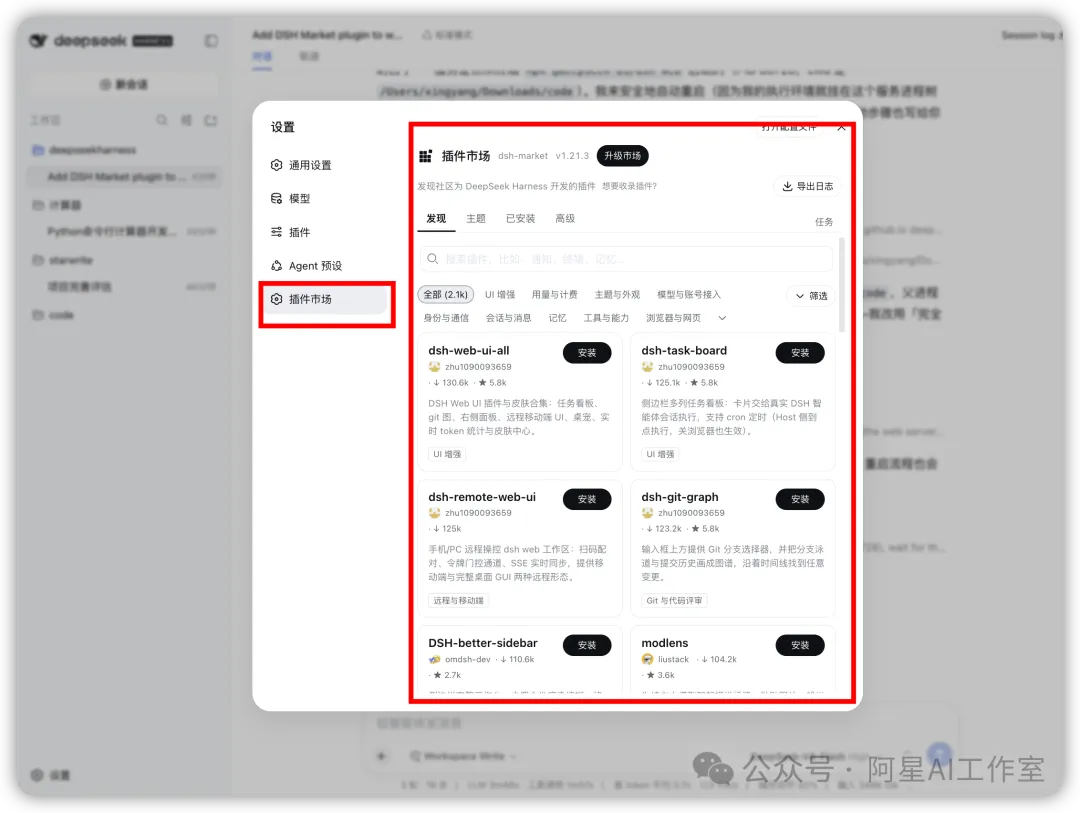
安装方式:在插件市场内浏览或搜索所需插件,点击“一键安装”,安装完成后在“插件”页面开启即可。
2. 命令行安装(适合开发者)
安装位置:本地终端。
安装方式:在终端中执行 dsh plugin --profile web add <插件包名>(例如 dsh plugin --profile web add dsh-browser)进行安装。
3. 插件推荐
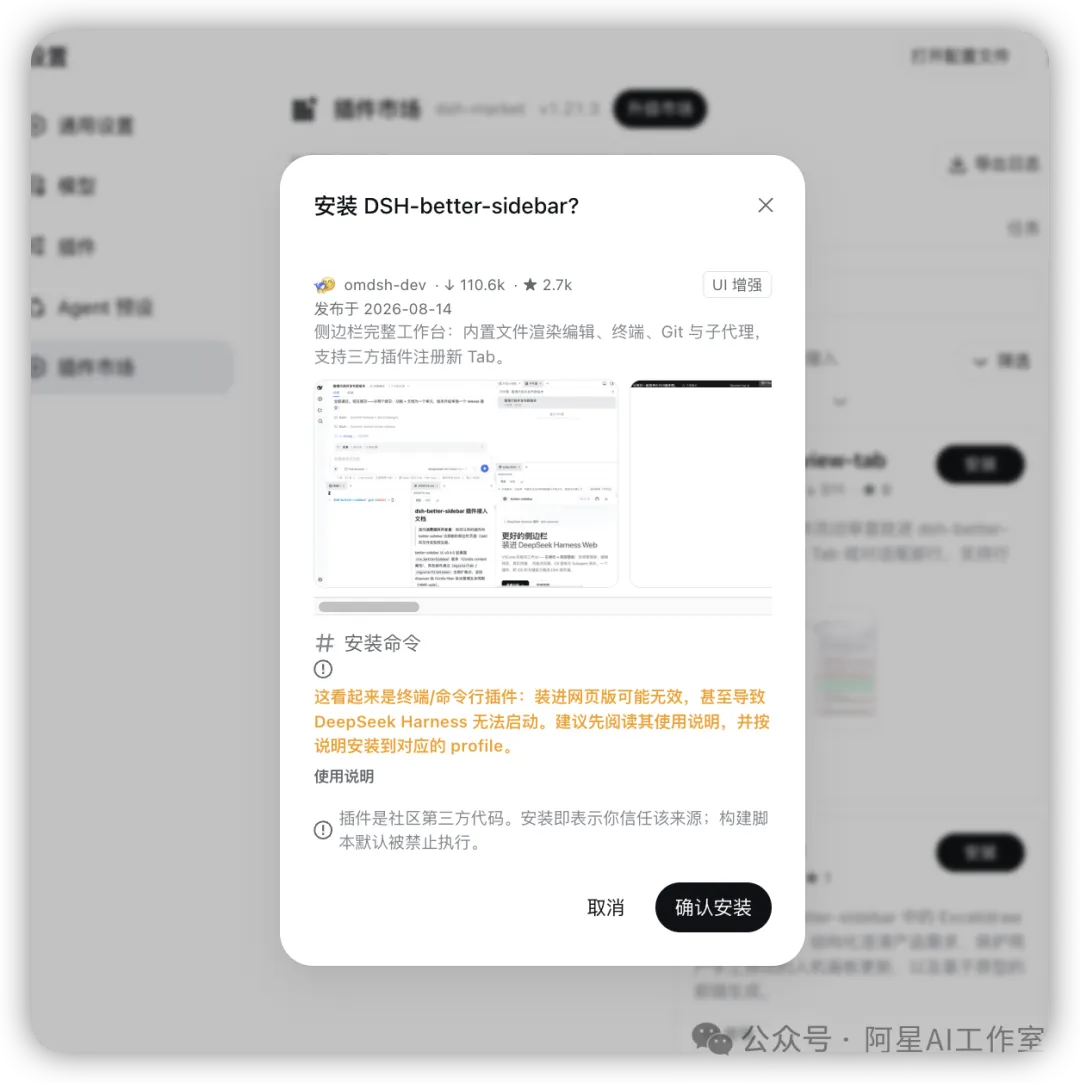
dsh-better-sidebar
加上 VSCode 风格侧边栏:文件树、代码编辑器、终端、Git 面板全都有了,体验直接上一个档次。
dsh-genui
模型回复直接渲染成 Mermaid 图表、表单、交互组件、对比面板。
dsh-at-file
聊天框支持 @文件名,一键把本地文件塞进对话。
dsh-vision-toolkit / ModLens
给 DeepSeek 补上视觉能力(图片问答、OCR、UI 还原),需要额外配一个视觉 API——因为 DeepSeek 模型目前还没有原生识图功能。

dsh-turn-rewind
会话回滚快照,改错文件能退回。
dsh-open-in-vscode
一键在 VS Code 里打开工作目录。
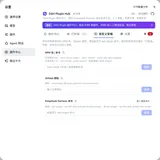
还可以自己换主题比如这样
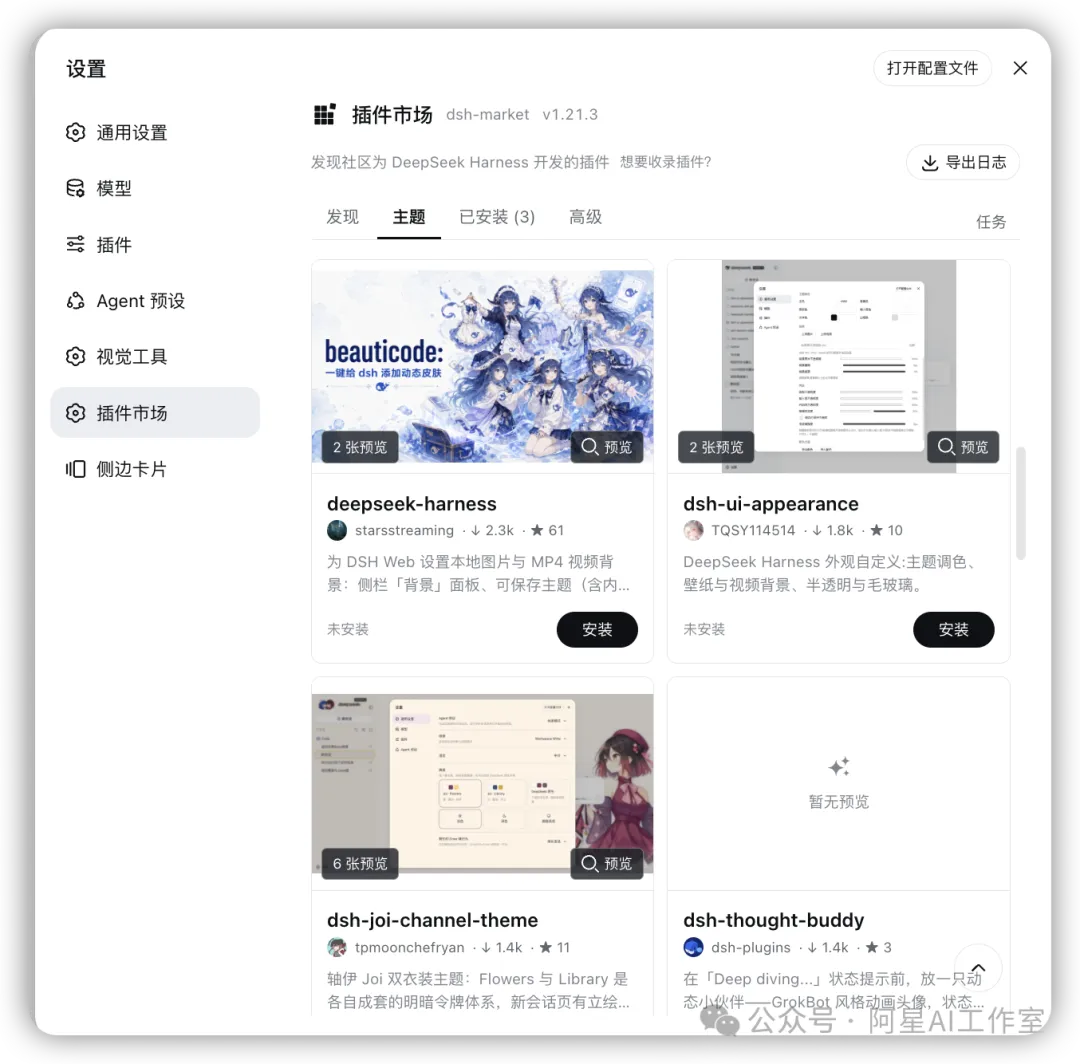
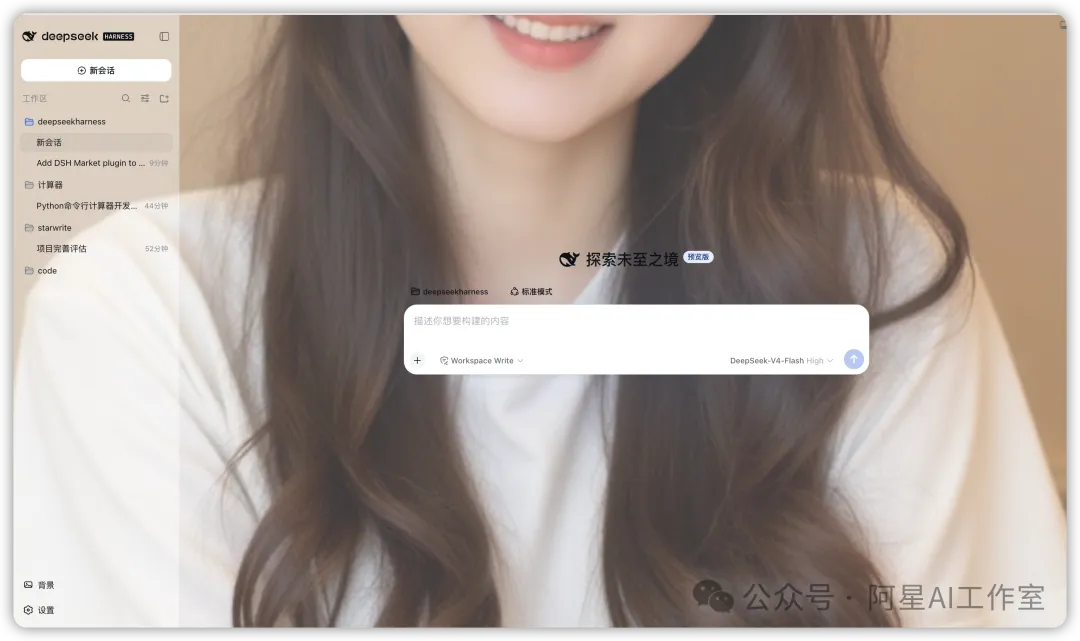
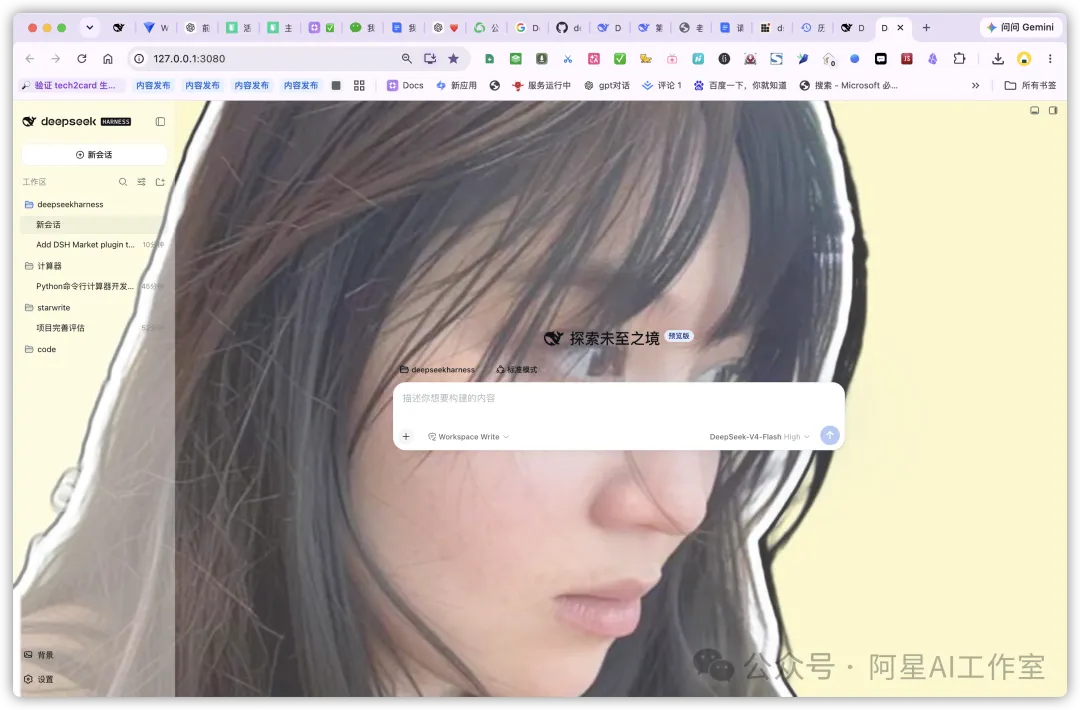
还有这样👆,时刻欣赏自己的美丽。
最惊艳的玩法:动态插件
一句话,让 AI 现场给你长出新功能
你直接跟它说「加一个显示 token 消耗的小面板」,它会现场写出插件代码,弹窗让你审批,通过后界面立刻多出这个面板;不想要了说一声,样式、监听、定时器全部自动回收,改坏了还能退回旧版本。
07
PART
避坑
PITFALLS · 常见坑
最后列几个前人踩过的坑:
1
Node 版本太低:装之前先 node --version,别等报错了才排查。
2
全局安装后找不到命令:PATH 没刷新,新开一个终端窗口即可。
3
它还在快速迭代:官方明确标注 Developer Preview 阶段,安装命令、端口、插件兼容性以官方 README 为准,别照抄几个月前的旧教程。
4
识图是短板:DeepSeek 目前没有原生图片理解,想看图要装视觉插件 + 额外视觉 API。
5
不是免费的:要用付费 API,十几块人民币足够入门。
///
LAST
写在最后
CONCLUSION · 结语
DeepSeek Harness 还在很早期的阶段,但「装一个、浏览器打开、让 AI 干活、还能随时长出新功能」这个体验,已经足够惊艳。工具会迭代,上手的方法不会变——照着这篇走一遍,你就拿到入场券了。
我是阿星,更多 AI 应用 / 我们下期再见👋🏻