仓库地址:ChenAI-TGF/windows-c-drive-cleaner[1]
类型:AI Agent Skill + 可独立运行的 PowerShell 工具
许可:MIT
先说效果:一般来说第一次使用可以一下清理20-30G的C盘空间 并且不容易“反弹”
写在前面:C 盘为什么总是莫名其妙变满?
很多人装软件都默认装在 C 盘,时间一长就会遇到这些情况:
- 系统提示磁盘空间不足,更新、编译、下载动不动失败
- 「存储」里看不出到底是谁占的空间
- 随手用清理软件,要么清得不彻底,要么误删重要文件
- 开发环境尤其夸张:包管理器缓存、IDE 缓存、浏览器内核、文档软件插件……用着用着又涨回来
传统做法通常是:打开一切、WinDirStat、磁盘清理,再凭经验一个个删。效率低,还容易踩坑。
windows-c-drive-cleaner 想解决的是另一件事:把「扫描 → 解释 → 确认 → 清理 → 汇报」做成一套可复用的 Agent Skill。你只要用自然语言说「C 盘满了帮我看看」,支持 SKILL.md 的 AI Agent(例如 Cursor、Claude Code 等)就能按规范流程帮你处理;不想用 Agent 时,也可以直接跑自带的 PowerShell 脚本。
它是什么?
简单说,这是一个面向 Windows C 盘可再生缓存 的清理工具包,包含三部分:
SKILL.md:给 AI Agent 看的操作说明书(何时启用、先扫后删、危险项如何二次确认)config/targets.json:可编辑的清理白名单(不同电脑可以改)scripts/Invoke-CDriveCleanup.ps1:真正执行扫描/清理的引擎,输出分项结果和 JSON 摘要
定位不是「一键格式化 C 盘」,而是:
- 优先清理可再生成的缓存
- 先扫描、再确认、后删除
- 高风险目标默认关闭,必须多步确认才动
适合谁用?解决什么问题?
典型用户
- 开发者 / 学生:本机装了 Python、uv、各种 IDE、WPS、Notion……缓存回潮很快
- 需要稳定腾出几 GB~十几 GB,但不想乱删系统目录的人
- 已经在用 AI 编程助手,希望「说句话就能清盘」的人
- 想把清理流程标准化、拷到多台电脑复用的人
核心功能详解
1. 先扫描,不瞎删
Agent 工作流强制要求:
- 加载配置
- Scan 模式(只统计,不删除)
- 把结果做成清单给你看
- 你确认后再 Clean
扫描会告诉你:每一项多大、属于哪一档(safe / caution / dangerous)、路径在不在、C 盘当前还剩多少空间。
2. 可配置白名单(跨电脑可改)
清理目标写在 config/targets.json 里,不是写死在代码里。你可以:
- 打开/关闭某一项(
enabled) - 改路径(支持
%LOCALAPPDATA%、%APPDATA%、%USERPROFILE%、%TEMP%) - 调整风险档位(
tier) - 标记是否需要管理员权限(
requiresAdmin) - 配置清理前执行的命令、需要结束的进程/服务
换一台电脑、换一个用户名,一般不用改死路径,因为用的是环境变量。
内置覆盖的常见目标包括(可按机器增删):
- 开发相关:uv cache、Playwright 浏览器缓存、损坏的 Python 包残留等
- 办公/效率:WPS 插件与缓存、Notion 缓存、百度网盘临时目录等
- 编辑器:部分 IDE 的 snapshots / workspaceStorage / 小缓存、VS Code Crashpad 等
- 系统侧:用户 Temp、Windows Temp、Package Cache、Windows Update 下载缓存、传递优化缓存等
3. 三级风险:safe / caution / dangerous
| 档位 | 含义 | 默认策略 |
| safe | 可再生缓存,清了通常会再长回来 | 扫描后确认一次即可建议清理 |
| caution | 一般可清,但可能影响修复安装/更新下载 | 需要你明确点名同意 |
| dangerous | 可能丢数据或弄坏应用 | 默认关闭;必须多步确认,并讲清利害 |
例如:
uv-cache、Notion/WPS 缓存、临时目录 → 多半是 safePackage Cache、Windows Update Download → caution(清了以后修复/更新可能要重新下载)- IDE 主状态库、WPS 文档备份、整棵 TeX Live → dangerous(默认不动)
4. 管理员权限:能提权就提权,失败就降级
有些目录(如 C:\ProgramData\Package Cache、更新下载目录)普通权限删不掉。脚本支持 -Elevate:需要时弹 UAC。
如果用户点了「否」:
- 仍然清理不需要管理员的部分
- 明确报告哪些项是
need-admin - 给出可复制的提权命令
不会假装「已经全部清干净」。
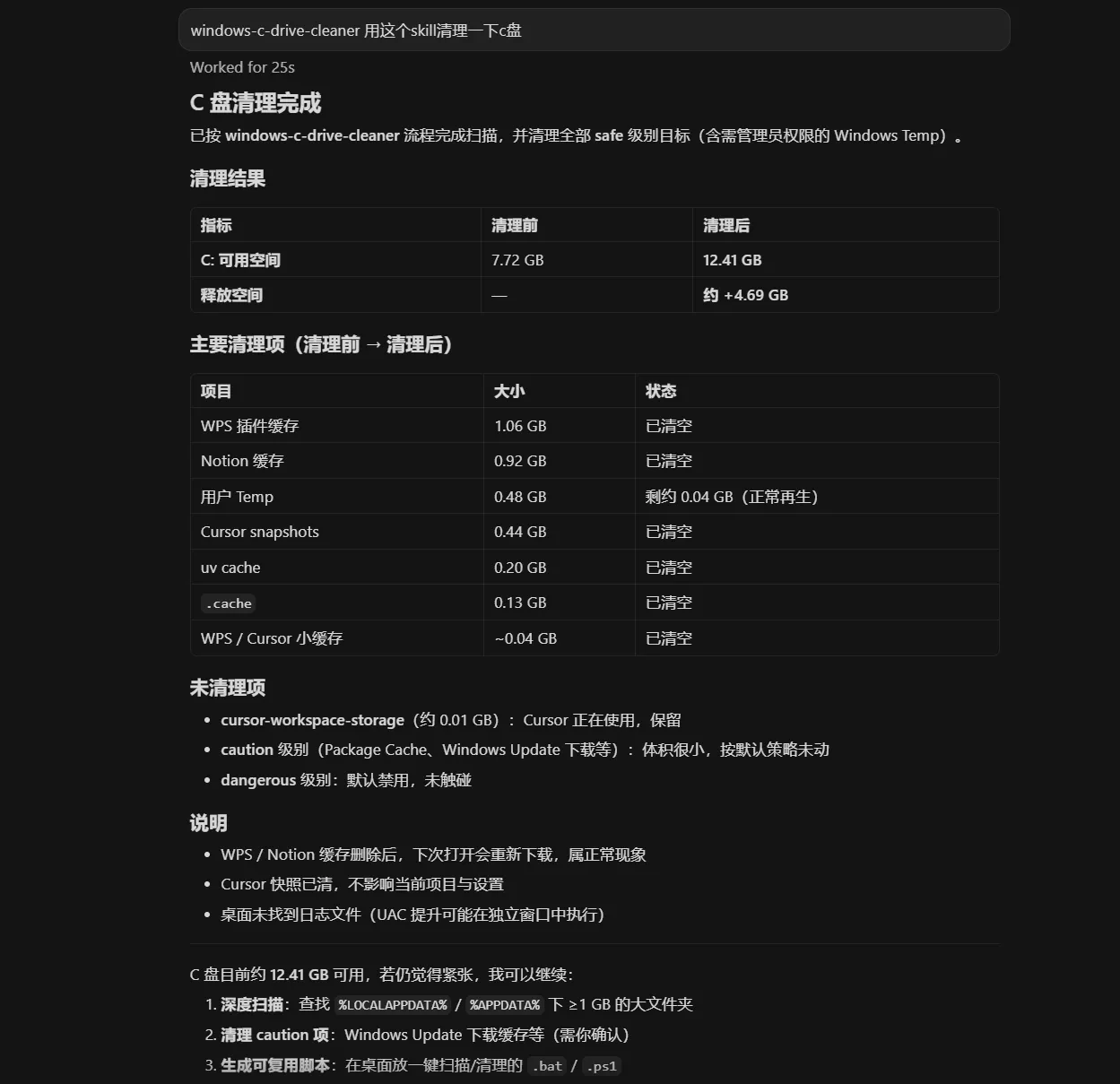
5. 分项账本 + 合计 + 日志
清理时会尽量给出:
- 每个目标:清理前 / 清理后 / 释放量
- 分项释放合计
- C 盘空闲空间变化(before → after)
- 可选桌面日志文件,方便回看
脚本控制台输出用英文(减少中文 Windows 下乱码),Agent 再按你的语言写成中文简报。 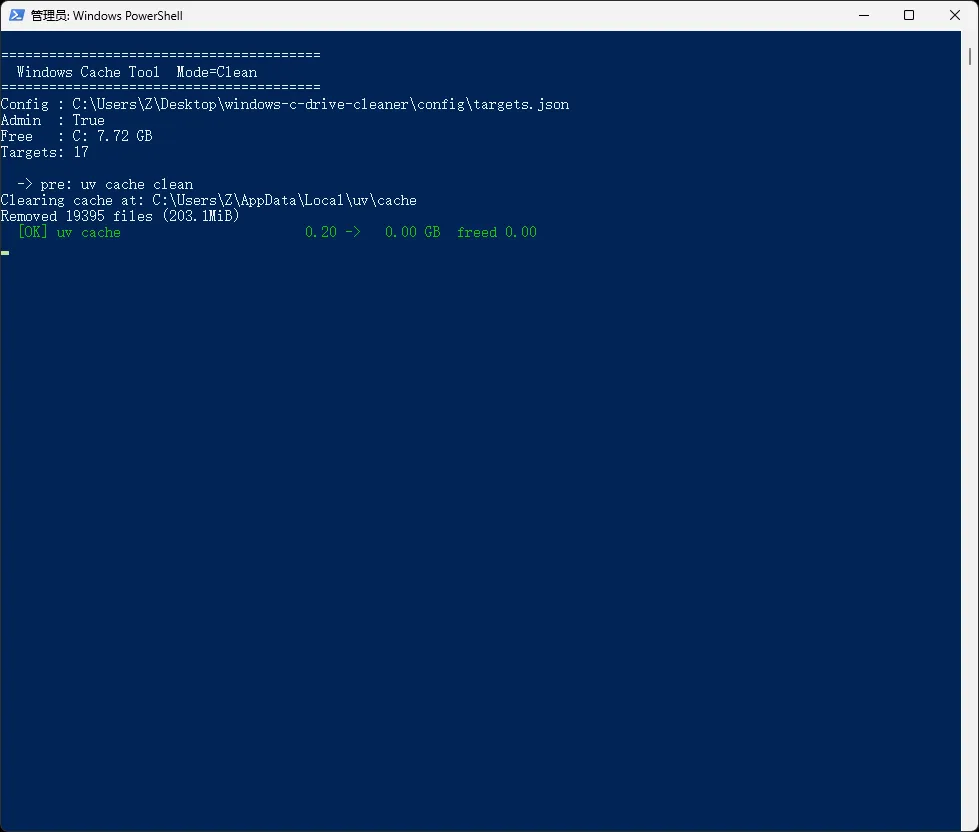
6. 安全红线写进规范
Skill 明确禁止或严格限制这些行为:
- 不手动乱删
WinSxS/ 系统目录 - 不在未扫描、未确认的情况下直接 Clean
- 不把用户桌面项目源码目录当缓存清掉
- 大软件优先建议迁移/联接/卸载,而不是上来递归删除
- dangerous 目标必须:说明风险 → 问备份 → 确认 id → 最终确认语,缺一步就中止
7. 两种用法:Agent 或独立脚本
走 Agent(推荐日常):
装进对应工具的 skills 目录,然后自然语言对话即可。
独立运行:
# 只扫描
powershell -NoProfile -ExecutionPolicy Bypass -File .\scripts\Invoke-CDriveCleanup.ps1 -Mode Scan
# 清理 safe,必要时 UAC
powershell -NoProfile -ExecutionPolicy Bypass -File .\scripts\Invoke-CDriveCleanup.ps1 -Mode Clean -Tiers safe -Elevate
# 只清指定 id
powershell -NoProfile -ExecutionPolicy Bypass -File .\scripts\Invoke-CDriveCleanup.ps1 -Mode Clean -Ids "uv-cache,wps-addons" -Elevate
也可以双击:
scripts\Scan.batscripts\Clean-Safe.bat
推荐工作流(Agent 版)
一次完整对话大致是这样:
- 你:C 盘快满了,帮我看看能清什么。
- Agent:运行 Scan,列出 safe/caution/dangerous 占用。
- 你:先清所有 safe,caution 里只清 Windows Update 下载。
- Agent:执行 Clean(需要时弹 UAC),给出分项释放量和 C 盘空闲变化。
- Agent:要不要我根据这台电脑生成一个以后能双击复用的清理脚本?
这个「先沟通再动手」是设计重点:比盲目一键清理更适合长期用在真机上。
怎么安装?
作为 Agent Skill
把仓库放到你使用的 Agent 的 skills 目录(名称以各工具文档为准),例如:
| 工具 | 常见个人目录 |
| Cursor | %USERPROFILE%\.cursor\skills\windows-c-drive-cleaner\ |
| Claude Code | %USERPROFILE%\.claude\skills\windows-c-drive-cleaner\ |
从 GitHub 安装示例:
git clone https://github.com/ChenAI-TGF/windows-c-drive-cleaner.git "$env:USERPROFILE\.cursor\skills\windows-c-drive-cleaner"
然后重启 Agent 或新开对话,直接说:
My C: drive is almost full. Scan caches and suggest what to clean.C 盘满了,用 windows-c-drive-cleaner 帮我扫描
只用脚本
克隆仓库后进入目录,运行上面的 PowerShell / bat 即可,不必安装到 skills 目录。
和「普通清理软件」差在哪?
| 对比点 | 常见清理软件 | windows-c-drive-cleaner |
| 交互 | 勾选一堆项目点清理 | 可先扫后聊,按你的选择清 |
| 可定制 | 规则较固定 | JSON 白名单,每台电脑可改 |
| 风险控制 | 看软件良心 | 三级档位 + dangerous 多步确认写死在 skill 里 |
| 自动化 | 一般是 GUI | Agent 可对话驱动;脚本可复用 |
| 开发环境 | 不一定覆盖 uv / IDE 缓存等 | 面向常见开发与办公缓存 |
它不是要取代所有清理工具,而是把「可解释、可配置、可对话」的 C 盘缓存治理流程标准化。
使用建议
- 第一次只用 Scan,看清单是否符合你的机器。
- 先清 safe,观察几天软件是否正常。
- caution 项(安装包缓存、更新下载)确认你不介意重新下载再清。
- dangerous 项没把握就保持关闭;真要动,先备份。
- 缓存会回潮(尤其包管理器、办公软件插件),隔一段时间再扫一次很正常。
- C 盘长期吃紧时,除了清缓存,还应考虑:大软件迁盘、换更大系统盘、把文档/微信目录改到其他盘。
小结
windows-c-drive-cleaner 帮你做的是一件很具体的事:
在 Windows 上,安全、可配置、可对话地清理 C 盘可再生缓存,并把结果算清楚。
如果你经常被 C 盘空间折磨,又已经在用 AI Agent,可以把这个 skill 装上试一次扫描;如果只想要脚本,仓库里的 PowerShell 工具同样能单独用。
- GitHub:https://github.com/ChenAI-TGF/windows-c-drive-cleaner
- 协议:MIT,欢迎 Star、Fork,按自己的机器改
targets.json
引用链接
- ChenAI-TGF/windows-c-drive-cleaner: https://github.com/ChenAI-TGF/windows-c-drive-cleaner