
Claude Code是运行在终端环境的AI编码助手,可直接在项目目录中理解代码结构、编辑文件、执行命令、推进开发计划,还支持持久化记忆、上下文压缩、多模型切换等专业能力,能大幅提升日常开发、项目维护、代码重构与审查的效率。本文从命令体系、基础配置、核心功能、实战工作流到常见问题排查,提供零门槛全流程指南,覆盖新手入门与进阶使用,帮助开发者快速掌握并高效运用Claude Code。
一、Claude Code基础入门:安装与启动
1. 安装与环境准备
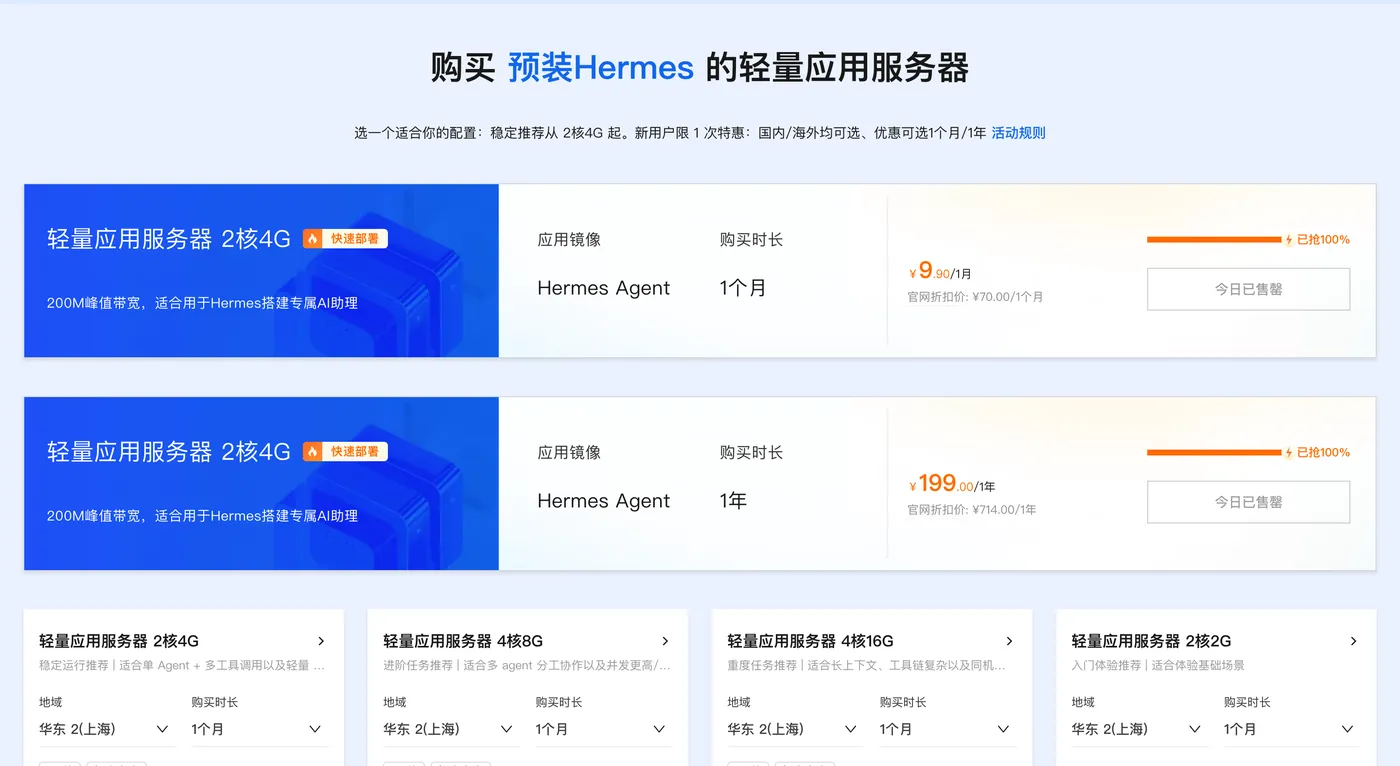
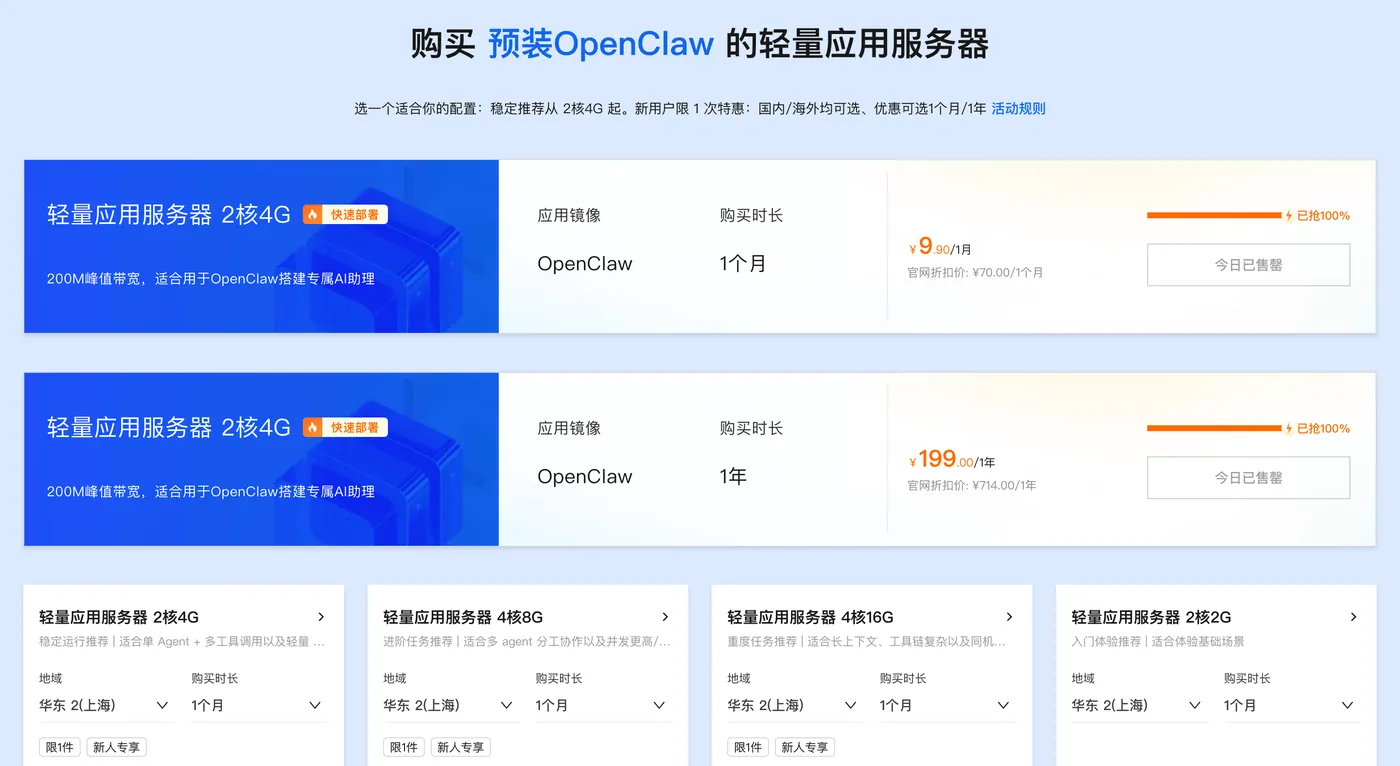
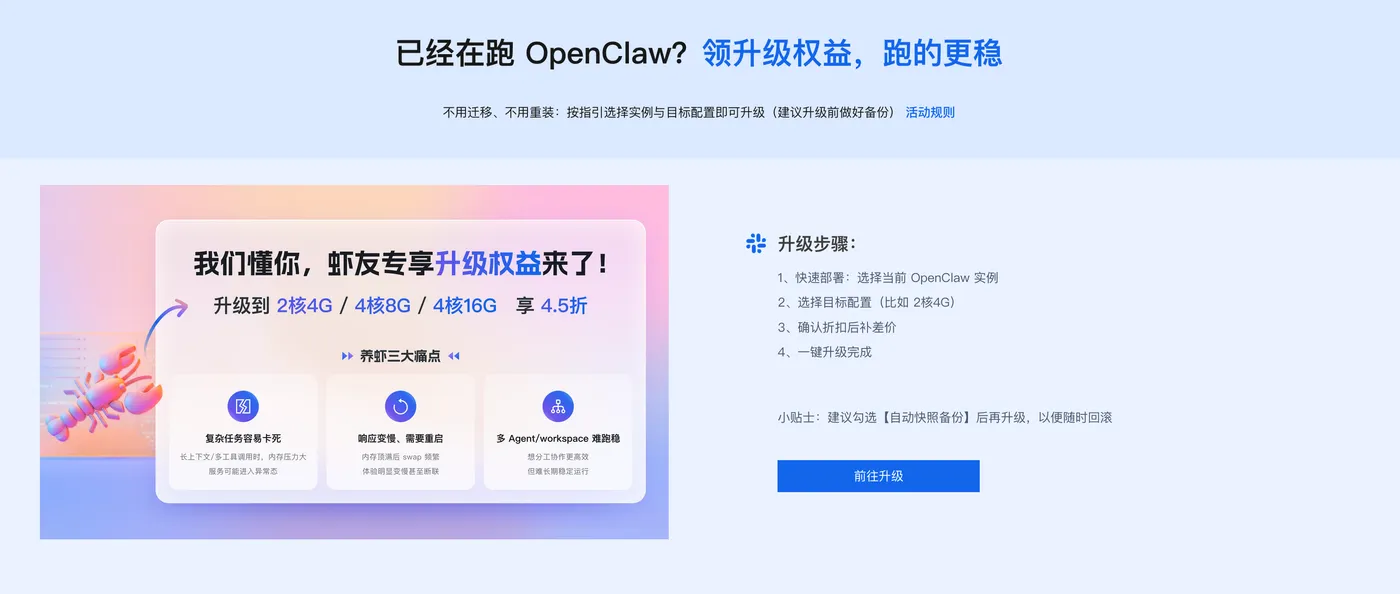
Claude Code支持Windows、macOS、Linux多平台,安装前需确保系统已配置好终端环境(如macOS的iTerm2、Windows的PowerShell、Linux的Bash)。安装方式简单,通过官方渠道获取安装包,解压后即可使用,无需复杂依赖配置。首次启动时,工具会引导完成基础设置,包括选择运行环境(本地/远程)、指定项目文件夹、配置权限模式等,新手按提示操作即可完成初始化。阿里云部署AI Agent:OpenClaw/Hermes Agent全网最简单,只需两步,详情👉访问阿里云OpenClaw/Hermes一键部署专题页面 了解。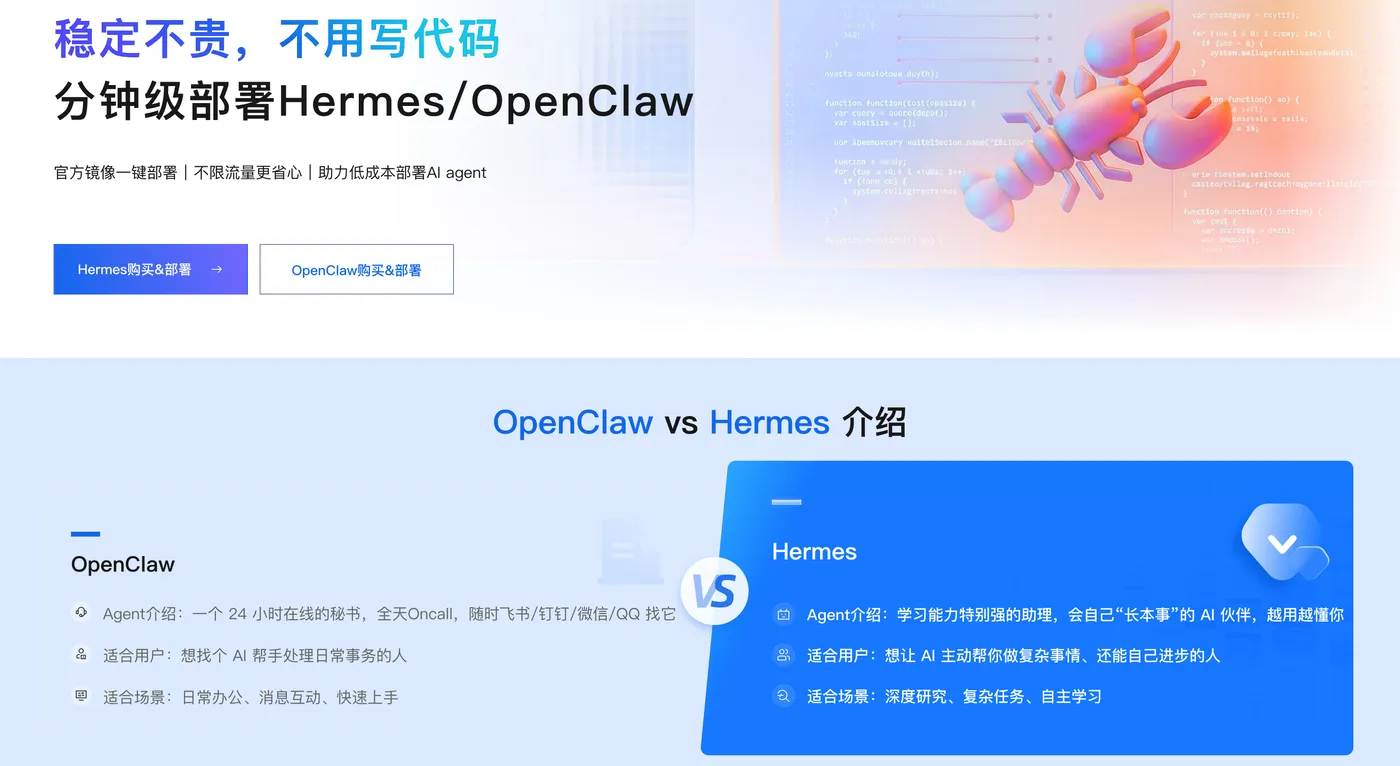
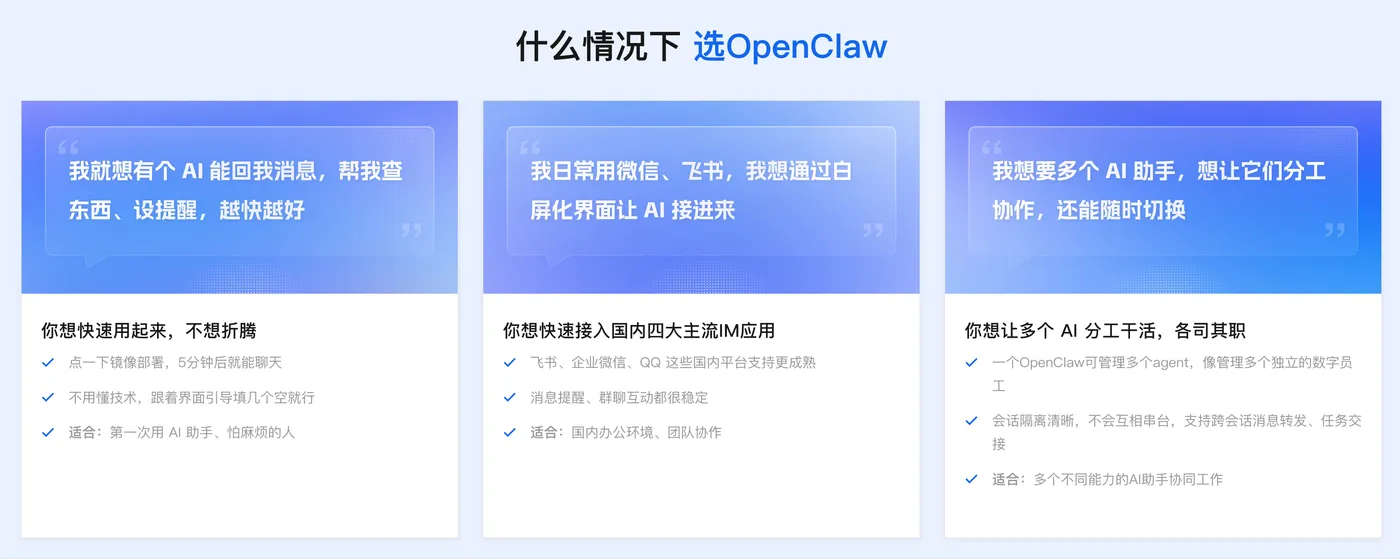

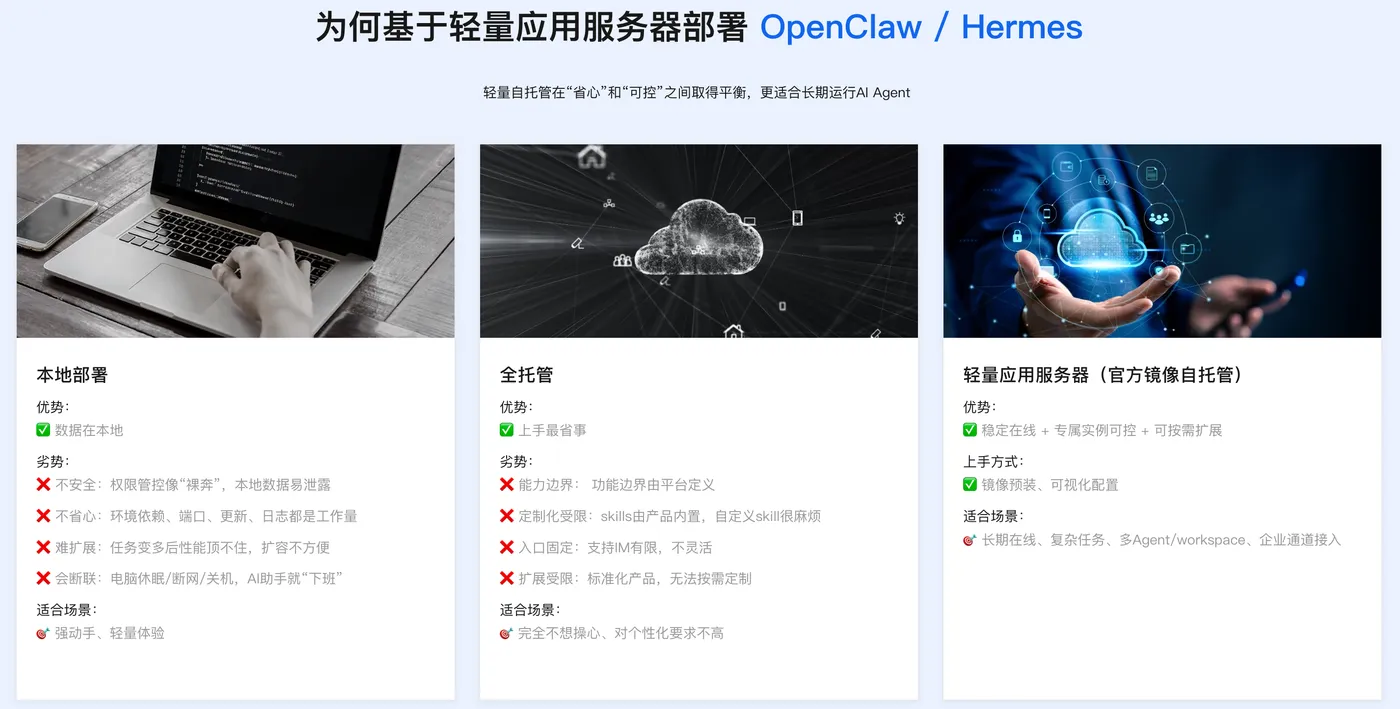
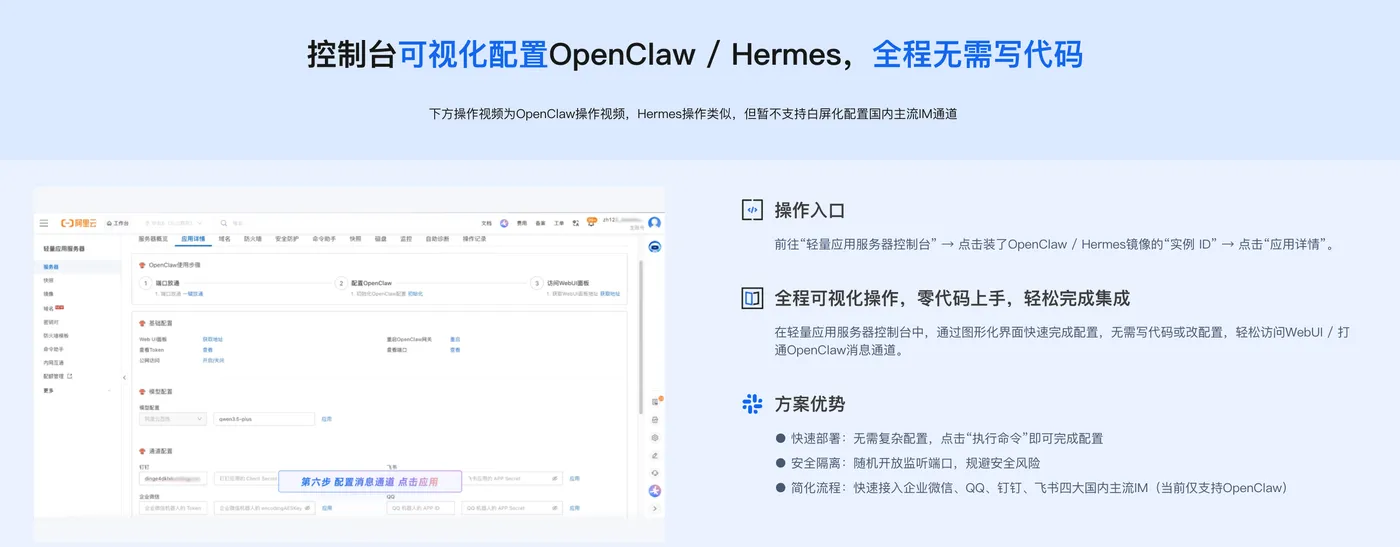

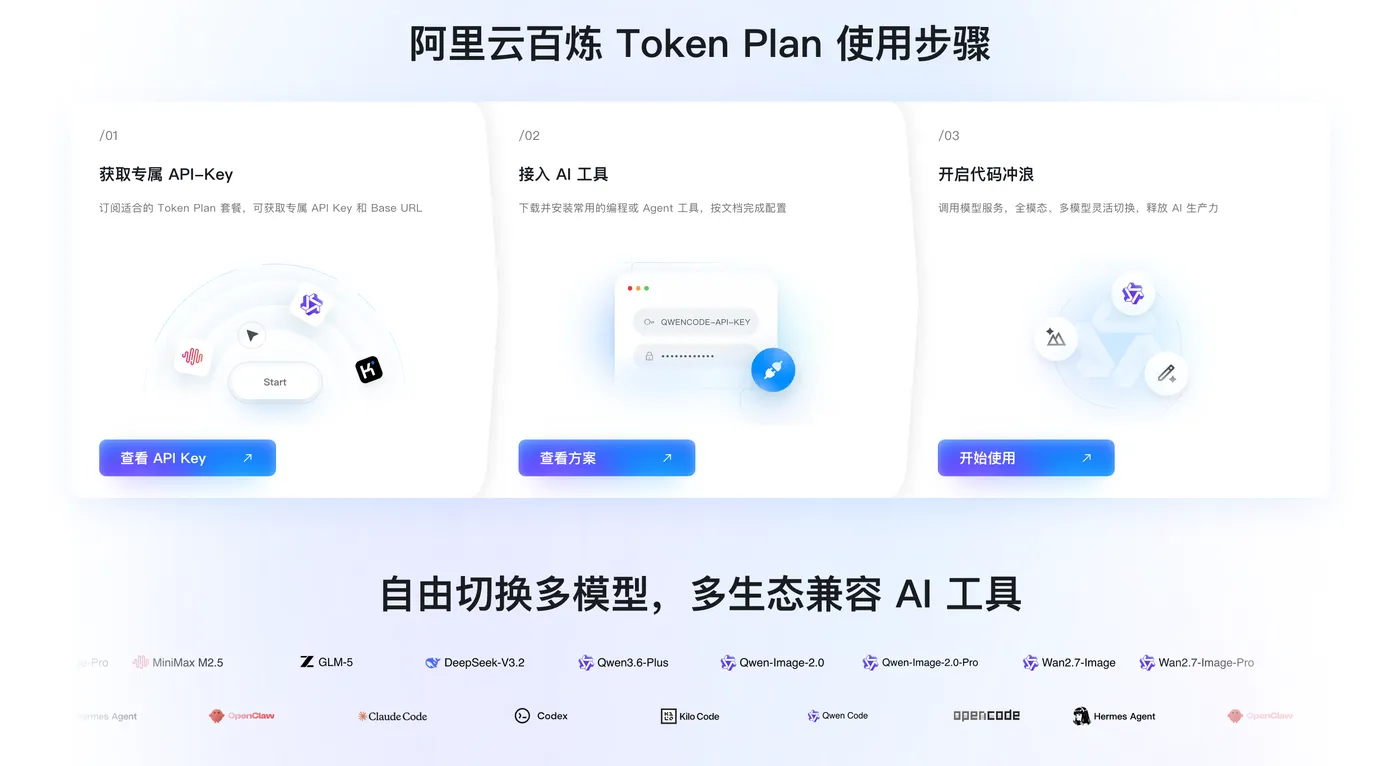
Token Plan Token最便宜/支持多模型切换:👉访问订阅阿里云百炼Token Plan AI大模型服务 。支持多模型切换,用于多模态模型灵活调用,实现多模型、多工具、多场景下的额度共享与统一管理,兼顾灵活性、稳定性与安全性,大幅降低企业使用大模型的门槛与成本。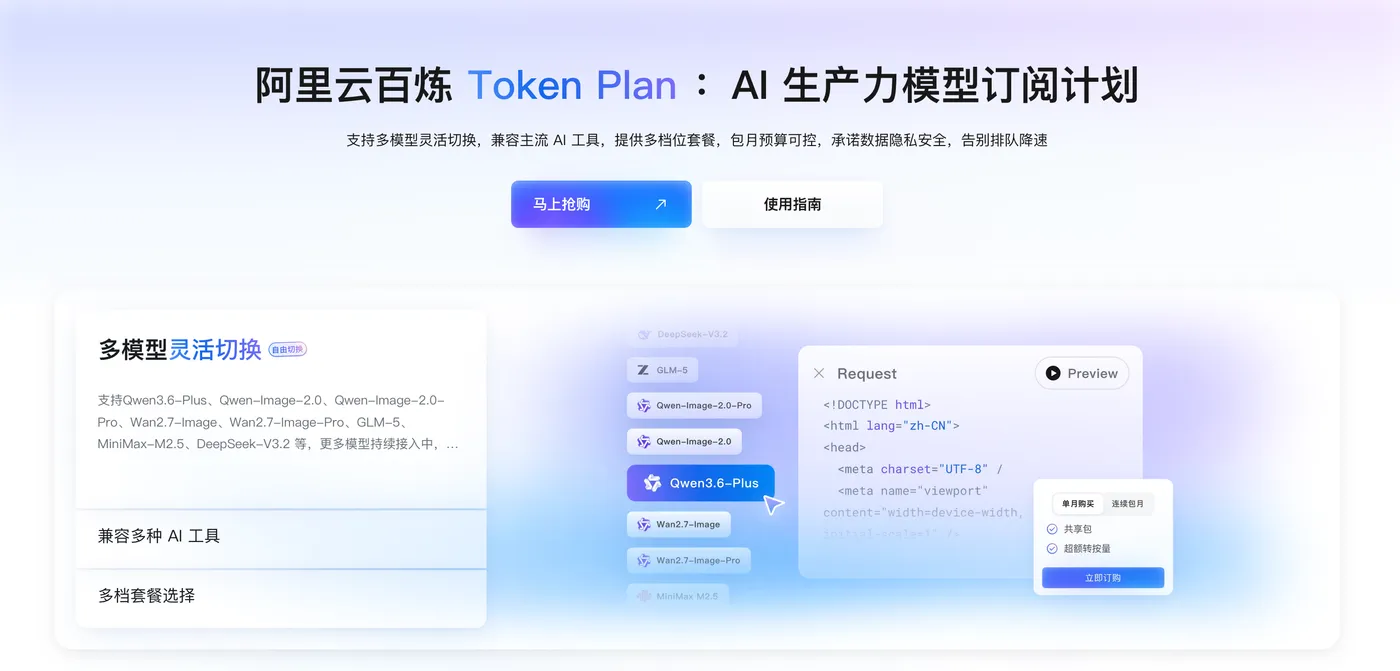

2. 启动方式与基础参数
- 基础启动:进入项目根目录,在终端输入
claude命令,直接启动Claude Code并加载当前项目。 - 续接会话:输入
claude -c,可继续最近一次的会话,保留之前的上下文与记忆。 - 单次查询:输入
claude --print "你的问题",执行单次查询后自动退出,适合快速获取代码片段。 - 跳过权限确认:输入
claude --dangerously-skip-permissions,启动时跳过所有权限确认弹窗,适合熟悉操作的开发者,但需注意操作风险。
二、核心命令体系:三大类型全解析
Claude Code的命令体系分为CLI启动命令、交互式斜杠命令、键盘快捷键三类,覆盖从启动到会话控制的全流程操作,以下是高频核心命令详解。
1. CLI启动命令(终端启动时使用)
claude:在当前目录启动Claude Code,加载项目文件。claude -c:继续最近一次会话,恢复上下文与记忆。claude --agent <名称>:启动指定自定义Agent,适配不同开发场景。claude --print "指令":单次执行指令,不进入交互式会话。
2. 交互式斜杠命令(会话内使用,核心控制指令)
斜杠命令是Claude Code的核心,决定AI行为、上下文与配置,以下是最常用命令:
/init:项目初始化,自动扫描代码结构,生成CLAUDE.md项目知识库,包含项目概述、技术栈、目录结构、开发规范等,实现持久项目记忆。/help:查看所有可用命令列表及说明,新手快速上手必备。/clear:清空当前对话历史,重启会话但不退出工具,适合切换任务或上下文混乱时使用。/compact:压缩过长对话,自动总结历史保留关键信息,释放上下文空间,避免Token上限问题。/memory:打开并编辑CLAUDE.md记忆文件,支持项目记忆与用户全局记忆配置,自定义编码习惯、提交规范等。/model:切换AI模型,/model list可查看可用模型列表,适配不同代码生成需求。/cost:查看当前会话Token使用量与预估成本,控制开发成本。/permissions:配置AI操作权限,设置文件读写、命令执行的权限范围,保障项目安全。/plan:生成开发计划,拆解任务步骤,辅助复杂功能开发。/btw:查看对话详情,支持复制原始Markdown内容,方便代码导出。
3. 键盘快捷键(提升操作效率)
Ctrl+C:中断当前AI执行的操作,紧急停止修改或命令执行。Option+Enter(macOS)/Alt+Enter(Windows/Linux):插入换行,避免误发未完成指令,适合编写长Prompt。c:复制当前对话的原始Markdown内容,快速导出代码或说明。
三、核心功能详解:记忆、权限与模型配置
1. 记忆体系:项目记忆+用户记忆+自动记忆
Claude Code的记忆机制是高效开发的关键,分为三类:
- 项目记忆:存储在
CLAUDE.md文件中,仅对当前项目生效,记录项目规范、禁止修改目录、接口约定等,通过/init生成、/memory编辑。 - 用户记忆:保存在用户目录,全局生效,记录个人编码习惯、注释风格、提交信息格式等,AI自动适配个人开发偏好。
- 自动记忆:AI自动抓取关键规则写入记忆,无需手动维护,持续优化对项目与开发者的理解。
2. 权限模式:安全控制AI操作
为保障项目安全,Claude Code提供多级权限模式,可通过/permissions配置:
- 询问模式:默认模式,AI执行文件修改、命令执行前需用户确认,适合新手。
- 受限模式:仅允许读取文件,禁止修改与执行命令,适合代码审查场景。
- 自由模式:跳过部分确认,快速执行操作,适合熟悉项目的开发者。
- 危险模式:
--dangerously-skip-permissions启动,跳过所有确认,需谨慎使用。
3. 模型切换:适配不同开发需求
通过/model命令可在会话中切换模型,不同模型适配不同场景:
- 轻量模型:适合快速生成简单代码、代码注释,响应速度快。
- 进阶模型:适合复杂代码生成、架构设计、问题排查,理解能力更强。
- 多模态模型:支持图片输入,可分析UI截图、报错信息、架构图,辅助可视化开发。
四、实战工作流:从项目初始化到功能开发
以“接手新项目+开发新功能”为例,最稳定高效的工作流如下:
第一步:项目初始化,构建记忆体系
- 进入项目根目录,执行
/init,自动生成CLAUDE.md,完成项目结构扫描。 - 执行
/memory,编辑CLAUDE.md,补充项目规范:禁止修改的目录、代码提交格式、测试/构建命令、接口约定等。 - 配置权限模式,选择适合的权限级别,保障开发安全。
第二步:需求拆解,生成开发计划
- 向Claude Code描述开发需求,如“基于Python Flask开发用户登录接口,包含数据库连接与密码加密”。
- 执行
/plan,让AI拆解任务步骤,生成清晰的开发计划,明确每个步骤的操作与文件修改点。 - 确认计划后,按步骤推进开发,遇到问题随时调整。
第三步:代码生成与修改,实时调试
- 根据开发计划,逐步向AI下达指令,如“创建
app.py文件,初始化Flask应用”“编写用户模型与数据库连接代码”。 - AI自动生成代码并修改文件,实时查看修改内容,确认无误后继续下一步。
- 遇到报错时,直接粘贴报错信息到终端,AI自动分析并提供修复方案。
第四步:代码审查与优化,确保质量
- 开发完成后,执行
/review,让AI审查代码,检查语法错误、逻辑漏洞、性能问题。 - 根据审查结果,优化代码,如简化逻辑、添加注释、提升性能。
- 执行测试命令,验证功能正常运行,确保代码符合项目规范。
第五步:会话收尾,保存记忆与上下文
- 开发完成后,执行
/compact,压缩对话历史,保留关键信息。 - 确认
CLAUDE.md已更新,保存项目记忆,方便后续开发。 - 输入
exit退出会话,或直接关闭终端,记忆文件会自动保存。
五、进阶技巧:提升开发效率
1. 自定义Agent,适配场景需求
在.claude/agents/目录下创建自定义Agent文件(如code-architect.md),配置名称、颜色、工具集、权限与模型,通过claude --agent <名称>启动,适配代码架构、代码简化、验证等不同场景。
2. 终端配置优化,避免误操作
- 执行
/terminal-setup,调整回车换行逻辑,将Enter设为发送,Option+Enter设为换行,防止误发未完成指令。 - 配置别名简化命令,如在
~/.zshrc中添加alias cc="claude --dangerously-skip-permissions",执行source ~/.zshrc生效,后续输入cc即可快速启动。
3. 图片输入,辅助可视化开发
直接截图粘贴到终端,或输入指令让AI读取本地图片路径,AI可分析UI、报错信息、架构图,辅助可视化开发,图片仅临时缓存,会话结束后自动清理,保障数据安全。
六、常见问题排查
- AI无法读取项目文件:检查是否在项目根目录启动,权限是否配置正确,
CLAUDE.md是否生成。 - 上下文混乱,回答跑偏:执行
/clear清空历史,或/compact压缩上下文,重新描述需求。 - 模型调用失败:检查网络连接,切换模型,确认账户额度充足。
- 权限不足,无法修改文件:调整权限模式,或使用
--dangerously-skip-permissions启动(谨慎使用)。 - 命令不生效:输入
/help查看命令列表,确认命令格式正确,斜杠命令需在会话内使用。
七、总结
Claude Code凭借强大的命令体系、记忆机制与实战工作流,成为开发者高效编码的得力助手。从基础安装启动,到核心命令掌握,再到完整实战流程,新手可通过本文快速上手,进阶用户可利用自定义Agent、权限配置等技巧提升效率。合理运用/init、/memory、/plan等核心命令,结合高效工作流,能大幅减少手动操作,让AI成为开发的核心助力,轻松应对各类编码场景。

