Quick BI使用案例25:重启电脑打开Chrome浏览器登录后,不到30分钟提示“未登录,当前请求被禁止”

简介: 本文详解Chrome浏览器因本地数据保存策略导致Quick BI登录30分钟内自动退出的成因,并提供两种可选的浏览器设置方案,助您稳定登录、释放产品价值。

栏目说明

「Quick BI使用案例」系列短文都来源于用户遇到的真实问题。

文章聚焦使用过程中的高频误区与使用技巧,希望能帮助您更充分地发挥产品价值。

问题背景

重启电脑打开Chrome浏览器登录Quick BI后,不到30分钟提示“未登录,当前请求被禁止”。

经排查,Quick BI中登录策略设置的登录过期时间远大于30分钟,不是登录策略设置的问题。


解决方案

因为Chrome设置中设备端网站数据默认行为选择的是“允许网站将数据保存在设备上”,网站可以将Cookies、缓存、本地存储等数据长期保存在电脑上。客户的登录状态会被记住,下次打开网站无需重新登录,登录过期时间是根据上次登录计算的过期时间。登录不到30分钟,恰好到达上次登录过期时间,因此自动退出了。

为了解决该问题,需要修改Chrome浏览器设置,具体操作步骤如下:


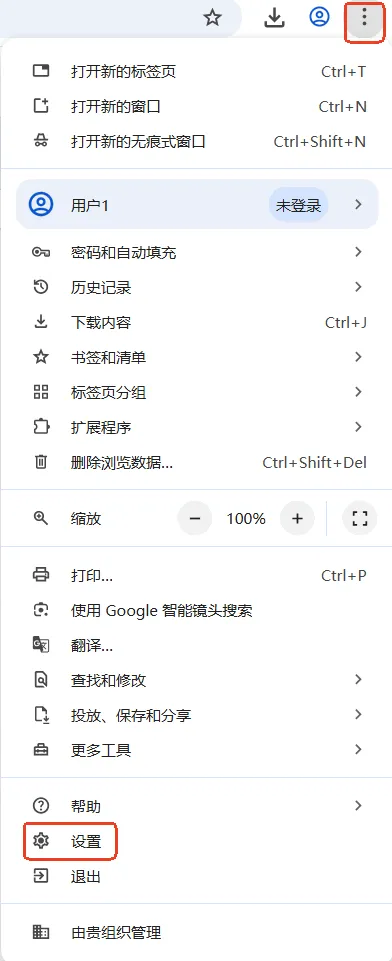
Step1.点击Chrome浏览器右上角三个点图标,选择“设置”菜单。

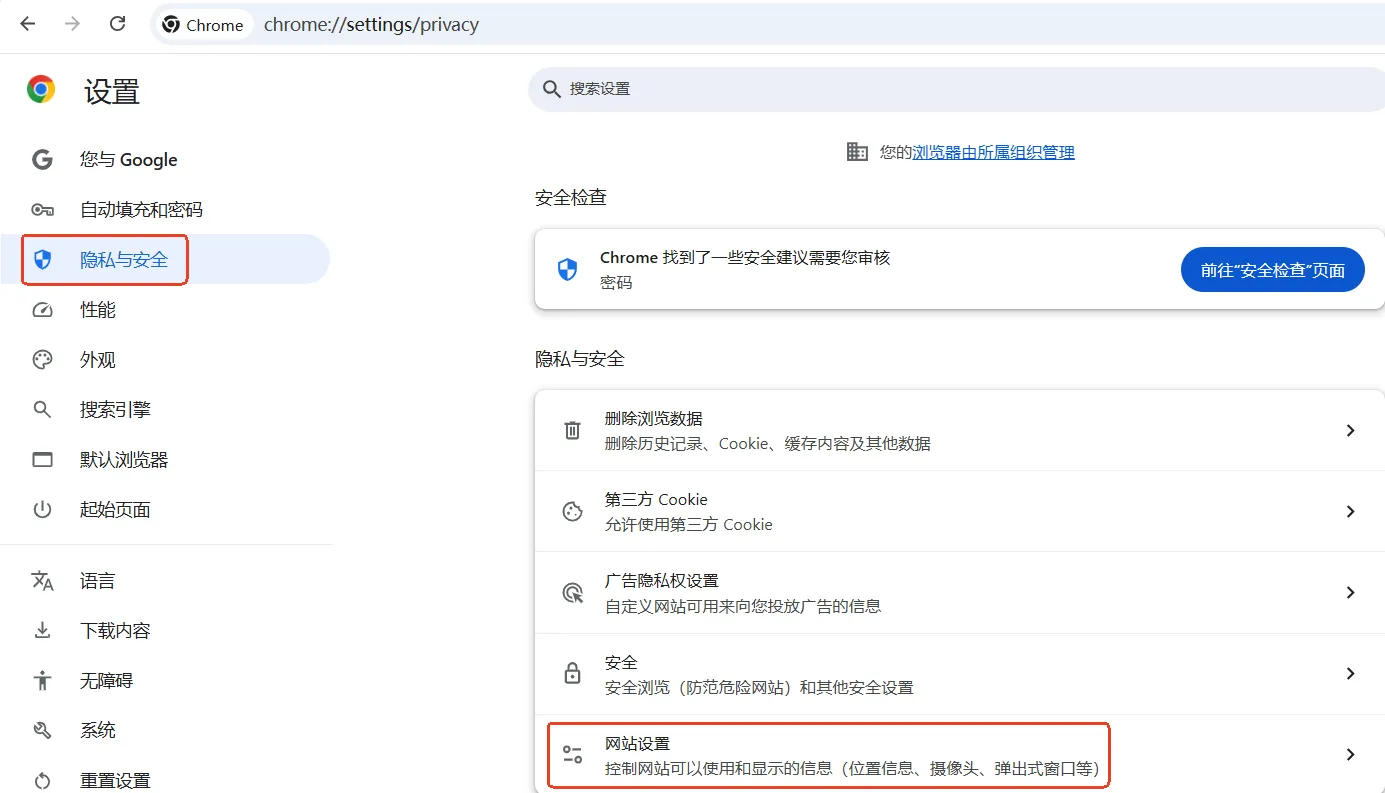
Step2.在左侧菜单点击“隐私和安全”-> 点击“网站设置”:

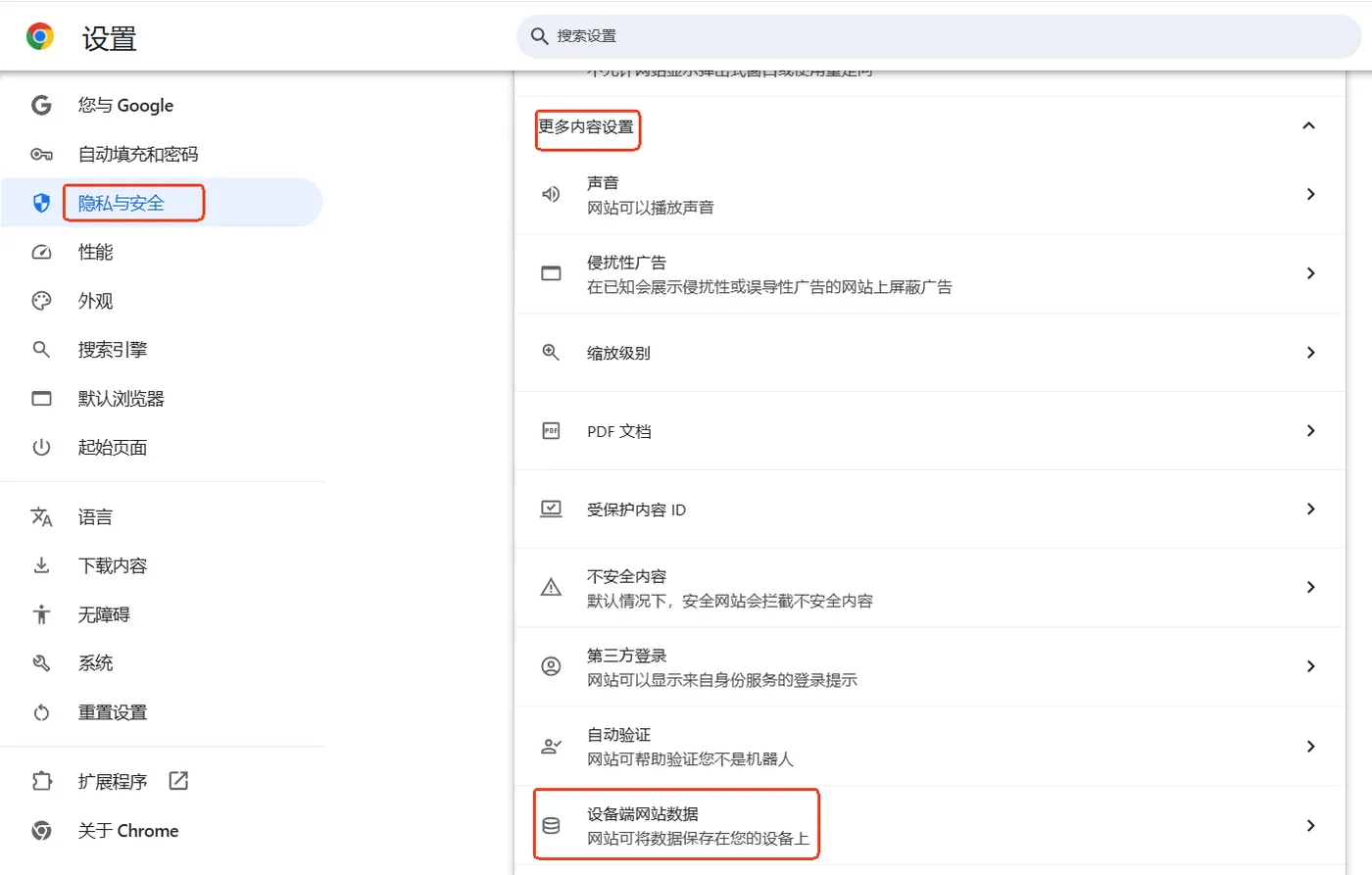
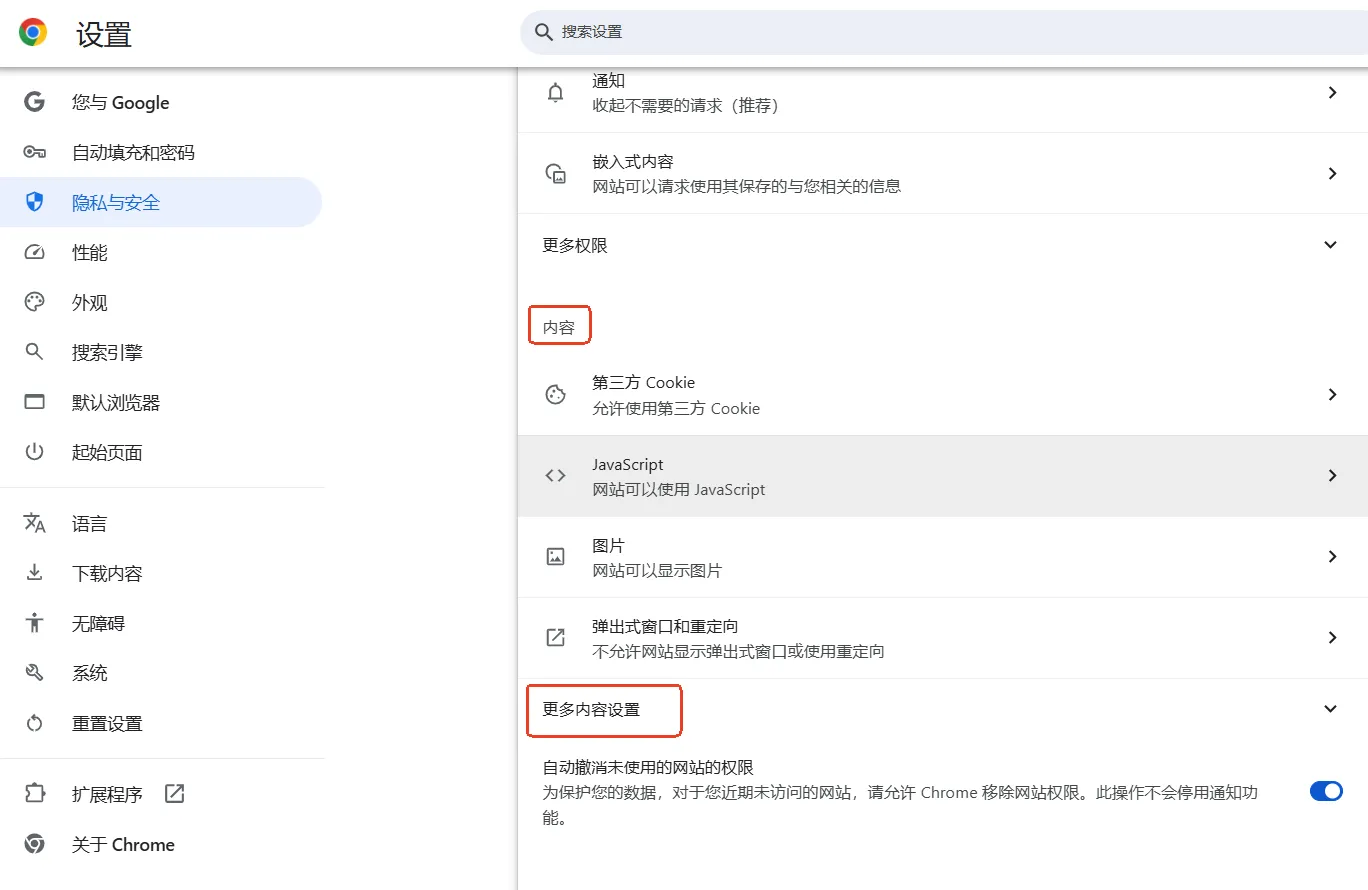
Step3.依次选择“内容-更多内容设置-设备端网站数据”:

Step4.修改默认行为:

该步骤有两种等效的方法,可以根据实际使用情况,任选其中一个方法:

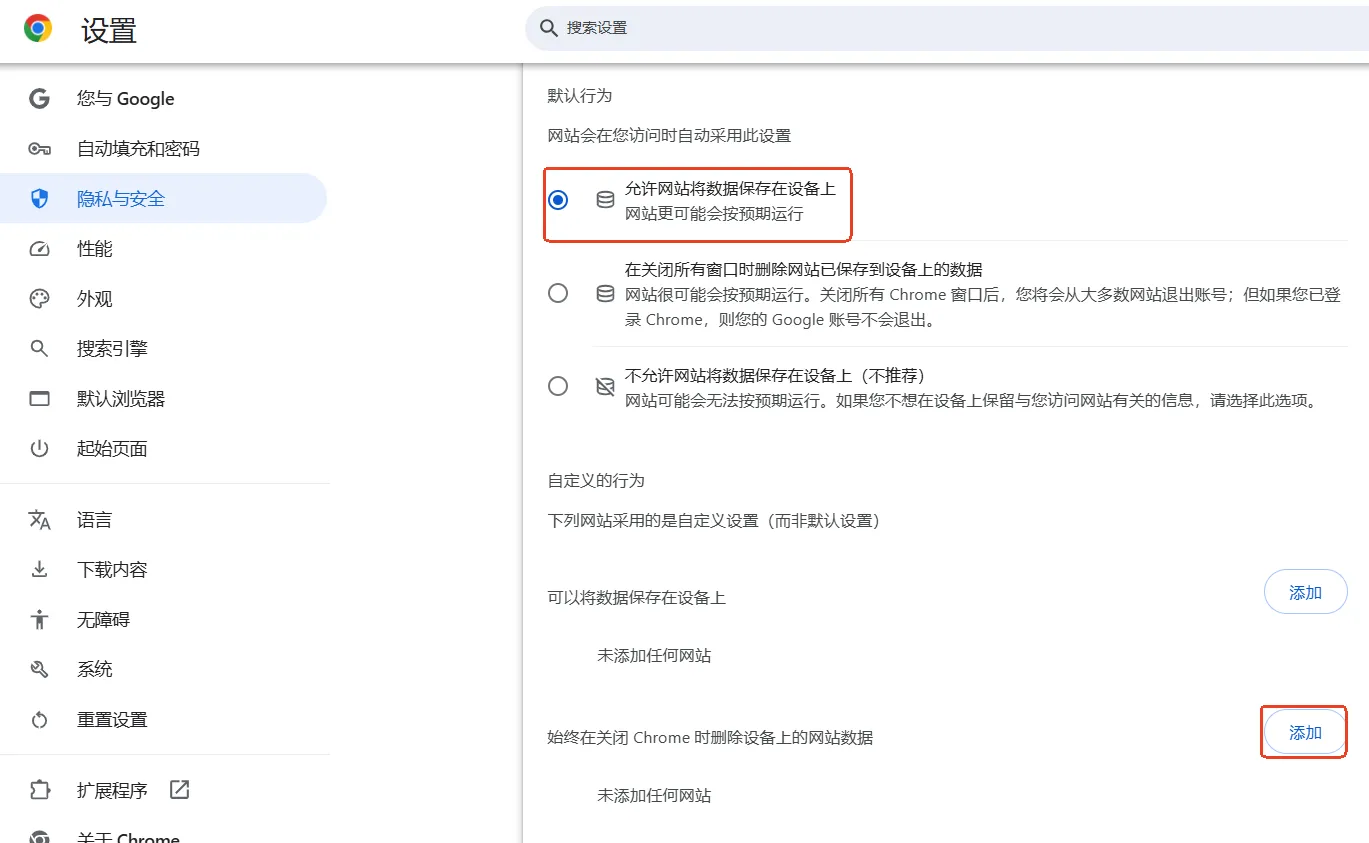
方法一:默认行为选择“允许网站将数据保存在设备上”:

该方法适用于关闭Chrome浏览器时,只有少量网站需要清理Cookies的情景。

在“自定义的行为-始终在关闭Chrome时删除设备上的网站数据“添加Quick BI域名,关闭Chrome时只有Quick BI的Cookies数据将会被清理,其他网站的Cookies不会被清理。
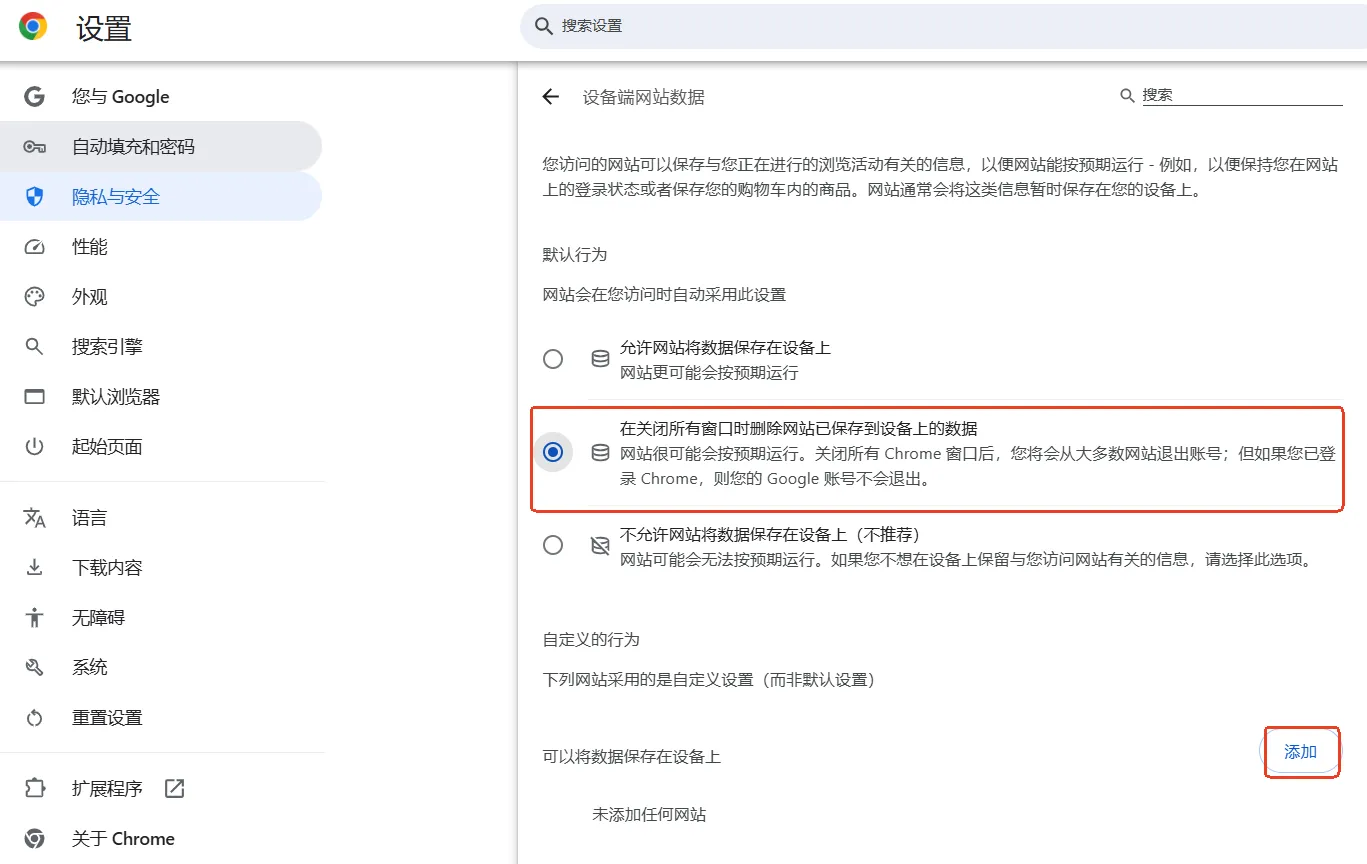
方法二:默认行为选择“在关闭所有窗口时删除网站已保存到设备上的数据”:

该方法适用于关闭Chrome浏览器时,大部分网站需要清理Cookies的情景。

关闭Chrome时,包含Quick BI在内的网站Cookies数据将会被清理,如果有其他的网站需要关闭时仍然保留Cookies的数据,需要在“自定义的行为-可以将数据保存在设备上“添加具体的网址。
专家解读:“允许网站将数据保存在设备上”和”在关闭所有窗口时删除网站已保存到设备上的数据”各自有什么优势?

①“允许网站将数据保存在设备上”

核心优势:较好的便利性与个性化体验

  • 保持自动登录状态
  • 保留个性化设置与偏好
  • 提升网页加载速度

②“在关闭所有窗口时删除网站已保存到设备上的数据”

核心优势:较好的隐私保护与设备安全

  • 机制:在您使用浏览器期间,数据是正常保存的(比如你打开10个标签页,它们之间的登录状态是共享的)。但一旦你点击“退出浏览器”或关闭了最后一个窗口,浏览器就会自动把所有网站的数据(Cookies、缓存等)全部清空。
  • 体验:每次都是新开始。
  • 优点:不用手动去清理垃圾,保护隐私。
  • 缺点:每次重新打开浏览器,你之前登录过的所有网站(如邮箱、微博、B站)都会自动退出,需要重新输入账号密码登录。

Step5. 效果说明

按照以上方法设置后,每次打开Chrome登录Quick BI后重新开始计算过期时间。能够解决登录不到30分钟,Quick BI提示“未登录,当前请求被禁止”,自动退出登录的问题。

如阅读后有任何问题,您可以点击Quick BI产品内右下角【帮助与反馈】按钮与我们取得联系。

相关文章
|
5月前
|
SQL 前端开发 关系型数据库
Quick BI使用案例26:基于筛选条件的排行榜全局排名实现方案
本文针对“区域筛选后排名重置”痛点,提出在数据集阶段用SQL开窗函数RANK()预计算全国固定排名的方案,确保筛选时仍显示原始名次,提升分析准确性。
|
5月前
|
安全 BI 数据安全/隐私保护
Quick BI使用案例27:如何通过“自定义角色+独立授权”实现数据集问数权限的精准控制
本文通过“自定义组织角色+数据集独立授权”,让组织中普通用户A在群空间中仅对其有编辑权的数据集进行问数及配置,严格遵循最小权限原则,兼顾安全与效率。
|
5月前
|
监控 BI
Quick BI使用案例24:如何设置查询控件树形下拉维度值的排序
本文介绍如何通过新建计算字段实现树形下拉控件的自定义排序,提升区域/省份筛选效率,让关键数据优先展示。
|
7月前
|
数据采集 监控 数据可视化
Quick BI使用案例18:如何补全图表中日期维度缺失数据
本文详解物流订单数据中“日期缺失”导致的线图日期断裂问题,介绍如何通过“补全缺失数据”功能,将稀疏时间序列转为连续展示,明确区分“业务无单”(null)与“系统故障”,提升决策准确性。
|
8月前
|
监控 BI
Quick BI使用案例15:交叉表中使用多字段组合实现累计利润率计算
本文详解交叉表中使用多字段组合计算月累计利润率计算方案。通过交叉表配置日期累计、多字段组合(利润/订单金额)及动态日期控件,实现月中实时监控经营健康度,助力及时决策纠偏。
|
8月前
|
监控 BI C++
Quick BI使用案例14:基于本月时间进度的月度目标达成分析
本文以中大型企业“月度滚动目标管理”为背景,详解如何用Quick BI自动计算本月总天数、今日序号及时间进度,实现预算消耗与时间进度的智能匹配监控,助力数据驱动精细化运营。
|
7月前
|
监控 供应链 BI
Quick BI使用案例19:交叉表中当日订单金额百分位与基于嵌套计算的订单金额日环比百分位的双重分析
本文详解生鲜电商如何用“订单金额按列百分位”以及“基于嵌套计算的订单金额日环比百分位”的双重分析实现区域需求实时监控:连续2天百分位超80%为“爆发区”自动补货,连续2天百分位低于10%为“冰冻区”智能调拨,降低损耗、提升现货率。
|
9月前
|
SQL 供应链 监控
Quick BI使用案例12:如何实现分组内“最新”与“次新”订单时间计算
本文详解订单时效性分析:通过LOD_FIXED与BI_MAX函数,快速计算各区域“最新/次新订单时间”,助力识别交易活跃度、预警客户流失、优化供应链。
|
8月前
|
SQL 关系型数据库 MySQL
Quick BI使用案例16:利用“SQL预聚合+图表二次汇总”实现最大值求和
本文详解如何通过自定义SQL预聚合结合仪表板二次汇总(列小计求和),突破SUM(MAX())嵌套限制,实现“各区域各类运输方式最大订单额求和”,助力识别高价值客户与优化高端物流策略。
|
5月前
|
运维 监控 前端开发
一个运维人的“断舍离”:我如何用不到30MB的 MSRM3 替换掉了桌面上的六个工具
本文讲述一位资深运维人从多工具切换的疲惫,到遇见轻量、开箱即用的MSRM3监控平台的心路历程。它仅30MB单文件、免依赖、跨平台,集成IP定位、全能工具箱与零代码大屏,让运维回归问题本身——工具隐形,效率可见。(239字)