前言
之前一直依赖云端AI写代码、整理文案,但一是敏感代码不敢上传公网,二是网络波动经常卡顿。折腾一周,把Llama3.1 8B部署到普通Windows台式机,搭配Ollama一键调度,还打通了VSCode Continue插件实现本地AI编码助手。全程免费、完全离线、16G内存就能流畅跑,8G内存降负载也能凑合用,把踩坑全过程整理成保姆级教程。
一、环境前置说明
硬件门槛
- 最低:8G内存(仅聊天、短句问答,速度偏慢)
- 推荐:16G及以上内存(完整支持代码生成、Agent工具调用)
- 显卡:有无N卡都行,有显卡会自动加速,纯CPU也可运行
系统
Windows 10/11、macOS、Linux通用,本文以Windows为主操作演示
二、Ollama安装(改安装盘+模型存储盘,拒绝塞满C盘)
1. 本体安装到D盘
- 官网下载安装包;
- 不要双击直接安装,打开下载文件夹,地址栏输入
cmd回车唤起命令行 - 执行安装命令,指定D盘安装路径
等待进度走完,程序本体就安装在D盘,不占用C盘空间。OllamaSetup.exe /DIR=D:\Ollama
2. 模型文件迁移至D盘(核心,模型体积动辄5GB+)
- D盘新建文件夹
D:\ollama_models - 系统环境变量配置:
- Win+R输入
sysdm.cpl→ 高级 → 环境变量 - 系统变量→新建:变量名
OLLAMA_MODELS,变量值D:\ollama_models
- Win+R输入
- 生效配置:重启电脑,或终端执行服务重启指令
后续所有下载的模型都会自动存到D盘目录。net stop ollama net start ollama
3. 拉取Llama3.1 8B模型
打开任意终端,执行拉取指令,自动下载量化好的8B基础模型
ollama pull llama3.1:8b
下载完成后验证模型列表
ollama list
输出能看到llama3.1:8b即代表下载成功。
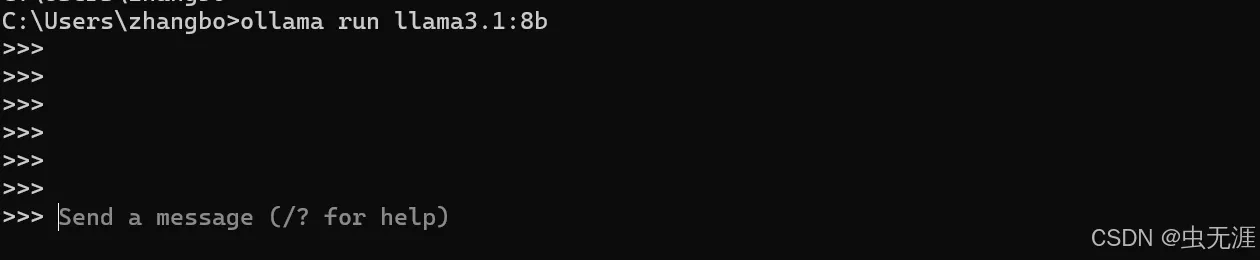
4. 基础终端对话测试
直接运行模型开启对话,断网也能正常问答
ollama run llama3.1:8b
输入问题即可交互,输入/bye退出对话窗口。
三、VSCode Continue插件对接本地模型(踩坑重点)
很多人装完插件识别不了模型、Agent模式黄标报错,这里把实测可用的配置方案写死。
1. 基础安装
- VSCode扩展面板搜索
Continue,安装插件后重启编辑器 - 先后台启动Ollama服务(必须常驻窗口,关闭则连接失效)
ollama serve
2. 配置文件关键:新版Continue仅识别config.yaml
- 打开文件资源管理器,地址栏输入路径直达配置目录
%USERPROFILE%\.continue\ - 删除残留
config.json文件,只保留/新建config.yaml - 粘贴完整兼容配置(适配Llama3.1工具调用、Agent模式)
```yaml
name: ollama-llama31
version: 0.0.1
schema: v1
models:
- name: Llama 3.1 8B (Ollama)
provider: ollama
model: llama3.1:8b
apiBase: http://localhost:11434
roles:- chat
- autocomplete
capabilities: - tool_use
toolCallFormat: llama3
contextWindow: 8192
maxTokens: 2048
tabAutocompleteModel:
name: Llama 3.1 8B (Ollama)
provider: ollama
model: llama3.1:8b
apiBase: http://localhost:11434
selectedModel: Llama 3.1 8B (Ollama)
systemMessage: |
你是编程助手,必须优先使用工具调用完成任务,例如查看文件、搜索代码、列出目录。请用中文回答。
experimental:
ollamaCompatibleTools: true
> 格式硬性要求:全部缩进使用2个空格,禁止Tab制表符;冒号后方必须带空格。
### 3. 重启验证
1. 保存yaml文件,完全关闭VSCode再重新打开
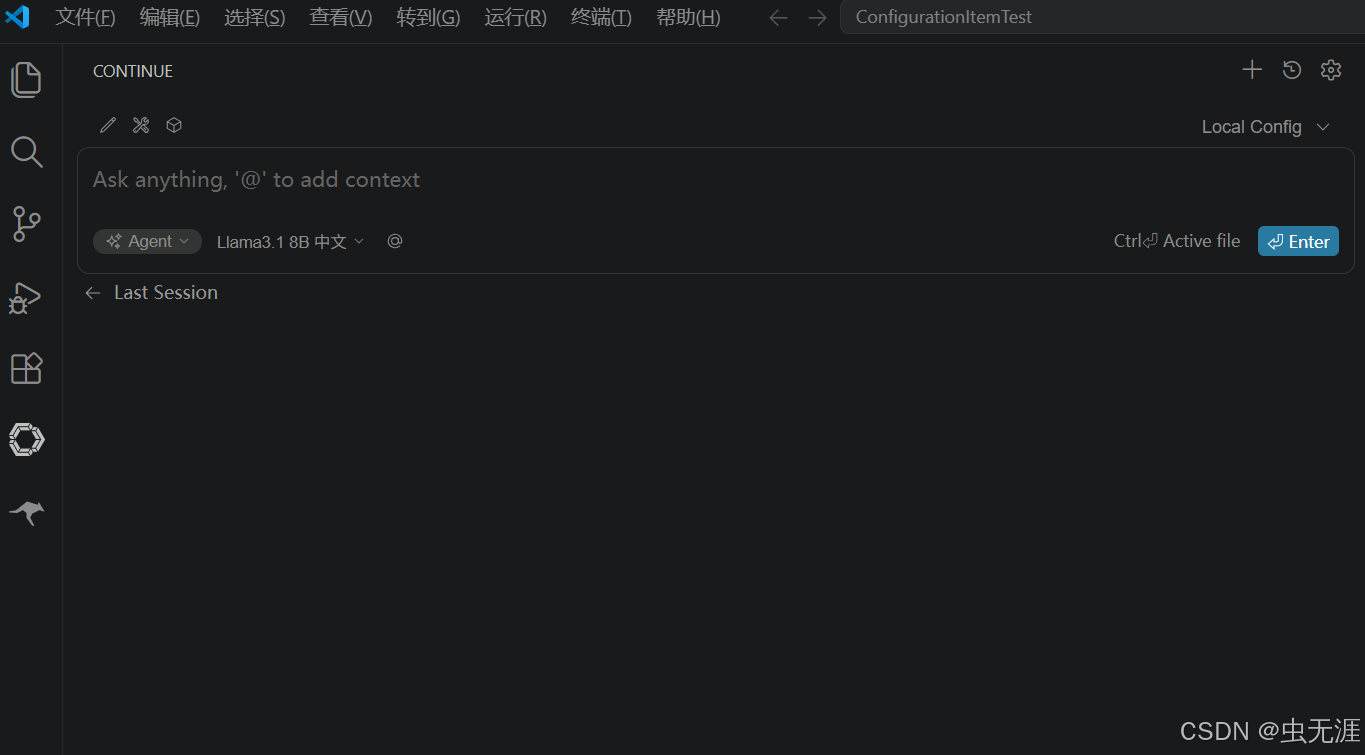
2. `Ctrl+L`唤起Continue侧边栏,底部模型下拉框选中`Llama 3.1 8B (Ollama)`
3. 切换模式:Chat普通对话、Agent智能工具模式
## 四、高频踩坑问题解决方案
### 问题1:Agent模式出现黄色感叹号
1. 核心原因:插件判定模型未开启工具调用能力
2. 排查步骤
- 第一步:cmd终端执行curl测试模型原生工具支持
```cmd
curl http://localhost:11434/api/chat -d "{\"model\":\"llama3.1:8b\",\"messages\":[{\"role\":\"user\",\"content\":\"列出当前目录的文件\"}],\"stream\":false,\"tools\":[{\"type\":\"function\",\"function\":{\"name\":\"listDir\",\"description\":\"列出目录文件\",\"parameters\":{\"type\":\"object\",\"properties\":{\"dir\":{\"type\":\"string\"}}}}}]}"
返回JSON包含tool_calls字段=模型本身支持;无则重装模型
ollama rm llama3.1:8b && ollama pull llama3.1:8b
- 第二步:核对yaml配置,确认存在
capabilities: [- tool_use]、toolCallFormat: llama3、experimental兼容开关 - 第三步:彻底卸载Continue插件清除缓存,重装后重新加载配置
问题2:VSCode识别不到配置里的模型
- 检查yaml模型节点使用
name字段(旧版title字段已失效) - 必须配置
roles: [chat,autocomplete],缺失会直接隐藏模型选项 - 确认无残留
config.json,插件优先读取json会覆盖yaml配置
问题3:C盘空间被模型占满
严格按照教程配置OLLAMA_MODELS环境变量迁移模型目录;已下载的模型可手动剪切.ollama/models文件夹到D盘路径,配置环境变量后重启服务即可无缝识别。
五、拓展优化与替代方案
图形化聊天界面:搭配Open WebUI,浏览器打开类ChatGPT页面管理多模型
docker run -d -p 3000:3000 -v open-webui:/app/backend/data --name open-webui --restart always ghcr.io/open-webui/open-webui:main访问
http://localhost:3000可视化对话低配8G内存优化:替换更小体量通义千问轻量模型
ollama pull qwen:2b工具调用稳定、内存占用更低
代码专项模型:写代码为主可拉取深度求索代码模型,代码理解能力优于原生Llama3.1 8B
ollama pull deepseek-coder:6.7b
结尾总结
Ollama把本地部署的门槛压到极低,不用复杂CUDA、PyTorch环境编译,一行命令搞定模型调度。搭配Continue插件后,完全实现本地离线AI编码,代码隐私零泄露。16G内存是体验分水岭,日常写脚本、调试代码、文档总结,Llama3.1 8B的能力完全够用,对于注重数据隐私、经常断网办公的开发者,这套组合性价比拉满。