
MaxKB——基于LLM大语言模型的知识库问答系统,一键快速部署教程来了,MaxKB(Max Knowledge Base)是一款基于大语言模型和RAG的开源知识库问答系统,广泛应用于企业内部知识库、客户服务、学术研究与教育等场景。本文阿小云整理使用MaxKB应用镜像快速搭建基于大语言模型的知识库问答系统,使用阿里云轻量应用服务器的MaxKB应用镜像:https://www.aliyun.com/product/swas 如下图:
MaxKB部署教程操作步骤
步骤一:部署MaxKB
重要
如果您已购买轻量应用服务器,可以跳过此步骤,以重置系统的方式部署MaxKB(重置系统时选择应用镜像下的MaxKB镜像),但重置系统会清除轻量应用服务器上的系统盘数据,请您根据需要做好数据备份。
- 访问轻量应用服务器控制台-服务器:https://www.aliyun.com/product/swas
- 在页面左上角,单击创建服务器。
- 在轻量应用服务器页面,根据界面提示完成资源配置,具体配置项说明如下表所示。
说明
不同地域及其实例规格类型支持的镜像和套餐可能不同,具体请以控制台购买页为准。
配置项 |
示例 |
说明 |
实例 |
|
|
镜像 |
|
在应用镜像页签下,单击MaxKB。 |
地域 |
新加坡 |
请根据业务所在的地理位置选择就近地域,降低网络延迟。服务器创建后不支持更换地域,请谨慎选择。 重要 非中国内地地域,例如中国香港、新加坡等地域的服务器,提供国际带宽,因此,当您在中国内地访问服务器时,会有较大的网络延迟。因此建议选择和您目标用户所在地域最为接近的地域,可以进一步提升用户访问速度。更多信息,请参见地域与网络连通性。 |
购买配置 |
|


- 完成配置后,单击立即购买,根据界面提示完成付费操作。
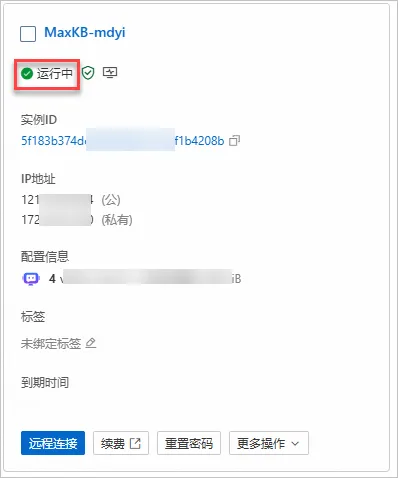
支付完成后,单击进入管理控制台。当服务器状态由准备中变为运行中,表示MaxKB服务器已经部署成功。
步骤二:登录MaxKB
- 放行端口并获取MaxKB登录信息。
- 在服务器页面,单击目标服务器的实例ID,进入服务器概览页面。
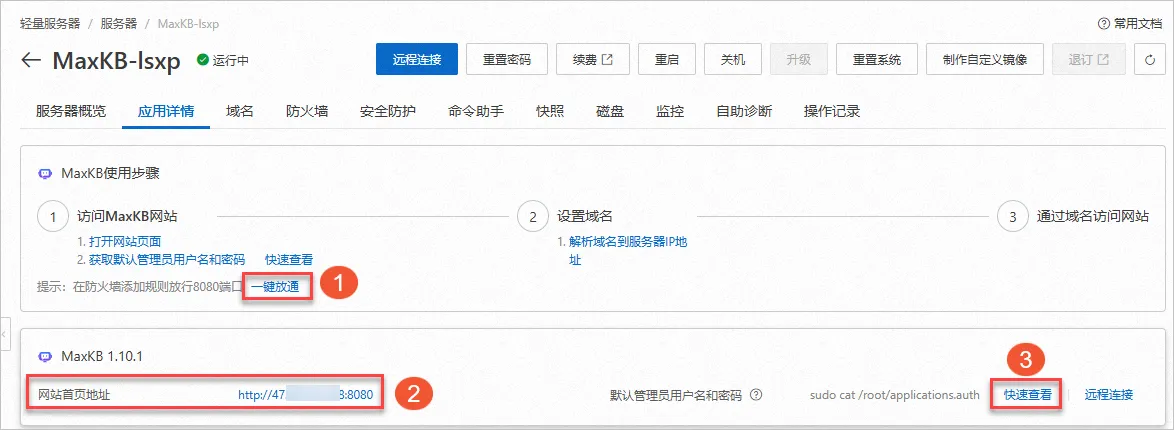
- 单击应用详情页签,放行所需端口并获取MaxKB首页地址、管理员账号和密码。
 具体操作说明:
- 在图中①区域,单击一键放通,放通MaxKB所需的
8080端口。 - 在图中②区域,获取MaxKB首页地址
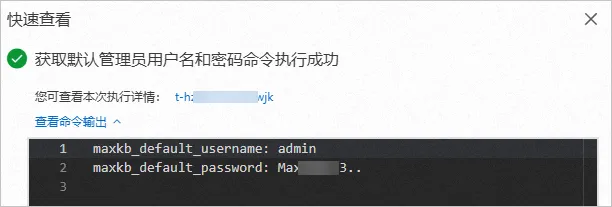
http://47.178.XX.XX:8080。 - 在图中③区域,单击快速查看,在弹出的快速查看对话框中,获取MaxKB默认管理员用户名和密码。
- 登录MaxKB。
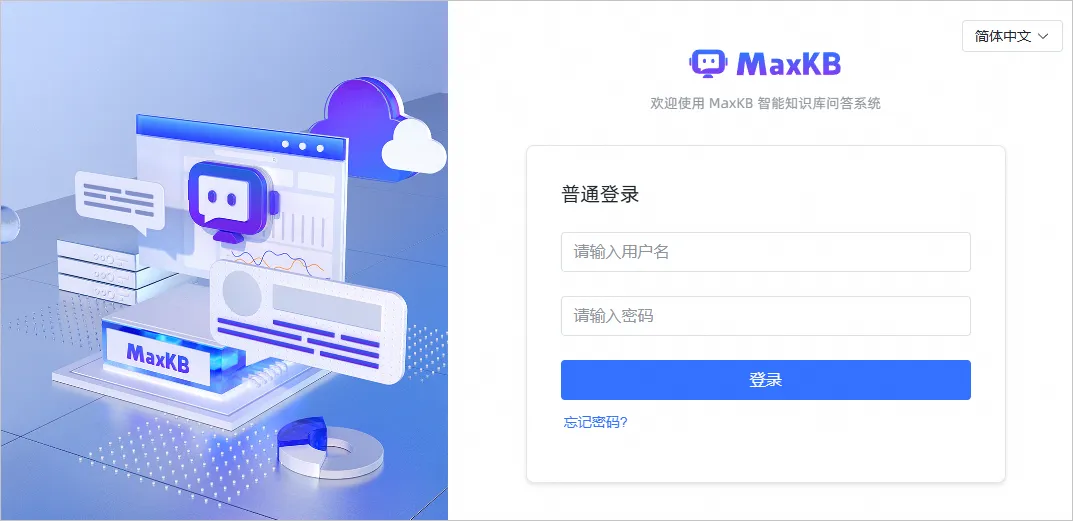
在本地电脑中,在浏览器中输入MaxKB首页地址http://47.178.XX.XX:8080,并输入默认管理员用户名和密码后,单击登录。首次登录后,请根据界面提示及时修改默认密码,避免造成数据泄露。
步骤三:使用MaxKB
本步骤主要介绍使用MaxKB制作企业知识库小助手的基本流程,关于MaxKB的更多使用,请参见MaxKB官方文档。
1. 添加模型
模型管理用于对接供应商的大语言模型,支持对接主流的大模型,支持的类型包括文本生成、向量模型、重排、语音识别、语音合成、视觉模型、图片生成等。更多信息,请参见模型管理。
- 在左侧顶部菜单,单击系统设置。
- 在左侧导航栏,单击模型设置。
- 在模型设置页面,单击添加模型。
- 根据界面提示,选择模型供应商。
本示例选择阿里云百炼。 - 根据界面提示,设置模型参数后,单击保存。
不同模型对应的参数可能不同,其他模型,请参见模型对接。
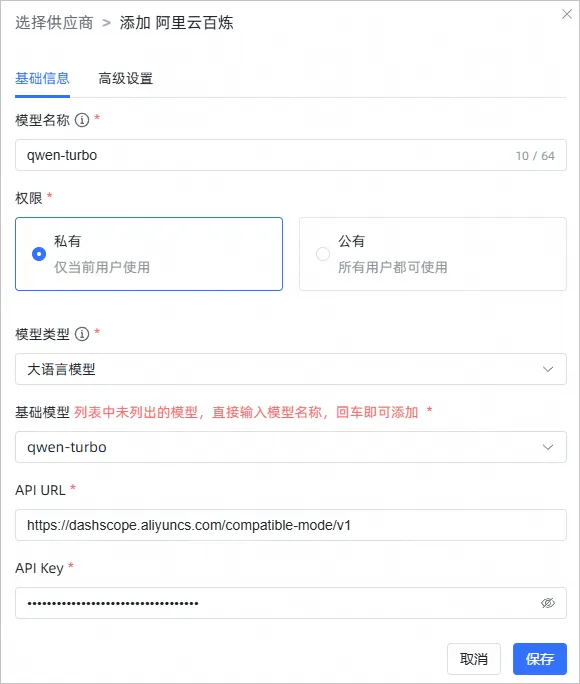
参数 |
说明 |
示例 |
模型名称 |
输入MaxKB中自定义的模型名称。 |
qwen-turbo |
权限 |
按需选择权限:
|
私有 |
模型类型 |
下拉列表选择模型类型。 |
大语言模型 |
基础模型 |
在下拉列表中选择模型。 |
qwen-turbo |
API URL |
输入模型服务API服务访问地址,本示例直接输入 |
|
API Key |
输入模型服务API服务访问密钥。本示例您需要在阿里云百炼控制台获取API Key。具体操作,请参见获取API Key。 |
sk-88473bc3a451436aa9e172ff4a43**** |
2. 创建知识库
企业私有的专业知识库,包含各种类型的数据,是问答对话中回答用户问题的知识来源。关于知识库的更多信息,请参见知识库。
- 在左侧顶部菜单,单击知识库。
- 在知识库页面,单击创建知识库。
- 在弹出的创建知识库对话框中,配置参数。
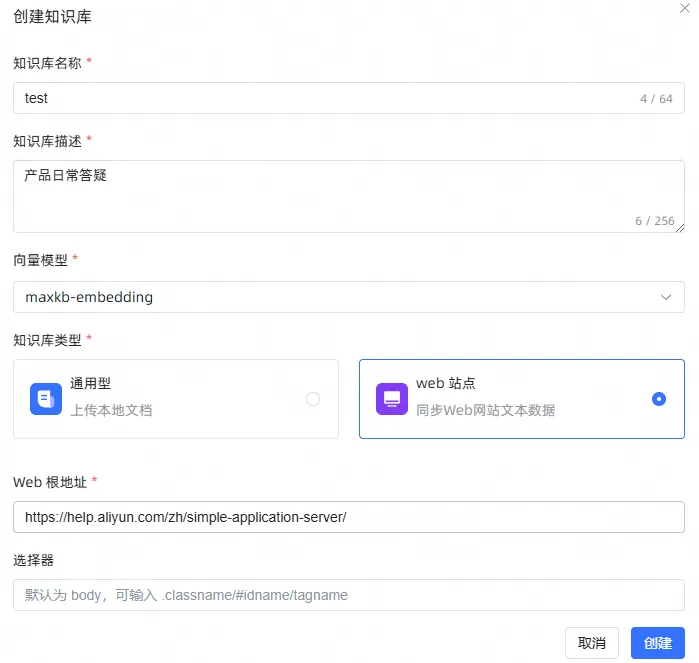
参数 |
说明 |
示例 |
知识库名称 |
请输入知识库名称。 |
test |
知识库描述 |
请输入知识库描述信息。 |
- |
向量模型 |
在下拉列表中,选择向量模型。 |
maxkb-embedding |
知识库类型 |
按需选择知识库模型:
|
web站点 |
Web根地址 |
当知识库类型为Web站点时,需要输入文档的根目录。本示例输入轻量应用服务器帮助文档的根目录。 |
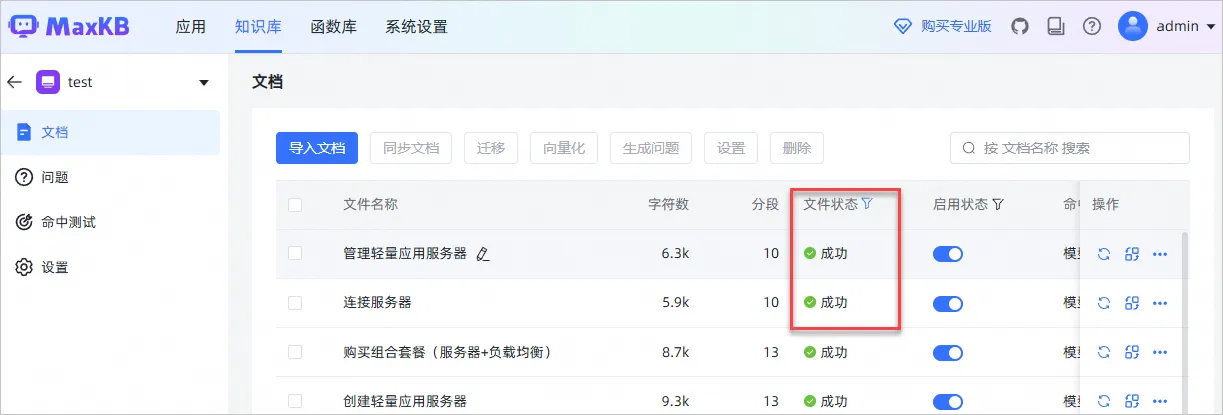
- 单击创建后,查看文件状态。
请耐心等待,系统会自动爬取根地址及子地址的文本数据,按照URL地址生成文档,并自动拆分和进行向量化处理。当所有文档的文件状态由排队中变为成功,表示创建知识库完成。
3. 创建应用
本示例以创建轻量应用服务器产品智能问答小助手应用为例,更多信息,请参见应用。
- 创建应用。
- 在左侧顶部菜单,单击应用。
- 在应用页面,单击创建应用。
说明
如果您已有对应的应用,单击导入应用。 - 在弹出的创建应用对话框中,根据界面提示配置参数后,单击创建。
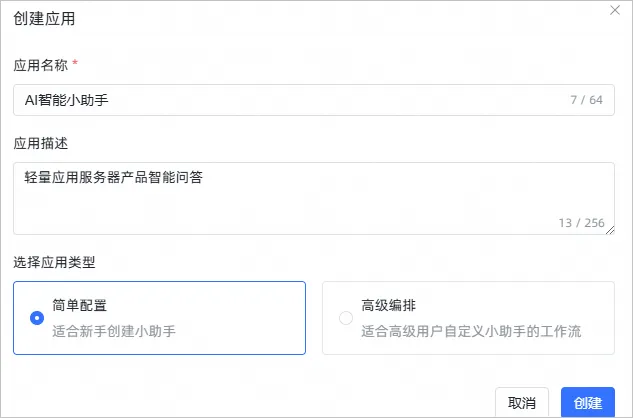
参数 |
说明 |
示例 |
应用名称 |
请输入应用名称。 |
AI智能小助手 |
应用描述 |
请输入该应用的应用场景及用途。 |
轻量应用服务器产品智能问答 |
选择应用类型 |
按需选择应用类型:
|
简单配置 |
- 在设置页面,根据界面提示配置参数。
关键参数说明如下,其他参数请按需配置。
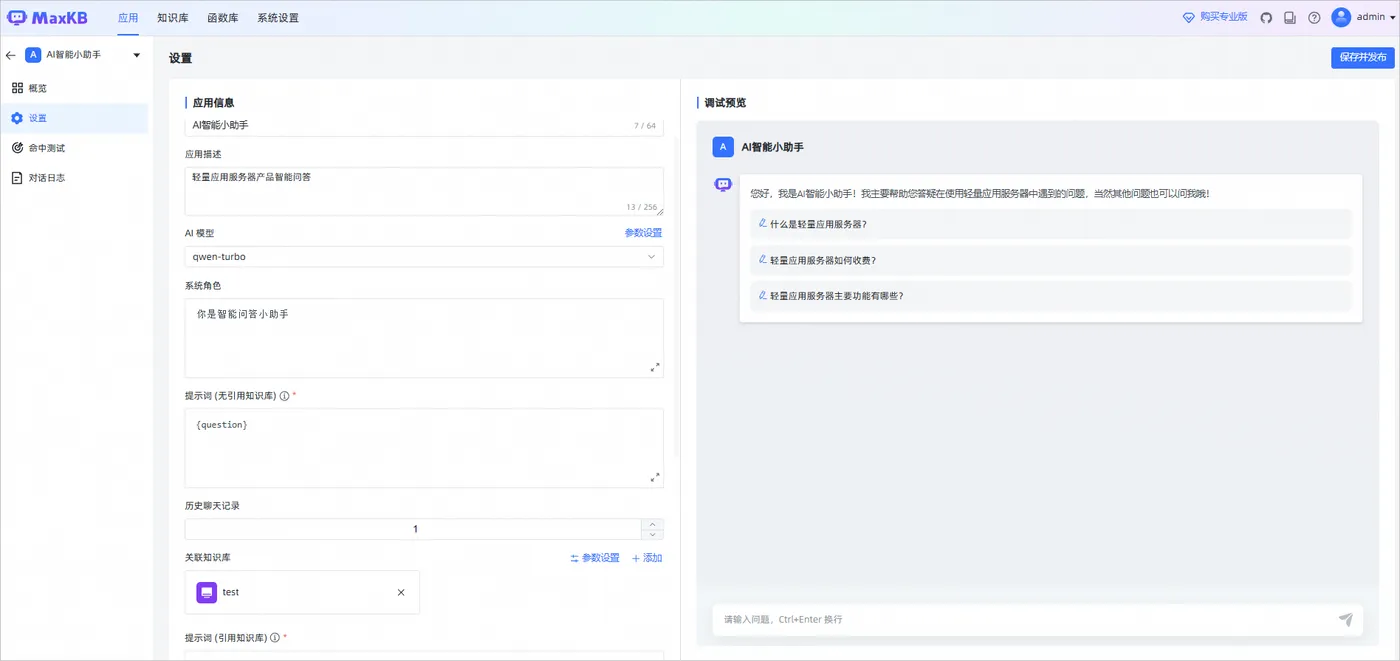
参数 |
说明 |
示例 |
AI模型 |
在下拉列表中选择已添加的模型。 |
qwen-turbo |
系统角色 |
请输入角色信息。 |
你是智能问答小助手 |
提示词 |
系统默认有智能知识库的提示词,用户可以自定义通过调整提示词内容,引导大模型聊天方向。可对无引用知识库和引用知识库两种情况分别设置不同的提示词。 |
{question} |
关联知识库 |
单击添加,选择已创建的知识库。 |
- |
开场白 |
输入用户打开对话时,系统弹出的问候语。 |
您好,我是智能问答小助手,您可以向我提出使用轻量应用服务器的问题。 - 主要功能有什么? - 如何收费? - 转人工服务 |
- 在调试预览区域,调试后在页面右上角,单击保存并发布。
- 验证结果。
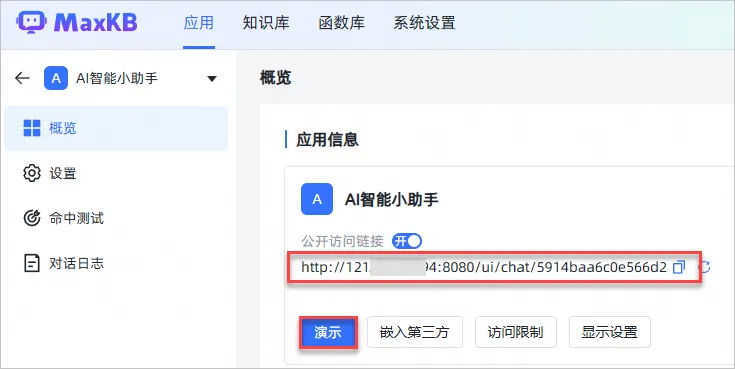
- 在左侧导航栏,单击概览。
- 在概览页面单击演示或在浏览器中复制公开访问链接。
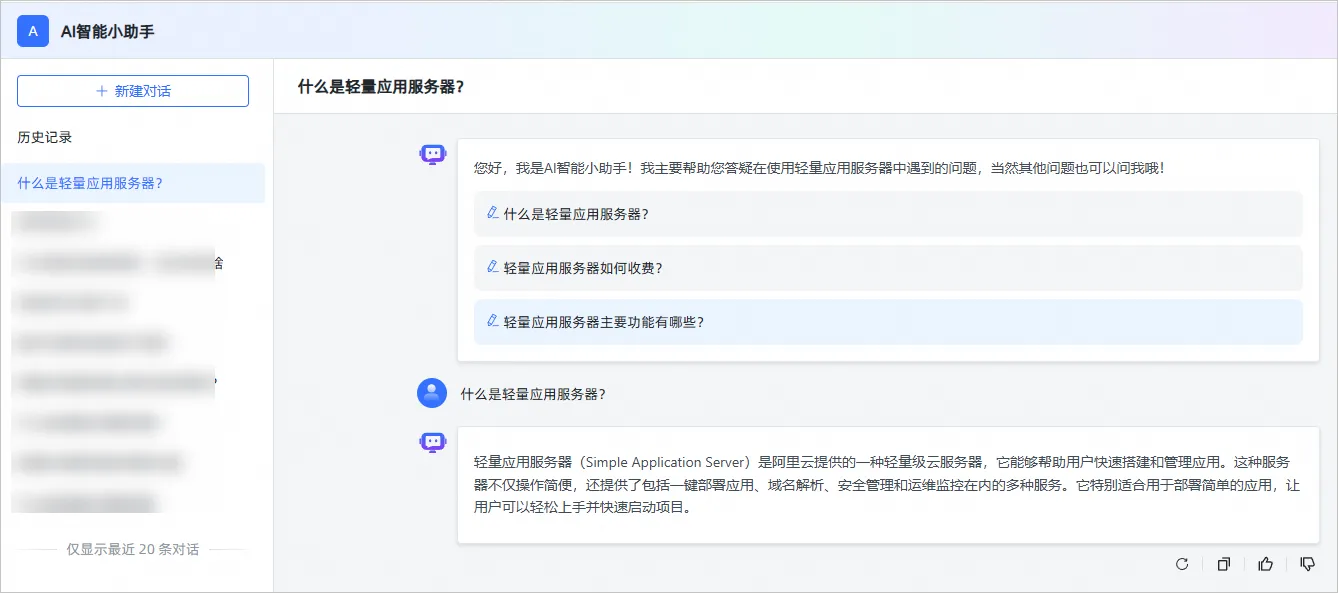
- 进入问答页面,输入问题进行提问。
4. 应用集成
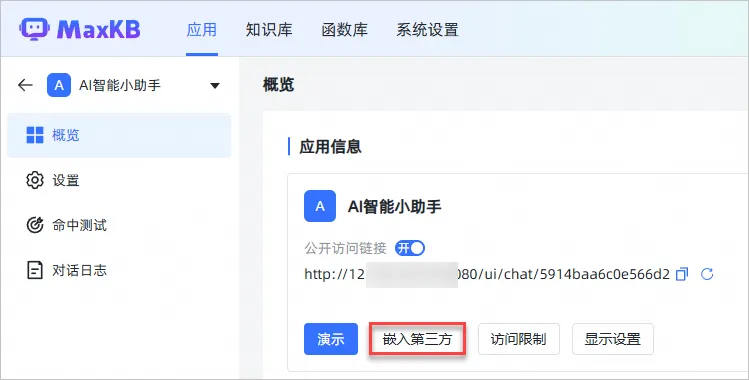
MaxKB应用支持零编码快速嵌入第三方Web系统,嵌入代码后,便可在第三方系统中进行问答。
- 在应用信息区域中,单击嵌入第三方。
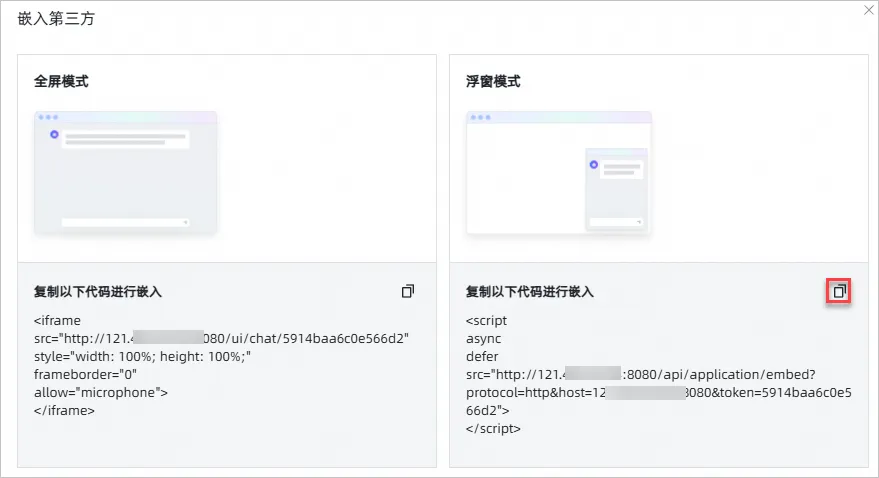
- 在弹出的嵌入第三方对话框中,根据需求在全屏模式或者浮窗模式中,单击
 图标,复制对应的嵌入代码。
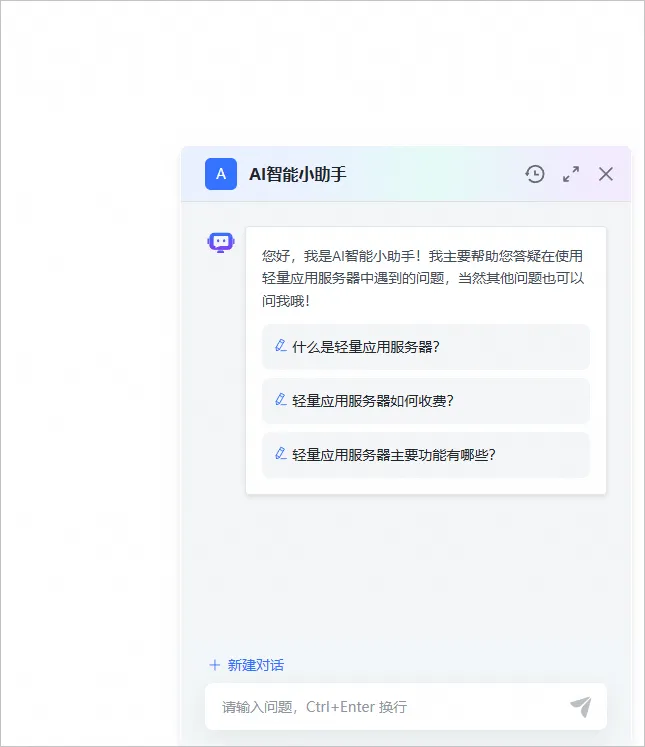
嵌入完成后,便可在第三方系统中进行问答。
嵌入后的效果如下:
更多关于阿里云轻量应用服务器使用,请移步到轻量官方页面查看:https://www.aliyun.com/product/swas



