
对于刚接触服务器和AI工具的新手来说,部署OpenClaw已是挑战,再对接iMessage更是难上加难。2026版OpenClaw(原Clawdbot)针对阿里云环境和iMessage生态推出了“新手友好型一键部署方案”,将环境配置、服务部署、iMessage对接的全流程封装为可直接复制的脚本,全程无需编写复杂代码、无需手动调试通信协议,跟着教程“抄作业”,30分钟就能完成从阿里云部署OpenClaw到接入iMessage的全流程。本文专为新手设计,每一步都标注“复制即用”的命令,所有参数附示例,确保新手照做就能成功。
一、部署前准备:新手直接抄的基础配置
(一)阿里云服务器选型(不用纠结,直接选)
OpenClaw 2026对接iMessage对服务器有基础网络要求,新手优先选阿里云轻量应用服务器(操作最简单,免手动配置安全组),具体选型如下:
| 使用场景 | 服务器规格 | 系统版本 | 价格参考(月) | 核心优势 |
|---|---|---|---|---|
| 个人测试 | 1核2GB 轻量应用服务器 | Alibaba Cloud Linux 3 | 20-30元 | 自带公网IP、支持iMessage通信协议 |
| 日常使用 | 2核4GB 轻量应用服务器 | Alibaba Cloud Linux 3 | 40-60元 | 运行稳定,消息收发无延迟 |
新手抄作业提示:购买时直接勾选“Alibaba Cloud Linux 3”系统,地域优先选“华东1-杭州”“华南1-深圳”(网络出口稳定,适配iMessage通信),付款后记住服务器的“公网IP”“root密码”(阿里云控制台“远程连接”模块可查看)。
(二)核心凭证/工具准备(3样东西,抄下来存好)
阿里云百炼API-Key(OpenClaw的AI能力来源):
- 注册阿里云账号,完成企业/个人实名认证,账号无欠费、无风控限制;
- 打开浏览器访问:阿里云百炼大模型控制台
- 登录阿里云账号→左侧“密钥管理”→“创建API-Key”→复制密钥(仅显示一次,存到记事本,丢失需重新创建);
- 示例格式:
sk-xxxxxxxxxxxxxxxxxxxxxxxxxxxxxxxxxxxxxxxx。
iMessage对接前置工具:
- 服务器端依赖:OpenClaw 2026已内置iMessage通信组件,无需额外安装;
- 本地工具:需准备一台Mac设备(iMessage通信必须依赖Mac系统环境),确保Mac已登录Apple ID且iMessage功能正常。
远程连接工具(新手友好):
下载“xShell”(免费、可视化,不用记复杂命令):- 安装后直接打开,无需配置,用于连接阿里云服务器。
(三)环境预检(复制命令,提前避坑)
打开FinalShell,连接服务器后执行以下预检命令(全程复制粘贴):
# 步骤1:连接服务器(替换成自己的IP,回车后输入root密码)
ssh root@你的服务器公网IP

# 步骤2:执行iMessage对接专属环境预检脚本
curl -fsSL https://gitee.com/openclaw-team/script/raw/main/2026/imessage_precheck.sh | bash

# 预检通过会显示这些(有[×]先修复,别着急下一步):
# [√] 系统版本适配:Alibaba Cloud Linux 3
# [√] 外网访问正常(可连接阿里云API/Apple服务器)
# [√] 18789/5223/443端口未被占用(iMessage通信核心端口)
# [√] 服务器已绑定公网IP
# [√] Docker环境可正常安装
(四)一键部署OpenClaw步骤流程
第一步:访问阿里云OpenClaw一键部署专题页面,找到并点击【一键购买并部署】。
阿里云OpenClaw一键部署专题页面:https://www.aliyun.com/activity/ecs/clawdbot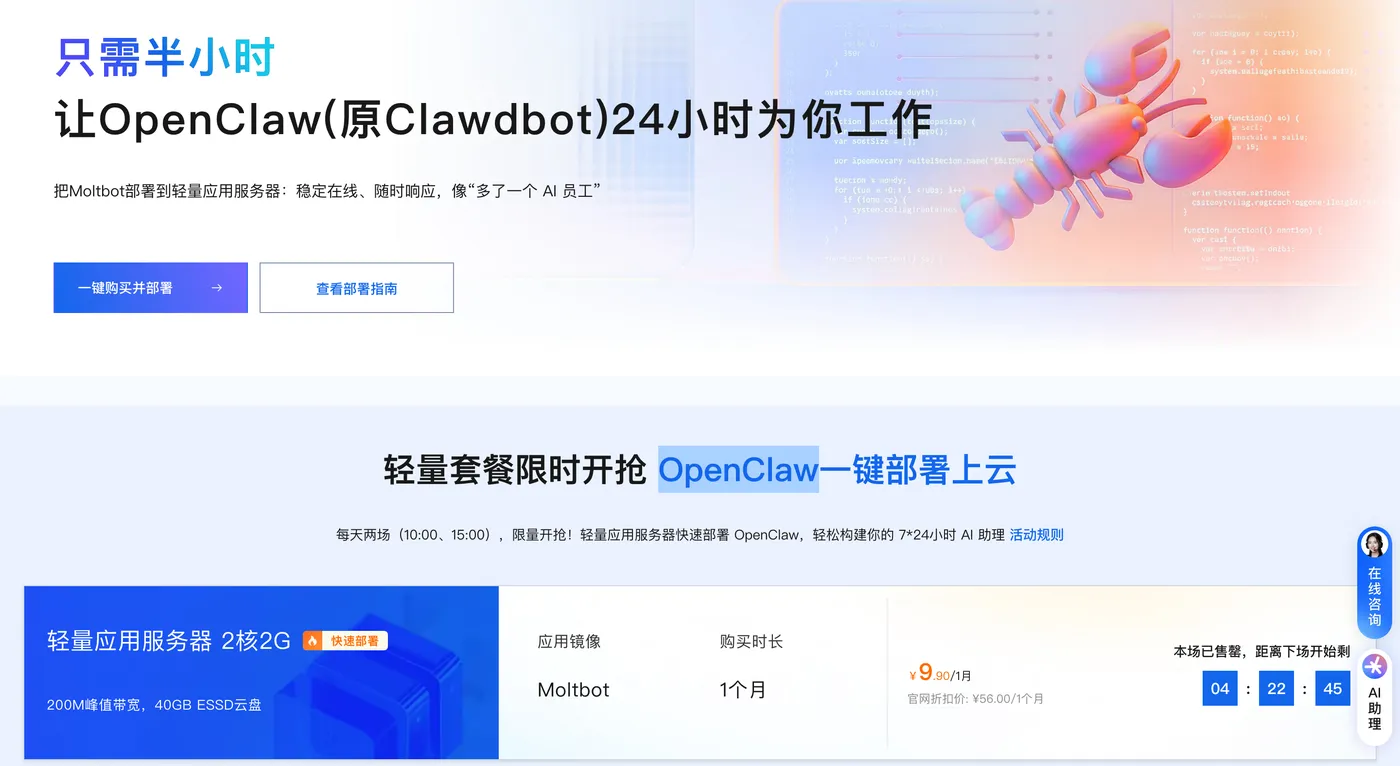
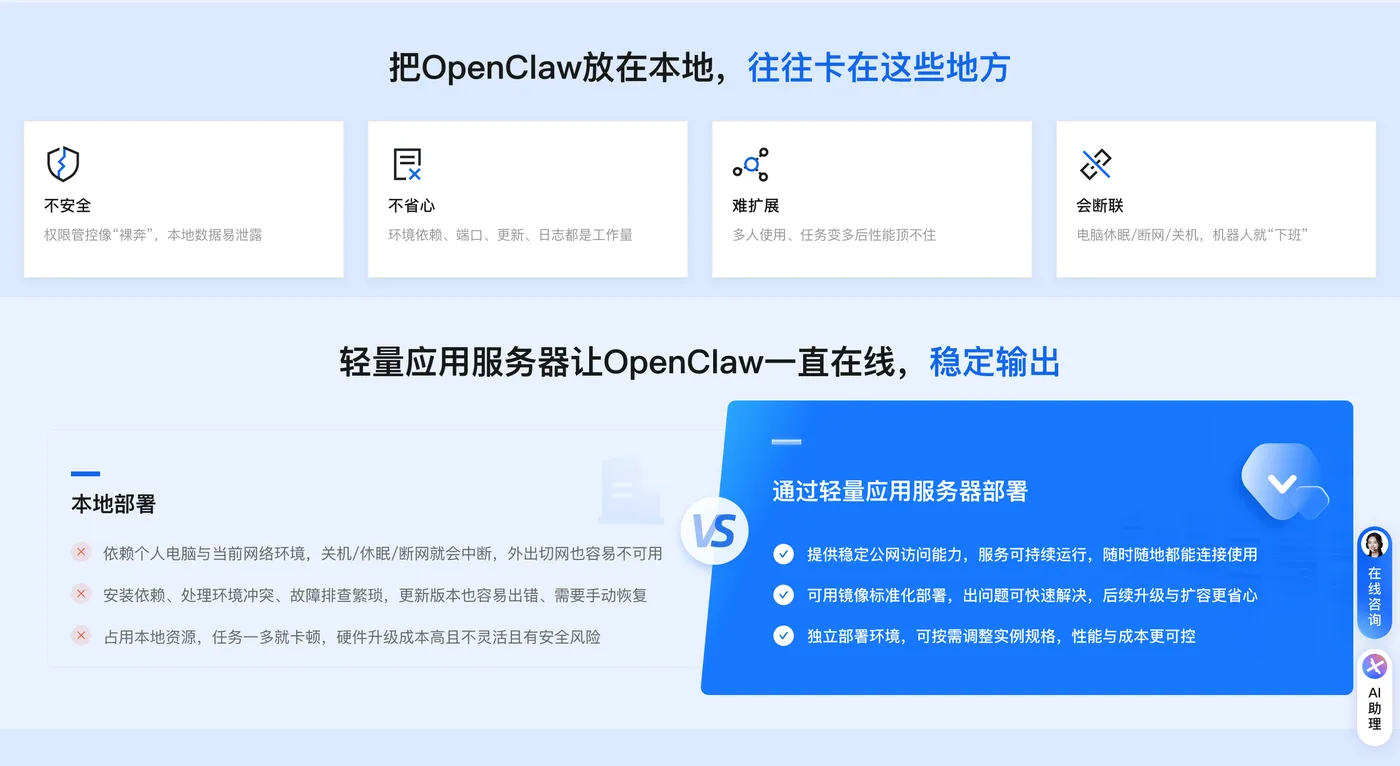
第二步:选购阿里云轻量应用服务器,配置参考如下:
- 镜像:OpenClaw(Moltbot)镜像(已经购买服务器的用户可以重置系统重新选择镜像)
- 实例:内存必须2GiB及以上。
- 地域:默认美国(弗吉尼亚),目前中国内地域(除香港)的轻量应用服务器,联网搜索功能受限。
- 时长:根据自己的需求及预算选择。



第三步:访问阿里云百炼大模型控制台,找到密钥管理,单击创建API-Key。

前往轻量应用服务器控制台,找到安装好OpenClaw的实例,进入「应用详情」放行18789端口、配置百炼API-Key、执行命令,生成访问OpenClaw的Token。
- 端口放通:需要放通对应端口的防火墙,单击一键放通即可。
- 配置百炼API-Key,单击一键配置,输入百炼的API-Key。单击执行命令,写入API-Key。
- 配置OpenClaw:单击执行命令,生成访问OpenClaw的Token。
- 访问控制页面:单击打开网站页面可进入OpenClaw对话页面。
二、一键部署OpenClaw:新手直接抄命令
2026版OpenClaw的一键部署脚本集成了Docker安装、iMessage组件配置、端口放行、API注入全流程,新手只需复制1条命令即可完成部署。
步骤1:执行一键部署命令(核心操作,直接抄)
# 新手专属一键部署命令(替换成自己的百炼API-Key)
curl -fsSL https://gitee.com/openclaw-team/script/raw/main/2026/imessage_deploy.sh | bash -s -- \
--api-key "sk-xxxxxxxxxxxxxxxxxxxxxxxxxxxxxxxxxxxxxxxx" \
--main-port 18789 \
--imessage-port 5223 \
--mode simple

# 部署成功会显示这些内容(重点看!):
# [√] Docker自动安装并启动成功
# [√] OpenClaw 2026 iMessage版镜像拉取完成
# [√] 百炼API-Key已注入配置
# [√] OpenClaw容器启动成功(容器名:openclaw-imessage-2026)
# [√] 安全组已放行18789/5223/443端口
# [√] 控制台访问地址:http://你的服务器IP:18789
# [√] 默认账号:admin 密码:OpenClaw@2026(首次登录必须改!)
新手提示:执行命令后等待5-8分钟(iMessage组件配置需额外时间),期间不要关闭FinalShell,看到“部署成功”提示再进行下一步。若提示“权限不足”,先执行sudo -i,再重新复制上述命令。
步骤2:验证部署是否成功(复制命令,看结果就行)
# 命令1:查看容器状态(有“Up”字样即为正常)
docker ps | grep openclaw
# 正常输出示例:xxxx openclaw:2026-imessage "xxxx" Up 5 minutes xxx

# 命令2:验证AI能力是否可用
curl -X POST http://localhost:18789/api/v1/claw \
-H "Content-Type: application/json" \
-d '{"prompt":"生成一句iMessage早安问候语"}'
# 正常输出:{"code":200,"msg":"success","data":"早安~新的一天,愿美好与你相伴✨"}
步骤3:登录控制台改密码(新手必做)
- 打开本地浏览器,输入“http://你的服务器IP:18789”;
- 输入账号
admin、密码OpenClaw@2026,按提示修改密码(8位以上,含数字+字母,示例:ClawIM@2026); - 登录后点击左侧“系统配置”→“iMessage设置”,确认“通信端口5223”为开启状态,完成基础部署验证。
三、iMessage接入配置:新手分步操作
OpenClaw对接iMessage需完成“Mac端桥接配置”和“服务器端关联”两步,核心是让阿里云的OpenClaw通过Mac设备实现iMessage消息收发。
步骤1:Mac端配置iMessage桥接(新手可视化操作)
- 安装桥接工具:
在Mac上打开终端,复制以下命令安装通信桥接工具(全程自动完成):# Mac端一键安装iMessage桥接工具 curl -fsSL https://gitee.com/openclaw-team/script/raw/main/2026/imessage_mac_bridge.sh | bash - 关联阿里云服务器:
安装完成后,在Mac终端执行以下命令(替换服务器IP):# 关联服务器(替换成自己的阿里云服务器IP) claw-imessage-bridge --server-ip 你的服务器公网IP --port 5223 - 验证桥接状态:
执行后终端显示“Bridge connected to server successfully”,说明Mac与阿里云服务器桥接成功;
同时确保Mac已登录Apple ID,iMessage设置中“启用iMessage”已勾选。
步骤2:服务器端配置iMessage参数(新手抄命令)
回到FinalShell(阿里云服务器端),执行以下命令完成iMessage关联:
# 步骤1:进入OpenClaw容器
docker exec -it openclaw-imessage-2026 /bin/bash

# 步骤2:配置iMessage基础参数(替换Mac的局域网IP和Apple ID)
openclaw config set imessage.mac_ip "你的Mac局域网IP"
openclaw config set imessage.apple_id "你的Apple ID账号"
openclaw config set imessage.enable true

# 步骤3:验证iMessage通信状态
openclaw imessage test
# 正常输出:{"code":200,"msg":"iMessage通信链路正常"}

# 步骤4:退出容器
exit
新手提示:Mac局域网IP可在Mac“系统设置”→“网络”中查看;Apple ID需与Mac登录的账号一致,确保iMessage功能正常。
步骤3:iMessage权限与规则配置(避免乱发消息)
# 限制iMessage接收号码(仅接收指定号码消息,多个用逗号分隔)
docker exec -it openclaw-imessage-2026 openclaw config set imessage.allow_numbers "手机号1,手机号2"

# 限制消息发送频率(避免触发Apple风控)
docker exec -it openclaw-imessage-2026 openclaw config set imessage.rate_limit 3 # 每分钟最多发3条

# 重启iMessage通信服务
docker exec -it openclaw-imessage-2026 openclaw service restart imessage
四、功能验证:新手5分钟搞定
(一)基础消息收发测试(最直观)
发送消息测试:
在服务器端执行以下命令,向指定号码发送AI生成的消息:# 发送iMessage消息(替换接收号码和指令) docker exec -it openclaw-imessage-2026 openclaw imessage send \ --to "接收的手机号/Apple ID" \ --prompt "生成一段周末出游邀请的iMessage文案"接收端的iPhone/iPad/Mac会收到iMessage消息,说明发送功能正常。
接收消息自动回复测试:
用另一台苹果设备向Mac登录的Apple ID发送iMessage消息(例如:“帮我写一份购物清单”);
服务器端执行以下命令查看回复状态:# 查看iMessage消息日志 docker exec -it openclaw-imessage-2026 tail -f /opt/openclaw/logs/imessage/msg.log接收端会自动收到OpenClaw生成的购物清单,说明自动回复功能正常。
(二)定时消息推送测试(新手实用功能)
# 步骤1:进入容器创建定时任务
docker exec -it openclaw-imessage-2026 /bin/bash

# 步骤2:添加每天20点推送晚安提醒
openclaw cron add \
--name "daily-imessage-reminder" \
--schedule "0 20 * * *" \
--command "生成一句温馨的晚安iMessage问候语" \
--channel imessage \
--target "接收的手机号/Apple ID"

# 步骤3:手动触发测试(不用等20点)
openclaw cron run daily-imessage-reminder
五、新手专属避坑指南:遇到问题直接抄修复命令
问题1:iMessage桥接失败,提示“连接超时”
表现:Mac端执行桥接命令后显示“Connection timeout”;
修复命令:
# 服务器端修复端口和防火墙
curl -fsSL https://gitee.com/openclaw-team/script/raw/main/2026/imessage_fix_port.sh | bash

# Mac端重新桥接(替换服务器IP)
claw-imessage-bridge --server-ip 你的服务器IP --port 5223 --reconnect
问题2:消息发送失败,提示“Apple风控限制”
表现:日志显示“Message send failed: Apple security limit”;
修复步骤:
# 降低发送频率
docker exec -it openclaw-imessage-2026 openclaw config set imessage.rate_limit 1

# 重启iMessage服务
docker exec -it openclaw-imessage-2026 openclaw service restart imessage
额外提示:暂停发送10-15分钟,避免频繁发送触发Apple风控。
问题3:一键部署脚本执行失败,提示“镜像拉取超时”
表现:卡在“拉取iMessage版镜像”步骤,最后提示“超时”;
修复命令:
# 配置阿里云镜像加速器
mkdir -p /etc/docker
tee /etc/docker/daemon.json <<-'EOF'
{

  "registry-mirrors": ["https://mirror.aliyuncs.com"]
}
EOF
systemctl daemon-reload
systemctl restart docker

# 重新执行一键部署命令
curl -fsSL https://gitee.com/openclaw-team/script/raw/main/2026/imessage_deploy.sh | bash -s -- \
--api-key "你的API-Key" \
--main-port 18789 \
--imessage-port 5223 \
--mode simple
问题4:忘记控制台密码(新手高频问题)
修复命令:
# 重置密码为OpenClaw@2026
docker exec -it openclaw-imessage-2026 openclaw user reset admin
重置后登录记得及时修改为自己的密码。
六、日常维护:新手只记3个命令就行
无需学复杂运维,新手记住以下3个命令,应对99%的日常使用场景:
1. 重启OpenClaw(iMessage通信卡顿时用)
docker restart openclaw-imessage-2026
2. 查看iMessage通信状态(出问题时用)
docker exec -it openclaw-imessage-2026 openclaw imessage status
3. 一键更新版本(有新版本时用)
curl -fsSL https://gitee.com/openclaw-team/script/raw/main/2026/imessage_update.sh | bash
七、总结
2026年新手阿里云一键部署OpenClaw并接入iMessage的核心要点可总结为:
- 服务器选型直接抄1核2GB阿里云轻量应用服务器,系统选Alibaba Cloud Linux 3,确保网络出口适配iMessage通信;
- 核心部署仅需复制1条一键部署命令,替换百炼API-Key即可,脚本自动完成环境和iMessage组件配置;
- iMessage对接核心是完成Mac端桥接与服务器端关联,新手只需按步骤复制命令,无需懂通信协议;
- 遇到问题优先用新手专属修复命令,重点解决“桥接超时、Apple风控限制”两大高频问题;
- 日常维护仅需记住重启、查状态、更版本3个命令,所有操作均可“抄作业”完成。
这套方案将OpenClaw部署+iMessage对接的门槛降到最低,即使完全不懂代码、不懂通信协议的新手,也能在30分钟内完成落地,实现iMessage的AI自动回复、定时推送等功能。后续若想扩展对接其他通信工具,可复用这套“一键部署+终端配置”的逻辑,新手也能轻松进阶。
