
对于零基础的新手小白而言,部署AI工具并对接办公软件往往是“劝退级”操作——环境配置复杂、命令记不住、参数填不对。2026版OpenClaw(原Clawdbot)针对阿里云环境和钉钉生态推出了“新手友好型一键部署方案”,把所有复杂流程封装成可视化脚本和傻瓜式命令,全程无需写代码、无需手动配置依赖,跟着步骤复制粘贴,20分钟就能完成从阿里云部署OpenClaw到接入钉钉的全流程。本文专为新手小白设计,用最通俗的语言、最简化的步骤,讲解每一个操作细节,确保零基础也能一次成功。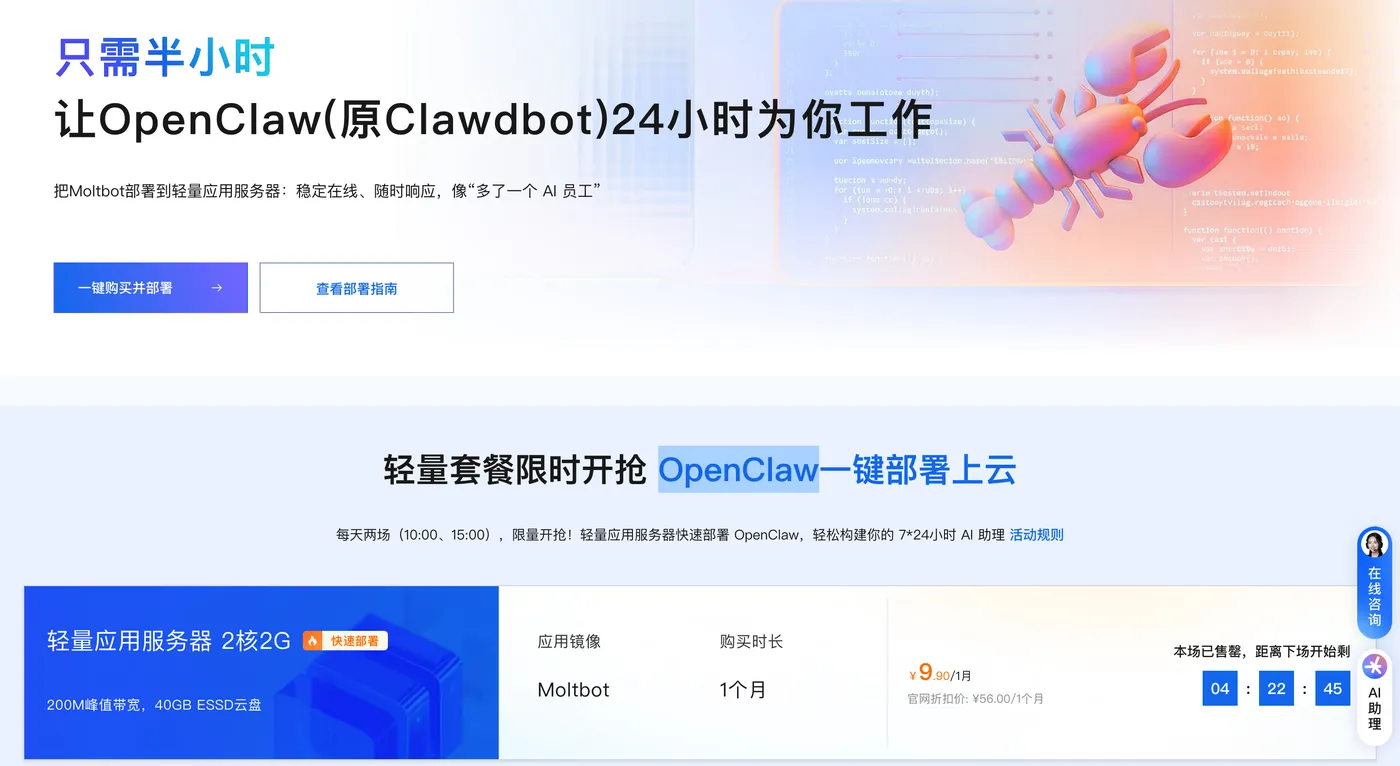
一、部署前准备:小白必看的基础要求
(一)阿里云服务器选型(直接抄,不踩坑)
OpenClaw 2026对服务器配置要求极低,新手优先选阿里云轻量应用服务器(操作比ECS简单10倍),具体选型如下:
| 部署场景 | 服务器规格 | 系统版本 | 带宽 | 核心优势 |
|---|---|---|---|---|
| 个人测试 | 1核2GB 轻量应用服务器 | Alibaba Cloud Linux 3 | 3Mbps | 价格低、自带公网IP、免手动配安全组 |
| 日常使用 | 2核4GB 轻量应用服务器 | Alibaba Cloud Linux 3 | 5Mbps | 运行稳定,支持钉钉消息并发处理 |
小白提示:购买时直接选“Alibaba Cloud Linux 3”系统,别选Windows!地域优先选“华东1-杭州”“华南1-深圳”,网络更稳定。
(二)核心凭证准备(2样东西,抄下来备用)
- 阿里云百炼API-Key(OpenClaw的AI“大脑”):
- 注册阿里云账号,完成企业/个人实名认证,账号无欠费、无风控限制;
- 打开浏览器 访问阿里云百炼大模型控制台
- 登录阿里云账号→点击“密钥管理”→“创建API-Key”→复制密钥(只显示一次,存到记事本里,丢了要重开);
- 钉钉开发凭证(对接钉钉必备):
- 打开钉钉开放平台:
https://open.dingtalk.com - 登录钉钉账号→“应用开发”→“创建企业内部应用”→填写应用名称(如“OpenClaw机器人”);
- 记录3个关键信息:
AppKey、AppSecret、机器人Access Token(后续会详细说在哪找)。
- 打开钉钉开放平台:
(三)工具准备(只装1个,新手友好)
下载“XShell”(免费远程连接工具,可视化操作,不用记复杂命令):
- 安装后直接打开,后续用它连接阿里云服务器。
(四)环境预检(小白专属,提前避坑)
# 1. 打开FinalShell,连接阿里云服务器(粘贴公网IP、root账号、密码)
# 2. 复制以下命令,按回车执行(环境预检脚本)
curl -fsSL https://gitee.com/openclaw-team/script/raw/main/2026/precheck_aliyun_dingtalk.sh | bash

# 预检通过会显示(有[×]先修复,别着急下一步):
# [√] 系统版本适配:Alibaba Cloud Linux 3
# [√] 外网访问正常(能连钉钉/阿里云API)
# [√] 80/443/18789端口未被占用
# [√] 服务器有公网IP
# [√] 时间同步正常(钉钉验签要精准时间)
二、阿里云一键部署OpenClaw(新手10分钟搞定)
一键部署OpenClaw步骤流程
第一步:访问阿里云OpenClaw一键部署专题页面,找到并点击【一键购买并部署】。
阿里云OpenClaw一键部署专题页面:https://www.aliyun.com/activity/ecs/clawdbot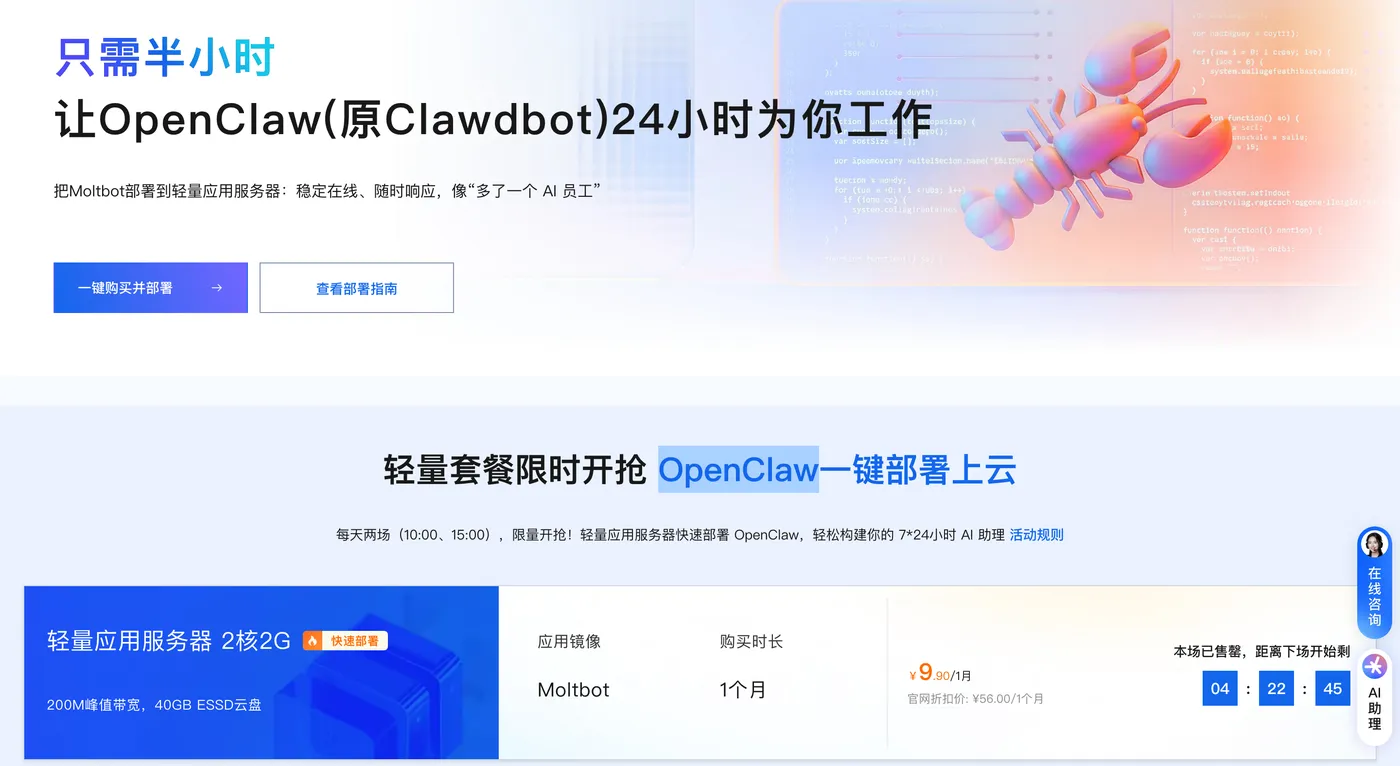
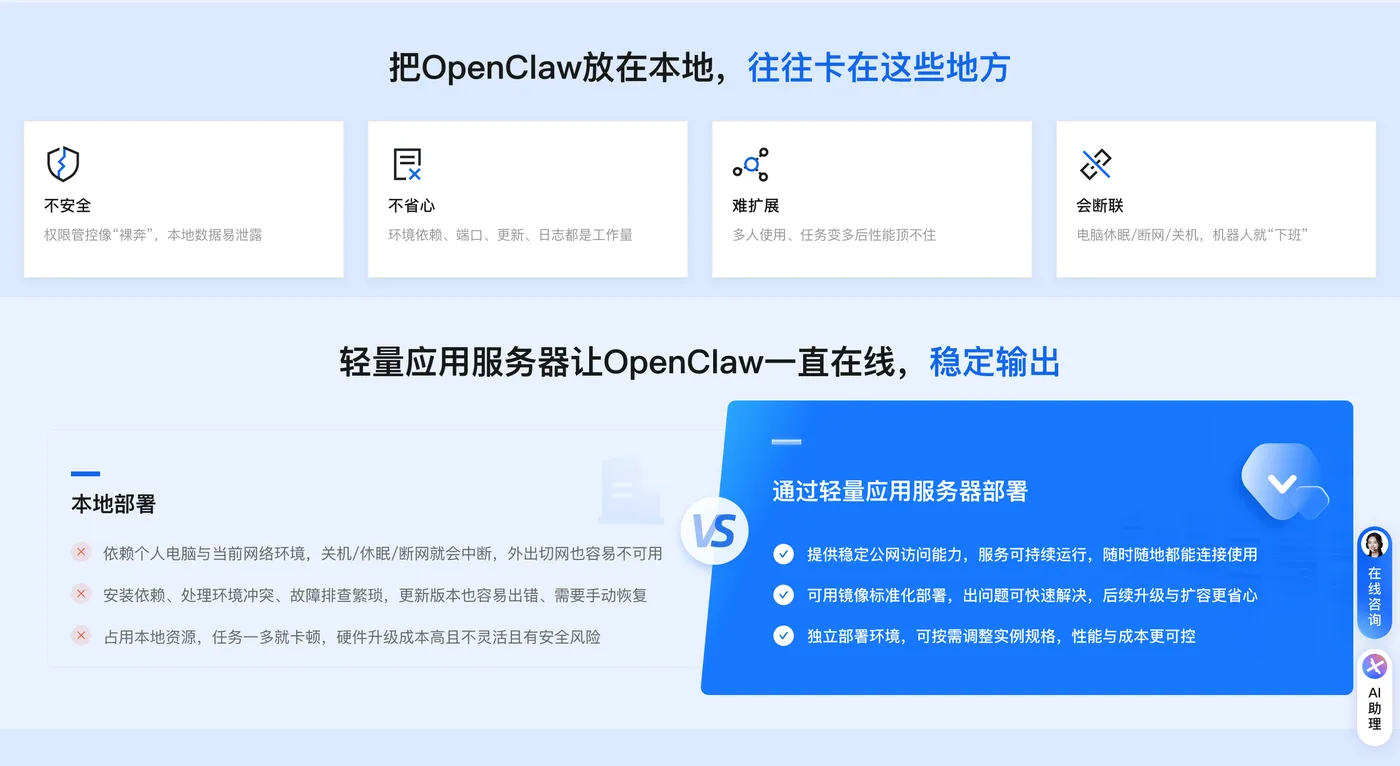
第二步:选购阿里云轻量应用服务器,配置参考如下:
- 镜像:OpenClaw(Moltbot)镜像(已经购买服务器的用户可以重置系统重新选择镜像)
- 实例:内存必须2GiB及以上。
- 地域:默认美国(弗吉尼亚),目前中国内地域(除香港)的轻量应用服务器,联网搜索功能受限。
- 时长:根据自己的需求及预算选择。



第三步:访问阿里云百炼大模型控制台,找到密钥管理,单击创建API-Key。

前往轻量应用服务器控制台,找到安装好OpenClaw的实例,进入「应用详情」放行18789端口、配置百炼API-Key、执行命令,生成访问OpenClaw的Token。
- 端口放通:需要放通对应端口的防火墙,单击一键放通即可。
- 配置百炼API-Key,单击一键配置,输入百炼的API-Key。单击执行命令,写入API-Key。
- 配置OpenClaw:单击执行命令,生成访问OpenClaw的Token。
- 访问控制页面:单击打开网站页面可进入OpenClaw对话页面。
2026版OpenClaw为新手封装了“一键部署脚本”,集成了Docker安装、镜像拉取、端口放行、基础配置,全程复制粘贴即可。
步骤1:执行一键部署命令(核心操作)
连接服务器后,复制以下命令(替换成自己的百炼API-Key),按回车执行:
# 新手专属一键部署命令(把【你的阿里云百炼API-Key】换成实际密钥)
curl -fsSL https://gitee.com/openclaw-team/script/raw/main/2026/deploy_aliyun_dingtalk.sh | bash -s -- \
--api-key "你的阿里云百炼API-Key" \
--port 18789 \
--region "cn-hangzhou" # 服务器地域,比如cn-shenzhen、cn-beijing

# 部署成功会显示这些内容(重点看!):
# [√] Docker自动安装完成
# [√] OpenClaw 2026钉钉版镜像拉取成功
# [√] 容器启动成功(容器名:openclaw-dingtalk-2026)
# [√] 安全组已放行18789/80/443端口
# [√] 控制台地址:http://你的服务器IP:18789
# [√] 默认账号:admin 密码:OpenClaw@2026(首次登录必须改!)
步骤2:验证部署是否成功(小白也能看懂)
执行以下简单命令,看结果就知道:
# 查看容器状态(只要有“Up”字样就是正常)
docker ps | grep openclaw

# 验证服务健康状态(复制回车就行)
curl http://localhost:18789/api/v1/health
# 正常输出:{"status":"healthy","version":"2026.01","mode":"simple"}
步骤3:登录控制台改密码(关键!)
- 打开本地浏览器,输入“http://服务器公网IP:18789”;
- 输入账号
admin、密码OpenClaw@2026,按提示修改成自己的密码(8位以上,加数字+字母); - 进入“系统配置”→“AI模型”,确认百炼API-Key已显示,点击“测试连接”,显示“成功”就没问题。
三、钉钉接入配置(新手可视化操作,不用记命令)
OpenClaw 2026把钉钉对接拆成“钉钉平台配置”和“OpenClaw配置”两步,全程点鼠标就行,核心是保证两端参数一致。
步骤1:钉钉开放平台配置(新手一步步来)
- 完善应用信息:
回到钉钉开放平台→进入创建的应用→填写应用LOGO、简介,在“权限管理”里勾选2个核心权限:im:message(读取、发送消息)bot:bot(机器人基础权限);
- 配置消息回调(关键!):
- 进入应用→“事件订阅”→“添加事件”,勾选:
im.message.at.message.create_v1(@机器人消息事件); - 填写“事件接收URL”:
http://你的服务器IP:80/dingtalk/callback; - 复制“加签密钥”(钉钉自动生成)、“AppKey”“AppSecret”(页面上能直接复制),存到记事本;
- 暂时不点“保存”,先做下一步;
- 进入应用→“事件订阅”→“添加事件”,勾选:
- 创建钉钉机器人:
- 进入钉钉客户端→打开要加机器人的群聊→“设置”→“智能群助手”→“添加机器人”→选择自己创建的应用机器人;
- 复制机器人的
Access Token,备用。
步骤2:OpenClaw配置钉钉参数(新手推荐可视化方式)
方式1:控制台点鼠标配置(小白首选)
- 登录OpenClaw控制台→“渠道管理”→“钉钉”→“配置”;
- 按下面的表格填参数(直接粘贴,别手动输!):
| 配置项 | 填写内容 |
|-------------------|-----------------------------------|
| AppKey | 钉钉开放平台复制的AppKey |
| AppSecret | 钉钉开放平台复制的AppSecret |
| Access Token | 钉钉机器人的Access Token |
| 加签密钥 | 钉钉事件订阅的加签密钥 |
| 回调URL | 刚才填的http://服务器IP:80/dingtalk/callback | - 点击“保存并启用”,系统自动验证配置;
- 回到钉钉开放平台,点击“保存”→“验证”,提示“验证成功”就完成了。
方式2:命令行配置(可选,新手可跳过)
# 1. 进入OpenClaw容器(复制回车)
docker exec -it openclaw-dingtalk-2026 /bin/bash

# 2. 一键注入钉钉配置(替换成自己的凭证)
openclaw config set-channel dingtalk \
--appkey "你的钉钉AppKey" \
--appsecret "你的钉钉AppSecret" \
--accesstoken "你的机器人Access Token" \
--signkey "你的加签密钥" \
--callbackurl "http://你的服务器IP:80/dingtalk/callback" \
--enable true

# 3. 验证钉钉渠道状态(看“成功”字样就行)
openclaw channel check dingtalk

# 4. 重启钉钉渠道
openclaw channel restart dingtalk
步骤3:钉钉权限简单配置(避免乱发消息)
# 新手可直接复制执行,限制仅指定群聊可用(替换群聊ID)
docker exec -it openclaw-dingtalk-2026 openclaw config set dingtalk.allow_groups "你的钉钉群聊ID"

# 限制每分钟最多发5条消息(避免触发钉钉风控)
docker exec -it openclaw-dingtalk-2026 openclaw config set dingtalk.rate_limit 5
四、功能验证(新手5分钟搞定)
(一)基础消息测试(最直观)
- 打开钉钉群聊,@刚添加的OpenClaw机器人,发送指令:“生成一份2026年Q1工作周报模板”;
- 机器人会在10秒内返回结构化的周报模板,说明对接成功;
- 试试其他指令:“写一段早安问候语”“解释什么是AI自动化”,都能正常回复就没问题。
(二)定时任务测试(新手实用功能)
# 1. 进入容器创建定时任务
docker exec -it openclaw-dingtalk-2026 /bin/bash

# 2. 添加每天9点推送早安提醒到钉钉群
openclaw cron add \
--name "daily-dingtalk-reminder" \
--schedule "0 9 * * *" \
--command "生成今日早安问候语+当日工作待办提醒" \
--channel dingtalk \
--target "你的钉钉群聊ID"

# 3. 手动触发测试(不用等9点)
openclaw cron run daily-dingtalk-reminder
五、新手专属避坑指南(遇到问题不用慌)
问题1:控制台访问不了(最常见)
表现:浏览器输入地址显示“无法访问”;
解决:
# 新手专属端口修复命令(复制回车)
curl -fsSL https://gitee.com/openclaw-team/script/raw/main/2026/fix_port_dingtalk.sh | bash
修复后重启浏览器,重新输入地址就行。
问题2:钉钉@机器人没反应
表现:发指令后机器人不回复;
解决步骤:
- 执行命令查状态:
docker exec -it openclaw-dingtalk-2026 openclaw channel status dingtalk - 看是否显示“已启用”,没启用就执行:
docker exec -it openclaw-dingtalk-2026 openclaw channel restart dingtalk - 检查钉钉机器人是否已加入群聊,没加就重新添加。
问题3:一键部署脚本执行失败(提示“超时”)
表现:卡在“拉取镜像”步骤;
解决:
# 配置阿里云镜像加速器(复制回车)
mkdir -p /etc/docker
tee /etc/docker/daemon.json <<-'EOF'
{

  "registry-mirrors": ["https://mirror.aliyuncs.com"]
}
EOF
systemctl daemon-reload
systemctl restart docker
重新执行一键部署命令即可。
问题4:忘记控制台密码(新手高频问题)
解决:
# 重置密码为OpenClaw@2026(复制回车)
docker exec -it openclaw-dingtalk-2026 openclaw user reset admin
重置后登录记得改密码。
六、新手日常维护(只记3个命令就行)
1. 重启OpenClaw(卡顿时用)
docker restart openclaw-dingtalk-2026
2. 查看运行状态(出问题时用)
curl http://localhost:18789/api/v1/health
3. 一键更新版本(有新版本时用)
curl -fsSL https://gitee.com/openclaw-team/script/raw/main/2026/update_aliyun_dingtalk.sh | bash
七、总结
2026年新手小白阿里云一键部署OpenClaw并接入钉钉的核心要点可总结为:
- 服务器选型直接抄1核2GB阿里云轻量应用服务器,系统选Alibaba Cloud Linux 3,避免兼容问题;
- 核心部署仅需“连接服务器→执行一键部署脚本”,全程复制粘贴,不用懂命令含义;
- 钉钉对接核心是保证“钉钉开放平台回调URL、加签密钥”与OpenClaw配置完全一致,粘贴参数比手动输入更靠谱;
- 遇到问题优先用新手专属修复脚本,重点解决“控制台访问不了、钉钉机器人不回复”两大高频问题;
- 日常维护只需记住重启、查状态、更版本3个命令,新手不用学复杂运维。
这套方案把OpenClaw部署+钉钉对接的门槛降到了最低,即使是完全不懂代码的新手,也能在20分钟内完成落地,实现AI自动化在钉钉场景的使用(比如生成周报、定时提醒、群聊互动)。后续想扩展对接企业微信、飞书等平台,也可以复用这套“一键部署+可视化配置”的逻辑,新手可逐步进阶。

