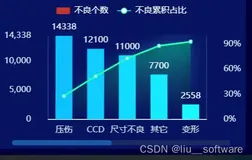
在 ECharts 中调整柱状图的宽度(即柱子的粗细)或间距,可以通过以下几种方式实现:
1. 使用 barWidth 直接设置柱子宽度
通过 series.barWidth 固定柱子的像素宽度,不受数据量影响:
option = {

  series: [{

    type: 'bar',
    barWidth: 15,  // 柱子宽度为 15px
    data: [10, 20, 30, 40, 50]
  }]
};
2. 使用 barMaxWidth 限制最大宽度
当数据量较少时,避免柱子过宽:
option = {

  series: [{

    type: 'bar',
    barMaxWidth: 30,  // 柱子最大宽度为 30px
    data: [10, 20, 30, 40, 50]
  }]
};
3. 使用 barCategoryGap 调整类目间距
控制同一类目下不同系列柱子之间的间距(百分比):
option = {

  series: [{

    type: 'bar',
    barCategoryGap: '50%',  // 类目间距为柱子宽度的 50%
    data: [10, 20, 30, 40, 50]
  }]
};
4. 组合使用 barWidth 和 barGap
同时控制柱子宽度和间距:
option = {

  series: [{

    type: 'bar',
    barWidth: '30%',       // 柱子宽度为类目宽度的 30%
    barGap: '20%',         // 不同系列之间的间距为柱子宽度的 20%
    data: [10, 20, 30, 40, 50]
  }]
};
5. 完整示例:调整柱子粗细和间距
option = {

  xAxis: {

    type: 'category',
    data: ['1月', '2月', '3月', '4月', '5月']
  },
  yAxis: {

    type: 'value'
  },
  series: [{

    type: 'bar',
    barWidth: '20%',       // 柱子宽度为类目宽度的 20%(变细)
    barCategoryGap: '40%', // 类目间距为柱子宽度的 40%
    data: [10, 20, 30, 40, 50]
  }]
};
6. 响应式调整
结合 mediaQuery 根据容器尺寸动态调整:
option = {

  mediaQuery: [
    {

      // 大屏幕:柱子稍宽
      query: {
    minWidth: 768 },
      option: {

        series: [{

          barWidth: '30%'
        }]
      }
    },
    {

      // 小屏幕:柱子更细,避免拥挤
      option: {

        series: [{

          barWidth: '15%'
        }]
      }
    }
  ]
};
注意事项
- 百分比 vs 像素:
barWidth可以是像素值(如15)或百分比(如'30%'),百分比相对于类目宽度计算。 - 多系列柱状图:如果有多个系列(如对比不同产品数据),使用
barGap控制系列间间距。 - 数据量影响:数据量越多,柱子会自动变细,可结合
barMaxWidth限制最大宽度。
通过以上配置,你可以灵活调整柱状图的粗细和间距,让图表更加美观和易读。