1.简介
按计划今天宏哥继续讲解倚天剑-css的定位元素的方法:ID属性值定位、其他属性值定位和使用属性值的一部分定位(这个类似xpath的模糊定位)。
2.常用定位方法(8种)
(1)id
(2)name
(3)class name
(4)tag name
(5)link text
(6)partial link text
(7)xpath
(8)css selector(今天讲解)
3.自动测试实战
以百度首页为例,将CSS的各种定位方法一一讲解和分享一下。
3.1大致步骤
1.访问度娘首页。
2.通过CSS定位到元素,点击一下。
3.2使用ID属性值定位元素
使用ID属性值定位元素,以‘标签’开头,先指定一个 HTML 标签,然后加上一个“#”符号,跟上 id 的属性值。具体格式为:
xxx.By.cssSelector("标签#ID属性值")
具体例子:
xxx.By.cssSelector("input#btn")
具体步骤:
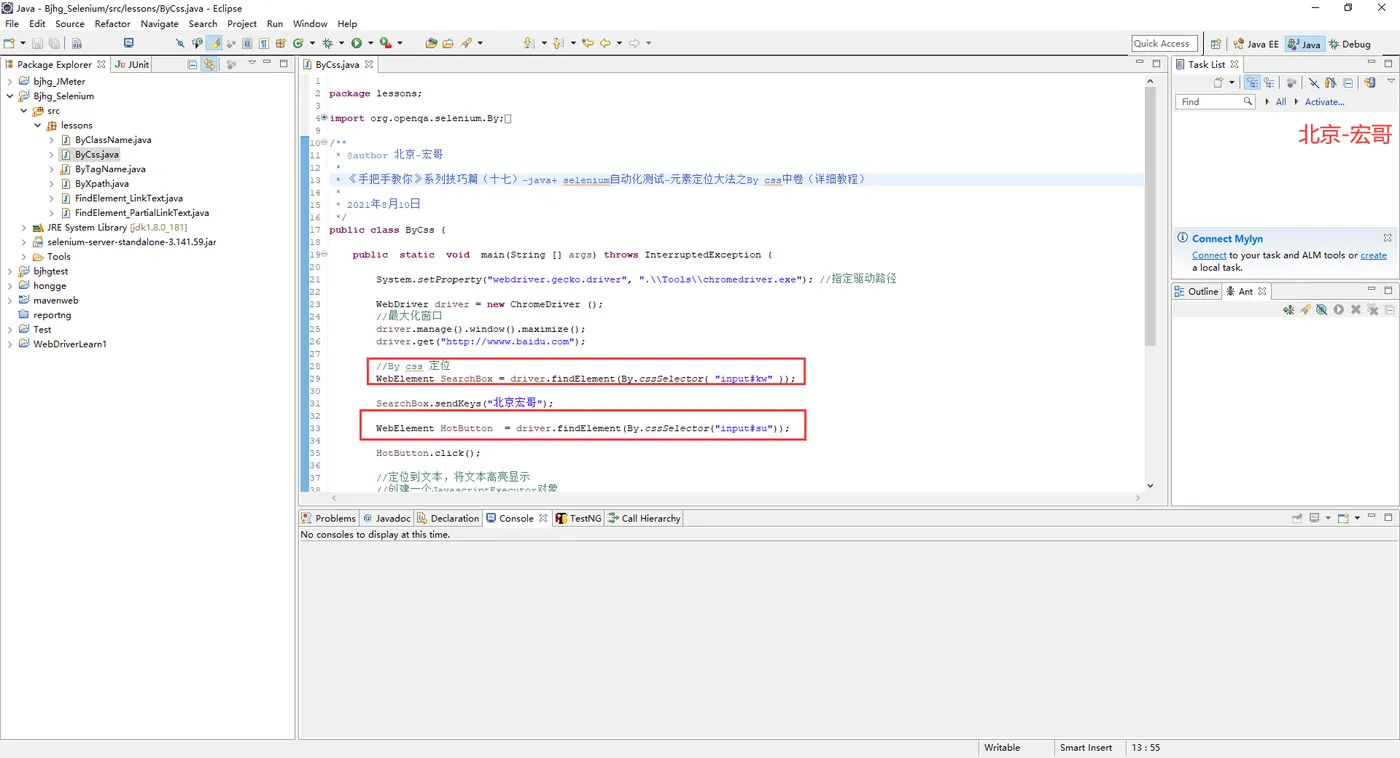
在被测试百度网页中,按照宏哥在5.2中的方法 (1)查找输入框并输入“北京宏哥”,(2)查找“百度一下”按钮,(3)点击“百度一下”按钮。
CSS表达式:
(1)input#kw
(2)input#su
java定位语句:
(1)WebElement SearchBox = driver.findElement(By.cssSelector( "input#kw" ));
(2)WebElement SearchButton = driver.findElement(By.cssSelector("input#su"));
3.2.1代码设计
3.2.1参考代码
package lessons;
import org.openqa.selenium.By;
import org.openqa.selenium.JavascriptExecutor;
import org.openqa.selenium.WebDriver;
import org.openqa.selenium.WebElement;
import org.openqa.selenium.chrome.ChromeDriver;
/**
* @author 北京-宏哥
*
* 《手把手教你》系列技巧篇(十七)-java+ selenium自动化测试-元素定位大法之By css中卷(详细教程)
*
* 2021年8月12日
*/
public class ByCss {
public static void main(String [] args) throws InterruptedException {
System.setProperty("webdriver.gecko.driver", ".\\Tools\\chromedriver.exe"); //指定驱动路径
WebDriver driver = new ChromeDriver ();
//最大化窗口
driver.manage().window().maximize();
driver.get("http://wwww.baidu.com");
//By css 定位
WebElement SearchBox = driver.findElement(By.cssSelector( "input#kw" ));
SearchBox.sendKeys("北京宏哥");
WebElement HotButton = driver.findElement(By.cssSelector("input#su"));
HotButton.click();
//定位到文本,将文本高亮显示
//创建一个JavascriptExecutor对象
JavascriptExecutor js =(JavascriptExecutor)driver;
//新闻文本高亮显示颜色
js.executeScript ( "arguments[0].setAttribute('style', arguments[1]);",SearchBox,"background: orange; border: 2px solid red;");
Thread.sleep (5000);
//判断打开页面是不是北京宏哥,这里用url作为验证
assert driver.getCurrentUrl() == "https://www.baidu.com/s?wd=%E5%8C%97%E4%BA%AC%E5%AE%8F%E5%93%A5&rsv_spt=1&rsv_iqid=0x8a46c2c2000000cd&issp=1&f=8&rsv_bp=1&rsv_idx=2&ie=utf-8&tn=baiduhome_pg&rsv_enter=1&rsv_dl=tb&rsv_sug3=8&rsv_sug1=12&rsv_sug7=100&rsv_sug2=0&rsv_btype=i&inputT=4982&rsv_sug4=4982";
System.out.println("断言通过!");
driver.quit();
}
}
3.2.1运行代码
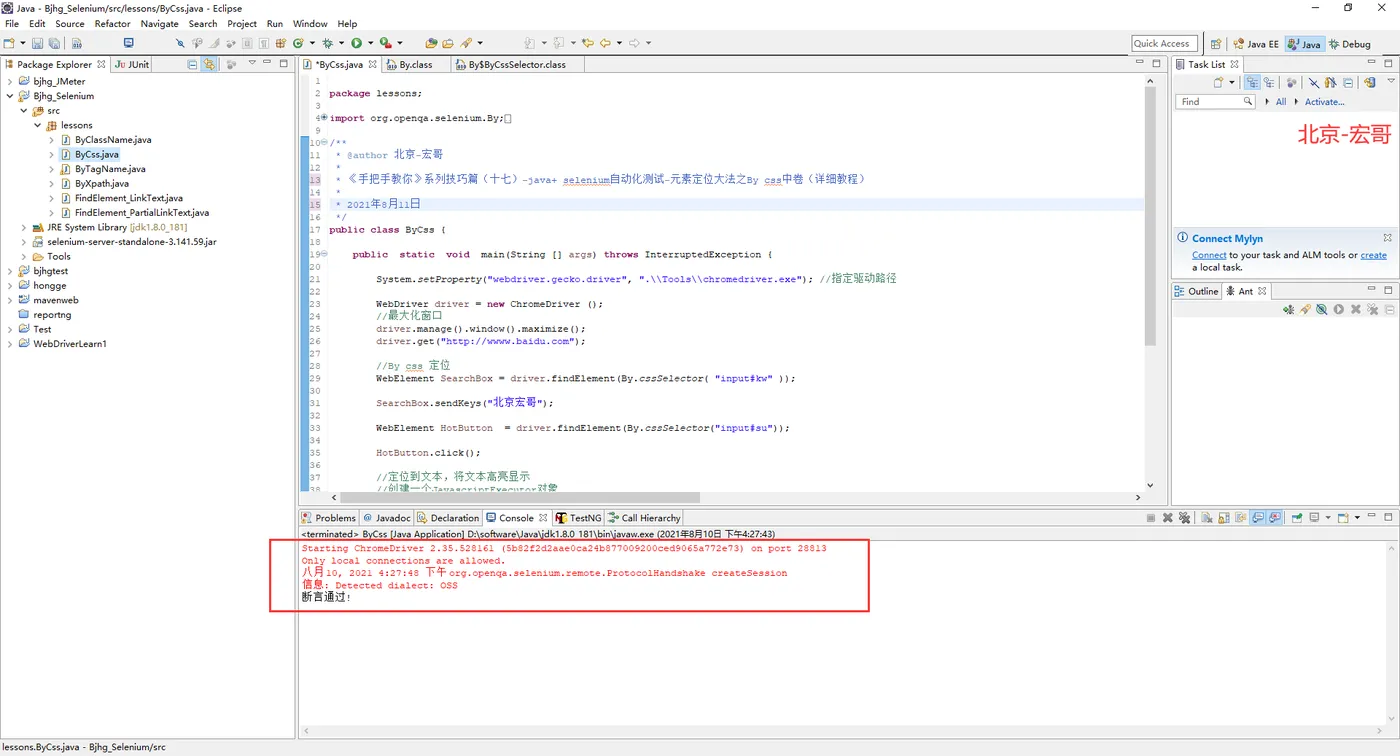
1.运行代码,右键Run AS->java Application,控制台输出,如下图所示:
2.运行代码后电脑端的浏览器的动作,如下小视频所示:
3.3使用页面其他属性值定位元素
使用页面其他属性值定位元素,以‘标签’开头,具体格式为:
xxx.By.cssSelector("标签[属性=属性值]")
具体例子:
xxx.By.cssSelector("input[password=password]")
除了 class 和 id 属性,CSS 选择器也可以使用其他的元素属性来定位。例如使用中的 Name 属性。
WebElement userName =driver.findElement(By.cssSelector("input[name=username]"));
alt 属性来定位元素。
WebElement previousButton =driver.findElement(By.cssSelector("img[alt='Previous']"));
你可能会遇到一个属性不足以来定位到一个元素的情况,你需要联合使用其他的属性来达到精确匹配。下面的例子中,使用多个属性来定位元素。
WebElement previousButton =driver.findElement(By.cssSelector("input[type='submit'][value='Login']"));
具体步骤:
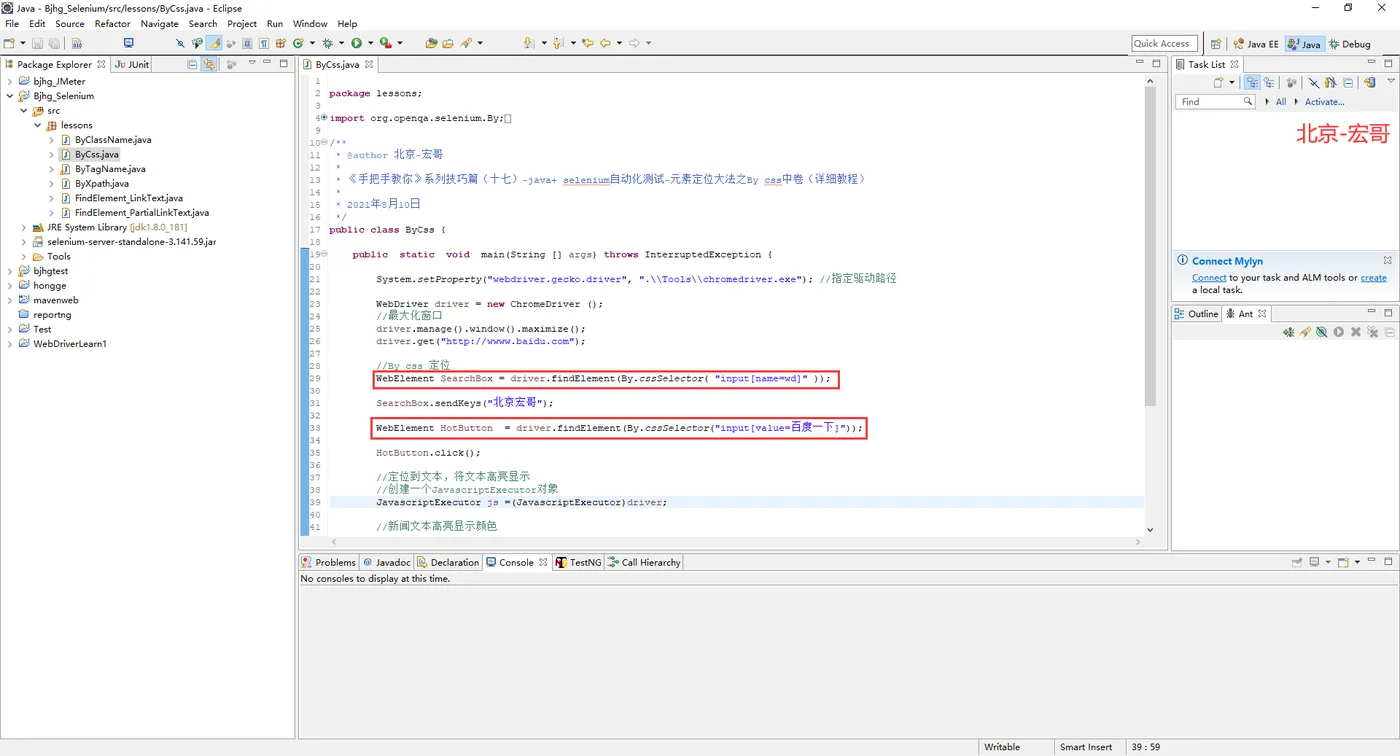
在被测试百度网页中,按照宏哥在5.2中的方法 (1)查找输入框并输入“北京宏哥”,(2)查找“百度一下”按钮,(3)点击“百度一下”按钮。
CSS表达式:
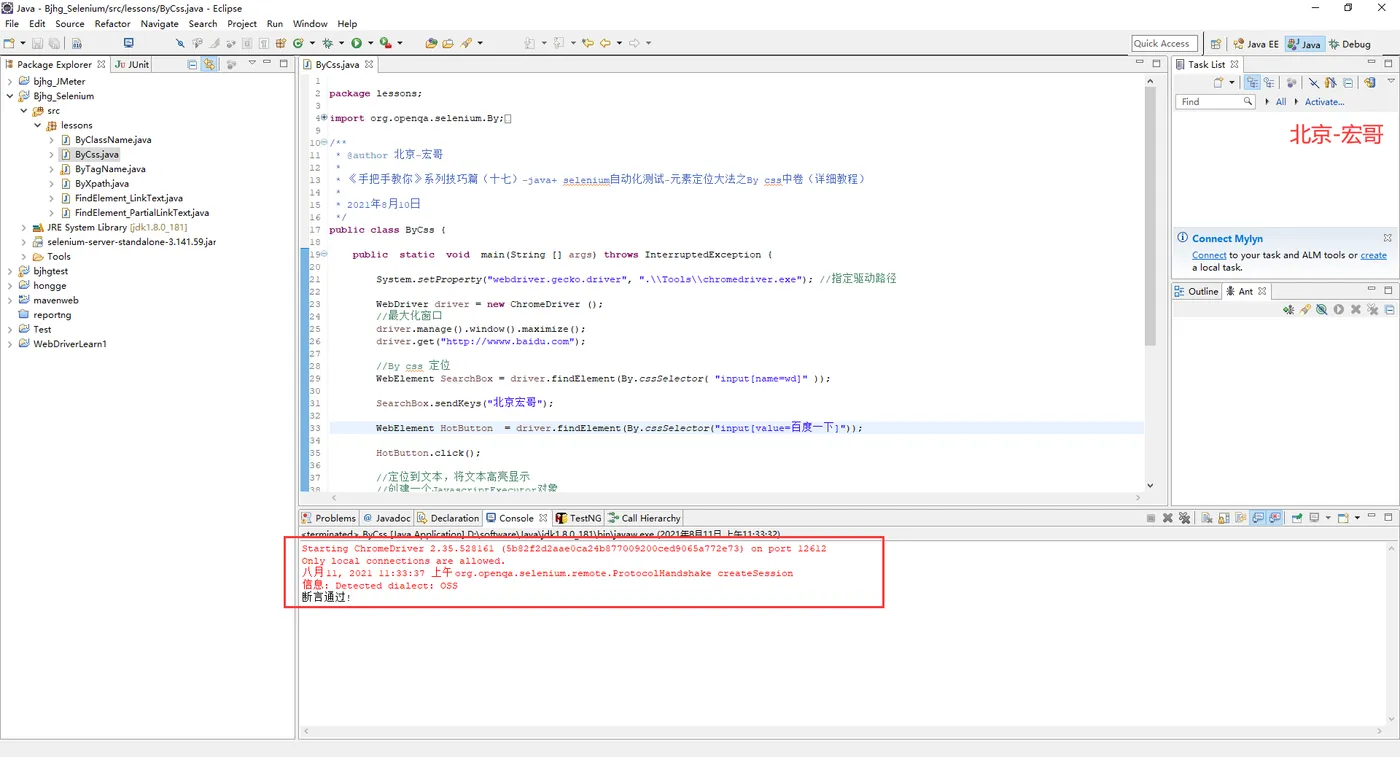
(1)input[name=wd]
(2)input[value=百度一下]
java定位语句:
(1)WebElement SearchBox = driver.findElement(By.cssSelector( "input[name=wd]" ));
(2)WebElement SearchButton = driver.findElement(By.cssSelector("input[value=百度一下]"));
3.3.1代码设计
3.3.1参考代码
package lessons;
import org.openqa.selenium.By;
import org.openqa.selenium.JavascriptExecutor;
import org.openqa.selenium.WebDriver;
import org.openqa.selenium.WebElement;
import org.openqa.selenium.chrome.ChromeDriver;
/**
* @author 北京-宏哥
*
* 《手把手教你》系列技巧篇(十七)-java+ selenium自动化测试-元素定位大法之By css中卷(详细教程)
*
* 2021年8月10日
*/
public class ByCss {
public static void main(String [] args) throws InterruptedException {
System.setProperty("webdriver.gecko.driver", ".\\Tools\\chromedriver.exe"); //指定驱动路径
WebDriver driver = new ChromeDriver ();
//最大化窗口
driver.manage().window().maximize();
driver.get("http://wwww.baidu.com");
//By css 定位
WebElement SearchBox = driver.findElement(By.cssSelector( "input[name=wd]" ));
SearchBox.sendKeys("北京宏哥");
WebElement HotButton = driver.findElement(By.cssSelector("input[value=百度一下]"));
HotButton.click();
//定位到文本,将文本高亮显示
//创建一个JavascriptExecutor对象
JavascriptExecutor js =(JavascriptExecutor)driver;
//新闻文本高亮显示颜色
js.executeScript ( "arguments[0].setAttribute('style', arguments[1]);",SearchBox,"background: orange; border: 2px solid red;");
Thread.sleep (5000);
//判断打开页面是不是北京宏哥,这里用url作为验证
assert driver.getCurrentUrl() == "https://www.baidu.com/s?wd=%E5%8C%97%E4%BA%AC%E5%AE%8F%E5%93%A5&rsv_spt=1&rsv_iqid=0x8a46c2c2000000cd&issp=1&f=8&rsv_bp=1&rsv_idx=2&ie=utf-8&tn=baiduhome_pg&rsv_enter=1&rsv_dl=tb&rsv_sug3=8&rsv_sug1=12&rsv_sug7=100&rsv_sug2=0&rsv_btype=i&inputT=4982&rsv_sug4=4982";
System.out.println("断言通过!");
driver.quit();
}
}
3.3.1运行代码
1.运行代码,右键Run AS->java Application,控制台输出,如下图所示:
2.运行代码后电脑端的浏览器的动作,如下小视频所示:
3.4使用属性值的一部分内容定位元素
此方法宏哥感觉和前边介绍的模糊定位差不多,具体语法和例子以及描述,如下表所示:
语法 |
例子 |
描述 |
^= |
input[id^= ' ctrl'] |
以 XXX 开始,例如,如果一个元素的ID是ctrl_12,就可以定位到此元素,匹配到 id 的头部 ctrl |
$= |
input[id$='_username'] |
以 XXX 结尾,例如,如果一个元素的 ID 是a_1_userName,返将会匹配到 id 的尾部_userName。 |
*= |
input[id*='username'] |
包含。例如,如果一个元素的 ID 是 panel_login_userName_textfield,返将会匹配到此 id 值的_userName,从而定位到元素 |
具体步骤:
在被测试百度网页中,按照宏哥在5.2中的方法 (1)查找输入框并输入“北京宏哥”,(2)查找“百度一下”按钮,(3)点击“百度一下”按钮。
CSS表达式:
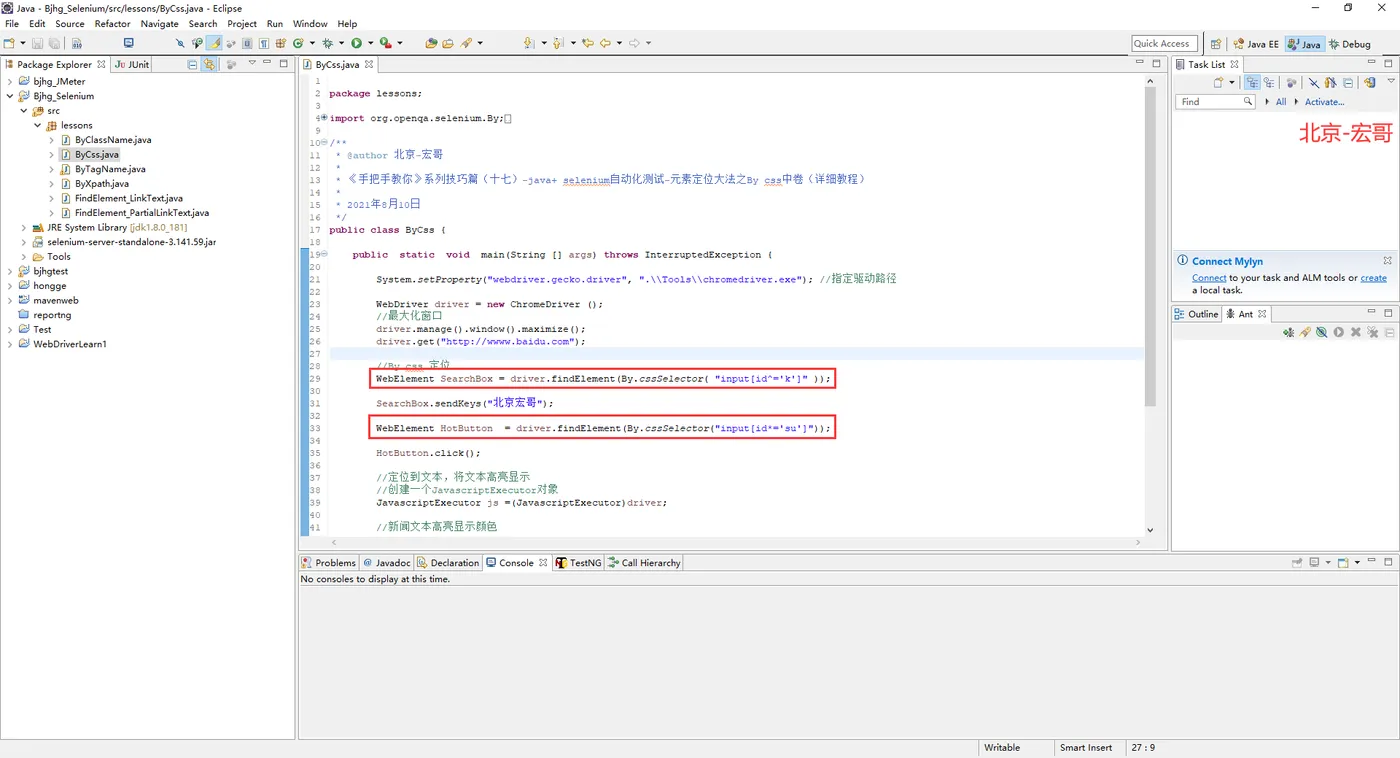
(1)input[id ^= 'k']
(2)input[id *='su']
java定位语句:
(1)WebElement SearchBox = driver.findElement(By.cssSelector( "input[id ^= 'k'] " ));
(2)WebElement SearchButton = driver.findElement(By.cssSelector("input[id *='su']"));
3.3.1代码设计
3.3.1参考代码
package lessons;
import org.openqa.selenium.By;
import org.openqa.selenium.JavascriptExecutor;
import org.openqa.selenium.WebDriver;
import org.openqa.selenium.WebElement;
import org.openqa.selenium.chrome.ChromeDriver;
/**
* @author 北京-宏哥
*
* 《手把手教你》系列技巧篇(十七)-java+ selenium自动化测试-元素定位大法之By css中卷(详细教程)
*
* 2021年8月10日
*/
public class ByCss {
public static void main(String [] args) throws InterruptedException {
System.setProperty("webdriver.gecko.driver", ".\\Tools\\chromedriver.exe"); //指定驱动路径
WebDriver driver = new ChromeDriver ();
//最大化窗口
driver.manage().window().maximize();
driver.get("http://wwww.baidu.com");
//By css 定位
WebElement SearchBox = driver.findElement(By.cssSelector( "input[id^='k']" ));
SearchBox.sendKeys("北京宏哥");
WebElement HotButton = driver.findElement(By.cssSelector("input[id*='su']"));
HotButton.click();
//定位到文本,将文本高亮显示
//创建一个JavascriptExecutor对象
JavascriptExecutor js =(JavascriptExecutor)driver;
//新闻文本高亮显示颜色
js.executeScript ( "arguments[0].setAttribute('style', arguments[1]);",SearchBox,"background: orange; border: 2px solid red;");
Thread.sleep (5000);
//判断打开页面是不是北京宏哥,这里用url作为验证
assert driver.getCurrentUrl() == "https://www.baidu.com/s?wd=%E5%8C%97%E4%BA%AC%E5%AE%8F%E5%93%A5&rsv_spt=1&rsv_iqid=0x8a46c2c2000000cd&issp=1&f=8&rsv_bp=1&rsv_idx=2&ie=utf-8&tn=baiduhome_pg&rsv_enter=1&rsv_dl=tb&rsv_sug3=8&rsv_sug1=12&rsv_sug7=100&rsv_sug2=0&rsv_btype=i&inputT=4982&rsv_sug4=4982";
System.out.println("断言通过!");
driver.quit();
}
}
3.3.1运行代码
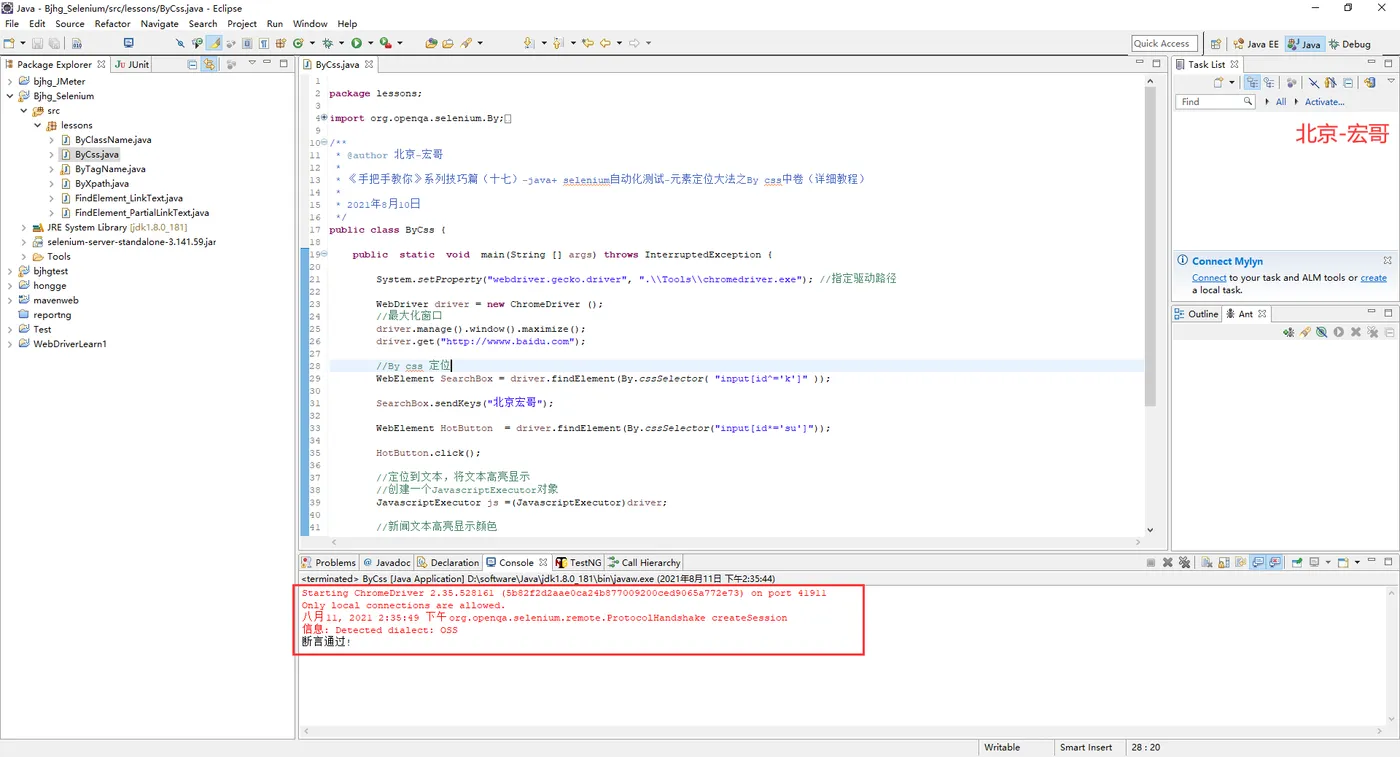
1.运行代码,右键Run AS->java Application,控制台输出,如下图所示:
2.运行代码后电脑端的浏览器的动作,如下小视频所示:
4.小结
这篇文章中的第一和第二种方法其实就是用:标签和属性组合进行定位的,那么单单用属性可以定位吗?宏哥试一下。
4.1属性定位
可以通过元素的id,class,tag标签这三个属性直接定位
(1)# 表示id属性,如:#kw
(2). 表示class属性,如:.s_ipt
(3)直接用标签名称,如:input
4.1.1参考代码
package lessons;
import org.openqa.selenium.By;
import org.openqa.selenium.JavascriptExecutor;
import org.openqa.selenium.WebDriver;
import org.openqa.selenium.WebElement;
import org.openqa.selenium.chrome.ChromeDriver;
/**
* @author 北京-宏哥
*
* 《手把手教你》系列技巧篇(十七)-java+ selenium自动化测试-元素定位大法之By css中卷(详细教程)
*
* 2021年8月12日
*/
public class ByCss {
public static void main(String [] args) throws InterruptedException {
System.setProperty("webdriver.gecko.driver", ".\\Tools\\chromedriver.exe"); //指定驱动路径
WebDriver driver = new ChromeDriver ();
//最大化窗口
driver.manage().window().maximize();
driver.get("http://wwww.baidu.com");
//By css class定位
WebElement SearchBox = driver.findElement(By.cssSelector( ".s_ipt" ));
SearchBox.sendKeys("北京宏哥");
//By css id定位
WebElement HotButton = driver.findElement(By.cssSelector("#su"));
HotButton.click();
//定位到文本,将文本高亮显示
//创建一个JavascriptExecutor对象
JavascriptExecutor js =(JavascriptExecutor)driver;
//新闻文本高亮显示颜色
js.executeScript ( "arguments[0].setAttribute('style', arguments[1]);",SearchBox,"background: orange; border: 2px solid red;");
Thread.sleep (5000);
//判断打开页面是不是北京宏哥,这里用url作为验证
assert driver.getCurrentUrl() == "https://www.baidu.com/s?wd=%E5%8C%97%E4%BA%AC%E5%AE%8F%E5%93%A5&rsv_spt=1&rsv_iqid=0x8a46c2c2000000cd&issp=1&f=8&rsv_bp=1&rsv_idx=2&ie=utf-8&tn=baiduhome_pg&rsv_enter=1&rsv_dl=tb&rsv_sug3=8&rsv_sug1=12&rsv_sug7=100&rsv_sug2=0&rsv_btype=i&inputT=4982&rsv_sug4=4982";
System.out.println("断言通过!");
driver.quit();
}
}
4.2其它属性定位
通过其它属性定位时,直接写属性名和属性值
4.2.1参考代码
package lessons;
import org.openqa.selenium.By;
import org.openqa.selenium.JavascriptExecutor;
import org.openqa.selenium.WebDriver;
import org.openqa.selenium.WebElement;
import org.openqa.selenium.chrome.ChromeDriver;
/**
* @author 北京-宏哥
*
* 《手把手教你》系列技巧篇(十七)-java+ selenium自动化测试-元素定位大法之By css中卷(详细教程)
*
* 2021年8月12日
*/
public class ByCss {
public static void main(String [] args) throws InterruptedException {
System.setProperty("webdriver.gecko.driver", ".\\Tools\\chromedriver.exe"); //指定驱动路径
WebDriver driver = new ChromeDriver ();
//最大化窗口
driver.manage().window().maximize();
driver.get("http://wwww.baidu.com");
//By css class定位
WebElement SearchBox = driver.findElement(By.cssSelector( "[name='wd']" ));
SearchBox.sendKeys("北京宏哥");
//By css id定位
WebElement HotButton = driver.findElement(By.cssSelector("[value='百度一下']"));
HotButton.click();
//定位到文本,将文本高亮显示
//创建一个JavascriptExecutor对象
JavascriptExecutor js =(JavascriptExecutor)driver;
//新闻文本高亮显示颜色
js.executeScript ( "arguments[0].setAttribute('style', arguments[1]);",SearchBox,"background: orange; border: 2px solid red;");
Thread.sleep (5000);
//判断打开页面是不是北京宏哥,这里用url作为验证
assert driver.getCurrentUrl() == "https://www.baidu.com/s?wd=%E5%8C%97%E4%BA%AC%E5%AE%8F%E5%93%A5&rsv_spt=1&rsv_iqid=0x8a46c2c2000000cd&issp=1&f=8&rsv_bp=1&rsv_idx=2&ie=utf-8&tn=baiduhome_pg&rsv_enter=1&rsv_dl=tb&rsv_sug3=8&rsv_sug1=12&rsv_sug7=100&rsv_sug2=0&rsv_btype=i&inputT=4982&rsv_sug4=4982";
System.out.println("断言通过!");
driver.quit();
}
}
以上代码宏哥都运行了,可以正常运行和定位。好了今天时间也不早了就分享到这里吧!
每天学习一点,今后必成大神-
往期推荐(由于跳转参数丢失了,所有建议选中要访问的右键,在新标签页中打开链接即可访问):
Appium自动化系列,耗时80天打造的从搭建环境到实际应用精品教程测试
Python接口自动化测试教程,熬夜87天整理出这一份上万字的超全学习指南
Python+Selenium自动化系列,通宵700天从无到有搭建一个自动化测试框架
Java+Selenium自动化系列,仿照Python趁热打铁呕心沥血317天搭建价值好几K的自动化测试框架
Jmeter工具从基础->进阶->高级,费时2年多整理出这一份全网超详细的入门到精通教程