【Docker 系列】docker 学习 三
使用 Dcoker 部署 nginx
搜索 nginx 镜像
- 使用 docker search nginx
shell
复制代码
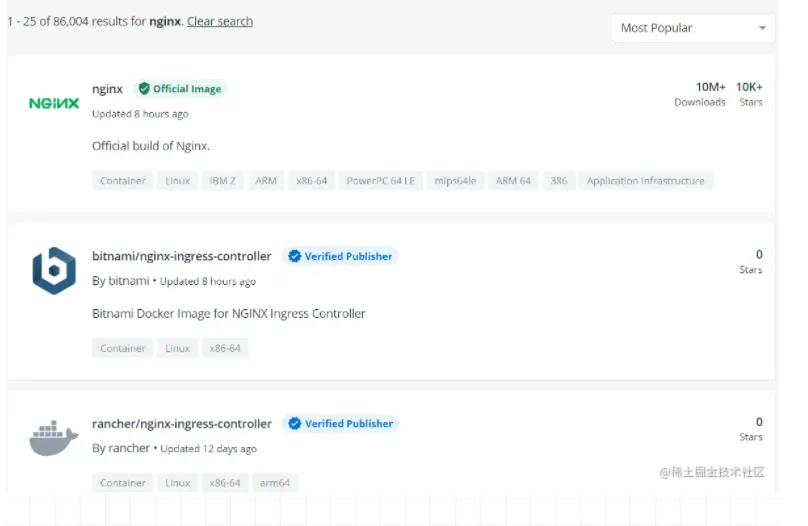
# docker search nginxNAME DESCRIPTION STARS OFFICIAL AUTOMATEDnginx Official build of Nginx. 15246 [OK]jwilder/nginx-proxy Automated Nginx reverse proxy for docker con… 2053 [OK]richarvey/nginx-php-fpm Container running Nginx + PHP-FPM capable of… 815 [OK]...- 或者在 dockerhub 上搜索 nginx,具体的版本和详细信息会更加全面,一般使用官方的
拉取 nginx 镜像
拉取 nginx 镜像,我们这里就拉取最新版本的 nginx
shell
复制代码
# docker pull nginx
Using default tag: latest       # 最新版本
latest: Pulling from library/nginx    # nginx 库
33847f680f63: Pull complete       #分层下载,后续会详细学习分层的原理
dbb907d5159d: Pull complete
8a268f30c42a: Pull complete
b10cf527a02d: Pull complete
c90b090c213b: Pull complete
1f41b2f2bf94: Pull complete
Digest: sha256:8f335768880da6baf72b70c701002b45f4932acae8d574dedfddaf967fc3ac90                   # 签名
Status: Downloaded newer image for nginx:latest
docker.io/library/nginx:latest      # nginx真实下载路径
创建并运行容器
- 新建一个容器命名为 nginx1
- nginx 默认端口是 80,将 docker 容器中的 80 端口映射程 主机中的 8888 端口
- 设置后台运行 nginx 容器
shell
复制代码
# docker run -d --name nginx1 -p 8888:80 nginx
2772a40501571630fb6fc2305f41f7a409299c4d15595ba3dd654d73f2a5e7b6
# docker ps
CONTAINER ID   IMAGE     COMMAND                  CREATED         STATUS         PORTS                  NAMES
2772a4050157   nginx     "/docker-entrypoint.…"   2 seconds ago   Up 2 sec
onds 0.0.0.0:8888->80/tcp nginx1验证
使用 curl 命令,访问一下 主机的 8888 端口,查看是否访问 OK
# curl localhost:8888
<!DOCTYPE html>
<html>
<head>
<title>Welcome to nginx!</title>
<style>
    body {
        width: 35em;
        margin: 0 auto;
        font-family: Tahoma, Verdana, Arial, sans-serif;
    }
</style>
</head>
<body>
<h1>Welcome to nginx!</h1>
<p>If you see this page, the nginx web server is successfully installed and
working. Further configuration is required.</p>
<p>For online documentation and support please refer to
<a href="http://nginx.org/">nginx.org</a>.<br/>
Commercial support is available at
<a href="http://nginx.com/">nginx.com</a>.</p>
<p><em>Thank you for using nginx.</em></p>
</body>
</html>
咱们也可以进入到 nginx docker 容器中,直接访问 80 端口
# docker ps
CONTAINER ID   IMAGE     COMMAND                  CREATED          STATUS          PORTS                  NAMES
2772a4050157   nginx     "/docker-entrypoint.…"   14 minutes ago   Up 14 minutes   0.0.0.0:8888->80/tcp   nginx1
进入 nginx1 的终端
# docker exec -it nginx1 /bin/bash
访问 80 端口
# curl localhost:80
小结
因为我们在创建 nginx1 容器的时候,将主机的 8888 端口,映射到了 容器 nginx1 的 80 端口,因此可以访问主机的 8888 端口来访问到 nginx1 容器中的 80 端口
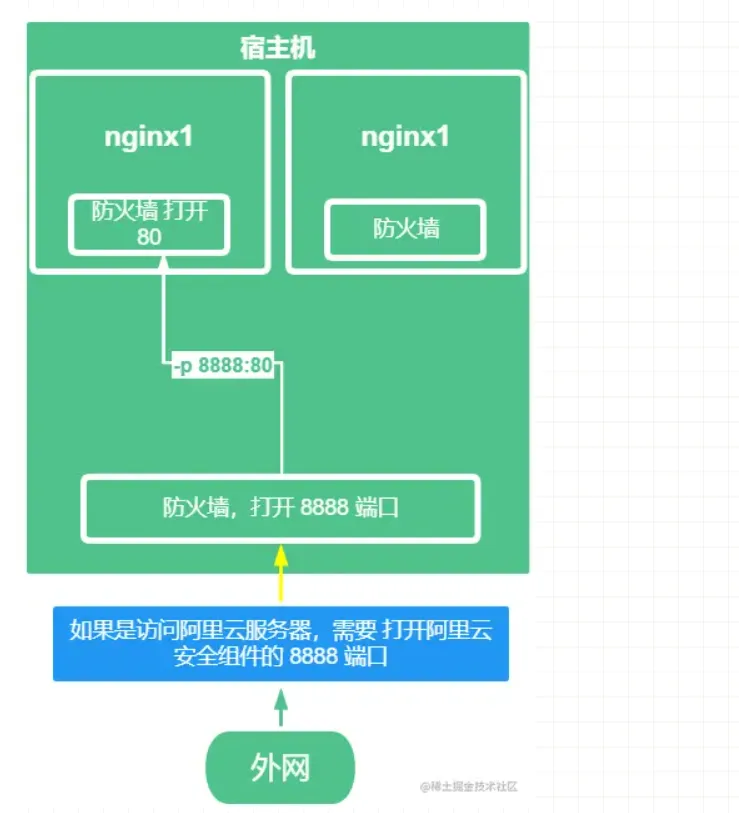
此时,可以访问我的阿里云服务器的 8888 端口,实际是可以访问到我的 nginx1 容器中的 nginx 服务器
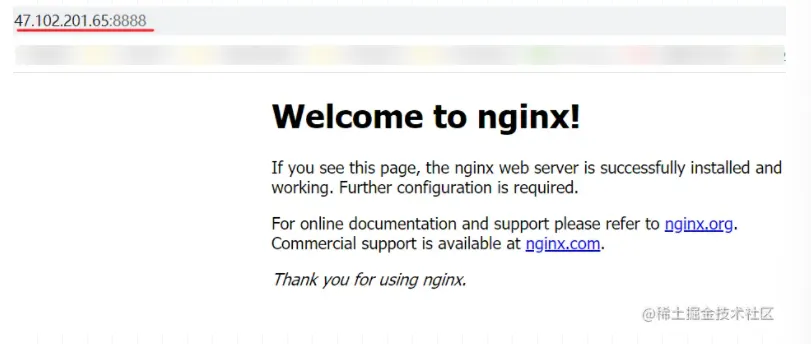
尝试使用和部署 可视化 Docker 页面 portainer
portainer 是 Docker 图形化页面管理工具,他提供了一个后台面板供我们操作和管理。
创建和启动 portainer
docker run -d -p 8888:9000 --restart=always -v /var/run/docker.sock:/var/run/docker.sock --privileged=true portainer/portainer
可选参数说明:
- --restart
当容器退出的时候,重启策略是什么样的,这里使用 always ,默认值是 “no”
- -v
绑定挂载卷
- --privileged
给予这个容器扩展权限
- -p 8888:9000
将容器里面的 9000 端口,映射到主机的 8888 端口,便于我们访问主机 8888 端口的时候,可以访问到 portainer 容器的 9000 端口
访问和设置 portainer 用户
浏览器访问:IP:8888
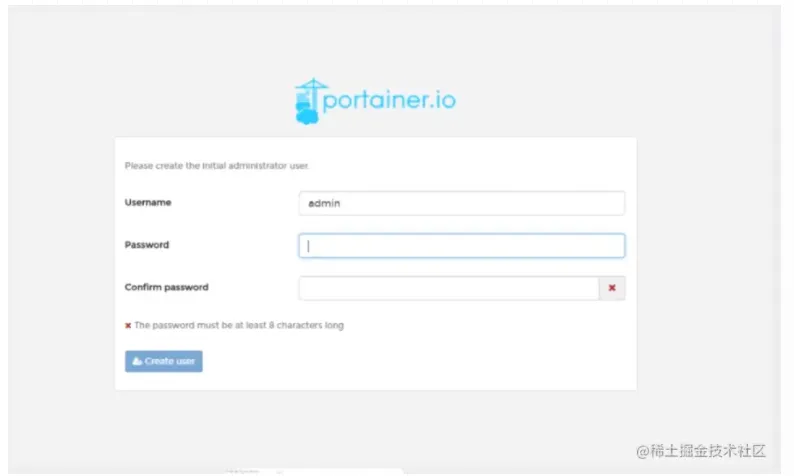
设置密码,点击 Create users 即可看到如下页面
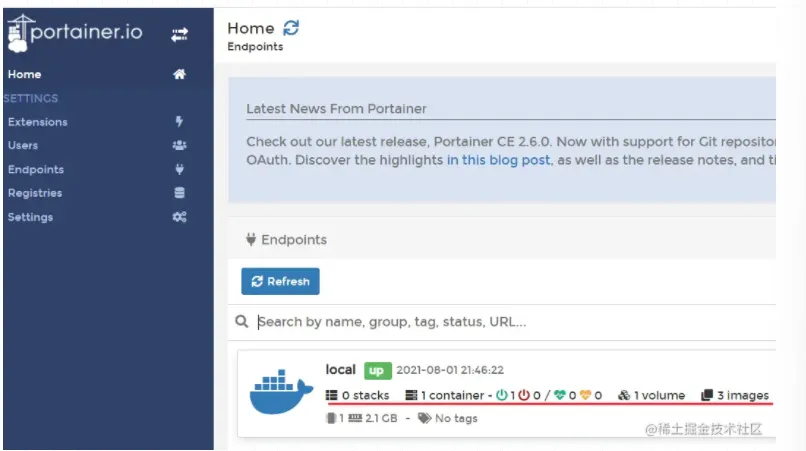
解释一下上述画红线的地方:
- 0 stacks
Stacks就是一组一致运行的、相互关联的services
- 1 container
1个容器
- 1 volume
1 个挂载卷
- 3 images
3 个镜像
我们到主机上面查看 docker 的系统信息
docker info
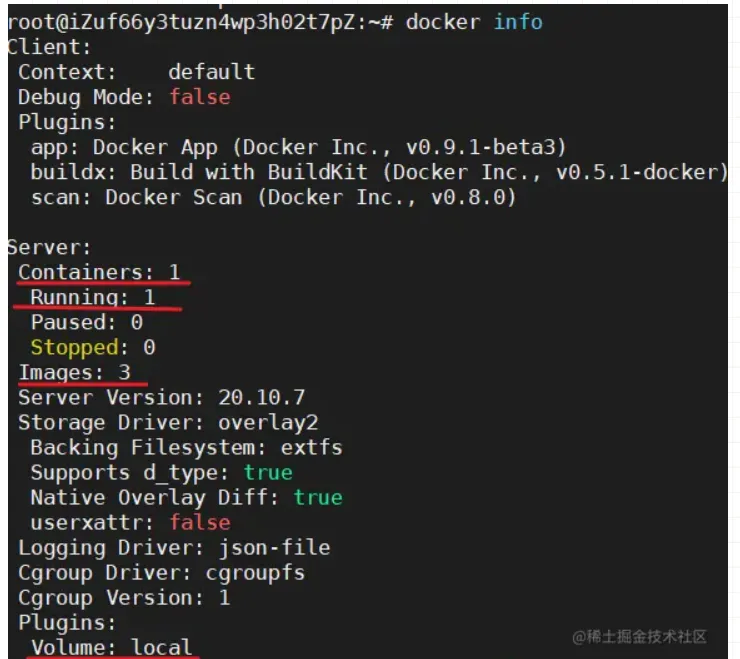
进入到我们自己的 docker 服务,可以看到上述解释的每一个项
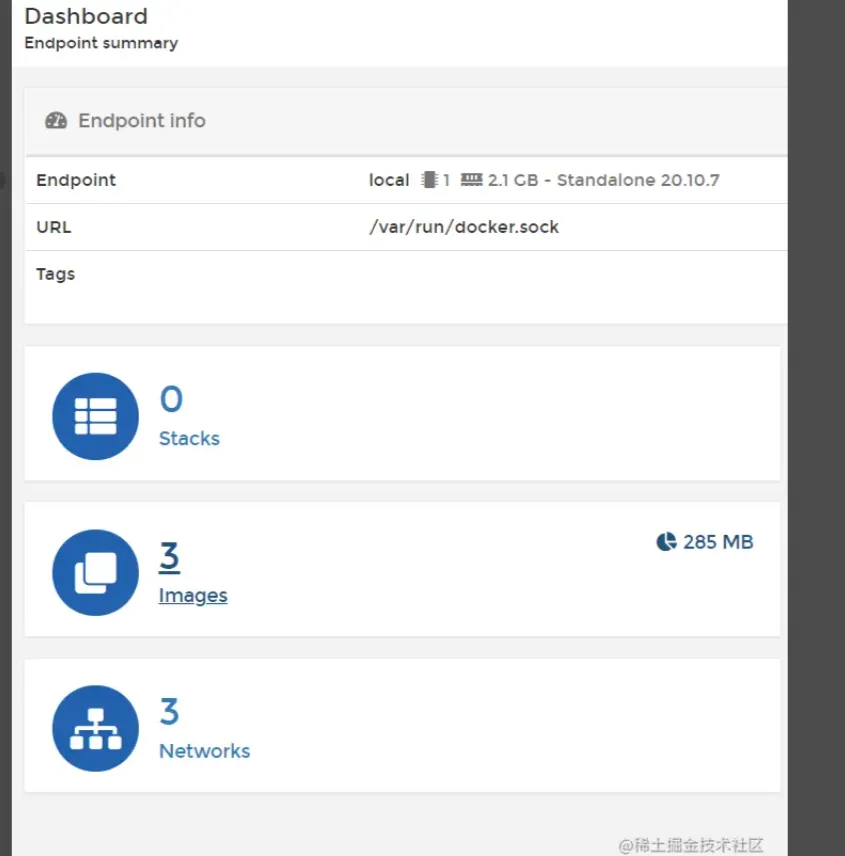
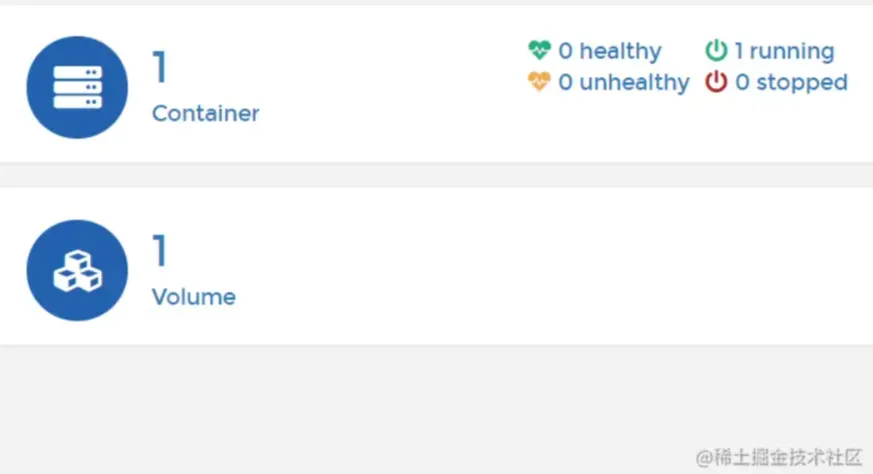
咱们点进 images 看看效果:
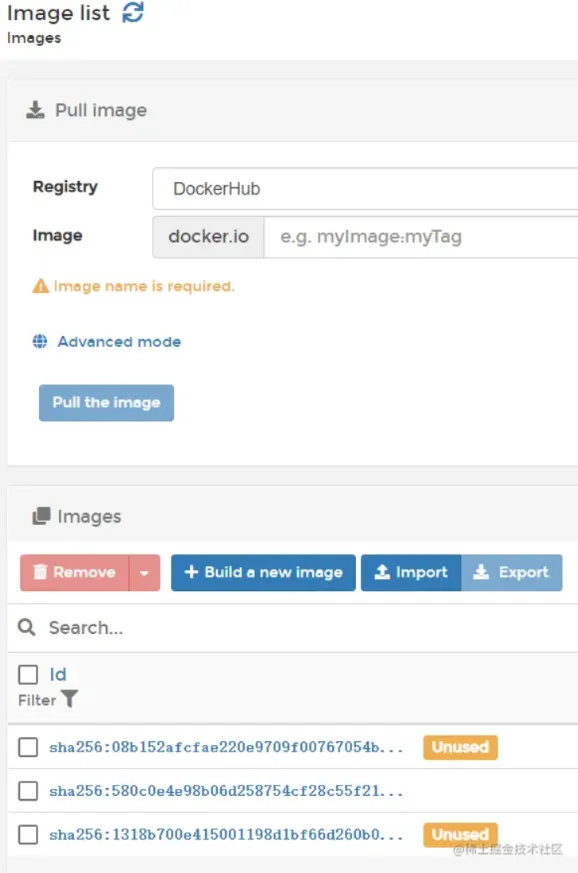
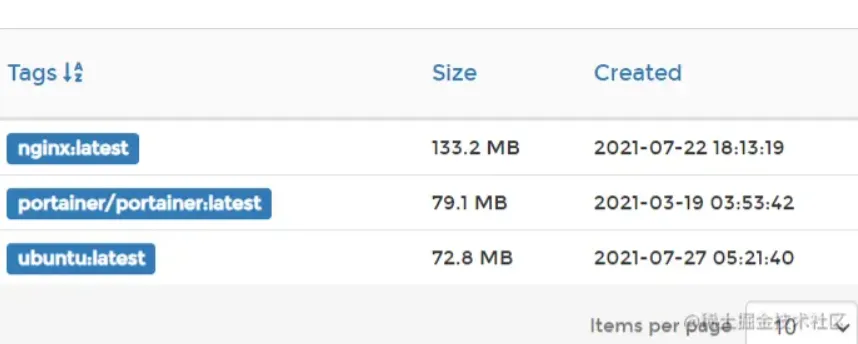
我们可以在这个 web 管理页面看到我们 docker 服务中 3 个镜像的详情,也可以对镜像进行删除,新建,导入和导出
感兴趣的话,可以自己多熟悉和尝试一下 portainer 的使用,以后我们做 CI/CD 的时候,会使用 Rancher
大家学习的时候,可以多多交流,多多练习,多多查看帮助文档,或者在命令行里面使用 –help 来查看都有哪些参数,例如:
docker run --help
用法: docker run [参数] 镜像 [命令] [命令的参数列表...]
Run a command in a new container
参数:
-a, --attach list Attach to STDIN, STDOUT or STDERR
-c, --cpu-shares int CPU shares (relative weight)
-d, --detach 后台运行容器
-e, --env list 设置环境变量
-h, --hostname string Container host name
-i, --interactive Keep STDIN open even if not attached
-l, --label list Set meta data on a container
-m, --memory bytes 内存限制
-p, --publish list Publish a container's port(s) to the host
-P, --publish-all Publish all exposed ports to random ports
-t, --tty Allocate a pseudo-TTY
-u, --user string 用户名或者uid
-v, --volume list 挂载卷
-w, --workdir string 设置容器中的工作目录
欢迎点赞,关注,收藏
朋友们,你的支持和鼓励,是我坚持分享,提高质量的动力

好了,本次就到这里
技术是开放的,我们的心态,更应是开放的。拥抱变化,向阳而生,努力向前行。
我是阿兵云原生,欢迎点赞关注收藏,下次见~