文章目录
uboot添加logo显示概述
u-boot中添加logo操作步骤
获取bmp格式图片
制作logo图片数组文件
在u-boot中添加logo显示函数调用
修改common目录下的Makefile
编译u-boot
烧写测试
uboot添加logo显示概述
用到的工具和代码链接:https://github.com/acbbghhgf/linux_drivers/tree/master/arm-base/uboot-logo
uboot添加logo显示的原则:
- 越早显示越好。
- logo本质就是一张图片,图片越小越好。
LCD显示屏显示logo的硬件原理:
- 内存控制器从显存后取需要显示的图像数据。
- 内存控制器将图像数据丢给LCD控制器。
- LCD控制器将图像数据投射到LCD面板上,与其说是研究LCD显示屏,不如说是操作显存。
- 只要将显存的数据进行修改,图像立刻发生变化。
- 一帧图像(一张图片)由若干个像素点组成,并且每一个像素点都有唯一的一种颜色,而颜色又由红绿蓝(RGB)三元色组成,每一个颜色分量的范围都是0x00~0xff。
u-boot中添加logo操作步骤
获取bmp格式图片
首先使用Image2Lcd工具将选好的logo图片转换成LCD显示使用的数据。
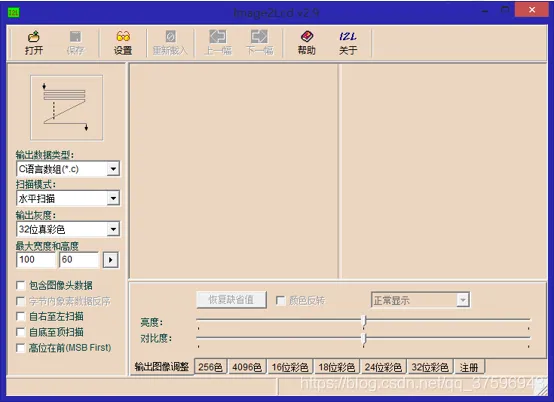
LCD的显示原理是通过对像素点RGB三基色的刷新,因此需要将先设计好的logo图片转换为bmp格式,然后再使用Image2Lcd工具来制作logo的数组文件,该工具运行如图-3所示:
点击“打开”按钮,导入设计好的logo图片:
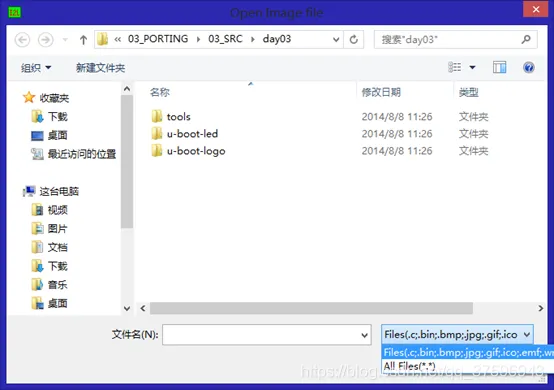
- 可以看到该工具支持导入的格式限于“jpg”,“bmp”,“gif”,“ico”等格式,如果你的logo图片不是以上所支持的格式,可以通过windows自带的画图工具或photoshop等图像处理工具进行转换。如果,设计的logo图片的大小不是想显示的尺寸,也需要photoshop等工具对图片进行比例缩放。本示例中已经制作好了一个demo_logo.bmp的图片,所以直接使用工具打开该图片
制作logo图片数组文件
将图片制作成数组放在一个.c文件中,在u-boot中添加代码实现将数组数据存放到显存地址的存储空间中去,实现logo显示。
- 如图:打开logo图片,设置输出的数据类型为“C语言数组(*.c)”
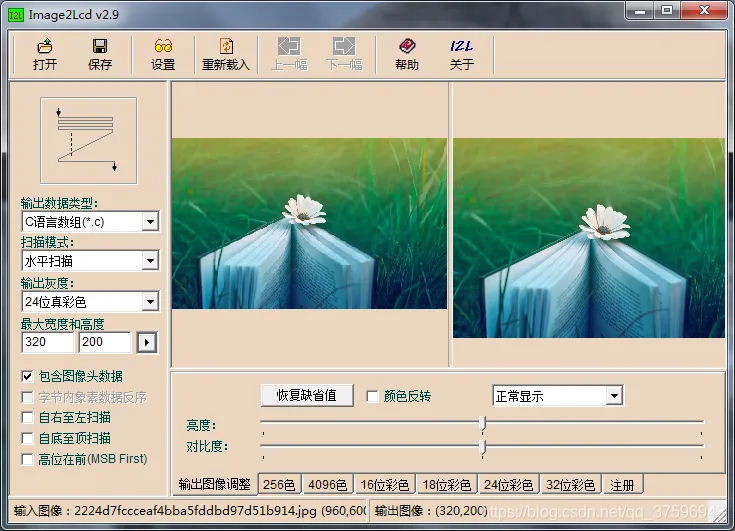
- 图片修改好后,保存成文件“demo_logo.c”,然后打开demo_logo.c文件后可以看到里面只要一个unsigned char 类型的数组,将该文件放到u-boot工程目录common下。
- 并且将lcd显存操作代码也放到common下。
- lcd_logo.c
//#define LCD_VIDEO_ADDR         (0x28000000)        // 显存地址
#define LCD_VIDEO_ADDR         (0x46000000)        // 显存地址
#define LCD_BASE                (LCD_VIDEO_ADDR)    // 显存地址
#define ROW          (600)               //LCD屏 行数
#define COL   (1024)               //LCD屏 列数
#define X0                      (350)               //图片显示的 X 起始位置
#define Y0                      (200)               //图片显示的 Y 起始位置
#define W                       (320)               //logo图片高度
#define H                       (200)               //logo图片宽度
extern const unsigned char gImage_demo_logo[];//刚刚生成的图片数据数组声明
// 描点
void lcd_draw_pixel(int row, int col, int color)
{
    unsigned long * pixel = (unsigned long  *)LCD_BASE;
    *(pixel + row * COL + col) = color;
}
// 清屏
void lcd_clear_screen(int color)
{
    int i, j;
    for (i = 0; i < ROW; i++)
        for (j = 0; j < COL; j++)
            lcd_draw_pixel(i, j, color);
}
// 画图
void lcd_draw_logo()
{
    int i, j;
    unsigned char *p = (unsigned char *)gImage_demo_logo;//修改读取数据数组
    int blue, green, red;
    int color;
    // 清屏
    lcd_clear_screen(0x000000);
#if 1
    // 图片大小320x200像素
    for (i = Y0; i < (Y0 + H); i++)
        for (j = X0; j < (X0 + W); j++)
        {
            blue  = *p++;
            green = *p++;
            red   = *p++;
            color = red << 16 | green << 8 | blue << 0;
            lcd_draw_pixel(i, j, color);
        }
#endif
}
在u-boot中添加logo显示函数调用
打开并修改u-boot源码中arch/arm/cpu/slsiap/common/cmd_draw_logo.c +408
- 将fill_lcd函数中内容的修改成调用lcd_draw_logo()
extern void lcd_draw_logo();
static void fill_lcd(U32 FrameBase, int XResol, int YResol, U32 PixelByte)
{
  #if 0
 …  //原先的内容注释掉
#endif
    lcd_draw_logo(); //将来可以把自己的画各种图形的函数放在这里调用
}
- 原始u-boot启动使用的函数就是fill_lcd,所以在这里添加logo显示即可。
修改common目录下的Makefile
将添加的文件添加到Makefile中,当执行make命令时能被编译链接,添加代码如下:
obj-y      += lcd_logo.o
obj-y      += demo_logo.o
编译u-boot
以上步骤完成以后,就可以进行make编译了,如果编译成功将生成ubootpak.bin的烧录文件,将新生成的ubootpak.bin文件复制到/tftpboot目录下,命名为
ubootpak_logo.bin,命令如下:
cd /opt/uboot
$make
$cp   ubootpak.bin /tftpboot/
烧写测试
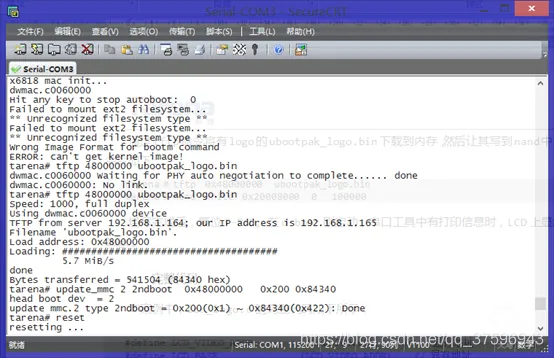
通过tftp命令将有logo的ubootpak.bin下载到内存,然后让其写到emmc中,命令如下:
tarena # tftp  0x48000000   ubootpak.bin
tarena # mmc erase 0 1000
tarena # update_mmc 2 2ndboot  0x48000000   0x200  0x828f8
烧写完成后,复位T-PAD。在u-boot刚启动,串口工具中有打印信息时,LCD上显示logo。