2、文件系统命令
2.1 虚拟目录树
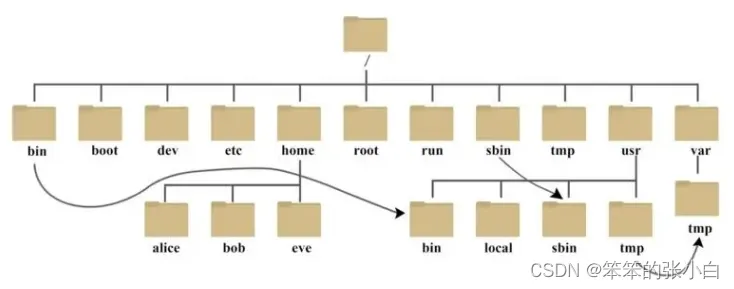
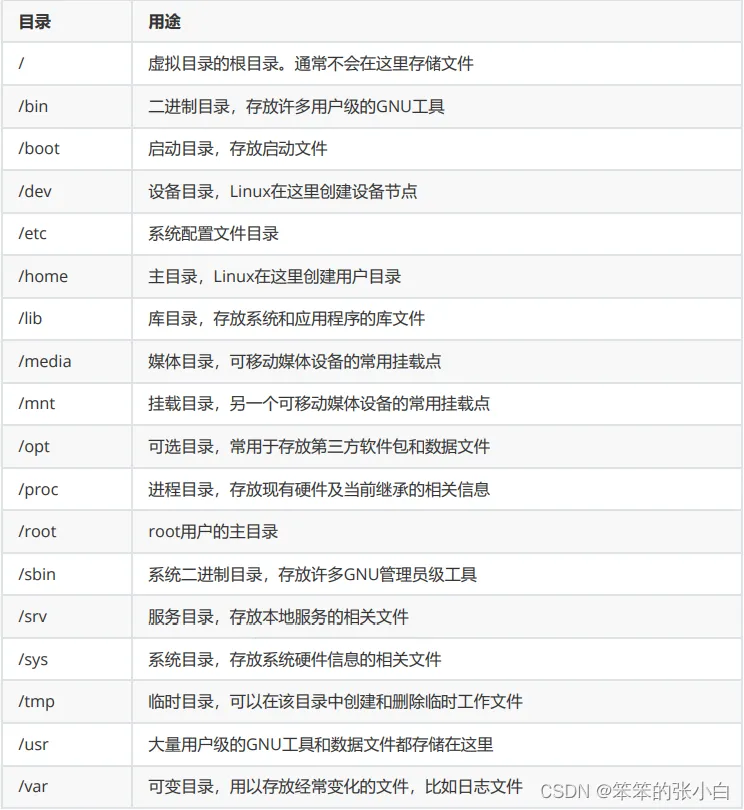
虚拟目录树的各个目录用途
2.2 df
查看系统挂载的磁盘情况
[root@node1 ~]# df
文件系统                   1K-块   已用     可用 已用% 挂载点
devtmpfs                  485816       0  485816    0% /dev
tmpfs                     497852       0  497852    0% /dev/shm
tmpfs                     497852    7788  490064    2% /run
tmpfs                     497852       0  497852    0% /sys/fs/cgroup
/dev/mapper/centos-root 17811456 146482816346628    9% /
/dev/sda1                1038336  140368  897968   14% /boot
tmpfs                      99572       0  99572    0% /run/user/0
以人能看懂的格式显示
[root@node1 ~]# df -h
文件系统                 容量 已用 可用 已用%挂载点
devtmpfs                 475M     0 475M  0% /dev
tmpfs                   487M     0 487M  0% /dev/shm
tmpfs                   487M  7.7M 479M  2% /run
tmpfs                   487M     0 487M  0% /sys/fs/cgroup
/dev/mapper/centos-root   17G  1.4G   16G  9% /
/dev/sda1               1014M 138M 877M  14% /boot
tmpfs                     98M     0   98M  0% /run/user/0
#列出根目录下的内容
[root@node1 ~]# ls /
#进到boot目录
[root@node1 ~]# cd /boot
在linux中用到了虚拟目录树,它的存在就是为了解耦应用和底层存储。
2.3 mount
将光驱挂载到/mnt目录:
[root@node1 ~]# mount /dev/cdrom /mnt
#进入到/mnt目录
[root@node1 ~]# cd /mnt
#查看磁盘分区的挂载情况:
[root@node1 mnt]# df -h
2.4 umount
卸载掉挂载的分区/mnt
[root@node1 mnt]# umount /mnt
注意卸载/mnt时,当前目录不能在/mnt下面,否则报出如下图所示 提示:

#再次查看磁盘分区的挂载情况:
[root@node1 ~]# df -h
#重新挂载
[root@node1 ~]# mount /dev/cdrom /mnt
#再次查看
[root@node1 ~]# df -h
3、系统操作命令
3.1 du
du可以为目录递归地汇总每个FILE的磁盘使用情况。
• du:文件系统的磁盘使用量或是目录使用量
ᅳ a :列出所有的文件与目录容量
ᅳ h :以人们较易读的容量格式(G/M)显示 重要
ᅳ s :列出总量而已,而不列出每个各别的目录占用容量
ᅳ k :以 KBytes 列出容量显示
ᅳ m :以 MBytes 列出容量显示
[root@node1 ~]# cd /usr
[root@node1 usr]# du
.......
0 ./etc
0 ./games
36 ./include/python2.7
36 ./include
24 ./libexec/getconf
16 ./libexec/awk
.......
#添加-s参数可以生成指定目录的汇总信息,也就是共占用多大的磁盘空间
[root@node1 usr]# du -s ./
1218820 ./
#添加-h参数可以显示为人类可以读懂的格式
[root@node1 usr]# du -sh ./
1.2G ./
#将路径写成./*统计当前目录下每项内容占用的磁盘空间信息
[root@node1 usr]# du -sh ./*
61M ./bin
0 ./etc
0 ./games
36K ./include
695M ./lib
126M ./lib64
12M ./libexec
0 ./local
43M ./sbin
256M ./share
0 ./src
0 ./tmp
查看/etc目录下共占用多大磁盘空间
[root@node1 usr]# du -sh /etc/
32M /etc/
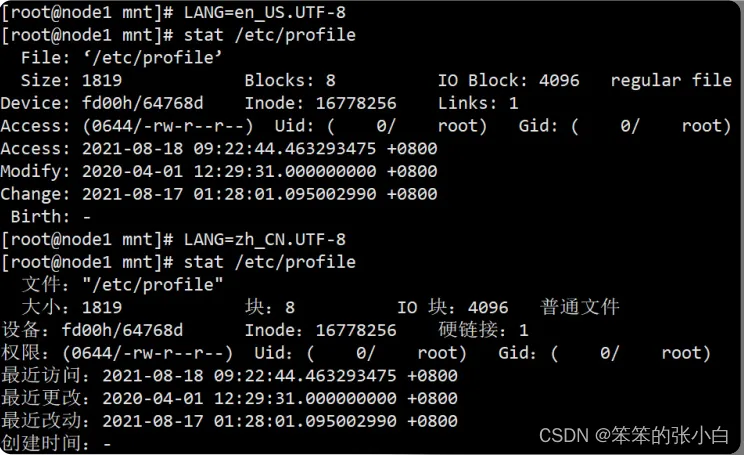
3.2 stat
stat file :显示文件的元数据
change和modify的不同
modify指的是文件内容被修改的时间
change表示文件元数据被修改的时间
3.3 history
查看历史命令
[root@node1 ~]# history
    1  clear
    2 pwd
    3 hostname
    4  vi /etc/hostname
    5  vi /etc/hosts
    6  ping node0
    7  ping node1
   ......
3.4 date
基本语法
date [OPTION]... [+FORMAT]

获取当前时间
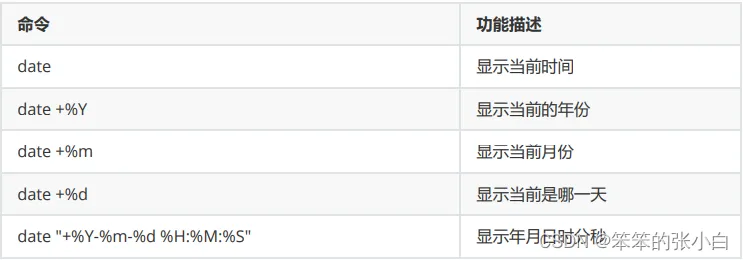
案例演示:
[root@node1 ~]# date +%Y
2021
[root@node1 ~]# date +%m
08
[root@node1 ~]# date +%d
18
[root@node1 ~]# date +%Y%m%d
20210818
[root@node1 ~]# date +%Y%m%d%H:%M:%S
2021081809:24:08
#指定时间的格式中出现空格是需要使用 ''或""括起来
[root@node1 ~]# date +%Y%m%d %H:%M:%S
date: 额外的操作数 "%H:%M:%S"
Try 'date --help' for more information.
[root@node1 ~]# date '+%Y%m%d %H:%M:%S'
20210818 09:25:01
[root@node1 ~]# date "+%Y%m%d %H:%M:%S"
20210818 09:26:43
[root@node1 ~]# date "+%Y-%m-%d %H:%M:%S"
2021-08-18 09:26:43
获取非当前时间
#显示昨天的时间
[root@node1 ~]# date -d '1 days ago'
2021年 08月 17日 星期二 09:28:02 CST
#显示明天的时间
[root@node1 ~]# date -d '-1 days ago'
2021年 08月 19日 星期四 09:28:06 CST
设置系统时间
基本语法: date -s 字符串时间
[root@node1 ~]# date -s "2021-08-18 09:36:43"
扩展了解:cal显示日历
[root@node1 ~]# cal
     八月 2021
日 一 二 三 四 五 六
1  2  3  4  5  6  7
8  9 10 11 12 13 14
15 16 17 18 19 20 21
22 23 24 25 26 27 28
29 30 31
3.5 进程相关命令
3.5.1 ps
可以通过命令查看系统内进程信息
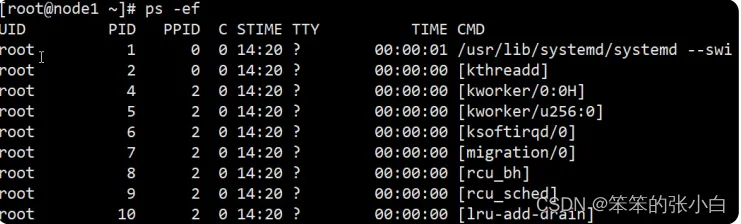
进程查看命令
ps(process status) :将某个时间点的程序运作情况截取下来
选项和参数
a :和输入终端(terminal) 关联的所有 process,通常与x一起使用,列出完整信息。
x :后台进程,通常与 a 这个参数一起使用,可列出较完整信息
u :有效使用者 (effective user) 相关的 process
常用组合
ps aux 观察系统所有的程序数据 (常用)
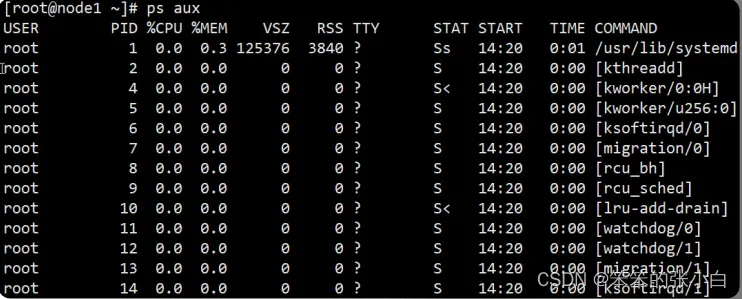

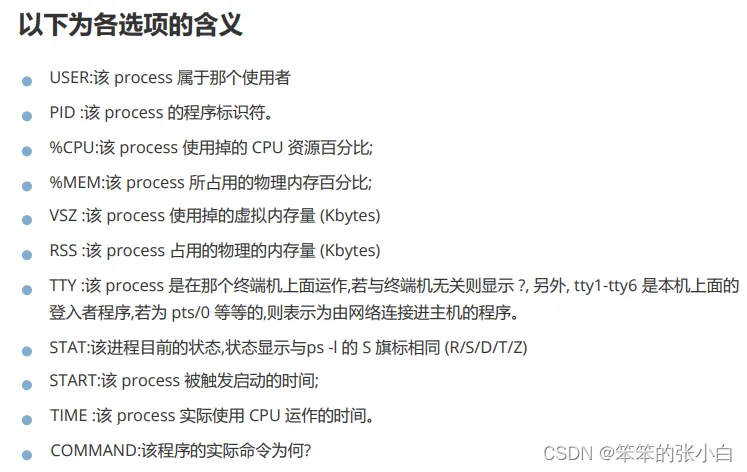
3.5.2 kill
基本语法
kill [选项] 进程号 :通过进程号杀死进程(只会杀死进程号对应 的一个进程)
killall 进程名称 :通过进程名称杀死进程,也支持通配符(杀 死对应的一个或多个进程)
选项说明

[root@node1 ~]# tail -f /etc/profile &
[1] 1267
[root@node1 ~]# ps aux|grep tail
root       1267  0.0  0.0 108092   616 pts/0
  S    09:38   0:00 tail -f /etc/profile
root       1270 84.0  0.0 112824   976 pts/0
  R+   09:39   0:00 grep --color=auto tail
[root@node1 ~]# kill -9 1267
[root@node1 ~]# ps aux|grep tail
root       1272  0.0  0.0 112824   972 pts/0
  S+   09:39   0:00 grep --color=auto tail
[1]+ 已杀死               tail -f
/etc/profile
#killall 演示
[root@node1 ~]# tail -f /etc/profile &
[2] 1277
[root@node1 ~]# tail -f /etc/passwd &
[3] 1278
[root@node1 ~]# tail -f /etc/group &
[4] 1279
[root@node1 ~]# ps aux|grep tail
root       1274  0.0  0.0 108092   616 pts/0
  S    09:42   0:00 tail -f /etc/profile
root       1277  0.0  0.0 108092   616 pts/0
  S    09:42   0:00 tail -f /etc/profile
root       1278  0.0  0.0 108092   616 pts/0
  S    09:43   0:00 tail -f /etc/passwd
root       1279  0.0  0.0 108092   616 pts/0
  S    09:43   0:00 tail -f /etc/group
root       1282  0.0  0.0 112824   976 pts/0
  S+   09:43   0:00 grep --color=auto tail
[root@node1 ~]# killall tail
-bash: killall: 未找到命令
centos7精简安装后,使用中发现没有killall命令,于是我们想到需要 安装killall:
[root@node1 ~]# yum install killall -y
已加载插件:fastestmirror
......
没有可用软件包 killall。
错误:无须任何处理
这是因为对应的yum源上并没有一个名字为killall的安装包,而是给 我们提供了一个psmisc安装包,安装它之后killall便可以使用了,另 外pstree也是这样。
[root@node1 ~]# yum install psmisc -y
已加载插件:fastestmirror
Loading mirror speeds from cached hostfile
 * base: mirrors.163.com
 * extras: mirrors.163.com
 * updates: mirrors.163.com
正在解决依赖关系
--> 正在检查事务
---> 软件包 psmisc.x86_64.0.22.20-17.el7 将被
安装
--> 解决依赖关系完成
......
已安装:
 psmisc.x86_64 0:22.20-17.el7
完毕!
[root@node1 ~]# killall tail
[1]   已终止               tail -f
/etc/profile
[2]   已终止               tail -f
/etc/profile
[3]- 已终止               tail -f
/etc/passwd
[root@node1 ~]# ps aux|grep tail
root       1299  0.0  0.0 112824   972 pts/0
  S+   09:47   0:00 grep --color=auto tail
[4]+ 已终止               tail -f /etc/group
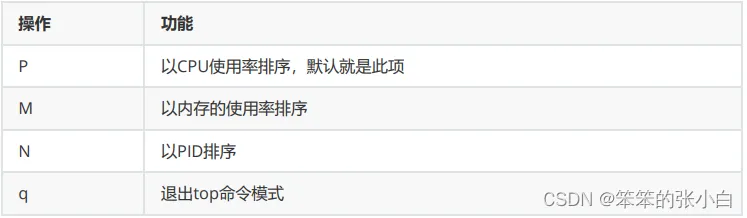
3.5.4 top
基本命令
top [选项] [参数]
选项说明

操作说明
3.5.5 netstat
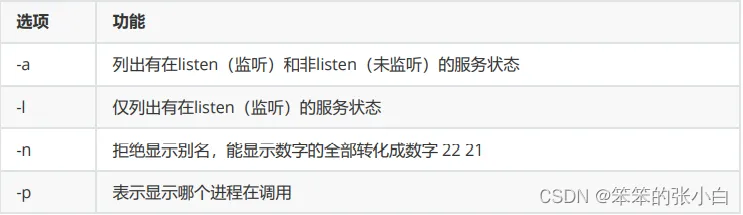
基本语法
netstat [选项]
选项说明
常用命令组合
netstat -anp :查看进程网络信息
netstat -nlp :查看网络端口号占用情况
netstat -anp |grep 进程号 :查看该进程网络信息
netstat -nlp | grep 端口号 :查看该网络端口号占用情况
注意:centos7简易版安装后不带netstat命令,需要进行手动安装
[root@node1 ~]# netstat -nlp
-bash: netstat: 未找到命令
[root@node1 ~]# yum install net-tools -y
3.6 设置定时任务
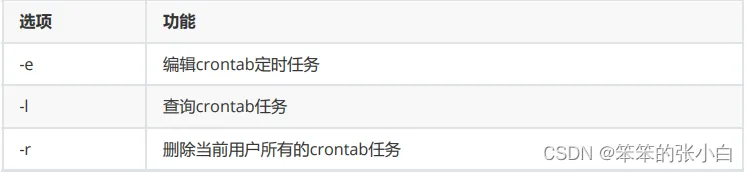
基本语法
crontab [选项]
选项说明
实战:添加一个定时任务,每分钟记录一次系统当前时间。
[root@node2 ~]# crontab -l
no crontab for root
[root@node1 ~]# crontab -e
*/1 * * * * /bin/echo `date` >>
/root/crontest.txt
[root@node1 ~]# systemctl restart crond #重启
crond服务才会生效
[root@node2 ~]# crontab -l
*/1 * * * * /bin/echo `date` >>
/root/crontest.txt
格式: * 命令
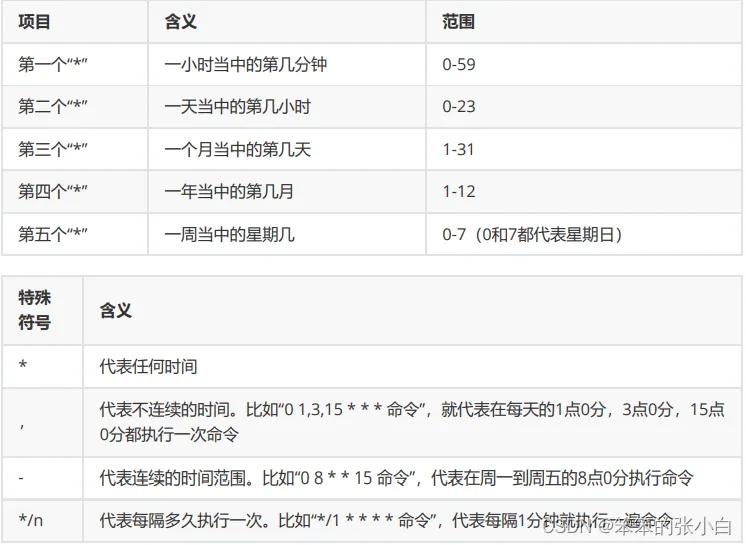
特定时间执行命令

查看定时任务的结果:
[root@node1 ~]# cat crontest.txt
2021年 08月 18日 星期三 11:01:01 CST
2021年 08月 18日 星期三 11:02:01 CST
2021年 08月 18日 星期三 11:03:02 CST
2021年 08月 18日 星期三 11:04:01 CST
2021年 08月 18日 星期三 11:05:01 CST
2021年 08月 18日 星期三 11:06:01 CST
[root@node2 ~]# crontab -l
*/1 * * * * /bin/echo `date` >>
/root/crontest.txt
[root@node2 ~]# crontab -r
[root@node2 ~]# crontab -l
no crontab for root