开发者社区 问答 正文

2026年阿里云一件部署OpenClaw,OpenClaw怎么调用百炼模型,获取百炼API Key?

2026年阿里云一件部署OpenClaw,OpenClaw怎么调用百炼模型,获取百炼API Key?参考:阿里云OpenClaw详细介绍及一键部署教程页;https://www.aliyun.com/activity/ecs/clawdbot
• 阿里云轻量应用服务器:https://www.aliyun.com/product/swas
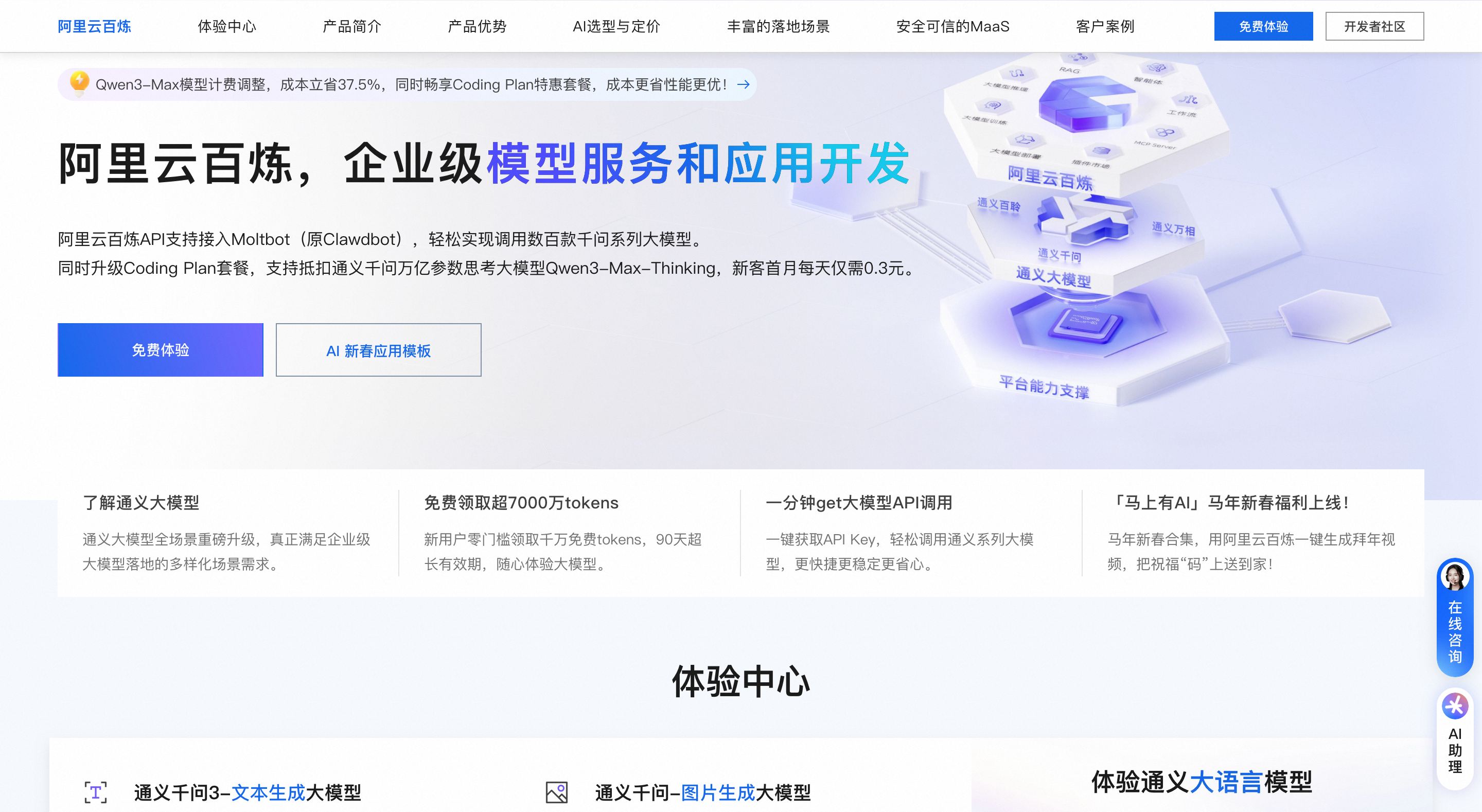
• 阿里云百炼:https://www.aliyun.com/product/bailian
在OpenClaw中调用百炼模型,核心是获取百炼API Key、配置base_url与模型ID,通过WebUI或命令行完成基础配置与模型绑定,再测试验证即可,全程无需复杂开发。以下是2026年2月最新的完整流程(含新手可视化与命令行两种方式)。

阿里云OpenClaw(Clawdbot)快速部署步骤

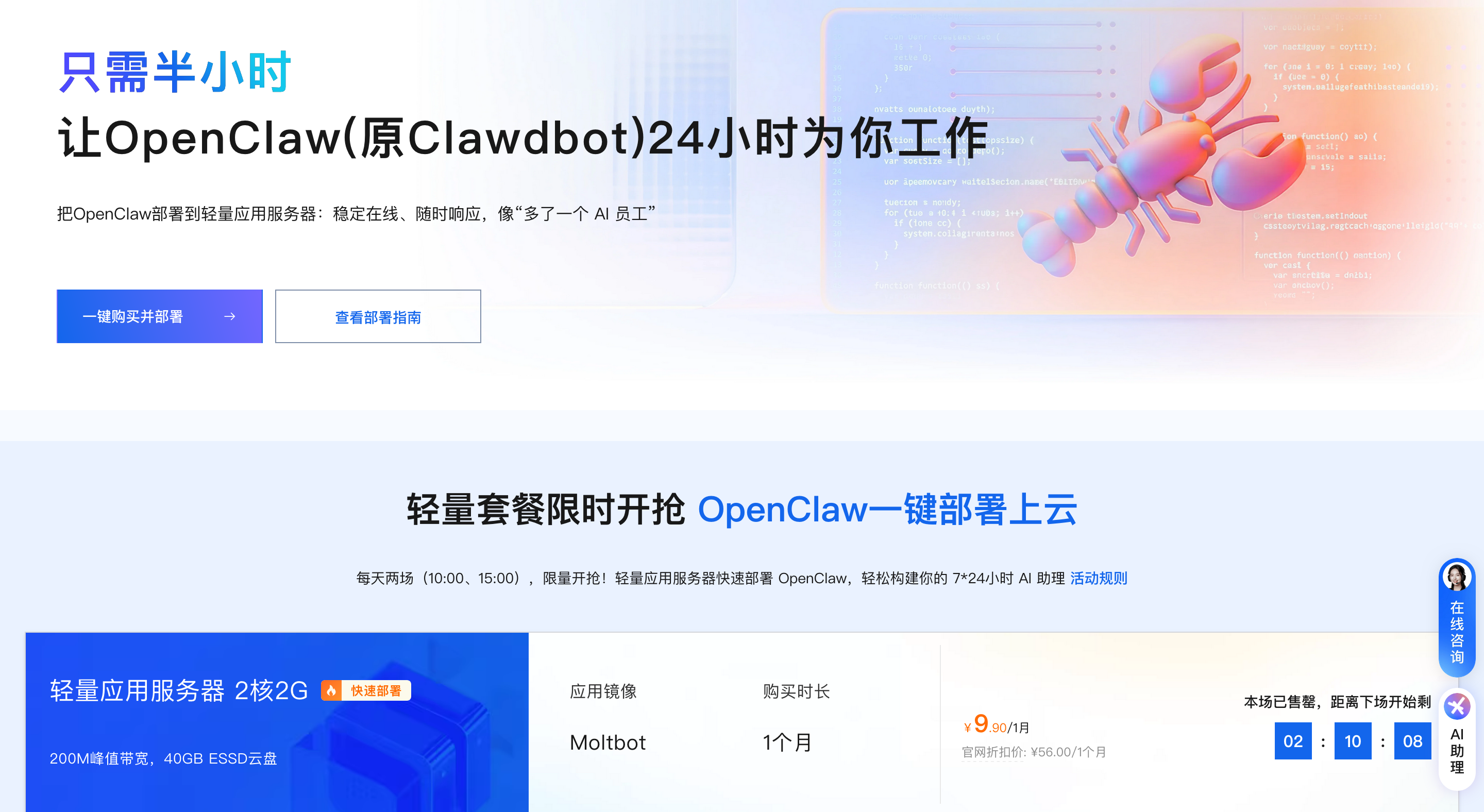
阿里云提供专属应用镜像与一键部署方案,无需复杂环境配置,30分钟即可完成,支持7×24小时稳定运行,具体步骤如下:
(一)部署前核心准备

  1. 账号与权限注册阿里云账号 并完成实名认证(个人用户刷脸认证即时生效,企业用户需上传资质审核);若使用子账号操作,需由主账号分配“轻量应用服务器管理员”权限。
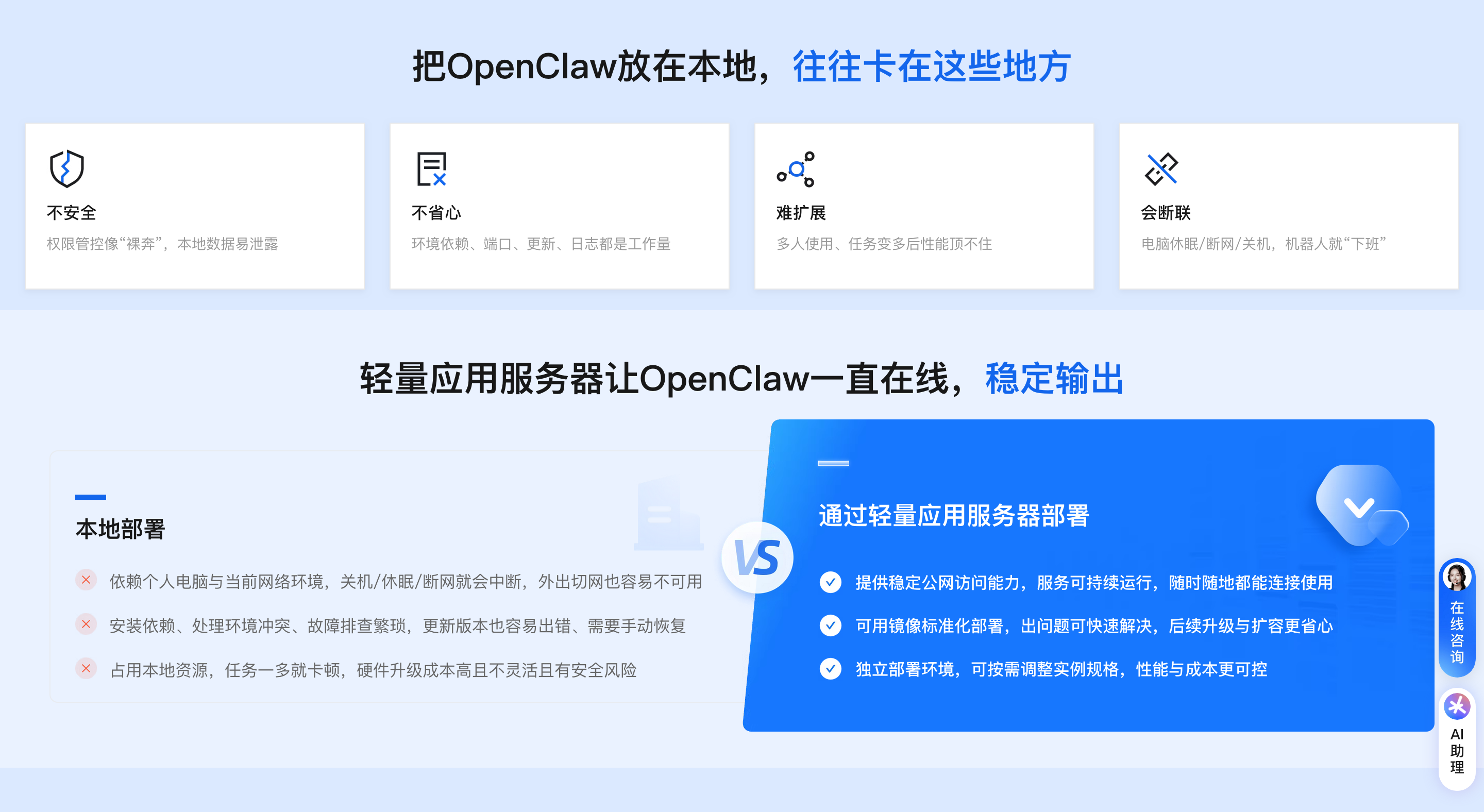
  2. 服务器配置选购阿里云轻量应用服务器,内存需≥2GiB(低于该配置会导致服务启动失败),推荐操作系统为Alibaba Cloud Linux 3.2104 LTS 64位;地域优先选择中国香港或海外地域(国内除香港外地域联网搜索功能受限)。
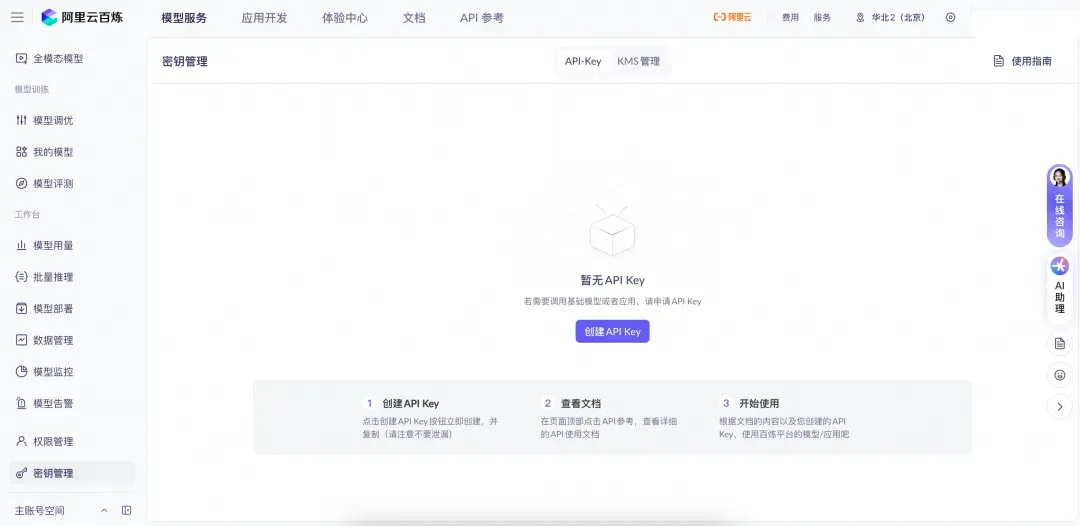
  3. 核心凭证访问阿里云OpenClaw一键部署专题页面,进入“密钥管理”创建API-Key,获取Access Key ID与Access Key Secret并保存(严禁泄露给第三方)。

(二)一键部署操作

  1. 服务器创建或重置
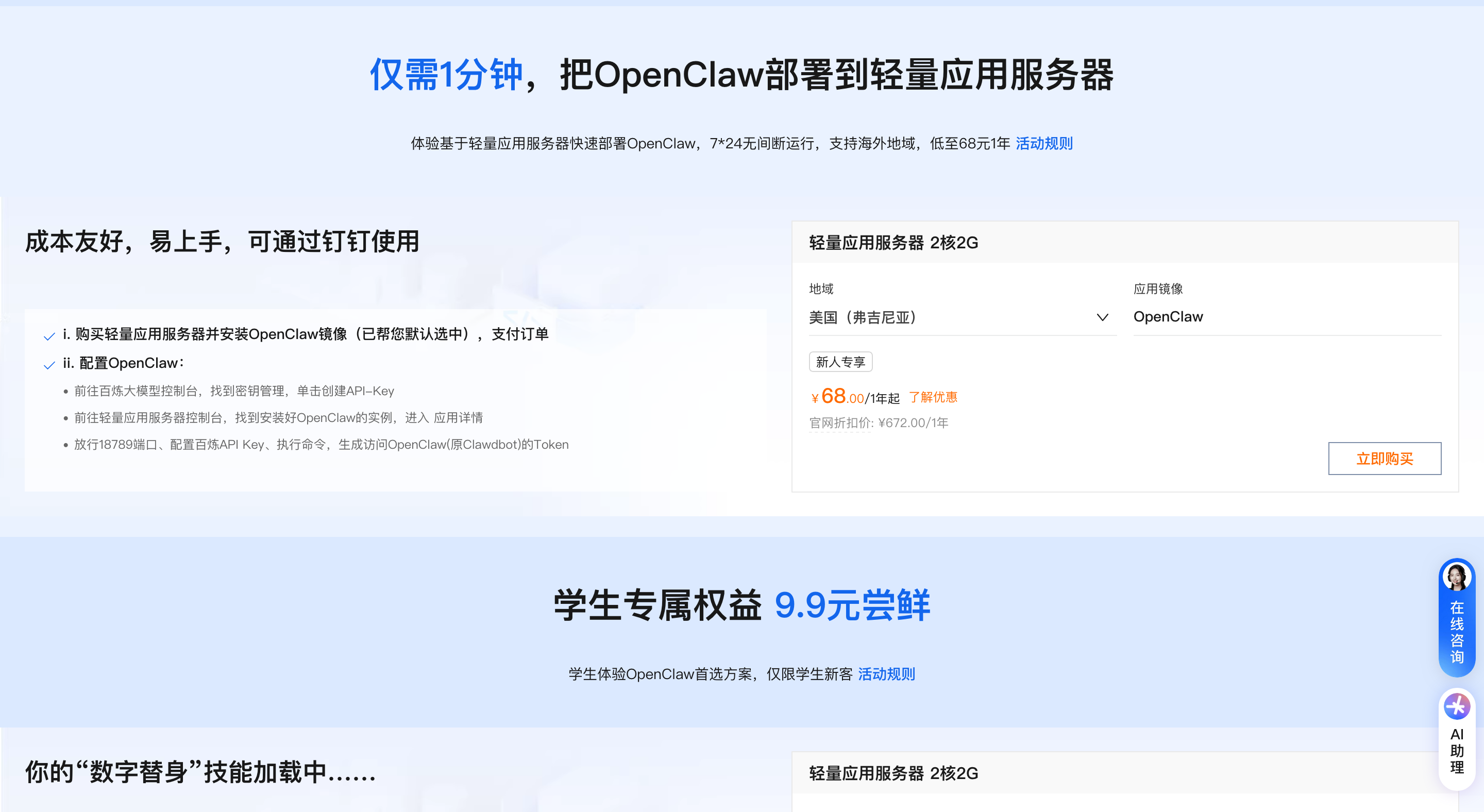
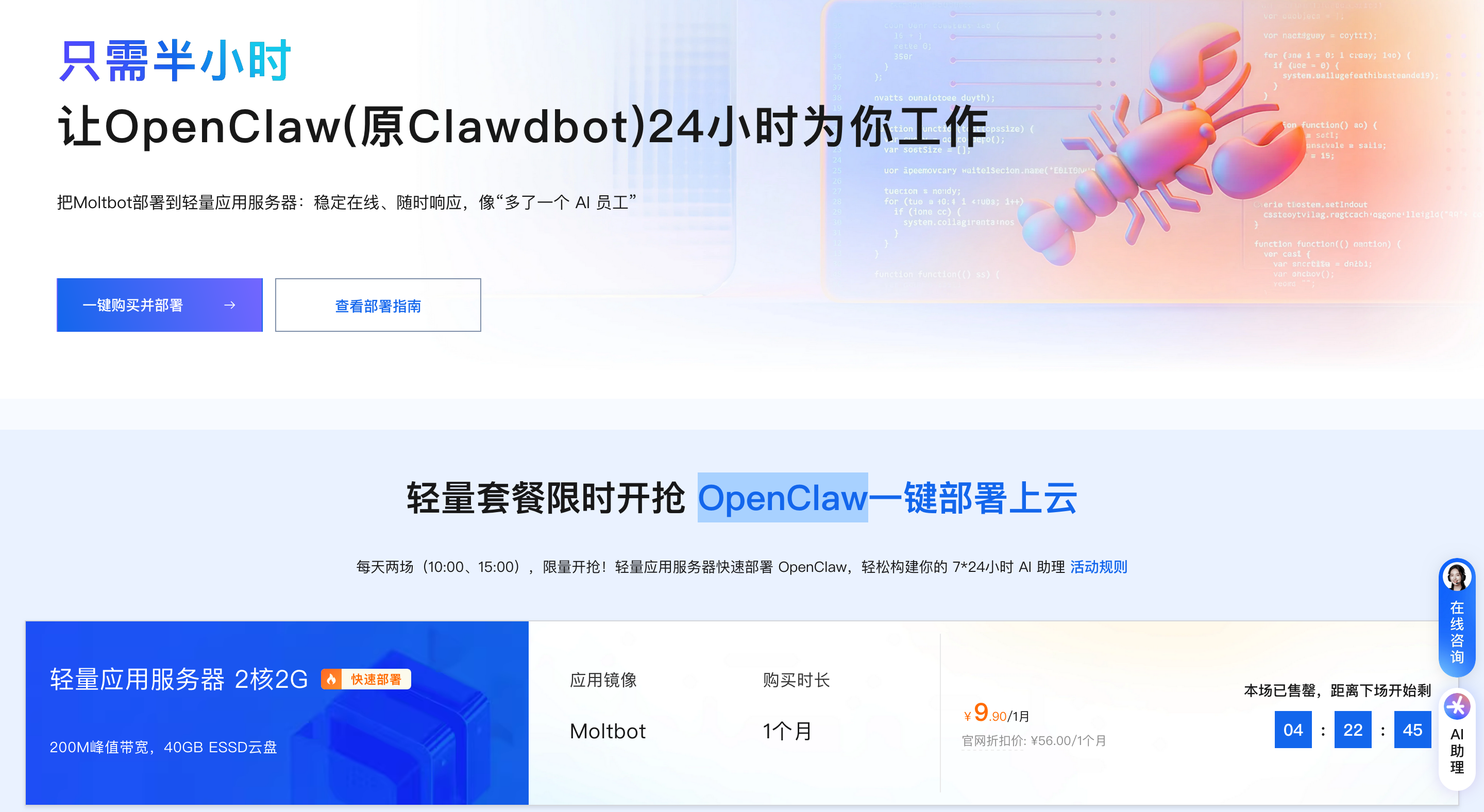
    • 新购服务器:访问阿里云OpenClaw一键部署专题页面,找到并点击【一键购买并部署】,选择“应用镜像”分类下的“OpenClaw(原Clawdbot/Moltbot)”镜像,确认2GiB以上内存配置后完成购买。
      阿里云OpenClaw一键部署专题页面:https://www.aliyun.com/activity/ecs/clawdbot
      OpenClaw1.png
      OpenClaw02.png
      OpenClaw2.png
    • 现有服务器重置:进入服务器详情页,点击“重置系统”,选择上述应用镜像,勾选数据备份确认后执行重置(约3-5分钟完成)。
  2. 端口与API配置
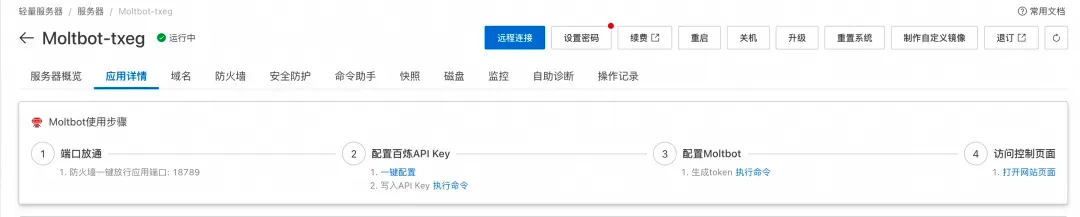
    • 端口放行:OpenClaw默认使用18789端口,镜像已自动配置放行规则,可在服务器“应用详情”→“访问控制”中验证端口状态。
    • API-Key配置:在“应用详情”→“配置OpenClaw”模块,点击“执行命令”,按提示粘贴百炼API-Key,系统自动完成配置并重启服务。
      阿里云百炼密钥管理图.png
      阿里云百炼密钥管理图2.png
  3. 关键凭证获取
    # 远程连接服务器(替换为你的服务器公网IP)
    ssh root@你的服务器公网IP
    # 生成并查看访问Token(管理员权限凭证)
    docker exec -it openclaw-2026 openclaw token generate
    
    复制生成的Token,通过浏览器访问http://服务器公网IP:18789/chat,即可进入OpenClaw Web控制台,部署完成。

一、前置准备(3步)

  1. 开通百炼大模型并创建API Key:登录阿里云百炼控制台,完成实名认证,在“密钥管理”创建API Key并保存;若使用Coding Plan,需获取对应专属API Key。
  2. 确认地域与base_url匹配(关键,避免调用失败):
    | 地域 | base_url |
    | :--- | :--- |
    | 华北2(北京) | https://dashscope.aliyuncs.com/compatible-mode/v1 |
    | 新加坡 | https://dashscope-intl.aliyuncs.com/compatible-mode/v1 |
    | 美国(弗吉尼亚) | https://dashscope-us.aliyuncs.com/compatible-mode/v1 |
  3. 准备目标模型ID:百炼模型广场获取,如qwen3-max-2026-01-23(复杂推理)、qwen-plus(日常对话)、qwen3-coder-plus(代码场景)。

二、两种配置方式(新手/进阶)

方式1:WebUI可视化配置(小白优先,5分钟)

  1. 进入OpenClaw WebUI(公网IP:18789),登录后进入“系统设置→模型配置”。
  2. 新增百炼配置:选择“阿里云百炼”,填写配置名称、API Key、对应地域base_url,添加模型ID(如qwen3-max-2026-01-23),设置temperature(0.7)、max_tokens(2000)等高级参数。
  3. 测试连接:点击“测试”,提示“连接成功”后保存。
  4. 设置默认模型:“系统设置→全局配置”,将默认大模型设为刚配置的百炼模型,保存后重启网关(WebUI“服务管理”中操作)。

方式2:命令行配置(进阶用户,适合批量/自动化)

  1. 登录服务器(SSH),设置环境变量:
    export DASHSCOPE_API_KEY="你的百炼API Key"
    
  2. 添加百炼模型配置:
    openclaw models add --provider bailian --name qwen3-max --modelId qwen3-max-2026-01-23 --baseUrl "https://dashscope.aliyuncs.com/compatible-mode/v1"
    
  3. 设置默认模型并重启网关:
    openclaw config set agents.default.model "bailian/qwen3-max"
    openclaw gateway restart
    
  4. 验证配置:
    openclaw models list
    
    输出含“bailian/qwen3-max”即配置成功。

三、模型调用与验证

  1. 基础调用:WebUI对话窗口发送“生成一份活动策划案”,验证回复与模型能力匹配度。
  2. 工具调用:测试“查询天气+生成周报”等多步骤任务,确认模型调用工具正常。
  3. 日志排查:WebUI“日志中心”查看模型调用日志,定位API Key错误、base_url不匹配、模型权限不足等问题。

四、常见问题与避坑

问题原因解决
调用失败API Key/地域不匹配核对API Key与base_url地域一致
模型无响应权限不足百炼平台开通对应模型权限
上下文截断max_tokens过小调大max_tokens至2000+
推理慢模型选择不当轻量任务换qwen-plus,复杂任务用qwen3-max

五、进阶优化

  1. 多模型切换:配置多个百炼模型,任务中通过指令指定(如“用qwen3-coder-plus生成Python代码”)。
  2. 成本控制:设置max_tokens上限,开启缓存(WebUI“性能设置”),减少重复调用。
  3. 流式输出:WebUI“高级设置”启用流式响应,提升对话体验。

六、总结

优先用WebUI完成基础配置,进阶用命令行批量管理;核心是确保API Key、地域base_url、模型ID匹配,配置后测试并设置默认模型,即可稳定调用百炼模型完成各类任务。
OpenClaw1.png
OpenClaw2.png
bailian1.png
阿里云百炼密钥管理图1.png
openClaw3.png

展开
收起
问号云 2026-02-10 16:22:36 30 分享 版权
0 条回答
写回答
取消 提交回答