开发者社区 问答 正文

OpenClaw(Clawdbot)2026年阿里云3步部署成功,如何配置OpenClaw聊天机器人

OpenClaw(Clawdbot)2026年阿里云3步部署成功,如何配置OpenClaw聊天机器人?如何配置OpenClaw的聊天机器人?参考:
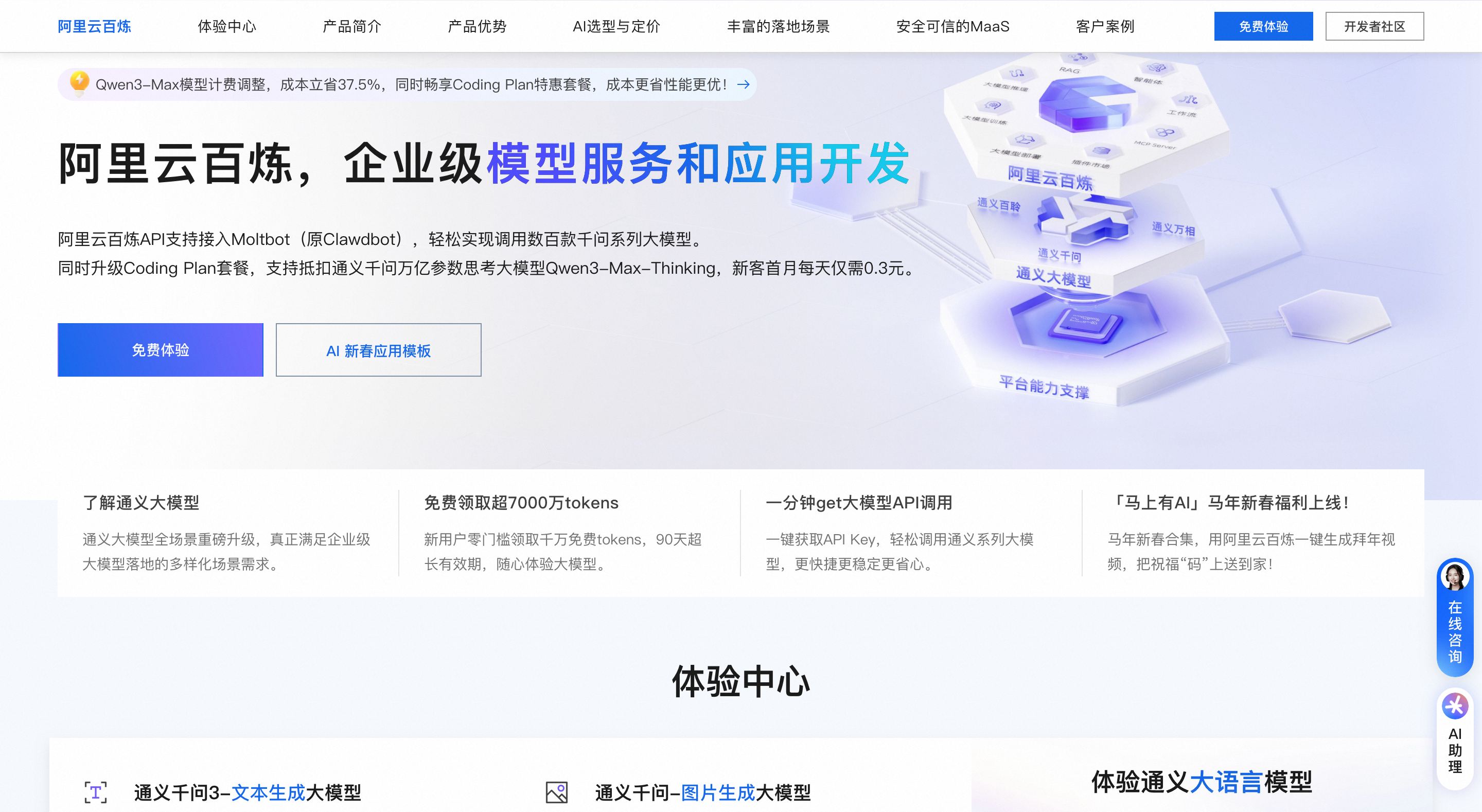
• 阿里云OpenClaw(Clawdbot)介绍及一键部署教程:https://www.aliyun.com/activity/ecs/clawdbot
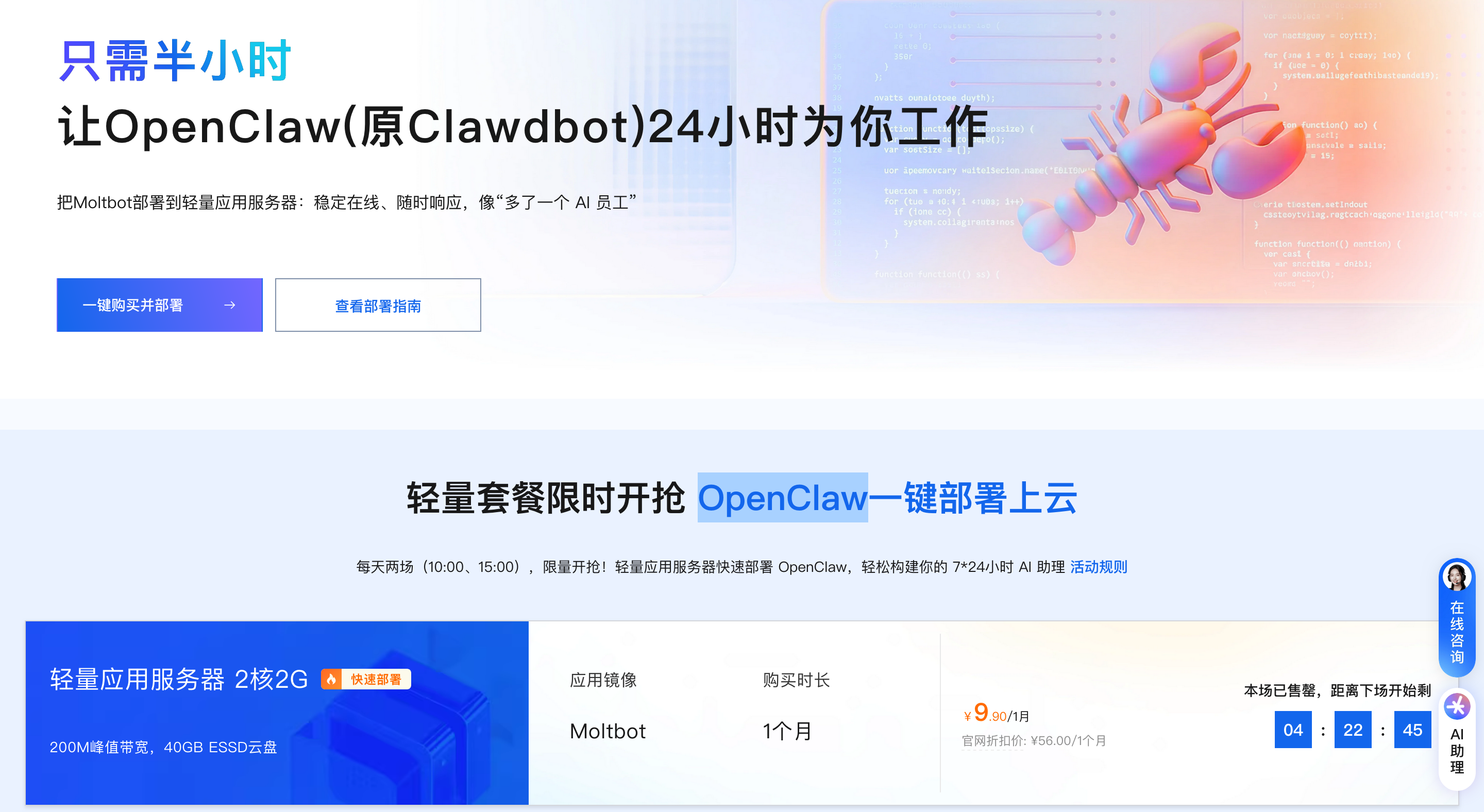
第一步:打开 阿里云OpenClaw一键部署专题页,找到并点击【一键购买并部署】
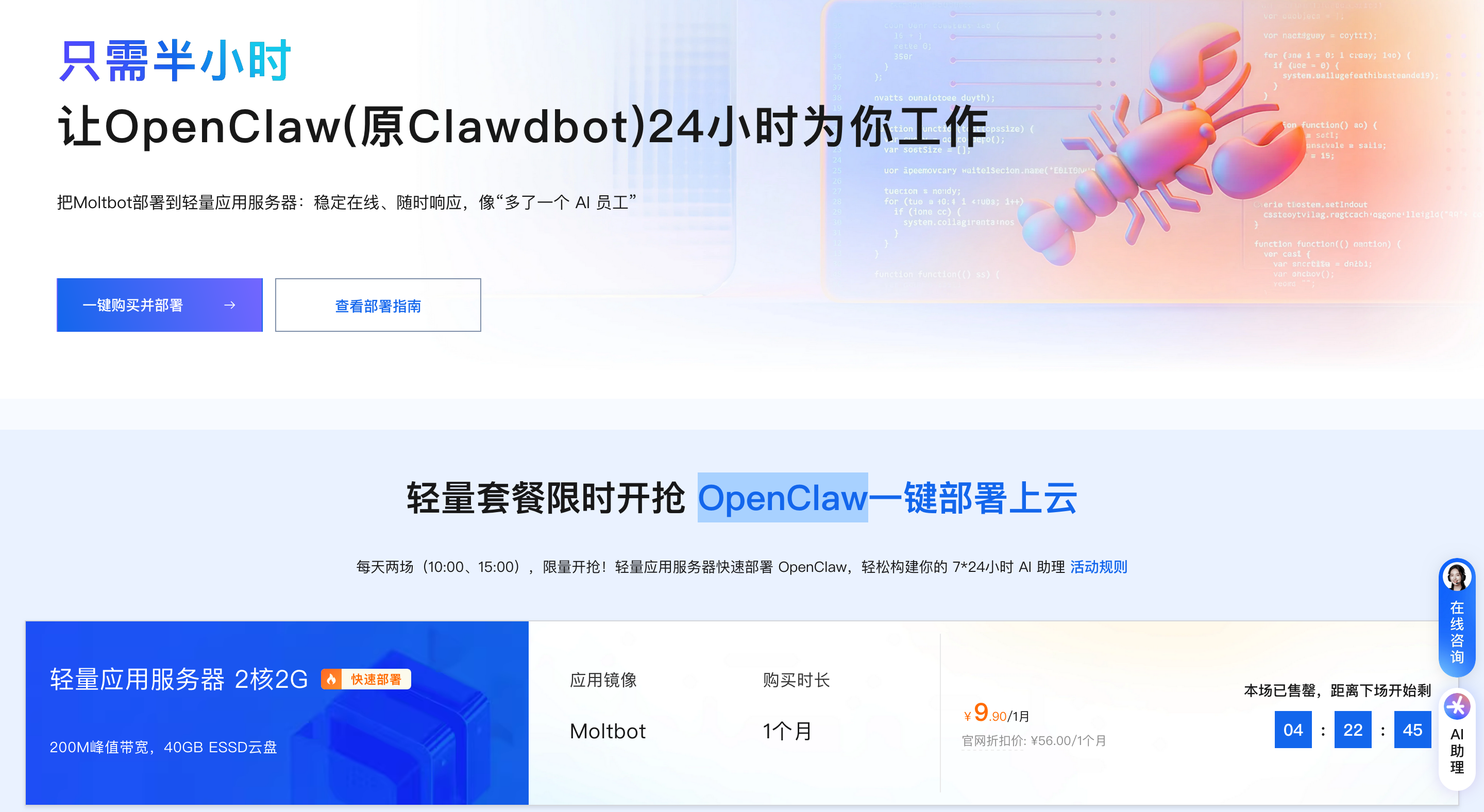
阿里云轻量应用服务器部署OpenClaw1.png
第二步:购买阿里云轻量应用服务器,配置参考:
镜像:OpenClaw(Moltbot)镜像(已经购买服务器的用户可以重置系统重新选择镜像);实例:内存必须2GiB及以上;地域:默认美国(弗吉尼亚),目前中国内地域(除香港)的轻量应用服务器,联网搜索功能受限;时长:根据自己的需求及预算选择。
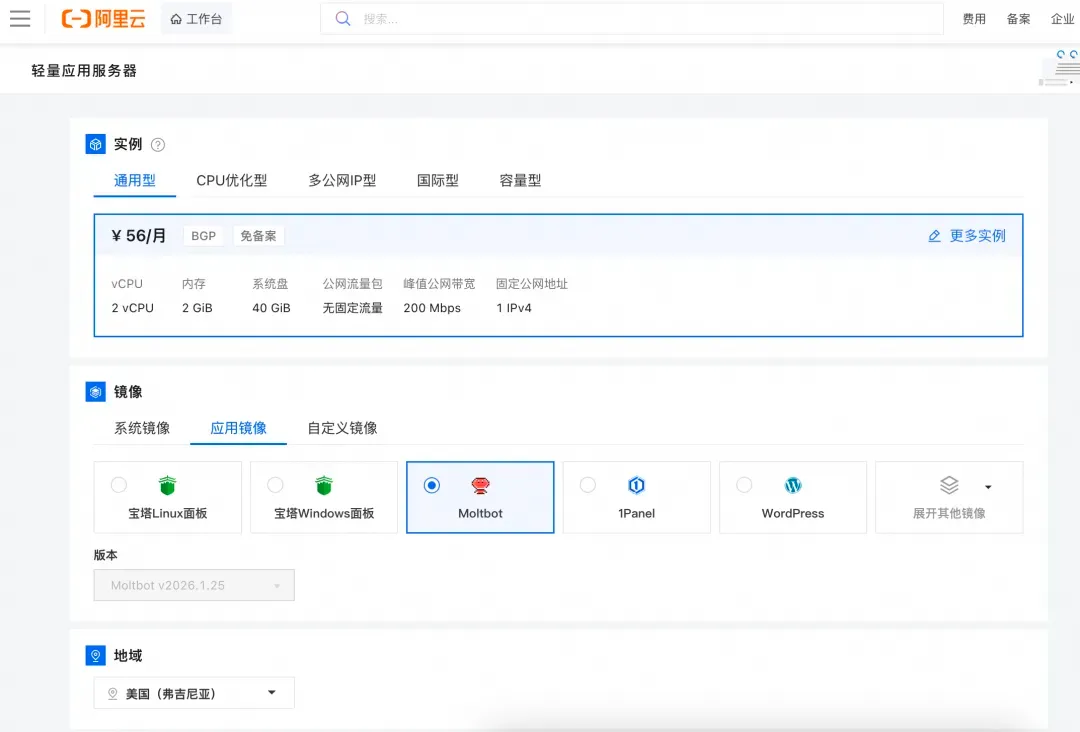
轻量应用服务器OpenClaw镜像.png
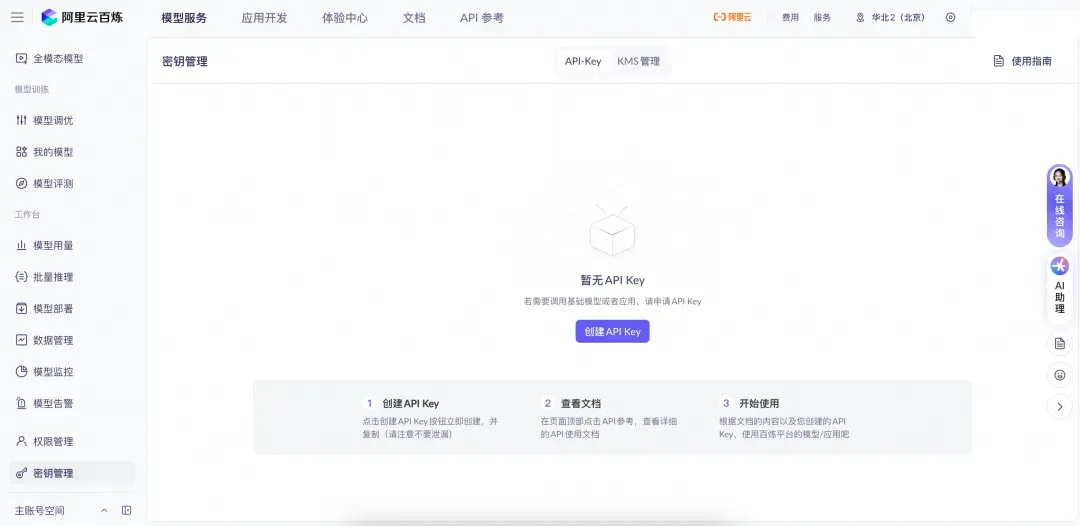
第三步:访问阿里云百炼大模型控制台,找到密钥管理,单击创建API-Key。
阿里云百炼密钥管理图.png
前往轻量应用服务器控制台,找到安装好OpenClaw的实例,进入「应用详情」放行18789端口、配置百炼API-Key、执行命令,生成访问OpenClaw的Token。
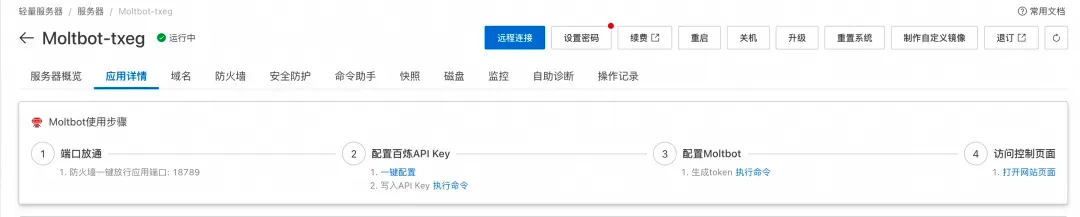
阿里云百炼密钥管理图2.png
端口放通:需要放通对应端口的防火墙,单击一键放通即可。配置百炼API-Key,单击一键配置,输入百炼的API-Key。单击执行命令,写入API-Key。配置OpenClaw:单击执行命令,生成访问OpenClaw的Token。访问控制页面:单击打开网站页面可进入OpenClaw对话页面。

如何配置OpenClaw的聊天机器人

配置OpenClaw聊天机器人,核心是完成部署准备、网关与控制界面搭建、模型接入、通讯平台关联、技能与权限配置,再通过测试验证功能正常,整个流程兼顾数据自主可控与交互便捷性,适配本地与云端部署场景,以下是详细配置步骤。
前期准备与环境部署

  1. 环境与资源准备
    硬件方面,本地部署建议至少2GB内存,处理复杂任务或多模型并发则推荐4GB以上内存,避免运行卡顿。系统环境上,Linux与macOS适配性最佳,Windows系统需先安装WSL2在其内部运行Linux步骤,保证工具兼容性。软件依赖需安装Node.js 22.x及以上版本,以及Python 3.9等对应版本,满足运行时要求。云端部署可选择OpenClaw专属镜像,预装主程序与依赖库,无需手动安装基础组件。同时要配置防火墙与安全组,放行18789等网关端口,确保通讯正常。
  2. 基础部署与初始化
    本地部署可通过官方脚本完成安装,安装后启动配置向导;云端部署则利用专属镜像创建实例,启动后访问指定地址进入配置中心,初始登录无需密码。部署完成后获取网关token,该token是控制界面与网关连接的关键凭证,需妥善保存,后续配置中会频繁用到。

核心组件配置

  1. 网关配置
    网关是消息路由与会话管理的核心,启动后通过默认端口提供服务。配置时需在控制界面粘贴之前获取的token,完成网关与控制界面的关联。对于无头服务器,可先在普通机器完成OAuth验证,再将验证文件复制到网关主机,保障连接安全。同时可根据需求调整会话管理参数,优化消息处理效率,确保本地与跨平台消息传递稳定。
  2. 控制界面设置
    进入控制界面后,先完成基础信息配置,包括机器人名称、图标等基础标识,方便识别与管理。接着设置消息处理规则,如消息防抖时长、附件接收大小限制等,避免消息重复或异常文件影响运行。同时启用记忆功能,让机器人支持多轮对话上下文关联,提升交互连贯性。控制界面还可设置默认模型,后续会话中可通过指令快速切换,无需重启系统。

大模型接入配置

  1. 主流模型接入
    接入海外模型时,如GPT - 4o系列,在配置文件中填入对应API密钥,设置调用参数,其中GPT - 4o - mini适配批量基础任务,GPT - 4o适合复杂推理场景。接入国内模型如Kimi K2.5、通义千问3系列等,需选择符合中文语境的模型版本,填写合规的API密钥,适配数据合规需求。同时支持接入haimaker.ai等平台的开源模型,这类模型可优化成本与延迟,满足不同需求。
  2. 模型管理设置
    在配置文件中可设置默认模型,也能在会话内通过指令切换模型,适配不同任务对模型能力的要求。针对多模型协作场景,优化调用链路,确保不同模型间任务衔接顺畅,同时兼容OpenAI API标准,降低第三方模型接入复杂度。

聊天平台关联与消息配置

  1. 平台应用创建与权限配置
    以飞书、钉钉等平台为例,登录对应开发者平台创建机器人应用,填写应用名称、图标等信息后添加机器人能力。随后获取App ID与App Secret等关键参数,订阅消息与群组相关事件,确保能接收并处理消息。同时配置回调地址,完成平台与OpenClaw的通讯对接,回调地址需填写网关对应的可访问地址,保障消息正常推送。
  2. 平台连接与验证
    在OpenClaw控制界面找到对应通讯平台配置项,填入之前获取的App ID、App Secret等参数,完成账号关联。部分平台需进行配对验证,如iMessage会发送配对码,输入正确配对码即可完成绑定。连接后发送测试消息,若机器人正常回复,说明平台关联成功,可正常接收与处理消息。

技能与权限管理配置

  1. 技能配置与封装
    技能是机器人自动化能力的核心,控制界面技能库涵盖文档处理、数据统计等20余类技能,可直接启用基础技能。用户也能自定义技能,将多步骤操作封装为单一指令触发的流程,例如将文档生成、格式转换等步骤串联,提升办公效率。同时可设置技能触发条件,如特定关键词、指令格式等,精准触发对应操作。
  2. 权限与安全设置
    权限管理上实施分级策略,依据用户信任程度分配操作权限,对文件修改、服务器控制等高风险操作设置人工确认环节,防止误操作。数据安全方面,本地部署强化数据隔离,敏感信息不上传云端,同时对配置文件、任务记录等数据分类加密存储,降低泄露风险。接入第三方工具时,通过MiniMax OAuth等安全验证方式,规范接入流程,保障系统安全。

测试验证与常见问题处理

  1. 功能测试
    完成配置后,通过聊天平台发送基础指令,如生成简单文档、查询天气等,测试机器人响应是否正常。再测试复杂任务,如多模型协作处理推理任务、调用工具完成文件整理等,检查流程是否顺畅。同时测试断点续执行功能,中断长期任务后重新启动,验证能否继续推进,确保任务执行稳定性。
  2. 常见问题排查
    若出现消息无法接收,检查防火墙端口是否放行、回调地址是否正确,以及token是否匹配。模型调用失败时,核对API密钥有效性、模型配置参数是否正确,同时确认网络连接正常,能访问模型服务地址。权限相关问题则检查平台应用权限是否齐全,OpenClaw权限设置是否合理,及时调整配置。

openClaw3.png
OpenClaw1.png
bailian1.png

展开
收起
问号云 2026-02-03 12:06:19 20 分享 版权
0 条回答
写回答
取消 提交回答