
如何通过 ADB 连接无影云手机?
版权声明:本文内容由阿里云实名注册用户自发贡献,版权归原作者所有,阿里云开发者社区不拥有其著作权,亦不承担相应法律责任。具体规则请查看《阿里云开发者社区用户服务协议》和《阿里云开发者社区知识产权保护指引》。如果您发现本社区中有涉嫌抄袭的内容,填写侵权投诉表单进行举报,一经查实,本社区将立刻删除涉嫌侵权内容。
以下文章由翼龙云撰写。
阿里云云手机通过标准化ADB连接接口,实现秒级设备连接,多设备并行调试效率提升5倍,环境配置时间从小时级降至分钟级。
环境准备与前置条件
基础环境要求:
环境配置清单:
硬件要求:
操作系统: Windows 10/macOS 10.15+/Linux Ubuntu 16.04+
内存: 4GB以上
存储: 1GB可用空间
软件要求:
Java环境: JDK 8或以上版本
ADB工具: PlatformTools最新版本
网络环境: 稳定的互联网连接
云手机准备:
实例状态: 运行中
网络配置: 开启ADB端口(默认5037)
权限设置: 开启开发者选项和USB调试
ADB工具安装:多平台安装方法: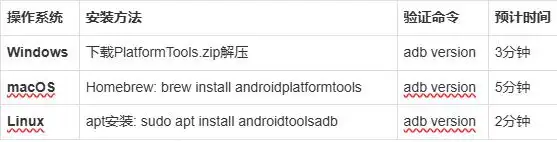
云手机ADB连接配置
连接认证流程:
A[准备工作] > B[获取连接信息]> C[建立ADB连接]> D[设备认证]> E[连接成功]
分步配置指南:
步骤1:获取云手机连接信息
登录控制台:阿里云控制台 → 云手机管理
选择实例:目标云手机实例详情页
查看连接信息:
公网IP:实例绑定的弹性公网IP
ADB端口:默认5037(可自定义)
认证方式:密钥对或密码认证
步骤2:建立ADB连接连接命令示例:
adb connect <公网IP>:<端口号>
adb connect 123.123.123.123:5037
adb devices
步骤3:设备认证处理认证场景处理:
认证类型 提示信息 处理方式 注意事项
首次连接 "允许USB调试?" 云手机端确认授权 需在控制台操作
密钥变更 "认证失败" 重新生成密钥对 原有连接会断开
权限过期 "未授权" 重新授权 检查授权有效期
多设备并行连接管理
批量连接配置:多实例连接脚本:
多设备管理:
设备列表配置:
实例1: IP1:5037
实例2: IP2:5037
实例3: IP3:5037
实例N: IPN:5037
并行连接命令:
序列连接: 依次连接每个设备
并行连接: 使用脚本批量同时连接
连接池管理: 维护活跃连接池
设备选择与切换:
adb devices
adb s <设备ID> <命令>
adb s 123.123.123.123:5037 install app.apk

