
蓝屏代码是:inaccessible_boot_device和CRITICAL_PROCESS_DIED两个当中随机出现
在开机时,按f7进行跳过硬盘检测时,出现蓝屏错误:system_service_exception
第二次按f7时进入了正常启动,不知道是不是运气问题,大佬们帮帮我
版权声明:本文内容由阿里云实名注册用户自发贡献,版权归原作者所有,阿里云开发者社区不拥有其著作权,亦不承担相应法律责任。具体规则请查看《阿里云开发者社区用户服务协议》和《阿里云开发者社区知识产权保护指引》。如果您发现本社区中有涉嫌抄袭的内容,填写侵权投诉表单进行举报,一经查实,本社区将立刻删除涉嫌侵权内容。
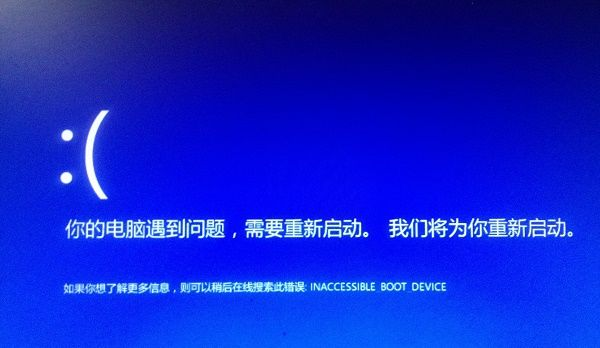
"inaccessible_boot_device"错误通常表示系统无法访问引导设备,导致计算机无法正常启动。这可能是由于以下几个常见原因之一:
引导顺序错误:在BIOS设置中,可能存在错误的引导顺序配置。请确保硬盘作为首选引导设备,并且在其他可引导设备(如光驱或USB设备)之前。
硬件故障:引导设备(通常是硬盘)本身可能存在问题,例如连接不良、损坏的数据线、硬盘故障等。尝试检查硬盘连接,并使用硬盘诊断工具来检测和修复任何硬盘问题。
操作系统损坏:操作系统文件可能已损坏或遭到破坏,无法正确加载引导设备。您可以尝试使用Windows安装媒体(如安装光盘或USB驱动器)进行修复,或者使用恢复功能来修复操作系统。
驱动程序问题:某些驱动程序可能与系统的引导过程冲突,导致"inaccessible_boot_device"错误。尝试更新或回滚硬盘控制器驱动程序,以解决此问题。
磁盘分区问题:磁盘分区表或引导记录可能已损坏,导致系统无法正确识别和访问引导设备。您可以尝试使用Windows安装媒体上的工具来修复分区表或修复引导记录。
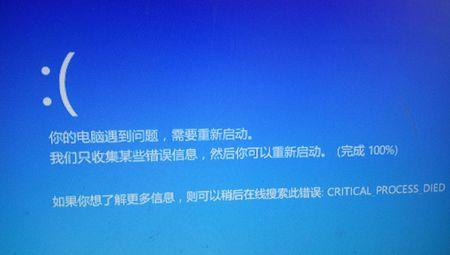
电脑蓝屏CRITICAL PROCESS DIED出现的原因其实很简单,根据微软官方的说法,CRITICAL PROCESS DIED错误检查的值为0x000000EF,这表明某个系统关键的进程已终止,所以该错误很可能是因为系统重要文件损坏或系统损坏而导致的。
方法1. 删除新添加的硬件
如果您电脑在蓝屏之前安装过新硬盘或其他新硬件的话,则有一些可能是这些新设备不兼容导致的蓝屏状况,此时您可以选择将这些新设备移除,然后再重启计算机以检查蓝屏CRITICAL PROCESS DIED问题是否已被解决。如果依然存在,请尝试其他解决方法。
方法2. 卸载或降级新安装的驱动或系统补丁
如果您电脑蓝屏之间刚更新了驱动程序或下载安装了新的系统补丁的话,也可以尝试卸载驱动程序或降级系统版本来解决蓝屏问题,因为新的系统补丁或驱动是有可能导致电脑出现问题的。
方法3. 将BIOS更新到新版本
BIOS固件版本过于老旧也是一个造成电脑蓝屏的主要原因之一,因此我们可以选择检查并升级BIOS版本,并通过此方法来解决电脑蓝屏问题。
蓝屏错误代码通常指示了系统发生了严重的问题。以下是对您提到的三个错误代码的简要说明:
1、inaccessible_boot_device (无法访问启动设备):这个错误通常表示系统无法访问或加载启动设备,可能是由于硬件故障、硬盘驱动程序问题或启动设备配置错误等原因引起的。您可以尝试重新连接硬盘、检查硬盘连接线是否正常,或者检查启动设备的配置是否正确。
2、CRITICAL_PROCESS_DIED (关键进程已停止):这个错误通常表示系统的关键进程已经终止,可能是由于系统文件损坏、驱动程序问题、恶意软件等引起的。您可以尝试进行系统修复、更新或重新安装驱动程序,以及运行杀毒软件进行系统扫描。
3、system_service_exception (系统服务异常):这个错误通常表示系统服务遇到了问题,可能是由于驱动程序冲突、损坏的系统文件、内存问题等引起的。您可以尝试更新或重新安装相关的驱动程序,运行系统文件检查工具(如sfc /scannow)来修复系统文件,以及进行内存检查(如运行内存诊断工具)。
对于您第一次按下F7时出现的蓝屏错误,可能是由于系统在跳过硬盘检测后无法正确加载某些硬件或驱动程序导致的。而第二次按下F7后正常启动可能是一种偶然情况,不一定是运气问题。
建议您在遇到蓝屏错误时,首先尝试重启系统并检查硬件连接是否正常。如果问题仍然存在,您可以尝试按照上述建议进行故障排除和修复。如果问题持续存在,可能需要进一步的调查和诊断,您可以考虑寻求专业的技术支持或咨询。


