《Python入门经典》——1.3 在Mac OS上安装Python

简介:

本节书摘来自异步社区《Python入门经典》一书中的第1章,第1.3节,作者[美]Katie Cunningham,李军,李强 译,更多章节内容可以访问云栖社区“异步社区”公众号查看。

1.3 在Mac OS上安装Python

在本节,将介绍在Mac OS上安装Python的方法,并安装一个文本编辑器。

1.3.1 安装Python

如果你使用的是Mac OS计算机,那你已经安装了Python了!不需要再下载任何额外的东西。但是较早的Mac OS版本上的Python类型可能有一些细微差异,但这些差异不会影响本书中所有的操作。

1.3.2 运行Python

无论什么时候要运行Python Shell,都需要启动IDLE。有时需要你运行一个文件。

在这种情况下,启动IDLE并打开文件(在文件菜单下找)。一旦打开文件,选中带有要运行的代码的窗口,然后在“Run”菜单下选择“Run Module”。

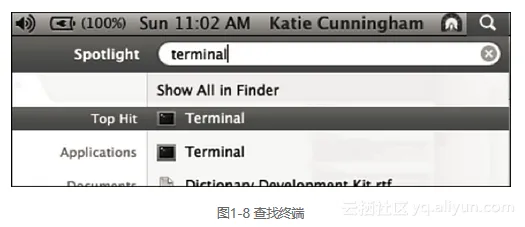
为了启动IDLE,需要打开一个终端窗口。在工具栏上单击查找图标并查找“terminal”。你将看到如图1-8所示的界面。

screenshot

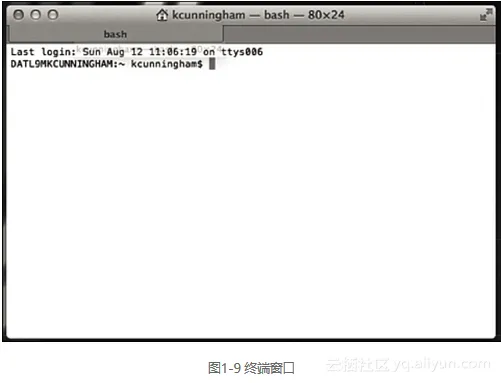
单击“Terminal”,将弹出一个如图1-9所示的终端窗口。终端窗口将允许你通过命令行访问计算机。

screenshot

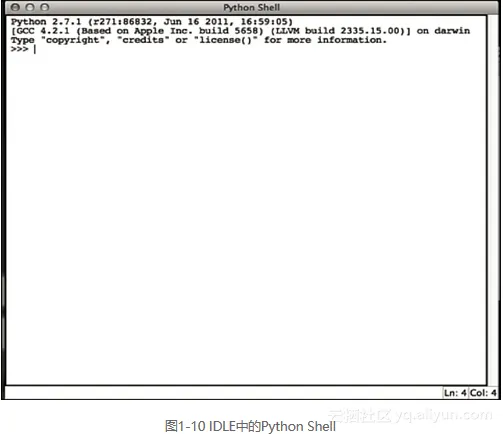
稍后将重温在终端可以做的一些事。现在,启动IDLE。在命令行中,输入“idle”并按下键。将弹出如图1-10所示的新程序,这是Python Shell。Python已经运行并等待你输入命令。

screenshot

继续输入print“Hello,world!”并按键。将看到如图1-11所示的界面。
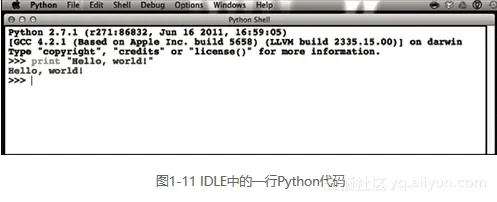

screenshot

祝贺你!你已经完成了你的第一行Python代码!

在默认情况下,在一些显示器上字体设得有点小。如果想要修改字体大小,在“Options”菜单下单击“Configure IDLE”。你可以在这里将字体设为想要的大小。

1.3.3 安装文本编辑器

在本书之前的章节,大家已经使用过Shell。然而,当程序越来越大时,你需要一个适合编写代码的文本编辑器。TextWrangler是一款很好且免费的文本编辑器,可以从“http://www.barebones.com/products/textwrangler/download.html ”页面下载。

下载磁盘映像(它是一个安装程序),并在下载完成后单击它进行安装。记住不要在任何字处理程序(例如Word或TextEdit)中打开你的代码,这非常重要。这些字处理程序可能将代码重新格式化并插入一些你看不到的内容。在最好的情况下,你的代码也会看上去很难看。而最坏的情况,也是最常见的情况,代码最终无法运行。

1.3.4 浏览文件系统

尽管你已经开始通过IDLE使用Python,但是最终还是需要通过终端来浏览计算机。

打开一个终端窗口。将看到如下所示内容。


screenshot

光标现在闪烁的位置叫做命令行(虽然你常常看到人们称之为“提示符”)。命令行的文本是可以定制的,但是在大多数Mac OS计算机上,把它设置为计算机的名字和当前的目录(也就是文件夹)。波浪号(~)是对应根目录的快捷方式,根目录通常是“/Users/Yourusername/”。

要查看当前目录是什么,使用pwd命令。
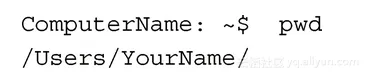

screenshot

如果想要切换到另一个目录,使用cd命令。


screenshot

也可以使用想要切换到的目录的完整路径(即包含了每个嵌套目录的一行)。


screenshot

注意,很多人把目录称为文件夹。它们是同义词,而且经常交替使用。

也可以使用ls命令获得一个目录下的所有内容的一个列表。如果单独使用ls命令,它将返回当前目录下的文件列表。如果给ls命令指定一个目录,它将返回这个目录下的所有内容。
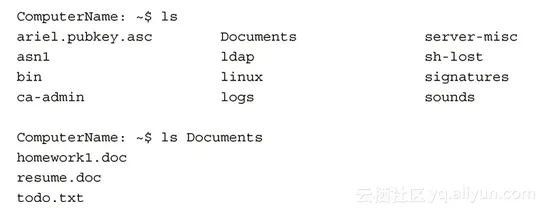

screenshot

如果想要创建一个新的目录,使用mkdir命令,该命令要求为它指定某些值,以便它知道所创建的目录的名称。


screenshot

测试Python的安装 要确定是否所有内容都能正常运行,启动Python Shell并输入如下命令。输出结果应该和右边栏显示的内容匹配。

命令 输出

print "Hello, world!"      Hello, world!
5 + 1                        6
import random             >>> (这里应该什么也没有)
random.random()               (一个很长的小数,例如0.33493820948329084203)

相关文章
|
9月前
|
Linux 计算机视觉 C++
【解决方案】Building wheel for opencv-python:安装卡顿的原因与解决方案
当你安装OpenCV时,命令行停在Building wheel for opencv-python (PEP 517) ... -似乎卡住了。这并非程序假死,而是其编译耗时巨大。本文将揭示原因,并提供优化安装体验的实用方法。
1051 88
|
8月前
|
Ubuntu 物联网 Linux
从零安装一个Linux操作系统几种方法,以Ubuntu18.04为例
一切就绪后,我们就可以安装操作系统了。当系统通过优盘引导起来之后,我们就可以看到跟虚拟机中一样的安装向导了。之后,大家按照虚拟机中的顺序安装即可。 好了,今天主要介绍了Ubuntu Server版操作系统的安装过程,关于如何使用该操作系统,及操作系统更深层的原理,还请关注本号及相关圈子。
|
7月前
|
人工智能 数据安全/隐私保护 异构计算
桌面版exe安装和Python命令行安装2种方法详细讲解图片去水印AI源码私有化部署Lama-Cleaner安装使用方法-优雅草卓伊凡
1042 8
桌面版exe安装和Python命令行安装2种方法详细讲解图片去水印AI源码私有化部署Lama-Cleaner安装使用方法-优雅草卓伊凡
|
7月前
|
安全 Python
告别 os.path 的繁琐:拥抱 Python 的 pathlib
516 6
|
9月前
|
人工智能 数据挖掘 Linux
Centos安装Python3.7(亲测可用)
本指南详细介绍了在基于Linux(以CentOS系统为例,使用yum包管理器)的系统上安装Python 3.7版本的完整流程。Python是一种广泛使用的高级编程语言,在各种领域如软件开发、数据分析、人工智能和区块链开发等都有着重要的应用。
738 2
|
8月前
|
Web App开发 Ubuntu Oracle
Ubuntu安装与使用详解:掌握开源操作系统的钥匙
遵循这些步骤和指南,你将能够顺利地开始使用Ubuntu,并充分利用其强大的功能和友好的界面。
|
8月前
|
安全 Ubuntu Linux
如何安装Linux操作系统?
此时,您可以选择重新启动计算机,然后从硬盘上的Linux系统启动。以上是一个大致的安装过程。请注意,不同的Linux发行版可能会在细节上有所差异,因此在进行安装之前,请确保您阅读并理解了相应发行版的安装指南或文档。
|
8月前
|
Ubuntu Unix Linux
玩机强化技能,动手安装Ubuntu Linux操作系统
(13)Ubuntu重启过程中,你将在关机画面中看到提示文字“Please remove the installation medium, then press ENTER:”,按下“Enter”键即可重启电脑。
|
Shell Python
Python 的 os 库的应用实例
Python 的 os 库的应用实例
294 3
|
Unix API 调度
【python】 一文了解 OS 操作系统交互库简单使用方法
Python的os模块(Operating System Interface)提供了访问操作系统相关功能的接口,它允许程序与底层操作系统交互,对文件系统、进程、套接字等底层操作进行控制。典型的用法是程序打开某个文件时,os库可以帮助我们判断文件是否存在/是否可读/是否可写等等,同时也可以帮助我们创建和删除目录、文件链接等等。os库提供了一系列的函数和方法,用于处理和管理操作系统文件、文件夹,以及运行和控制进程,具体包括以下功能:对文件和目录(文件夹)的操作:包括创建、重命名、删除等等。
1061 0