| 好看请赞,养成习惯
- 你有一个思想,我有一个思想,我们交换后,一个人就有两个思想
- If you can NOT explain it simply, you do NOT understand it well enough
现陆续将Demo代码和技术文章整理在一起 Github实践精选 ,方便大家阅读查看,本文同样收录在此,觉得不错,还请Star
多数人对于 Intellij IDEA 可能始于其「颜值」,终于其「才华」,外加各种插件 buff 的加成,coding 的节奏分分钟要暴走

抛开自己安装的插件,IDEA 其实也内秀的很,在 IntelliJ IDEA HTTP Client高级使用详解 中详细的介绍了开发小组内放弃 Postman 的理由,用过的小伙伴后台留言直呼爽。
但今天要介绍的是另外一个秀的有些含蓄的小功能,她那么显眼的站在你面前,你却选择忽视她

有时候我们需要在项目之外创建一些临时文件或一些实验性代码,创建在项目中可能一不小心 Git 误提交,不创建项目里又需要切换到其他应用上来回拷贝,对于专注 coding 的我们来说,总显得不够流畅
IDEA 其实早已为我们解决了这个痛点,借助 Scratch files 和 Scratch buffers 就可以解决
Scratch files | Scratch buffers
IDEA 会在项目平行目录中自动生成下面的目录结构,这就是今天主角的位置,你有正视过她们吗?
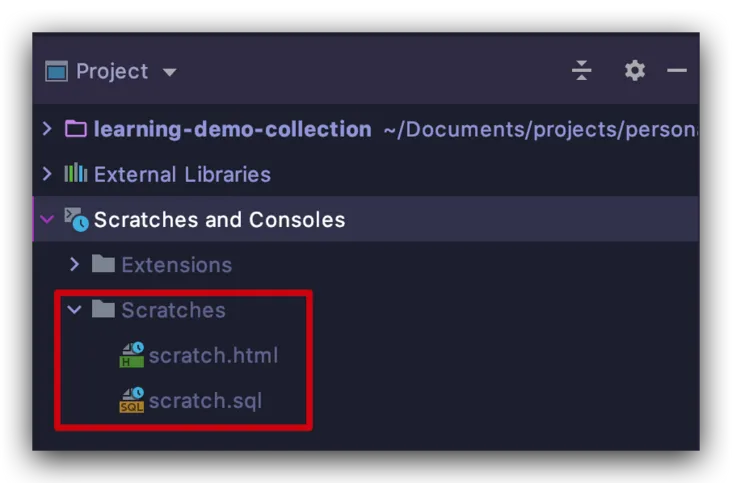
Scratch files 和 Scratch buffers 二者还是有很大差别的:
Scratch files
Scratch files 是一种功能完整的、可运行的和可调试的文件,支持语法高亮显示、代码补全和相应文件类型的所有其他特性 (说白了很像Jupyter Notebooks)
Scratch file 的功能,就可以满足我们在 Coding 中的各种想法,用于快速记录。创建好的这个文件并不存储在我们的项目目录中(避免了意外 git push 的尴尬),甚至在 IDEA 中切换到其他项目中也可以看到你刚刚创建的这个文件,进一步说白一点,这是凌驾在项目之上的一个全局功能,如下图,切换到了其他项目中,Scratch files 依旧存在
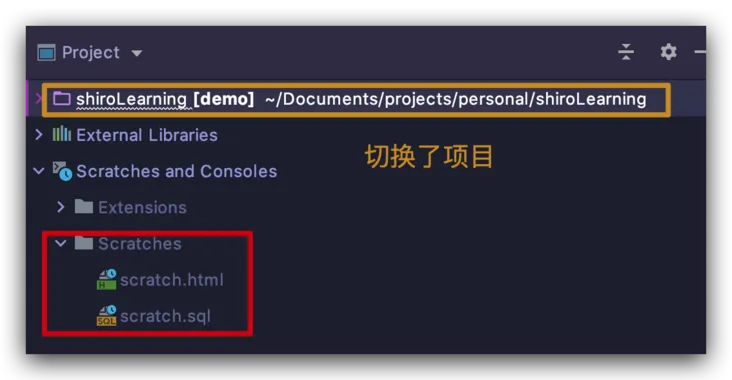
创建一个 Scratch file 很简单,使用快捷键 ⇧⌘N ,支持关键字搜索,直接创建相应类型的文件就可以,比如这里创建一个 java 文件
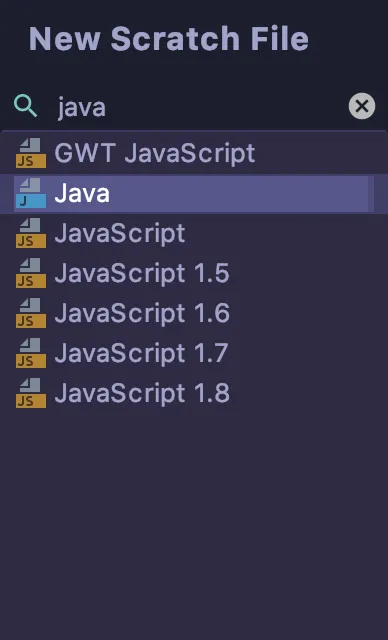
默认会创建名为 Scratch.java 的文件,并写好 main 函数,就像这样:
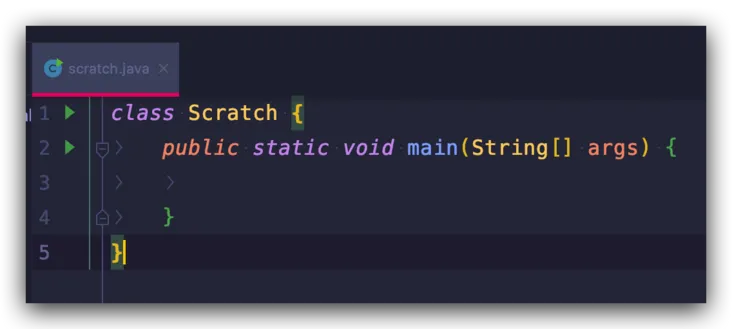
在这里和你正常在项目中写 java 代码没什么区别,你可以使用 git status 命令来验证,结果是 Git 完全不 track 的,放心的创建临时文件就好了
其实我很常用的是创建一个 scratch.sql 文件,存放一些日常 SQL 语句,同样的创建方式,搜索 sql 默认会创建一个 scratch.sql 的文件,文件创建之后要配置数据源
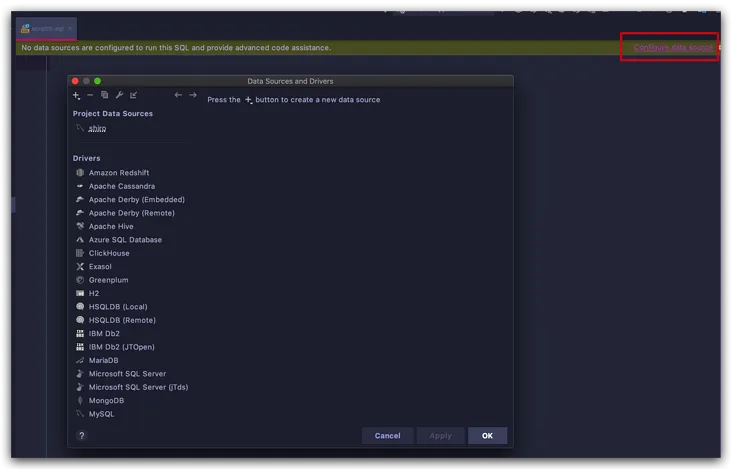
配置好后,就可以尽情的书写你日常用到的 SQL 了
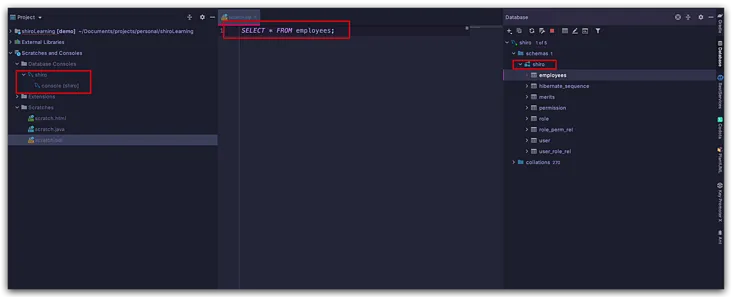
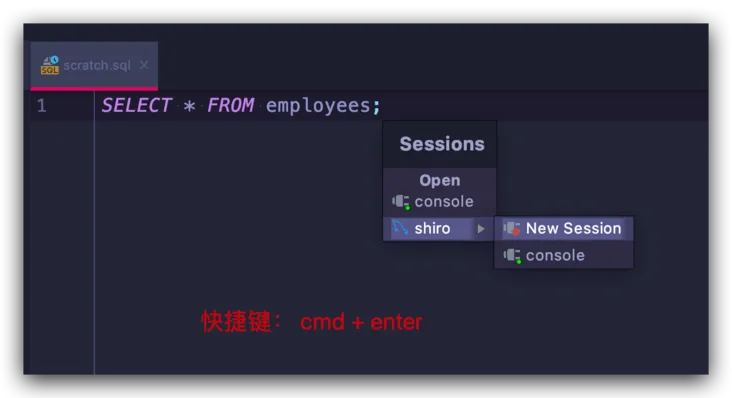
光标放到 SQL 位置,使用快捷键 ⌘⏎ ,选择相应的 Session (会话) 就可以 run 这条 SQL 语句了
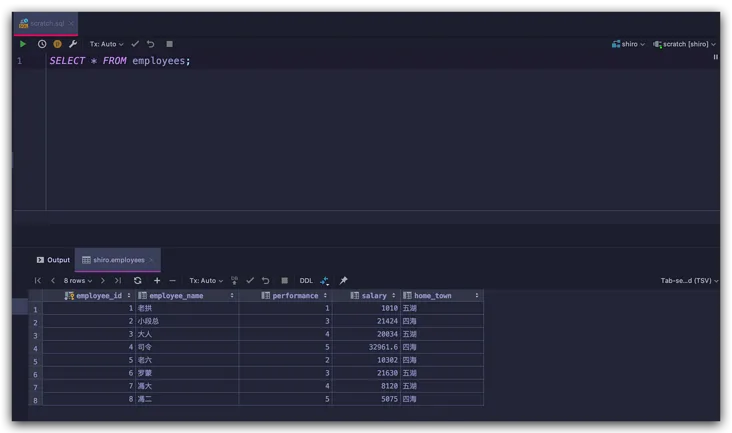
执行后,就看到你熟悉的画面了,因为这里的画面就是 IDEA 默认的数据库管理工具,这篇 IntelliJ IDEA的数据库管理工具实在太方便了 文章中有过详细说明
创建 Scratch files 可选择的类型非常多,总有一个适合你的一些需要
Scratch buffers
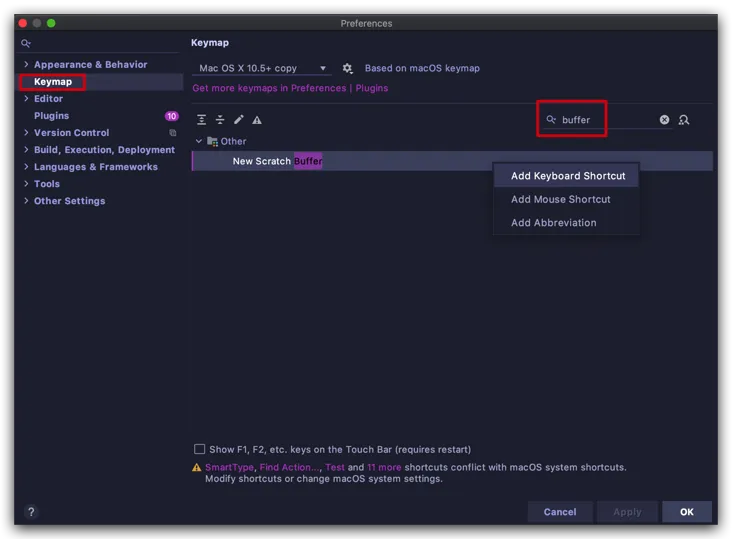
和 Scratch files 类似,只不过 Scratch buffers 就是一个简单的文本文件,没有任何编码辅助功能 (说白了,可以将它理解成一个记事本),创建 Scratch buffers 没有直接的快捷键,需要用通用快捷键 ⇧⌘A ,并输入关键字(比如 buffer):
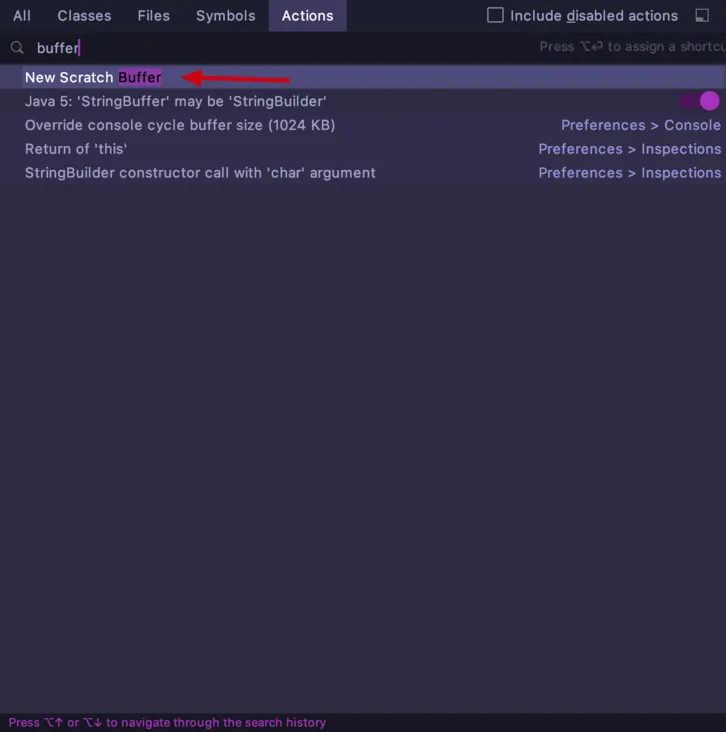
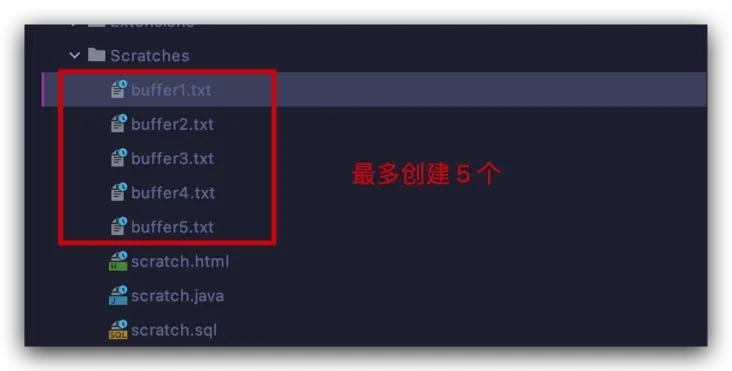
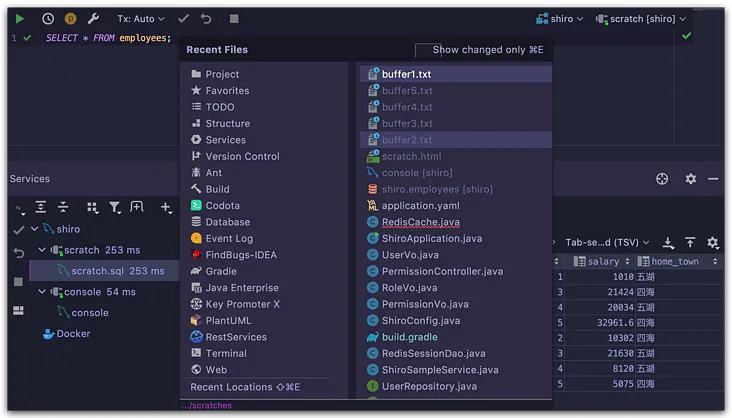
敲击回车键,就会创建好一个名为 scratch.txt 的文本文件。反复创建 Scratch buffers,你会发现,最多只允许创建 5 个:
因为这个操作不频繁,所以也就没有默认快捷键,如果你是个快捷键强迫症患者,那就在 KeyMap 处添加相应的快捷键就可以了
这里要说明一个注意事项:
如果你在 buffer1.txt 文件中记录了一些内容,当你创建第 6 次 scratch buffer 文件时,buffer1.txt 的内容就会被清空
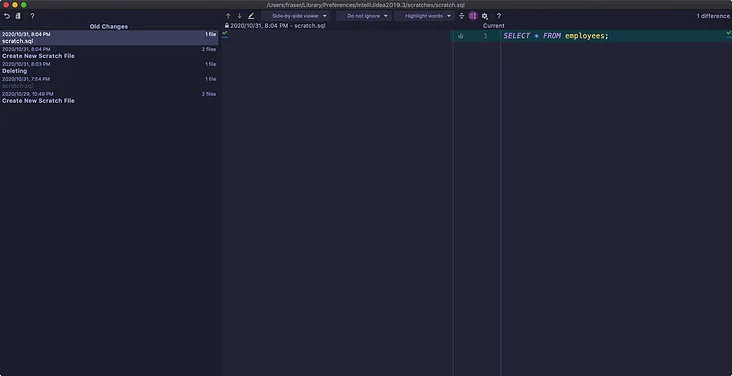
别看 Scratch files 和 Scratch buffers 不会被 Git 跟踪,但是同样可以通过鼠标右键查看 Local History 来查看过往所有改动
减少应用切换,尽量保持专注,可以借助预览模式(ctrl+opt+v) 和 快捷键 (cmd+e)切换最近常用文件,戴上耳机,快告诉我,时速多少迈?
总结
这是一个很小的功能,但是在日常开发中真的可以带来很大的帮助:
- 跨越项目的访问
- 不被 Git 所跟踪,防止误提交
- 可以临时测试各种语言的代码
最后配合预览模式的使用,减少应用之间的切换,一切显得都很流畅
当然,保持 Code Clean,减少猜测和回忆时间,我们最好给我们创建的 Scratch files 和 Scratch buffers 更友好的文件名称