Linux_笔记_01_设置静态IP与 SecureCRT连接Linux

简介: 步骤一至三,即可设置好静态IP 步骤四至九,使SecureCRT连接Linux   步骤一:编辑ifcfg-eth0 文件 1.打开ifcfg-eth0 文件 使用命令:vi /etc/sysconfig/network-scripts/ifcfg-eth0    2.编辑ifcfg-eth0文件 按英文 I  进入vim编辑模式。
步骤一至三,即可设置好静态IP

步骤四至九,使SecureCRT连接Linux


步骤一:编辑ifcfg-eth0 文件

1.打开ifcfg-eth0 文件

使用命令:vi /etc/sysconfig/network-scripts/ifcfg-eth0


 2.编辑ifcfg-eth0文件

按英文 I  进入vim编辑模式。

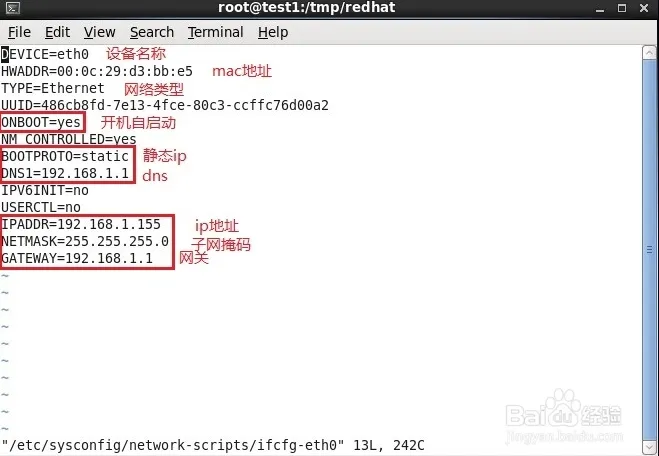
进行编辑,上图红框部分是必须要有的。将IPADDR设置为你想要的静态ip

DVICE=eth0
HWADDR=00:50:56:2A:E2:56
TYPE=Ethernet
UUID=5882e517-a480-4fc6-90f6-8f961283b551
ONBOOT=yes
NM_CONTROLLED=yes
BOOTPROTO=static
DNSI=192.168.1.1
IPADDR=192.168.1.11
NETMASK=255.255.255.0
GATEWAY=192.168.1.1
IPV6INIT=no
USERCTL=no


注:(1)此处的 GATEWAY 是虚拟机中配置的网关地址。 参见: 解决CentOS7虚拟机无法上网并设置CentOS7虚拟机使用静态IP上网


3.保存并退出vim

按esc退出编辑模式进入命令模式,输入:wq  即可保存并退出文件。


步骤二、重启网络服务

使用命令: service network restart或/etc/init.d/network restart

可能会出现错误,但不用管它。强迫症的稍后可以去解决这些错误,但这里只管静态ip能修改成功即可。


步骤三:ping网关进行测试

使用命令:ping 192.168.1.1

能ping通表示网络正常。


 步骤五:查看IP并修改host文件

1.查看ip

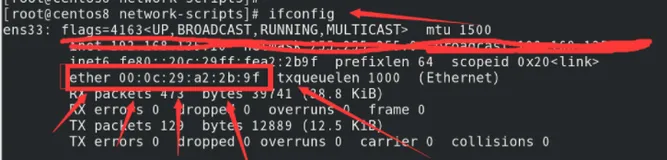
使用命令:ifconfig   ,查看ip,发现ip已成功修改为静态ip

2.修改host文件中的ip

Computer—>FileSystem—>etc—>host,将host文件中的ip修改为刚刚查看的静态ip.


步骤六:修改虚拟网络编辑器

在VMWare中,编辑—>虚拟网络编辑器
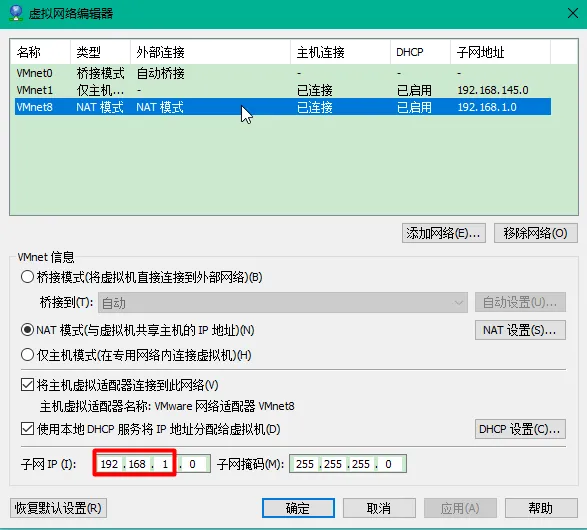
 

子网IP前三位、子网掩码与linux系统静态IP一致。


七、windows下设置VMware Network Adapter VMnet8自动获取ip地址(与centOS ip在同一网段)

 控制面板—>网络和Internet—>网络共享中心—>更改网络适配器,即可进入网络连接
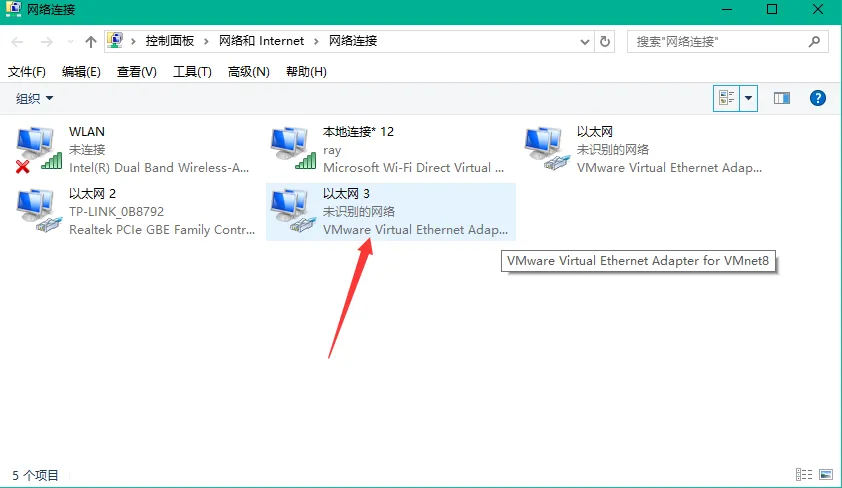
 

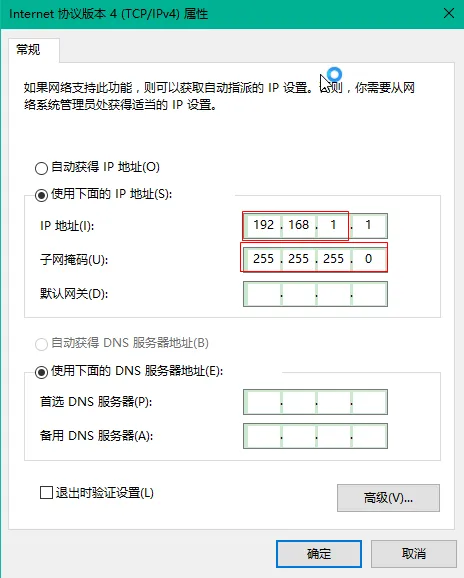
 找到VMnet8,右键—>属性—>Internet协议版本4(TCP/IPv4),设置ip地址和子网掩码,下图红框部分与linux系统一致。(保持和虚拟机IP保持在同一个网段)


八、测试win本机能否ping centOS

打开windows的命令行,输入  ping  192.168.1.11,回车,若能成功,则说明已经配置成功了

九、配置SecureCRT

File->Quick Connect 

输入主机名,配置用户root 密码 你的密码


 然后connect。一般都会成功,若没有成功,则可能是以下问题:

(1)ssh的问题(现在装的linux系统一般都会带ssh,所以一般不会出现这个问题)

(2)防火墙的问题

(3)由于粗心导致上述步骤出了问题,检查下ip等有没有弄错

 

目录
相关文章
|
Linux 网络安全 iOS开发
SecureCRT & SecureFX 9.6.3 for macOS, Linux, Windows - 跨平台的多协议终端仿真和文件传输
2523 4
SecureCRT & SecureFX 9.6.3 for macOS, Linux, Windows - 跨平台的多协议终端仿真和文件传输
|
Ubuntu Linux 网络安全
在Linux云服务器上限制特定IP进行SSH远程连接的设置
温馨提示,修改iptables规则时要格外小心,否则可能导致无法远程访问你的服务器。最好在掌握足够技术知识和理解清楚操作含义之后再进行。另外,在已经配置了防火墙的情况下,例如ufw(Ubuntu Firewall)或firewalld,需要按照相应的防火墙的规则来设置。
661 24
|
Java 关系型数据库 MySQL
在Linux操作系统上设置JDK、Tomcat、MySQL以及J2EE后端接口的部署步骤
让我们总结一下,给你的Linux操作系统装备上最强的军队,需要先后装备好JDK的弓箭,布置好Tomcat的阵地,再把MySQL的物资原料准备好,最后部署好J2EE攻城车,那就准备好进军吧,你的Linux军团,无人可挡!
486 18
|
Linux Shell
在Linux、CentOS7中设置shell脚本开机自启动服务
以上就是在CentOS 7中设置shell脚本开机自启动服务的全部步骤。希望这个指南能帮助你更好地管理你的Linux系统。
1970 25
|
安全 Linux
阿里云linux服务器使用脚本通过安全组屏蔽异常海外访问ip
公网网站可能会遭受黑客攻击导致访问异常,使用此脚本可以屏蔽掉异常IP 恢复访问。也可自行设置定时任务定期检测屏蔽。
874 28
|
人工智能 Kubernetes Ubuntu
linux配置IP
linux配置IP
4842 1
|
监控 Shell Linux
Android调试终极指南:ADB安装+多设备连接+ANR日志抓取全流程解析,覆盖环境变量配置/多设备调试/ANR日志分析全流程,附Win/Mac/Linux三平台解决方案
ADB(Android Debug Bridge)是安卓开发中的重要工具,用于连接电脑与安卓设备,实现文件传输、应用管理、日志抓取等功能。本文介绍了 ADB 的基本概念、安装配置及常用命令。包括:1) 基本命令如 `adb version` 和 `adb devices`;2) 权限操作如 `adb root` 和 `adb shell`;3) APK 操作如安装、卸载应用;4) 文件传输如 `adb push` 和 `adb pull`;5) 日志记录如 `adb logcat`;6) 系统信息获取如屏幕截图和录屏。通过这些功能,用户可高效调试和管理安卓设备。
10152 2
|
存储 NoSQL Linux
微服务2——MongoDB单机部署4——Linux系统中的安装启动和连接
本节主要介绍了在Linux系统中安装、启动和连接MongoDB的详细步骤。首先从官网下载MongoDB压缩包并解压至指定目录,接着创建数据和日志存储目录,并配置`mongod.conf`文件以设定日志路径、数据存储路径及绑定IP等参数。之后通过配置文件启动MongoDB服务,并使用`mongo`命令或Compass工具进行连接测试。此外,还提供了防火墙配置建议以及服务停止的两种方法:快速关闭(直接杀死进程)和标准关闭(通过客户端命令安全关闭)。最后补充了数据损坏时的修复操作,确保数据库的稳定运行。
852 0
|
网络协议 Linux 开发工具
|
Linux 开发工具
Linux配置静态ip及克隆出现Mac相同问题
395 0
Linux配置静态ip及克隆出现Mac相同问题