Android--Matrix图片变换处理
前言
本篇博客主要讲解一下如何处理对一个Bitmap对象进行处理,包括:缩放、旋转、位移、倾斜等。在最后将以一个简单的Demo来演示图片特效的变换。
本篇博客的主要内容:
对于一个图片变换的处理,需要Matrix类的支持,它位于"android.graphics.Matrix"包下,是Android提供的一个矩阵工具类,它本身不能对图像或View进行变换,但它可与其他API结合来控制图形、View的变换,如Canvas。
Matrix提供了一些方法来控制图片变换:
- setTranslate(float dx,float dy):控制Matrix进行位移。
- setSkew(float kx,float ky):控制Matrix进行倾斜,kx、ky为X、Y方向上的比例。
- setSkew(float kx,float ky,float px,float py):控制Matrix以px、py为轴心进行倾斜,kx、ky为X、Y方向上的倾斜比例。
- setRotate(float degrees):控制Matrix进行depress角度的旋转,轴心为(0,0)。
- setRotate(float degrees,float px,float py):控制Matrix进行depress角度的旋转,轴心为(px,py)。
- setScale(float sx,float sy):设置Matrix进行缩放,sx、sy为X、Y方向上的缩放比例。
- setScale(float sx,float sy,float px,float py):设置Matrix以(px,py)为轴心进行缩放,sx、sy为X、Y方向上的缩放比例。
之前有提过,图片在内存中存放的就是一个一个的像素点,而对于图片的变换主要是处理图片的每个像素点,对每个像素点进行相应的变换,即可完成对图像的变换。上面已经列举了Matrix进行变换的常用方法,下面以几个Demo来讲解一下如何通过Matrix进行变换。
代码:


 1     /**
 2      * 缩放图片
 3      */  4 protected void bitmapScale(float x, float y) {  5 // 因为要将图片放大,所以要根据放大的尺寸重新创建Bitmap  6 Bitmap afterBitmap = Bitmap.createBitmap(  7 (int) (baseBitmap.getWidth() * x),  8 (int) (baseBitmap.getHeight() * y), baseBitmap.getConfig());  9 Canvas canvas = new Canvas(afterBitmap); 10 // 初始化Matrix对象 11 Matrix matrix = new Matrix(); 12 // 根据传入的参数设置缩放比例 13  matrix.setScale(x, y); 14 // 根据缩放比例,把图片draw到Canvas上 15  canvas.drawBitmap(baseBitmap, matrix,paint); 16  iv_after.setImageBitmap(afterBitmap); 17 }
效果展示:

代码:
 1     /**
 2      * 图片旋转
 3      */  4 protected void bitmapRotate(float degrees) {  5 // 创建一个和原图一样大小的图片  6 Bitmap afterBitmap = Bitmap.createBitmap(baseBitmap.getWidth(),  7  baseBitmap.getHeight(), baseBitmap.getConfig());  8 Canvas canvas = new Canvas(afterBitmap);  9 Matrix matrix = new Matrix(); 10 // 根据原图的中心位置旋转 11 matrix.setRotate(degrees, baseBitmap.getWidth() / 2, 12 baseBitmap.getHeight() / 2); 13  canvas.drawBitmap(baseBitmap, matrix, paint); 14  iv_after.setImageBitmap(afterBitmap); 15 }
效果展示:

代码:
 1     /**
 2      * 图片移动
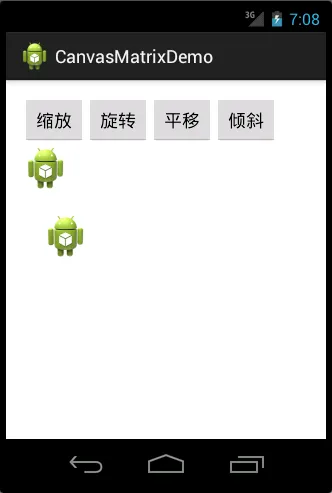
 3      */  4 protected void bitmapTranslate(float dx, float dy) {  5 // 需要根据移动的距离来创建图片的拷贝图大小  6 Bitmap afterBitmap = Bitmap.createBitmap(  7 (int) (baseBitmap.getWidth() + dx),  8 (int) (baseBitmap.getHeight() + dy), baseBitmap.getConfig());  9 Canvas canvas = new Canvas(afterBitmap); 10 Matrix matrix = new Matrix(); 11 // 设置移动的距离 12  matrix.setTranslate(dx, dy); 13  canvas.drawBitmap(baseBitmap, matrix, paint); 14  iv_after.setImageBitmap(afterBitmap); 15 }
效果展示:
代码:
 1     /**
 2      * 倾斜图片
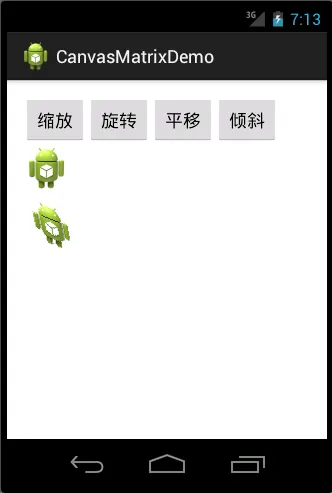
 3      */  4 protected void bitmapSkew(float dx, float dy) {  5 // 根据图片的倾斜比例,计算变换后图片的大小,  6 Bitmap afterBitmap = Bitmap.createBitmap(baseBitmap.getWidth()  7 + (int) (baseBitmap.getWidth() * dx), baseBitmap.getHeight()  8 + (int) (baseBitmap.getHeight() * dy), baseBitmap.getConfig());  9 Canvas canvas = new Canvas(afterBitmap); 10 Matrix matrix = new Matrix(); 11 // 设置图片倾斜的比例 12  matrix.setSkew(dx, dy); 13  canvas.drawBitmap(baseBitmap, matrix, paint); 14  iv_after.setImageBitmap(afterBitmap); 15 }
效果展示:
上面几个小方法演示了如何使用Matrix进行变换,但是还有几点需要额外注意一下:
- 对于一个从BitmapFactory.decodeXxx()方法加载的Bitmap对象而言,它是一个只读的,无法对其进行处理,必须使用Bitmap.createBitmap()方法重新创建一个Bitmap对象的拷贝,才可以对拷贝的Bitmap进行处理。
- 因为图像的变换是针对每一个像素点的,所以有些变换可能发生像素点的丢失,这里需要使用Paint.setAnitiAlias(boolean)设置来消除锯齿,这样图片变换后的效果会好很多。
- 在重新创建一个Bitmap对象的拷贝的时候,需要注意它的宽高,如果设置不妥,很可能变换后的像素点已经移动到"图片之外"去了。
下面给出本篇博客讲解的使用Matrix的完整Demo代码。
布局代码:

 1 <LinearLayout xmlns:android="http://schemas.android.com/apk/res/android"
 2  xmlns:tools="http://schemas.android.com/tools"  3  android:layout_width="match_parent"  4  android:layout_height="match_parent"  5  android:orientation="vertical"  6  android:paddingBottom="@dimen/activity_vertical_margin"  7  android:paddingLeft="@dimen/activity_horizontal_margin"  8  android:paddingRight="@dimen/activity_horizontal_margin"  9  android:paddingTop="@dimen/activity_vertical_margin" 10  tools:context=".MainActivity" > 11 12 <LinearLayout 13 android:layout_width="wrap_content" 14  android:layout_height="wrap_content" 15  android:orientation="horizontal" > 16 17 <Button 18 android:id="@+id/btn_scale" 19  android:layout_width="wrap_content" 20  android:layout_height="wrap_content" 21  android:text="缩放" /> 22 23 <Button 24 android:id="@+id/btn_rotate" 25  android:layout_width="wrap_content" 26  android:layout_height="wrap_content" 27  android:text="旋转" /> 28 29 <Button 30 android:id="@+id/btn_translate" 31  android:layout_width="wrap_content" 32  android:layout_height="wrap_content" 33  android:text="平移" /> 34 35 <Button 36 android:id="@+id/btn_skew" 37  android:layout_width="wrap_content" 38  android:layout_height="wrap_content" 39  android:text="倾斜" /> 40 </LinearLayout> 41 <!-- 原始图片 --> 42 <ImageView 43 android:id="@+id/iv_base" 44  android:layout_width="wrap_content" 45  android:layout_height="wrap_content" /> 46 <!-- 处理之后的图片 --> 47 <ImageView 48 android:id="@+id/iv_after" 49  android:layout_width="wrap_content" 50  android:layout_height="wrap_content" /> 51 52 </LinearLayout>
实现代码:
  1 package cn.bgxt.canvasmatrixdemo;
  2
  3 import android.os.Bundle;  4 import android.view.View;  5 import android.widget.Button;  6 import android.widget.ImageView;  7 import android.app.Activity;  8 import android.graphics.Bitmap;  9 import android.graphics.BitmapFactory;  10 import android.graphics.Canvas;  11 import android.graphics.Matrix;  12 import android.graphics.Paint;  13  14 public class MainActivity extends Activity {  15 private Button btn_scale, btn_rotate, btn_translate, btn_skew;  16 private ImageView iv_base, iv_after;  17 private Bitmap baseBitmap;  18 private Paint paint;  19  20  @Override  21 protected void onCreate(Bundle savedInstanceState) {  22 super.onCreate(savedInstanceState);  23  setContentView(R.layout.activity_main);  24  25 btn_scale = (Button) findViewById(R.id.btn_scale);  26 btn_rotate = (Button) findViewById(R.id.btn_rotate);  27 btn_translate = (Button) findViewById(R.id.btn_translate);  28 btn_skew = (Button) findViewById(R.id.btn_skew);  29  30  btn_scale.setOnClickListener(click);  31  btn_rotate.setOnClickListener(click);  32  btn_translate.setOnClickListener(click);  33  btn_skew.setOnClickListener(click);  34  35 iv_base = (ImageView) findViewById(R.id.iv_base);  36 iv_after = (ImageView) findViewById(R.id.iv_after);  37  38 baseBitmap = BitmapFactory.decodeResource(getResources(),  39  R.drawable.ic_launcher);  40  iv_base.setImageBitmap(baseBitmap);  41  42 // 设置画笔,消除锯齿  43 paint = new Paint();  44 paint.setAntiAlias(true);  45  }  46  47 private View.OnClickListener click = new View.OnClickListener() {  48  49  @Override  50 public void onClick(View v) {  51  52 switch (v.getId()) {  53 case R.id.btn_scale:  54 bitmapScale(2.0f, 4.0f);  55 break;  56 case R.id.btn_rotate:  57 bitmapRotate(180);  58 break;  59 case R.id.btn_translate:  60  bitmapTranslate(20f, 20f);  61 break;  62 case R.id.btn_skew:  63 bitmapSkew(0.2f, 0.4f);  64 break;  65 default:  66 break;  67  }  68  69  }  70  };  71  72 /**  73  * 缩放图片  74 */  75 protected void bitmapScale(float x, float y) {  76 // 因为要将图片放大,所以要根据放大的尺寸重新创建Bitmap  77 Bitmap afterBitmap = Bitmap.createBitmap(  78 (int) (baseBitmap.getWidth() * x),  79 (int) (baseBitmap.getHeight() * y), baseBitmap.getConfig());  80 Canvas canvas = new Canvas(afterBitmap);  81 // 初始化Matrix对象 82 Matrix matrix = new Matrix(); 83 // 根据传入的参数设置缩放比例 84 matrix.setScale(x, y); 85 // 根据缩放比例,把图片draw到Canvas上 86 canvas.drawBitmap(baseBitmap, matrix, paint); 87 iv_after.setImageBitmap(afterBitmap); 88 } 89 90 /** 91 * 倾斜图片 92 */ 93 protected void bitmapSkew(float dx, float dy) { 94 // 根据图片的倾斜比例,计算变换后图片的大小, 95 Bitmap afterBitmap = Bitmap.createBitmap(baseBitmap.getWidth() 96 + (int) (baseBitmap.getWidth() * dx), baseBitmap.getHeight() 97 + (int) (baseBitmap.getHeight() * dy), baseBitmap.getConfig()); 98 Canvas canvas = new Canvas(afterBitmap); 99 Matrix matrix = new Matrix(); 100 // 设置图片倾斜的比例 101 matrix.setSkew(dx, dy); 102 canvas.drawBitmap(baseBitmap, matrix, paint); 103 iv_after.setImageBitmap(afterBitmap); 104 } 105 106 /** 107 * 图片移动 108 */ 109 protected void bitmapTranslate(float dx, float dy) { 110 // 需要根据移动的距离来创建图片的拷贝图大小 111 Bitmap afterBitmap = Bitmap.createBitmap( 112 (int) (baseBitmap.getWidth() + dx), 113 (int) (baseBitmap.getHeight() + dy), baseBitmap.getConfig()); 114 Canvas canvas = new Canvas(afterBitmap); 115 Matrix matrix = new Matrix(); 116 // 设置移动的距离 117 matrix.setTranslate(dx, dy); 118 canvas.drawBitmap(baseBitmap, matrix, paint); 119 iv_after.setImageBitmap(afterBitmap); 120 } 121 122 /** 123 * 图片旋转 124 */ 125 protected void bitmapRotate(float degrees) { 126 // 创建一个和原图一样大小的图片 127 Bitmap afterBitmap = Bitmap.createBitmap(baseBitmap.getWidth(), 128 baseBitmap.getHeight(), baseBitmap.getConfig()); 129 Canvas canvas = new Canvas(afterBitmap); 130 Matrix matrix = new Matrix(); 131 // 根据原图的中心位置旋转 132 matrix.setRotate(degrees, baseBitmap.getWidth() / 2, 133 baseBitmap.getHeight() / 2); 134 canvas.drawBitmap(baseBitmap, matrix, paint); 135 iv_after.setImageBitmap(afterBitmap); 136 } 137 138 }
本文转自 一点点征服 博客园博客,原文链接:http://www.cnblogs.com/ldq2016/p/5396562.html,如需转载请自行联系原作者