
Python全栈之路系列之Django站点管理
站点管理也称之为后台,比如说博客的后台你可以发布文章,修改文章,修改频道等信息。
Django使用极少的代码为你做了一切,在Django中创建管理界面已经不是问题,它读取你模式中的元数据,然后提供给你一个强大而且可以使用的界面,网站管理者可以用它立即工作。
django.contrib包
Django自动管理工具是django.contrib的一部分。django.contrib是一套庞大的功能集,它是Django基本代码的组成部分,Django框架就是由众多包含附加组件(add-on)的基本代码构成的。你可以把django.contrib看作是可选的Python标准库或普遍模式的实际实现。它们与Django捆绑在一起,这样你在开发中就不用重复发明轮子了。
激活管理界面
Django管理站点完全是可选择的,如果你要开其它,请根据下面的步骤来操作:
打开settings.py文件,找到INSTALLED_APPS段;
django1.10默认已经为你开启了
|
1
2
3
4
5
6
7
8
9
|
INSTALLED_APPS
=
[
'django.contrib.admin'
,
'django.contrib.auth'
,
'django.contrib.contenttypes'
,
'django.contrib.sessions'
,
'django.contrib.messages'
,
'django.contrib.staticfiles'
,
'darker'
,
]
|
生成数据库
|
1
2
3
|
E:\DarkerProjects>python manage.py check
E:\DarkerProjects>python manage.py makemigrations
E:\DarkerProjects>python manage.py migrate
|
将admin配置URLconf(urls.py文件)到中
|
1
2
3
4
|
urlpatterns
=
[
# 默认已经开启
url(r
'^admin/'
, admin.site.urls),
]
|
运行Django
|
1
2
3
4
5
6
7
8
|
E:\DarkerProjects>python manage.py runserver
Performing system checks...
System check identified no issues (
0
silenced).
August
09
,
2016
-
15
:
44
:
06
Django version
1.10
, using settings
'DarkerProjects.settings'
Starting development server at http:
/
/
127.0
.
0.1
:
8000
/
Quit the server with CTRL
-
BREAK.
|
访问管理界面
打开浏览器访问http://127.0.0.1:8000/admin
如果配置没有问题你将会看到如下界面:

使用管理工具
不知你是否已经发现并没有登陆的用户名和密码?如果没有请通过如下命令创建:
|
1
2
3
4
5
6
7
8
|
E:\DarkerProjects>python manage.py createsuperuser
Username (leave blank to use
'administrator'
): ansheng
Email address: anshengme.com@gmail.com
# helloword
Password:
# helloword
Password (again):
Superuser created successfully.
|
设置完成之后重新打开http://127.0.0.1:8000/admin页面,输入我们刚刚用户名和密码,绝壁的会登陆成功。

登陆成功之后,默认情况下她仅有两个默认的管理-编辑模块:用户组(Groups)和用户(Users)。
设置页面为中文
打开settings.py文件,找到MIDDLEWARE配置项:
|
1
2
3
4
5
6
7
8
9
10
|
MIDDLEWARE
=
[
'django.middleware.security.SecurityMiddleware'
,
'django.contrib.sessions.middleware.SessionMiddleware'
,
'django.middleware.common.CommonMiddleware'
,
'django.middleware.csrf.CsrfViewMiddleware'
,
'django.contrib.auth.middleware.AuthenticationMiddleware'
,
'django.contrib.messages.middleware.MessageMiddleware'
,
'django.middleware.clickjacking.XFrameOptionsMiddleware'
,
'django.middleware.locale.LocaleMiddleware'
,
# 这是新添加的内容,请确保此项在'django.middleware.clickjacking.XFrameOptionsMiddleware'后面
]
|
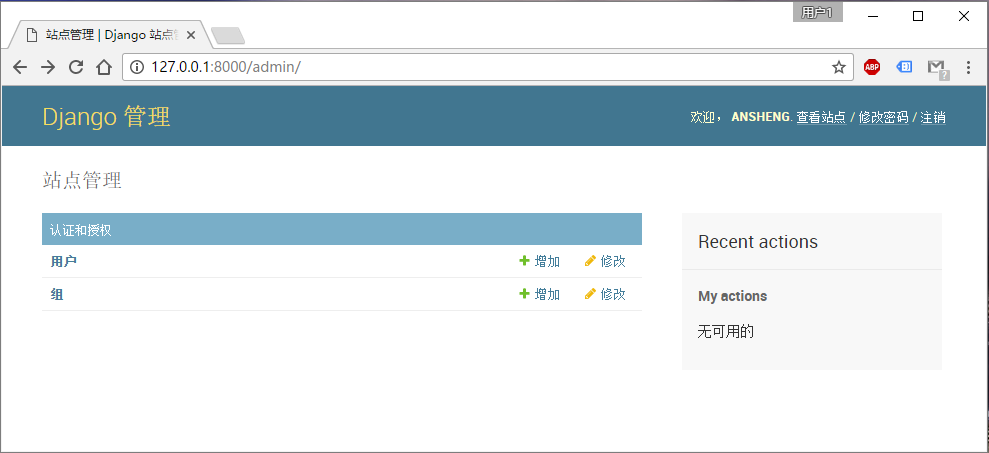
更改完成之后你不需要重新启动django也可以看到生效页面,如下图:
将Models加入到Admin管理中
上篇文章中我们定义了三个模块student、course和score
打开darkerapp目录下面的admin.py,内容修改为:
|
1
2
3
4
5
6
7
8
|
from
django.contrib
import
admin
from
darker.models
import
student, course, score
# Register your models here.
admin.site.register(student)
admin.site.register(course)
admin.site.register(score)
|
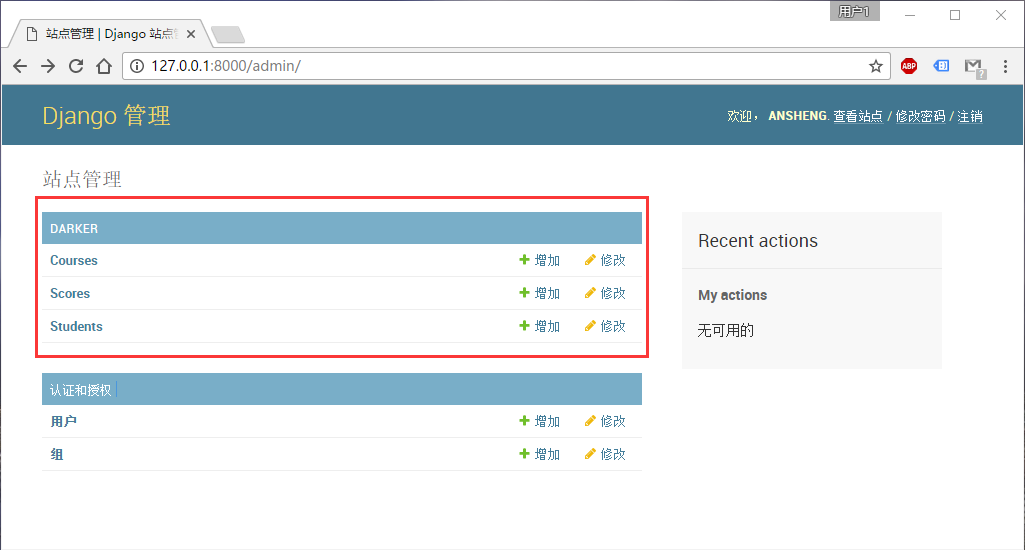
完成后,打开页面http://127.0.0.1:8000/admin,你会看到一个DARKER区域,其中包含Courses、Scores和Students,如下图:
Admin是如何工作的?
当服务启动时,Django从url.py引导URLconf,然后执行admin.autodiscover()语句。这个函数遍历INSTALLED_APPS配置,并且寻找相关的admin.py文件,如果在指定的app目录下找到admin.py,它就执行其中的代码。
在darker应用程序目录下的admin.py文件中,每次调用admin.site.register()都将那个模块注册到管理工具中,管理工具只为那些明确注册了的模块显示一个编辑/修改的界面。
应用程序django.contrib.auth包含自身的admin.py ,所以Users和Groups能在管理工具中自动显示,其它的django.contrib应用程序,如django.contrib.redirects,其它从网上下在的第三方Django应用程序一样,都会自行添加到管理工具.
综上所述,管理工具其实就是一个Django应用程序,包含自己的模块、模板、视图和URLpatterns,你要像添加自己的视图一样,把它添加到URLconf里面,你可以在Django基本代码中的django/contrib/admin目录下,检查它的模板、视图和URLpatterns,但你不要尝试直接修改其中的任何代码,因为里面有很多地方可以让你自定义管理工具的工作方式。
设置字段可选
只需要在列内增加如下字段,例如:
|
1
|
gender
=
models.CharField(max_length
=
2
,blank
=
True
)
|
以上代码表示性别是可选的,如果你设置一个日期类型为空那么请设置成如下:
|
1
|
date
=
models.DateField(
*
*
blank
=
True
, null
=
True
*
*
)
|
自定义字段标签
在编辑页面中,每个字段的标签都是从模块的字段名称生成的。规则:用空格替换下划线;首字母大写。
如果你需要自定义标签,请设置如下:
|
1
2
3
4
5
6
|
class
student(models.Model):
id
=
models.AutoField
sname
=
models.CharField(max_length
=
12
, verbose_name
=
"姓名"
)
sname
=
models.CharField(
"姓名"
, max_length
=
12
)
gender
=
models.CharField(max_length
=
2
, blank
=
True
, verbose_name
=
"性别"
)
# gender = models.CharField("性别", max_length=2, blank=True)
|
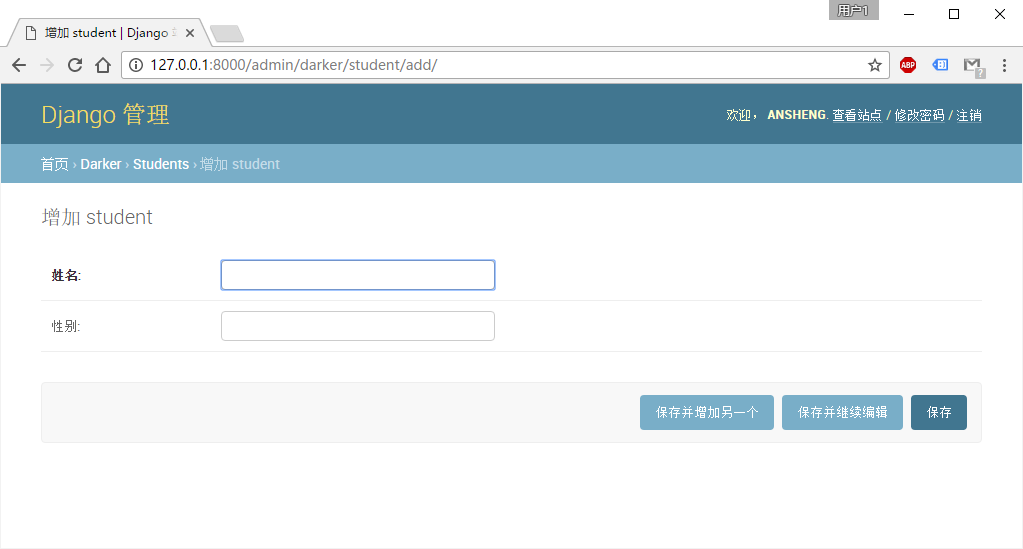
然后再次通过管理页面进行添加数据的时候将会得到如下界面:
自定义ModelAdmi类
请先把admin.py文件回滚到最初的状态并且修改models.py文件内容为:
|
1
2
3
4
5
6
7
8
9
10
11
12
13
|
from
django.db
import
models
# Create your models here.
class
UserInfo(models.Model):
id
=
models.AutoField
name
=
models.CharField(max_length
=
12
, verbose_name
=
"姓名"
)
gender
=
models.CharField(max_length
=
2
, blank
=
True
, verbose_name
=
"性别"
)
email
=
models.EmailField(
"邮箱"
)
date
=
models.DateField(verbose_name
=
"创建日期"
)
def
__str__(
self
):
return
'%s %s %s %s %s'
%
(
self
.
id
,
self
.name,
self
.gender,
self
.email,
self
.date)
|
然后创建数据表:
|
1
2
3
|
E:\DarkerProjects>python manage.py check
E:\DarkerProjects>python manage.py makemigrations
E:\DarkerProjects>python manage.py migrate
|
修改admin.py文件内容为:
|
1
2
3
4
5
6
7
8
9
10
11
12
13
14
15
16
17
18
|
from
django.contrib
import
admin
from
darker.models
import
UserInfo
# Register your models here.
class
AuthorAdmin(admin.ModelAdmin):
# 列表显示的名称
list_display
=
(
"id"
,
"name"
,
"gender"
,
"email"
,
"date"
,)
# 快速查询栏
search_fields
=
(
'id'
,
'name'
,)
# 时间的过滤,它包含:今天、过往七天、当月和今年
list_filter
=
(
'date'
,)
# 同上
date_hierarchy
=
'date'
# 排序的时候倒序,根据ID
ordering
=
(
'-id'
,)
admin.site.register(UserInfo, AuthorAdmin)
|
因为数据库被重新初始化了,你又可以需要重置管理员密码,不过这并不重要,执行python manage.py runserver,登陆之后在UserInfo表中插入几条数据,然后就会得到如下界面:

自定义编辑表单
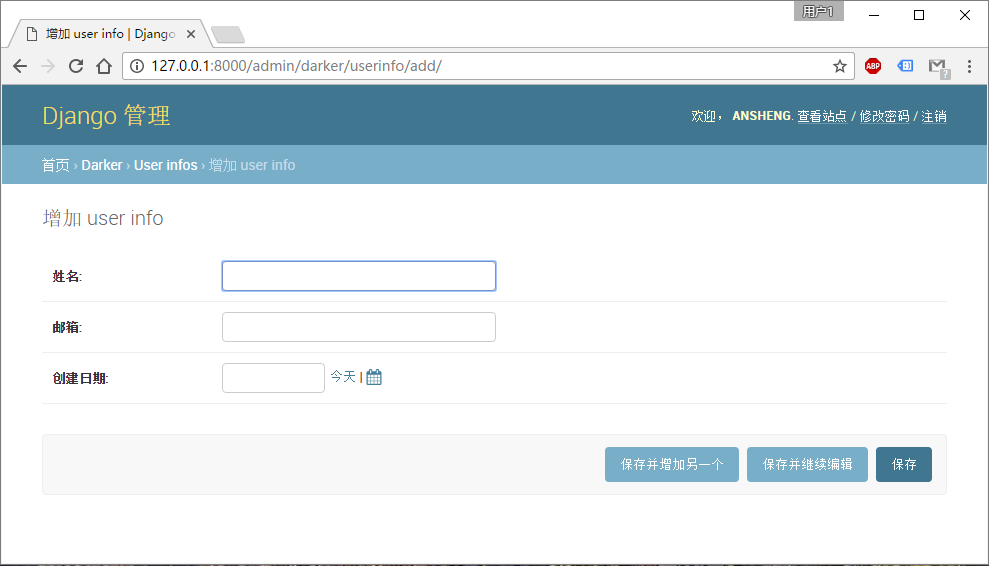
在admin.py文件中的AuthorAdmin类添加一行代码:
fields = ("name", "email", "date",)# filter_horizontal = ('authors',) 多选,filter_horizontal和filter_vertical选项只能用在多对多字段上
表示是再添加数据的实现显示的选项,如下图:
用户用户组和权限
三个布尔型标记
活动标志,它用来控制用户是否已经激活,如果一个用户帐号的这个标记是关闭状态,而用户又尝试用它登录时,即使密码正确,他也无法登录系统。
成员标志,它用来控制这个用户是否可以登录管理界面(即:这个用户是不是你们组织里的成员)由于用户系统可以被用于控制公众页面(即:非管理页面)的访问权限(详见第十四章),这个标志可用来区分公众用户和管理用户。
超级用户标志,它赋予用户在管理界面中添加、修改和删除任何项目的权限,如果一个用户帐号有这个标志,那么所有权限设置(即使没有)都会被忽略。
当你创建一个用户时,它没有任何权限,该有什么权限是由你决定的,这些权限是定义在模块级别上,而不是对象级别上的。
权限管理系统也控制编辑用户和权限,如果你给某人编辑用户的权限,他可以编辑自己的权限,这种能力可能不是你希望的。 赋予一个用户修改用户的权限,本质上说就是把他变成一个超级用户。
你也可以给组中分配用户,一个组简化了给组中所有成员应用一套许可的动作,组在给大量用户特定权限的时候很有用。
