图文并茂详解服务器密码忘记了怎么办?

简介:

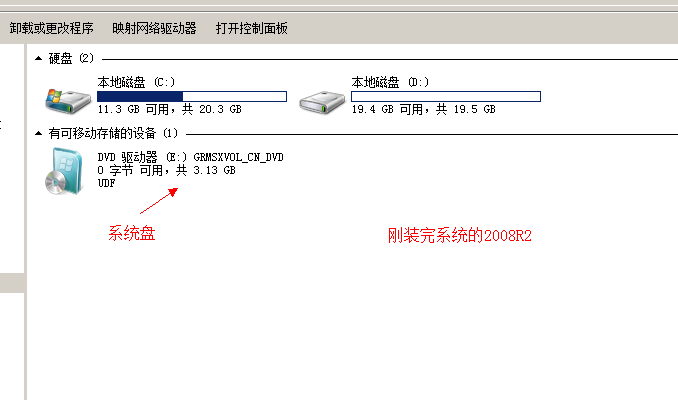
先来一张纯净的,新鲜热乎的。。。系统图

wKioL1nLEs7CKBlkAABJInBNMNs238.png

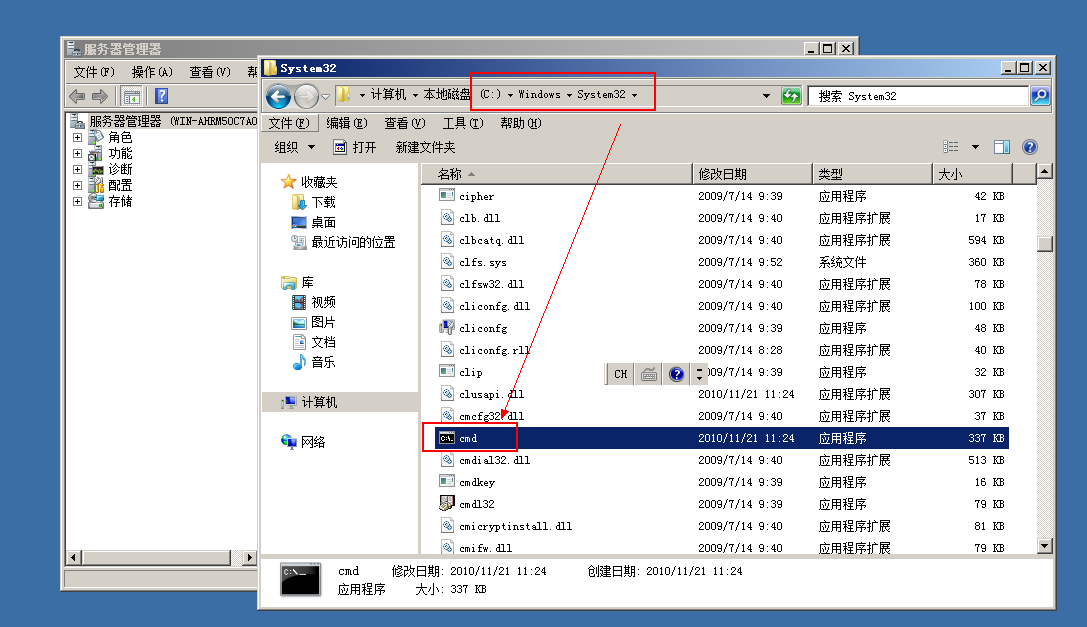
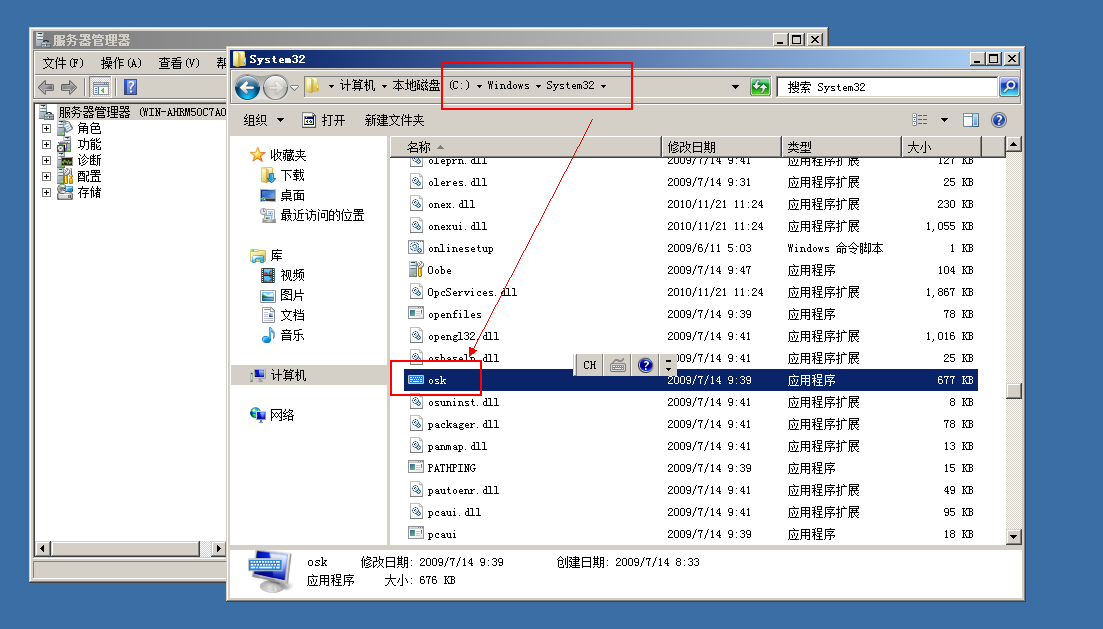
先记录一下CMD和OSK的原始状态,后期可以做对比

wKioL1nLExiB_sZFAAExWyrnbeU574.png

wKiom1nLE1aBKn0JAAE7dRKkwpo325.png

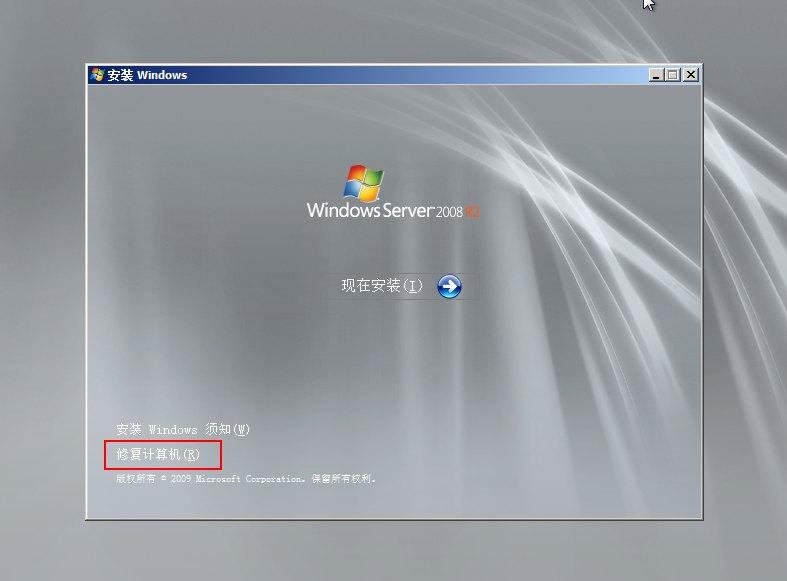
那么就开始干吧。。。光驱装载系统盘,重启服务器,重光驱启动

wKioL1nLFHrSOPxxAAAcQVDUkjY236.png

不听话就得修理修理,选择修复计算机

wKiom1nLFVPRpHiZAAbtFKwA2mw106.png打开命令提示符窗口

注意看这里系统位于D盘。。。D盘。。。D盘。。。

可以dir查看下目录确认下

然后风骚一把

D:\(进入D盘)

D:\>copy  d:\windows\system32\osk.exe d:\(将osk.exe拷贝备份到根目录下)

D:\>del  d:\windows\system32\osk.exe (再将system32下的osk.exe删除)

D:\>rename d:\windows\system32\cmd.exe osk.exe (将system32下的cmd.exe重命名为osk.exe,为下一步调用屏幕键盘时候能够调用命令提示符做准备)

wKioL1nLFMnwdPzxAAH0dd65t7s055.png

上一步修改完后重启服务器,从硬盘启动,在登录界面点击左下角的“轻松访问”,勾选屏幕键盘(其实已经将程序改成了cmd)

wKiom1nLFmjCdfAnAAO9_F6i9GQ911.png

点击“确定”后会弹出CMD窗口,

可以用net user查看都有哪些用户

net user administrator Ceshipasswd@9927 (这条就是修改密码用的,将管理员密码改成了Ceshipasswd@9927)
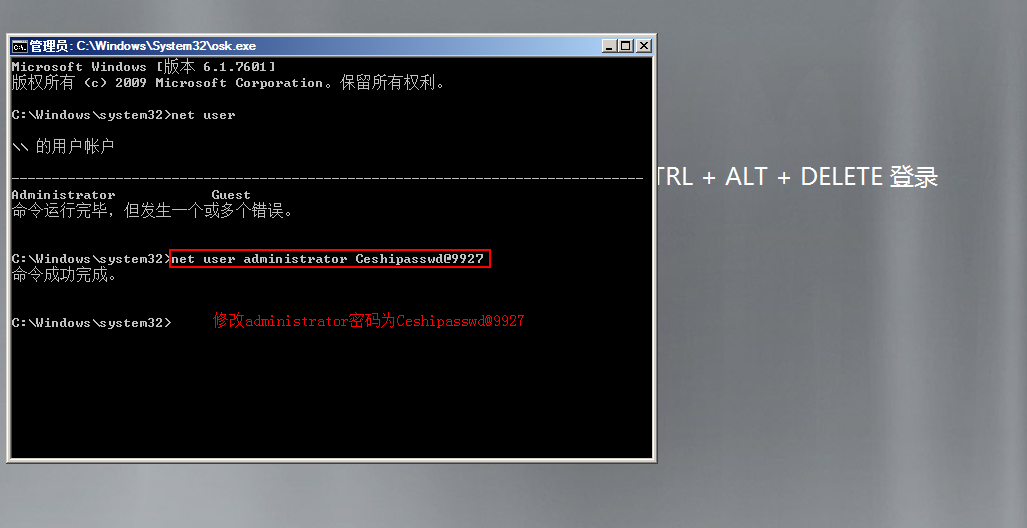
wKiom1nLFwCDEjpsAAJVbW2sKQE436.png

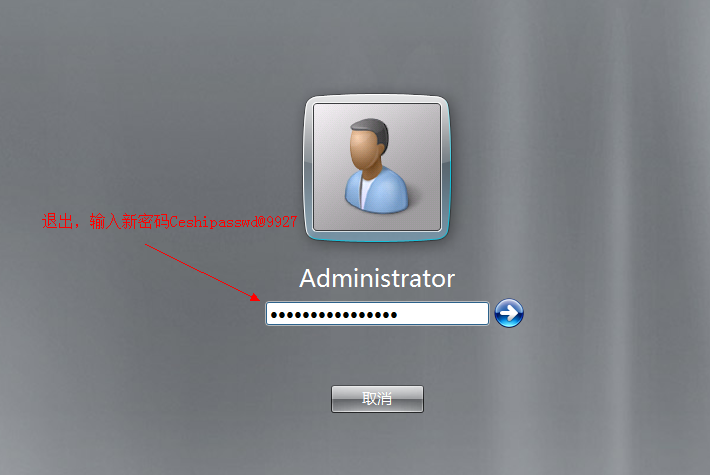
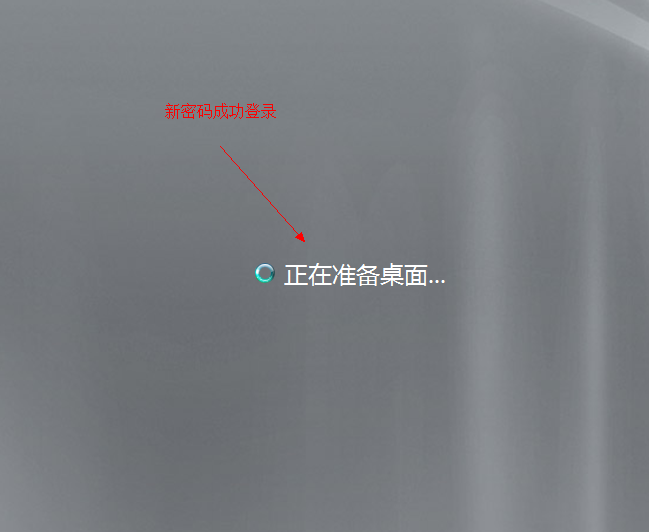
退出CMD窗口,输入新密码,登录成功。。。惊不惊喜,意不意外

wKiom1nLF87ACE_rAAMA9p1ZmLw369.pngwKiom1nLF93Tuj0ZAAKUksmO6o0101.png

新密码登录成功后,我们再看一下CMD和OSK程序的状态情况

wKiom1nLGCrCsFqCAAFjSVIMfTE037.png如果不进行恢复的话,那么在运行里输入CMD都无法运行,而且不安全,会被他人利用进行密码破解等其他操作。

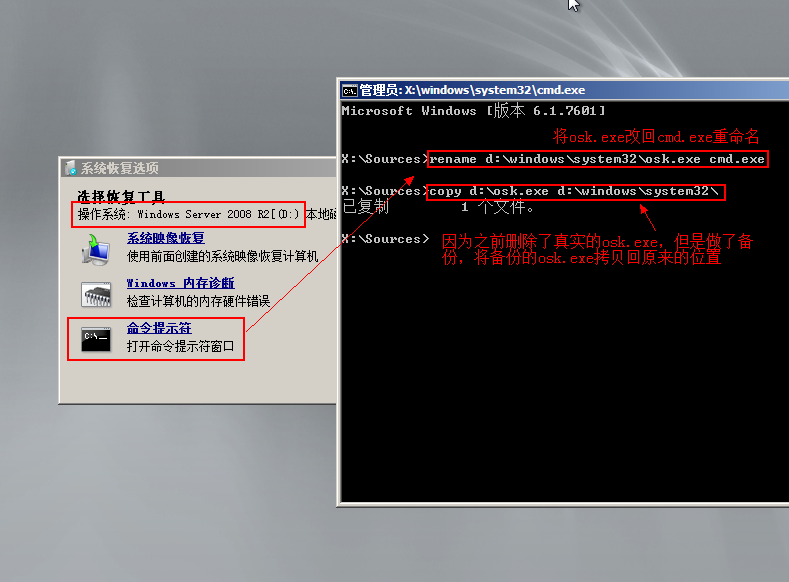
手动重命名的话会提示权限不够,需要进行权限的修改也会影响安全性,不推荐此操作。为了安全,我们怎么改的就还怎么改回去,说干就干,重启吧,重光驱启动,进行修复此计算机。。。

是不是还是熟悉的操作。。。

wKioL1nLGIqTo5pvAAEoVhB5FB8169.png

D:\>rename d:\windows\system32\osk.exe cmd.exe (将osk.exe改会真实程序的名称cmd.exe)

D:\>copy d:\osk.exe d:\windows\system32\ (将之前备份的osk.exe拷贝恢复到原始位置)

OK了,重启服务器。

一切都恢复原始的样子了,唯一变化了的就是密码被我们改掉了。。。

当然这就是我们本次实验的目的。
wKioL1nLGPizcSmkAALg4T5VgP4128.png


本文转自 是阿杰啊 51CTO博客,原文链接:http://blog.51cto.com/jschinamobile/1969082

相关文章
|
SQL 弹性计算 安全
购买阿里云活动内云服务器之后设置密码、安全组、增加带宽、挂载云盘教程
当我们通过阿里云的活动购买完云服务器之后,并不是立马就能使用了,还需要我们设置云服务器密码,配置安全组等基本操作之后才能使用,有的用户还需要购买并挂载数据盘到云服务器上,很多新手用户由于是初次使用阿里云服务器,因此并不知道这些设置的操作流程,下面给大家介绍下这些设置的具体操作流程。
购买阿里云活动内云服务器之后设置密码、安全组、增加带宽、挂载云盘教程
|
11月前
|
应用服务中间件 网络安全 数据安全/隐私保护
网关服务器配置指南:实现自动DHCP地址分配、HTTP服务和SSH无密码登录。
哇哈哈,道具都准备好了,咱们的魔术秀就要开始了。现在,你的网关服务器已经魔法满满,自动分配IP,提供网页服务,SSH登录如入无人之境。而整个世界,只会知道效果,不会知道是你在幕后操控一切。这就是真正的数字世界魔法师,随手拈来,手到擒来。
501 14
|
存储 弹性计算 安全
阿里云服务器购买后设置密码、安全组、基础安全服务、挂载云盘等流程简介
对于初次选购阿里云服务器的用户来说,通过阿里云推出的各类活动买到心仪的云服务器仅仅是第一步。为了确保云服务器能够正常运行并承载您的应用,购买之后还需要给云服务器设置远程登录密码、设置安全组规则、设置基础安全、购买并挂载云盘等操作之后,我们才能使用并部署自己的应用到云服务器上。本文将详细介绍在阿里云的活动中购买云服务器后,您必须完成的几个关键步骤,助您快速上手并充分利用云服务器的强大功能。
|
数据安全/隐私保护
雾锁王国怎么修改服务器名称和密码
本文指导如何在阿里云控制台修改雾锁王国的服务器名称和密码。
1001 0
|
Linux Shell 数据安全/隐私保护
Linux如何在服务器上进行密码的修改?
【10月更文挑战第6天】Linux如何在服务器上进行密码的修改?
2685 1
|
弹性计算 运维 安全
云服务器 ECS产品使用问题之怎么添加登录密码
云服务器ECS(Elastic Compute Service)是各大云服务商阿里云提供的一种基础云计算服务,它允许用户租用云端计算资源来部署和运行各种应用程序。以下是一个关于如何使用ECS产品的综合指南。
云服务器 ECS产品使用问题之怎么添加登录密码
|
弹性计算 Linux 数据安全/隐私保护
云服务器 ECS产品使用问题之linux如何设置服务器密码
云服务器ECS(Elastic Compute Service)是各大云服务商阿里云提供的一种基础云计算服务,它允许用户租用云端计算资源来部署和运行各种应用程序。以下是一个关于如何使用ECS产品的综合指南。
|
SQL 弹性计算 安全
通过阿里云的活动购买的云服务器,后续购买并挂载云盘、设置密码及安全组教程
现在大多数用户购买阿里云的云服务器通常都是通过阿里云的活动来购买,这种购买方式主要是价格更实惠,且购买流程简单,但是选购活动中的云服务器,一般只有系统盘,没有数据盘,这需要我们在购买之后单独购买并挂载云盘作为数据盘,而且云服务器的密码和安全组等基础设置也是需要在购买之后再设置的。本文为大家介绍后续购买并挂载云盘、设置密码及安全组的相关教程,以供参考。
通过阿里云的活动购买的云服务器,后续购买并挂载云盘、设置密码及安全组教程
|
安全 Linux Shell
SSH服务器拒绝密码登录的解决方法
SSH服务器拒绝密码登录的解决方法
5356 2
|
运维 Linux Shell
运维:Linux服务器崩了怎么办,快来看看这份”急救命令指南“吧!
当服务器出现问题,如崩溃、内存耗尽或CPU使用率过高时,运维工程师需要保持冷静,并通过一系列Shell命令来诊断和解决。首先,检查是否有异常SSH登录活动,查看`/etc/passwd`和`.bash_history`文件,以及用户最近的登录信息。接着,监控网络连接和端口,使用`netstat`和`lsof`命令找出资源占用高的进程,并查看进程启动时间和详细信息。同时,排查可能的恶意文件,检查定时任务和服务配置以确保没有异常启动项。最后,分析系统日志,如`/var/log`目录下的各种日志文件,找出潜在问题。通过这些步骤,可以有效定位和解决服务器故障。

热门文章

最新文章