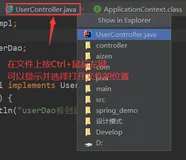
idea快捷键如输入eclipse下面的main,sysout等,在idea里面同样可以实现

简介:

1、比如输入eclipse下面的main,sysout等,在idea里面同样可以实现,如下:

Java代码  收藏代码

  1. sysout(sout 按tab),main(psvm按tab),具体可按照ctrl+j  


2、性能优化

Java代码  收藏代码

  1. 修改idea.exe.vmoptions配置文件调整以下内容:  

  2. -Xms256m  

  3. -Xmx384m  

  4. -XX:MaxPermSize=128m  

  5. -XX:NewRatio=4  

  6. -Xss128k  

  7. -Dsun.awt.keepWorkingSetOnMinimize=true  

  8. -server  

  9. -Xms256m设置初时的内存数,你需要设置一个合理的值, 增加该值可以提高Java程序的启动速度。如果你的内存够大,如2G,可以设置到400m。  

  10. -Xmx384m设置最大内存数,提高该值,可以减少内存Garage收集的频率,提高程序性能。  

  11. -Dsun.awt.keepWorkingSetOnMinimize=true可以让IDEA最小化到任务栏时依然保持以占有的内存,当你重新回到IDEA,能够被快速显示,而不是由灰白的界面逐渐显现整个界面,加快回复到原界面的速度。  

  12. -server控制内存garage方式,这样你无需在花一到两分钟等待内存garage的收集。   


3、优化文件保存和工程加载

Java代码  收藏代码

  1. 取消“Synchronize file on frame activation”和“Save files on framedeactivation”的选择  

  2. 同时我们选择"Save files automatically", 并将其设置为30秒,这样IDEA依然可以自动保持文件,所以在每次切换时,你需要按下Ctrl+S保存文件  

  3.   

  4. 如何让IntelliJ IDEA动的时候不打开工程文件:Settings->General去掉Reopen last project on startup  


4、用*标识编辑过的文件

Java代码  收藏代码

  1. Editor –> Editor Tabs  

  2. —————————————–  

  3. 在IDEA中,你需要做以下设置, 这样被修改的文件会以*号标识出来,你可以及时保存相关的文件。  

  4. "Mark modifyied tabs with asterisk"   


5、显示行号

Java代码  收藏代码

  1. 如何显示行号:Settings->Editor->Appearance标签项,勾选Show line numbers  


6、自定义键盘快捷方式

Java代码  收藏代码

  1. 如果默认代码提示和补全快捷键跟输入法冲突,如何解决:Settings->Keymap   


7、如何让光标不随意定位

Java代码  收藏代码

  1. Settings->Editor中去掉Allow placement of caret after end of line。  


8、中文乱码问题

Java代码  收藏代码

  1. 在包含中文文件名或者文件夹的时候会出现??的乱码,解决方法如下:  

  2.   

  3. File菜单->Settings->Colors & Fonts->Editor Font=宋体, size=12, line spacing =1.0  

  4. File菜单->Settings->Appearance-> Font Name=Simsun,size=12  


9、如何完美显示中文

Java代码  收藏代码

  1. Settings->Appearance中勾选Override default fonts by (not recommended),设置Name:NSimSun,Size:12  


10编辑自动提示

Java代码  收藏代码

  1. editor->code completion->autopopup的三个选项都选上,都设置为0  

  2. Case sensitive completion ->none  

  3. parameter info->autoopopup in ->0  


11、一些有用的快捷键

Java代码  收藏代码

  1. Ctrl+Shift+N 查找文件  

  2. Ctrl+Alt+L  格式化代码  

  3. Ctrl+Alt+O 优化导入的类和包  

  4. Alt+/ 自动补全代码 注:默认与输入法有冲突,在setting->keymap->main menu->code->complete code->basic  

  5. Ctrl+P 方法参数提示  

  6. Ctrl+X 删除行  

  7. Ctrl+D 复制行  

  8. Ctrl+H 显示类结构图  

  9. Ctrl+Q 显示注释文档  

  10. [b]Alt+1 快速打开或隐藏工程面板[/b]  

  11. F2 或Shift+F2 高亮错误或警告快速定位  

  12. 代码标签输入完成后,按Tab,生成代码。  

  13. 选中文本,按Ctrl+Shift+F7 ,高亮显示所有该文本,按Esc高亮消失。  

  14. Ctrl+W 选中代码,连续按会有其他效果  

  15. 选中文本,按Alt+F3 ,逐个往下查找相同文本,并高亮显示。  

  16. Ctrl+Up/Down 光标跳转到第一行或最后一行下  

  17. Ctrl+B 快速打开光标处的类或方法 


本文转自故新51CTO博客,原文链接:http://blog.51cto.com/xingej/1967952  ,如需转载请自行联系原作者


相关文章
|
缓存 Java 测试技术
分享干货:idea常用快捷键分类总结(适合速查~~建议收藏♥)
本文以分类的形式总结了IDEA常用、好用快捷键,全是干货~
6322 2
分享干货:idea常用快捷键分类总结(适合速查~~建议收藏♥)
|
Java 开发工具 Android开发
Eclipse 快捷键
Eclipse 快捷键
503 4
|
缓存 Java 应用服务中间件
支付宝 网站支付Demo 案例【沙箱环境】IDEA如何配置启动Eclipse项目
该博客文章讲述了如何在IntelliJ IDEA中配置和启动一个使用Eclipse开发的支付宝网站支付Demo案例。文章详细记录了从导入项目到配置Tomcat,再到解决启动过程中遇到的问题的步骤。作者还分享了在IDEA中遇到的一些常见问题,如项目配置、依赖库添加、编码问题等,并提供了相应的解决方案。此外,文章还提供了支付效果的展示以及一些支付宝案例文档中需要修改的参数信息。
支付宝 网站支付Demo 案例【沙箱环境】IDEA如何配置启动Eclipse项目
|
Linux Android开发 Windows
IDEA如何设置成Eclipse的快捷键
【10月更文挑战第9天】这段内容介绍了如何在 IntelliJ IDEA 中设置类似 Eclipse 的快捷键。主要包括:1) 打开设置;2) 进入快捷键设置页面;3) 选择 Eclipse 快捷键方案;4) 可选的自定义调整。通过这些步骤,可以让熟悉 Eclipse 的用户更快适应 IDEA。
4449 5
|
Java 应用服务中间件 Spring
IDEA 工具 启动 spring boot 的 main 方法报错。已解决
697 5
|
Java Android开发 Spring
idea开发常用快捷键总结
idea开发常用快捷键总结
745 9
IDEA中返回上一步和下一步快捷键失效【Ctrl+Alt+左箭头】
这篇文章提供了解决IntelliJ IDEA中"返回上一步"和"下一步"快捷键失效的方法,通常是因为与其他软件的快捷键发生冲突,解决方法是更改快捷键设置。
|
程序员 开发者
IDEA插件-Key Promoter X快捷键显示
Key Promoter X 是一款用于 IntelliJ IDEA 的插件,旨在帮助开发者学习并提键盘快捷键使用效率。它会监视用户在 IDEA 中的操作,并在您使用鼠标执行某些操作时提供相应的快捷键提示。 当使用鼠标点击一个按钮或菜单项时,Key Promoter X 会显示一个弹窗,告诉用户可以使用哪个键盘快捷键来执行相同的操作。
945 0
IDEA插件-Key Promoter X快捷键显示
|
安全 Java
IntelliJ Idea 常用快捷键列表
这是一份IntelliJ IDEA常用快捷键列表,涵盖了代码编辑、文件操作、重构、查找及调试等多种开发场景。例如,使用Ctrl+Shift+Enter完成语句,Ctrl+E打开最近的文件,Ctrl+Shift+E查看最近更改的文件,以及Alt+Q预览当前方法声明等,极大地提升了开发效率。
631 0
IDEA常用快捷键
本文为IDEA用户,特别是Java新手总结了一系列实用快捷键,包括快速生成main方法(psvm)、输出语句(sout)、删除行(Ctrl + X/Y)等,以及代码搜索、调试模式启动等高级功能,并提供了自定义快捷键的方法及示例图片,助你提升开发效率。

推荐镜像

更多