##################
####一.用户理解####
##################
*)用户就是系统使用者的身份
*)在系统中用户存储为若干窜字符+若干个系统配置文件
*)用户信息涉及到的系统配置文件:
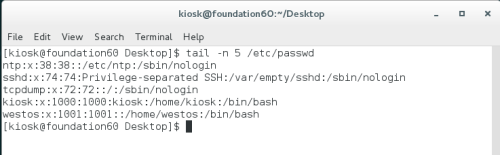
1. /etc/passwd ###用户信息
用户:密码:uid:gid:说明:家目录:用户使用的shell
图示:用户信息系统配置文件信息
2. /etc/shadow ###用户认证信息
用户:密码:最后一次密码修改该时间:最短有效期:最长有效期:警告期:非活跃期:帐号到期日
图示:用户认证系统配置文件信息
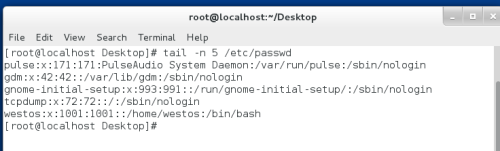
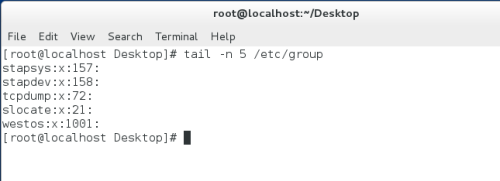
3. /etc/group ###组信息
组名称:组密码:组id:附加组成员组认证信息
图示:组用户配置文件
4. /etc/gshadow ###
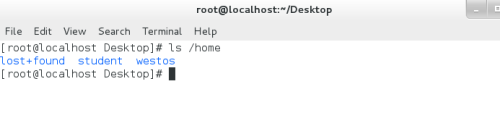
5. /home/username ###用户家目录
示图:用户家目录
6. /etc/skel/.* ###用户骨架文件
##################
####二.用户管理####
##################
1.用户建立
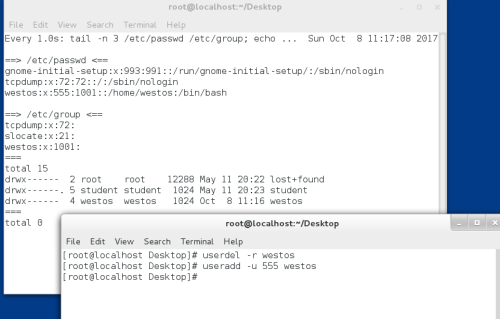
useradd 参数 用户名字
-u ##指定用户uid
-g ##指定用户初始组信息,这个组必须已经存在
-G ##指定附加组,这个组必须存在
-c ##用户说明
-d ##用户家目录
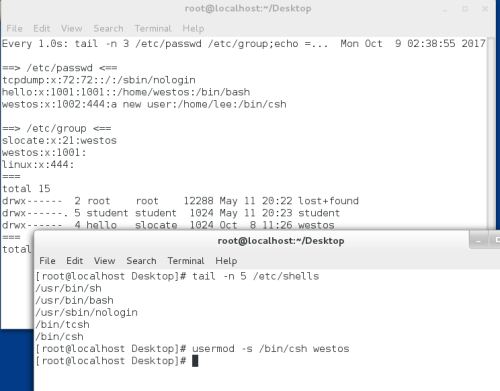
-s ##用户所使用的shell,/etc/shells记录了用户能使用shell的名字
$$ps:
以上实验的监控命令:
watch -n 1 'tail -n 3 /etc/passwd /etc/group;echo ====;ls -l /home;echo ===;ls -l /mnt' ##每秒查看显示:查看/etc/passwd和/etc/group文件后三行;同时查看/home目录下用户的个数;显示===作为分隔符;同时查看/mnt目录内文件个数
用户名不可以重复
图示:初始监控值
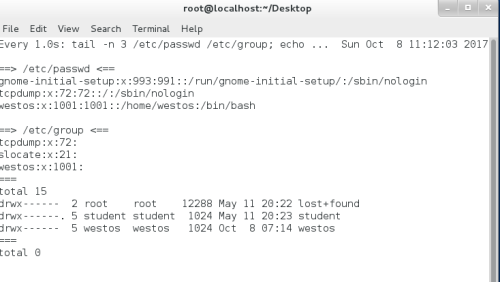
图示:useradd westos
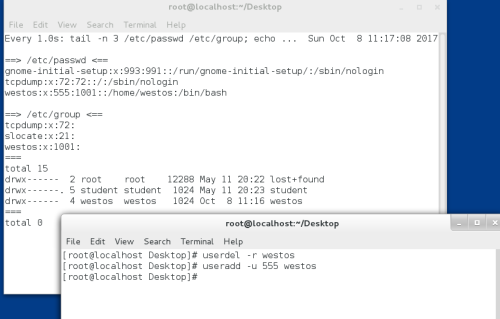
图示:useradd设定id
2.用户删除
userdel -r 用户名称 -r表示删除用户信息及用户的系统配置
3.组的建立
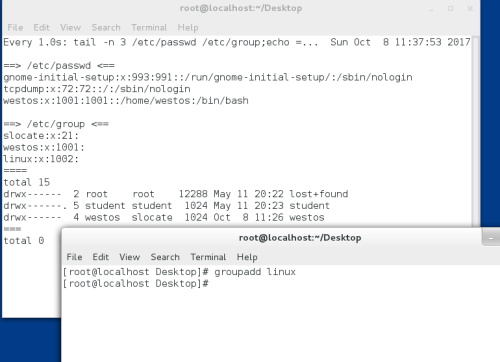
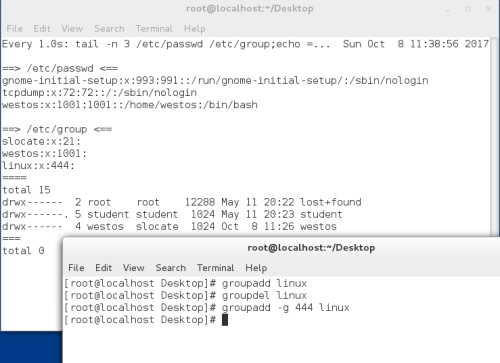
groupadd -g ##建立组
groupdel 组名字 ##删除组
$$ps:
作以上实验的监控命令:
watch -n 1 'tail -n 3 /etc/passwd /etc/group;echo ====;ls -l /home;echo ===;ls -l /mnt'
组名不可以重复
图示:初始监控值
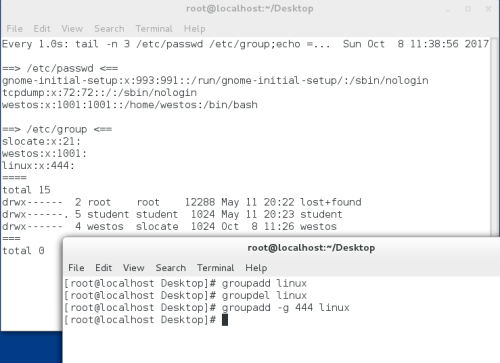
示图:groupadd组建立
示图:groupadd组建立设定初始id
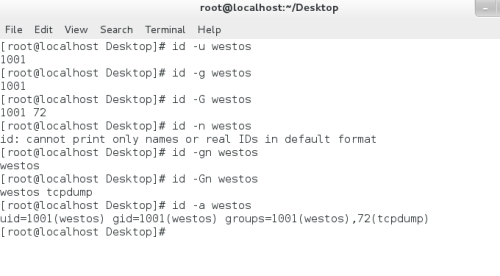
4.用户id信息查看
id 参数 用户
-u ##用户uid
-g ##用户初始组id
-G ##用户所有所在组id
-n ##显示名称而不是id数字
-a ##显示所有信息
图示:查看id信息
5.用户信息更改
usermod 参数 用户
-l ##更改用户名称
-u ##更改uid
-g ##更改gid
-G ##更改附加组
-aG ##添加附加组
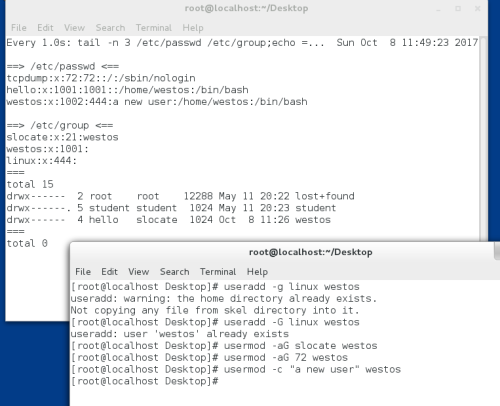
-c ##更改说明
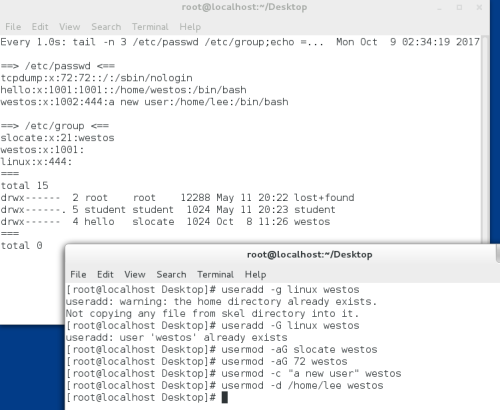
-d ##更改家目录指定
-md ##更改家目录指定及家目录名称
-s ##更改shell
-L ##冻结帐号
-U ##解锁
$$ps:
watch -n 1 passwd -S westos 作为监控westos密码的信息变化
图示:usermod初始值
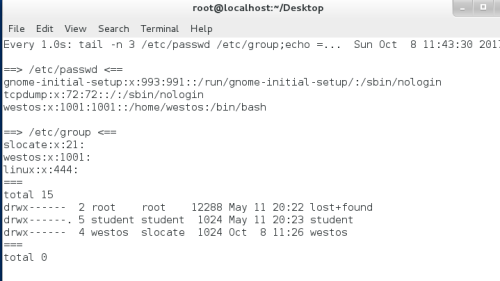
图示:usermod修改用户名
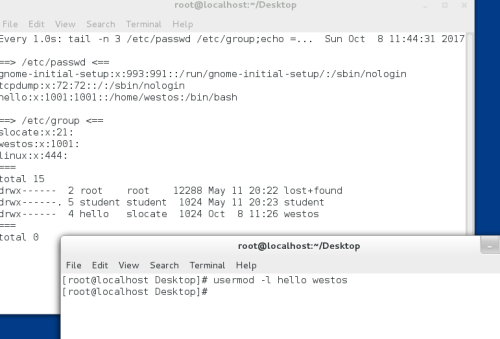
图示:usermod修改用户id
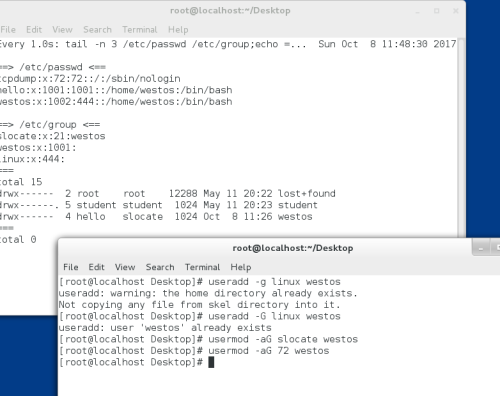
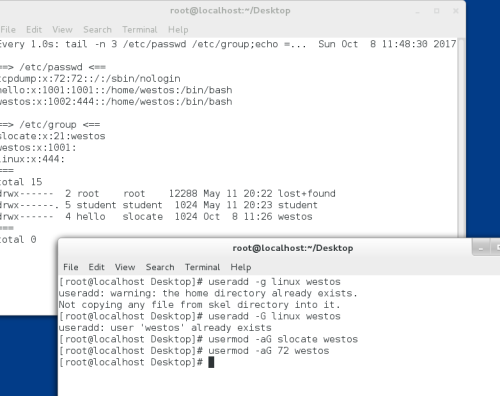
图示:usermod添加附加组
图示:usermod修改用户说明
图示:usermod修改用户文件夹名
图示:usermod修改用户使用shell
图示:usermod冻结用户
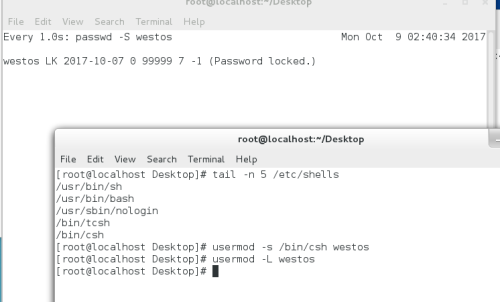
图示:usermod解冻
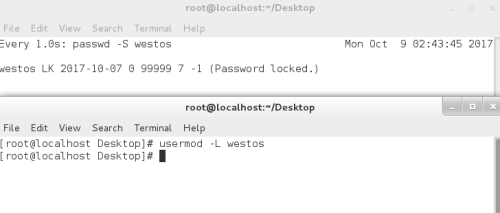
######################
####三.用户权力下放####
######################
1.在系统中超级用户可以下放普通用户不能执行的操作给普通用户
下放权力配置文件:/etc/sudoers
2.下放权力的方法
*)超级用户执行visudo进入编辑/etc/sudoers模式
*)格式:
获得权限用户 主机名称=(获得到的用户身份) 命令
test desktop0.example.com=(root) /usr/sbin/useradd
test用户能在desktop0.example.com以超级用户身份执行/usr/sbin/useradd
*)格式:
获得权限用户 主机名称=(获得到的用户身份) 命令
westos localhost=(root) /usr/sbin/useradd
westos用户能在localhost以超级用户身份执行/usr/sbin/useradd
当权限文件编辑出现语法错误时,会反馈what now? 输入e继续编辑
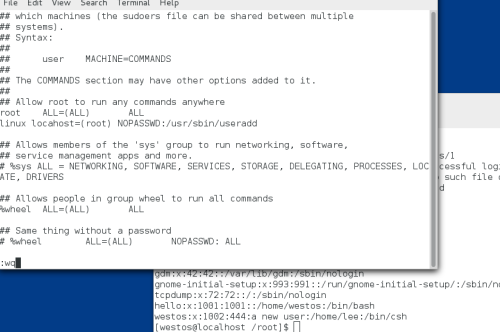
示图:修改命令文本配置文件
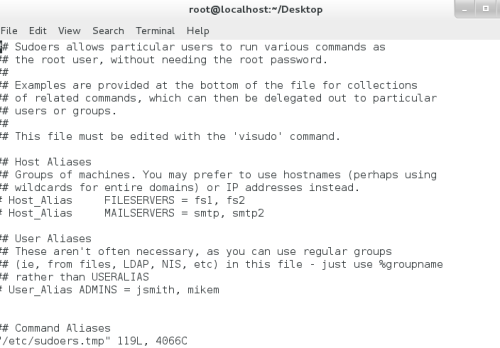
3.执行下放权限命令
sudo 命令 ##如果第一次执行sudo需要输入当前用户密码
在/etc/sudoers中如果设置如下:
test desktop0.example.com=(root) NOPASSWD:/usr/sbin/useradd
表示用户调用sudo命令的时候不需要自己密码
图示:执行下方权限命令
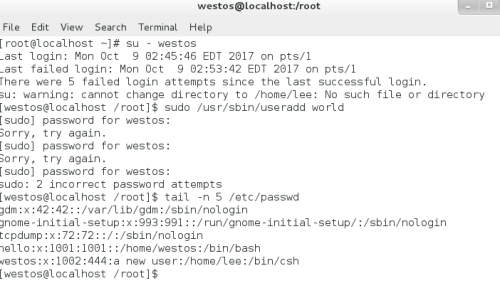
4.第一次不需要输入密码执行下放命令
test desktop0.example.com=(root) NOPASSWD: /usr/sbin/useradd
表示用户调用sudo命令的时候不需要自己密码
示图:修改命令权限配置文件无密码
############################
####四。用户认证信息的控制####
############################
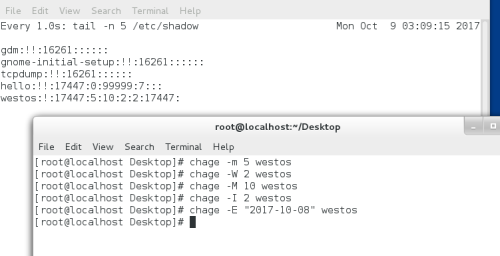
chage 参数 用户
-d ##用户密码组后一次修改的时间,如果设定成0,用户登陆系统后必须修改自己的密码
-m ##最短有效期
-M ##最长有效期
-W ##警告期
-I ##用户非活跃天数
-E ##帐号到期日格式 -E "YYYY-MM-DD"
[root@localhost Desktop]# echo lee | passwd --stdin westos
##显示westos用户的密码信息
示图:chage参数使用
####root密码忘记#####
1.重新启动系统
2.在系统启动阶段按上下健停止系统系统引导
3.选择启动引导标题,按“E”进行编辑
4.找到linux16引导条目这一行,从这行最后删除到ro选项,并把ro改为rw,然后添加rd.break选项
5.ctrl+x启动设定过后的系统引导条目
6.进入系统后执行chroot /sysroot切换到真实的系统环境
7.passwd root修改超级用户密码
8.建立文件/.autorelabel让系统从新扫描所有文件
9.exit两次使系统自动重新启动
本文转自 無緣 51CTO博客,原文链接:http://blog.51cto.com/13352594/1974941