10.6 监控io性能
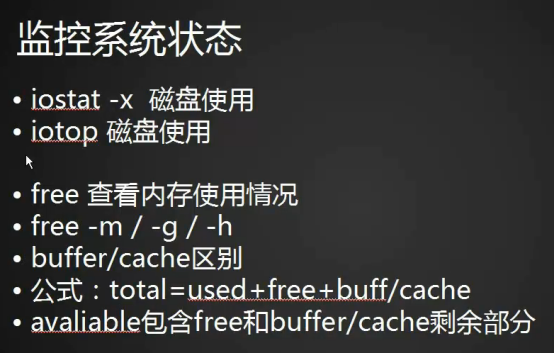
磁盘的io是一个非常重要的指标,所以要更详细的查看磁盘状态,需要用到iostat命令,如果之前已经安装了sysstat包的话,在安装sysstat包时iostat命令就已经被安装了。
iostat直接回车可以查看到当前磁盘的信息:
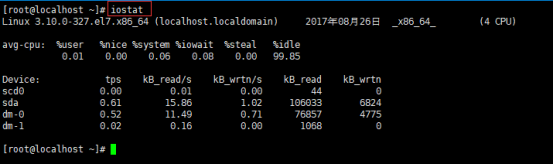
kB_read/s表示每秒的读取速度,kB_wrtn/s表示每秒的写入速度。Device那列则是磁盘名称。
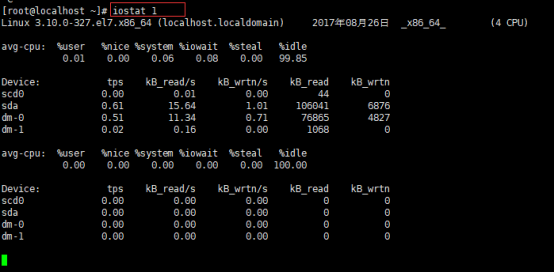
加上数字1则可以动态的每秒更新一次信息:
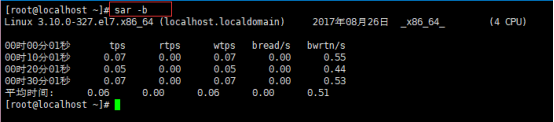
sar -b也能够查看磁盘信息:
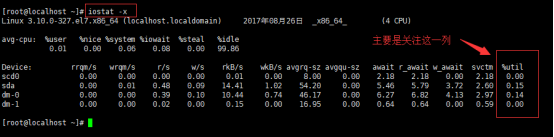
iostat重要的是-x选项,能够显示%util这个指标,这个指标表示CPU等待磁盘io的百分比,如果这个百分比很大就表示磁盘io很忙。在读写的数值不大的情况下,%util列数值却很大,那么可能就是磁盘出现了问题。
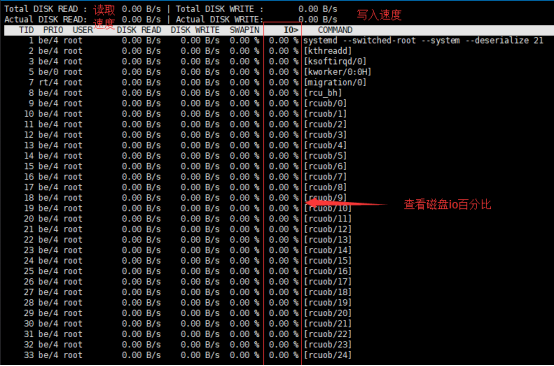
iotop命令可以看到哪个进程在频繁读写磁盘,这个命令默认是没有的,需要安装:
安装命令:yum install -y iotop
iotop和top命令类似,也是动态显示的界面,只不过iotop是用来查看进程对磁盘的使用率的,而top则是用来查看进程对CPU的使用率的:
10.7 free命令
free是直接查看内存使用情况的命令,CentOS7和CentOS6的显示信息不一样,CentOS7要更直观一些:

第一行是列名,第二行是内存的使用情况,第三行是交换分区内存的使用情况。主要是关注第二行的信息,第一列是内存的总大小,单位是KB,第二列是使用的大小,第三列是剩余的大小,第四列是共享内存的大小。
free -m把内存大小单位以MB来表示:

free -h更直观的查看大小单位:

从显示的信息可以看到一个现象,使用大小和剩余大小的值加起来不等于内存的总大小,这是因为Linux操作系统会把内存分配一些出来分给buff/cache。buff是缓冲,CPU计算完的数据要想存到磁盘里,会先进入到内存中,最后通过内存缓冲再存储到磁盘里。cache是缓存,磁盘的数据进入到CPU之前会先经过内存最后才到CPU,通过内存到CPU这一段就是缓存。
示意图:
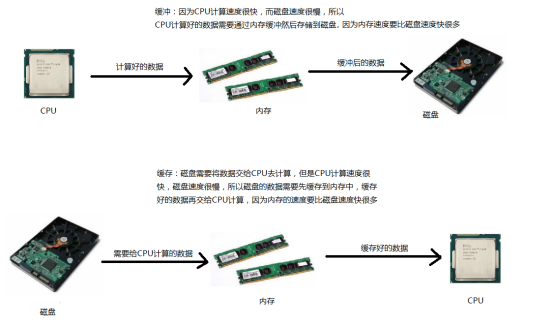
缓存和缓冲的区别就是数据的流向不一样,前者是从磁盘通过内存到CPU,后者是从CPU通过内存到磁盘。
因为内存担任一个这么重要的角色,所以Linux操作系统才预留出一些内存空间分给buff/cache。
所以计算total的值的公式是:
total=used+free+buff/cache
available列的值是free列加上buff/cache列的大小,表示剩余部分的内存,所以available才是内存真正的剩余大小。
10.8 ps命令
ps命令主要是用来查看进程的,汇报当前进程的一个快照,ps aux可以列出所有的进程:
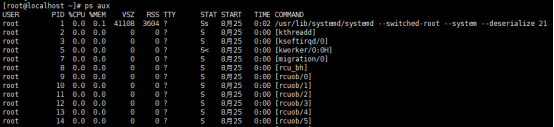
这就类似于Windows系统的任务管理器,ps aux和top显示得有点像,只不过ps aux是静态的,top是动态的。
第一列是进程的用户名称,第二列是进程的PID,在杀进程或者系统被黑了,发现有个恶意进程,这时可以通过这个进程的PID找到这个进程的所在目录,例如我要找一个PID为912的进程所在目录:
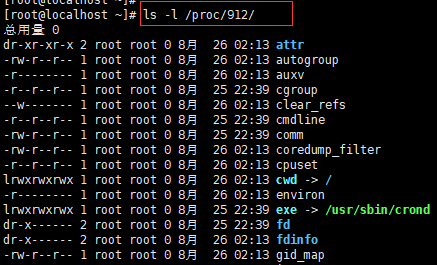
第三列(%CPU)是CPU占用率,第四列(%MEM)是内存占用率,第五列(VSZ)是虚拟内存,第六列(RSS)是物理内存,第七列(TTY)表示进程在哪一个TTY上,第八列(STAT)是需要关注的一列,表示的是进程的状态,第九列(START)是进程的启动时间,第十列(TIME)表示进程运行了多长时间,第十一列(COMMAND)是命令名称,和top的最后一列是一样的。
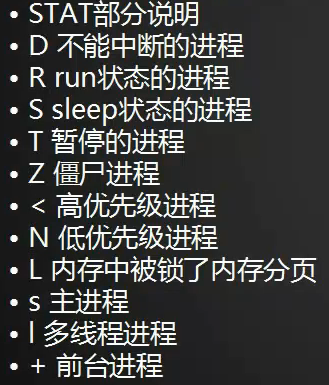
STAT进程状态说明:
D 表示不能中断的进程,如果此状态的进程很多那么系统负载就会比较高。
R 表示run(运行中)状态的进程,在某一段时间内在使用着CPU的进程
S 表示sleep状态的进程,使用完CPU会暂停、休息一下,过一会就会激活,激活后就会继续使用CPU
T 表示暂停的进程,使用Ctrl+z暂停的进程
Z 表示僵尸进程,系统运行过程中残留的一些无用的子进程
< 表示高优先级进程,就是能够优先使用CPU的进程
N 表示低优先级进程,与高优先级进程相反
L 表示内存中被锁了内存分页
s 表示主进程
l 表示多线程进程,线程和进程不一样,一个进程里可以有多个线程,并且线程之间的内存是可以共享的,而进程之间则是互相独立的内存不可以共享
+ 表示前台进程,会显示到终端上的进程,例如grep、cat、less等
ps aux配合grep使用可以查看是否有某个进程,例如我要查看一下这些进程中是否有nginx进程:

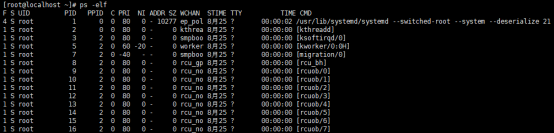
ps -elf显示的结果和ps aux差不多,比ps aux多了几列数据:
10.9 查看网络状态
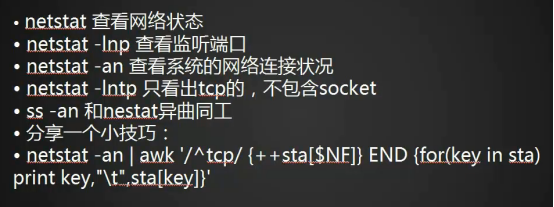
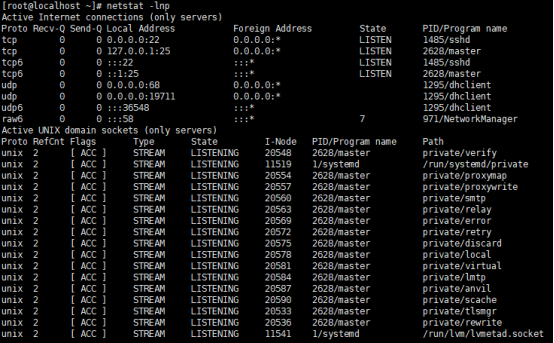
netstat命令是用来查看网络状态的,Linux系统我们通常把它作为服务器的操作系统,服务器里有很多服务与客户端进行交互通信,也就意味着也要有监听端口、通信端口。那么netstat命令查看到的就是tcp/ip通信的一个状态。
没有端口监听就无法和其他机器通信,要想让其他人能够访问你服务器、网站,就需要有一个监听端口。
netstat -lnp命令可以查看监听端口:
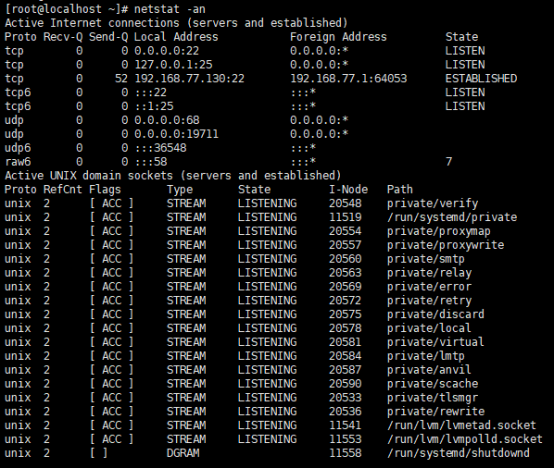
netstat -an 可以查看系统所有的网络连接状况:
netstat -lntp只查看tcp的:

只查看udp的就加上u:

结合awk命令可以查看所有状态的数量:
netstat -an | awk '/^tcp/ {++sta[$NF]} END {for(key in sta) print key,"\t",sta[key]}'

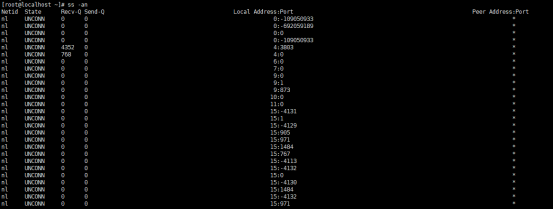
ss -an也能够显示tcp/ip的连接状态和netstat是类似的命令:
如果想查看指定的连接状态使用grep过滤即可:
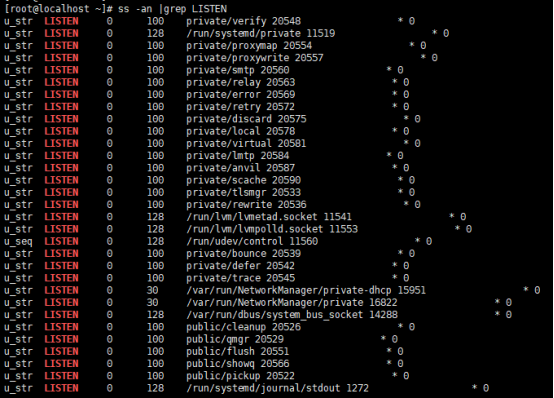
ss有一个缺点是不能显示进程的名字,netsta则可以显示进程的名字
10.10 Linux下抓包
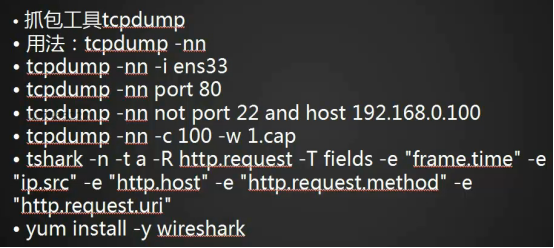
tcpdump这个命令是用来抓包的,默认情况下这个命令是没有的,需要安装一下:
yum install -y tcpdump
使用这个命令的时候最好是加上你网卡的名称,不然可能使用不了:


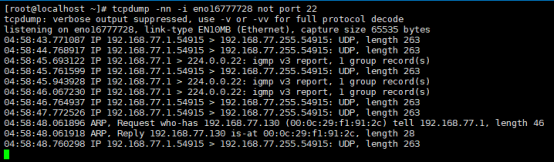
在命令的选选项中,加上-nn选项是表示显示IP地址和端口号,如果不加则会显示主机名和进程名,第一列显示的是当前时间,后面会有两个IP地址,第一个IP地址是源IP第二个则是目标IP,IP地址后面跟的是数据包的相关信息,所以tcpdump这个命令主要就是看网络数据的流向。
使用port抓取指定端口的包,例如我要抓22端口的包:

还可以使用not port过滤掉某个端口的包,例如我过滤掉22端口的:
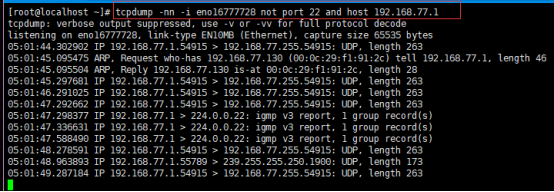
还可以加个条件,指定抓取某个IP的包:
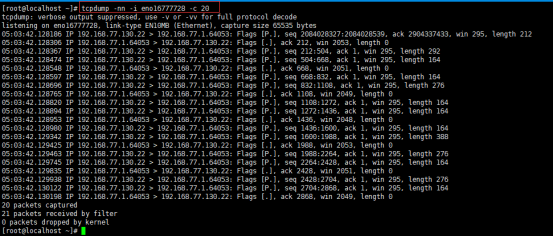
加上-c选项可以指定抓取数据包的数量,例如指定只抓取20个数据包:
加上-w还可以指定抓取出来的数据包存放到哪里去,例如我要放到tmp目录下的1.cap文件中:

可以使用file命令查看这个文件的相关信息,不能使用cat直接查看,因为里面都是数据:

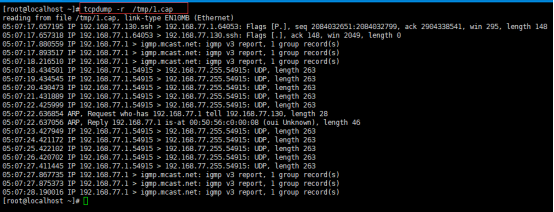
不过使用tcpdump -r可以看到这个文件里的数据流信息:
tshark命令介绍:
tshark命令默认情况下这个命令是没有的,需要安装一个wireshark包,tshark和tcpdump是类似的工具,也是用来抓包的:
tshark -n -t a -R http.request -T fields -e "frame.time" -e "ip.src" -e "http.host" -e "http.request.method" -e "http.request.uri"
使用这个命令可以抓取监听的80端口的数据包,类似于web的访问日志:

本文转自 ZeroOne01 51CTO博客,原文链接:http://blog.51cto.com/zero01/1973593,如需转载请自行联系原作者