Jumpserver是一款使用Python, Django开发的开源跳板机系统,,基于ssh协议来管理,客户端无需安装agent,助力互联网企业高效 用户、资产、权限、审计 管理
官网地址:
特点:
- 完全开源,GPL授权
- CMDB 资产管理
- Python编写,容易再次开发
- 实现了跳板机基本功能,认证、授权、审计
- 集成了Ansible,批量命令等
- 支持WebTerminal
- Bootstrap编写,界面美观
- 自动收集硬件信息
- 录像回放
- 命令搜索
- 实时监控
- 批量上传下载
23.6 安装jumpserver
目前jumpserver最新版本是0.4.0,这个版本需要安装docker容器,而且python版本是3.6的,django是1.11版本的,所以安装0.4.0时候要把这几个环境准备好,安装的基本步骤如下:
1.首先安装docker:
yum install -y docker
2.启动docker服务:
systemctl enable docker
systemctl start docker
3.安装docker-compose:
curl -L https://github.com/docker/compose/releases/download/1.17.0-rc1/docker-compose-`uname -s`-`uname -m` > /usr/local/bin/docker-compose4.设置docker-compose目录的权限:
chmod 755 /usr/local/bin/docker-compose
5.下载jumpserver源码:
git clone https://github.com/jumpserver/jumpserver.git
cd jumpserver
配置docker加速器,可参考以下文章,如果不配置docker加速器会很慢:
6.检查是否有监听8080端口的服务,如果有则关闭
7.进入到一个虚拟终端
screen
8.使用docker-compose安装jumpserver
docker-compose up
以上是0.4.0版本的安装步骤。
安装0.3.x版本的jumpserver
我这里没有安装0.4.0版本,我安装的是低一个版本的0.3.x的版本,因为这个版本用的比较多,而且不用配置那么多环境。
官方的安装文档如下:
0.3.x版本的安装步骤如下:
1.安装git:
[root@localhost ~]# yum install -y git
2.到一个比较大的目录下,通过git克隆jumpserver代码:
[root@localhost ~]# cd /home
[root@localhost /home]# git clone https://github.com/jumpserver/jumpserver.git
[root@localhost /home]# cd jumpserver/
[root@localhost /home/jumpserver]# git checkout master
分支 master 设置为跟踪来自 origin 的远程分支 master。
切换到一个新分支 'master'
[root@localhost /home/jumpserver]# git branch
  dev
* master
[root@localhost /home/jumpserver]# ls
apps  config_example.py  data  docs  LICENSE  logs  README.md  requirements  run_server.py  tmp  utils
3.由于这时候克隆的是0.4.0的版本,所以还需要通过git回退到0.3.x版本上:
[root@localhost /home/jumpserver]# git tag  # 查看所有标签
0.1.0
0.1.1
0.2.0
0.2.1
0.3.0-beta
0.3.1
0.3.2
0.3.2-rc2
0.3.3
[root@localhost /home/jumpserver]# git show 0.3.3  # 查看0.3.3版本的信息
commit 3533c01011df8918b418f2a26886c0a3b8a74ec2
Author: 老广 <ibuler@qq.com>
Date:   Thu Dec 14 12:03:32 2017 +0800

    Update requirements.txt

diff --git a/install/requirements.txt b/install/requirements.txt
index 764fc47..334896c 100644
--- a/install/requirements.txt
+++ b/install/requirements.txt
@@ -1,4 +1,5 @@
 #sphinx-me==0.3
+PyYAML==3.10
 django==1.6
 pycrypto==2.4.1
 paramiko==1.16.0
[root@localhost /home/jumpserver]# git reset --hard 3533c01 # 通过commit的id进行版本回退
HEAD 现在位于 bb7a3ea Merge branch 'master' of github.com:jumpserver/jumpserver
[root@localhost /home/jumpserver]# ls
connect.py           docs     jasset  jumpserver       keys     manage.py      service.sh
docker-compose.yaml  init.sh  jlog    jumpserver.conf  LICENSE  README.md      static
Dockerfile           install  jperm   juser            logs     run_server.py  templates
[root@localhost /home/jumpserver]# ls install/
developer_doc.txt  docker  functions  initial_data.yaml  install.py  next.py  requirements.txt
[root@localhost /home/jumpserver]#
4.如果你的机器已经安装过mysql,可以先创建jumpserver库以及对应的用户名密码,如果你没有安装mysql数据库的话可以忽略这一步,一会让jumpserver自动安装即可:
[root@localhost ~]# mysql -uroot -p
mysql> create database jumpserver;  # 创建jumpserver库
Query OK, 1 row affected (0.00 sec)

# 创建jumpserver用户密码是123456
mysql> grant all on jumpserver.* to 'jumpserver'@'127.0.0.1' identified by '123456';
Query OK, 0 rows affected (0.00 sec)

mysql>
5.开始执行脚本安装jumpserver:
[root@localhost /home/jumpserver]# cd install/
[root@localhost /home/jumpserver/install]# python install.py  # 执行安装脚本

# 安装的过程中会需要你配置以下信息
请输入您服务器的IP地址,用户浏览器可以访问 [192.168.77.130]:
是否安装新的MySQL服务器? (y/n) [y]: n  # 因为我这里已经安装了mysql,所以不需要安装
请输入数据库服务器IP [127.0.0.1]:  # 数据库服务器的IP,如果选择默认则回车即可
请输入数据库服务器端口 [3306]:
请输入数据库服务器用户 [jumpserver]:
请输入数据库服务器密码: 123456
请输入使用的数据库 [jumpserver]:
连接数据库成功  # 会提示你连接数据库成功还是失败
请输入SMTP地址: smtp.163.com  # 我这里使用的是163的邮箱服务
请输入SMTP端口 [25]:
请输入账户: # 输入你的邮箱账户
请输入密码: # 这个密码是smtp服务的密码

    请登陆邮箱查收邮件, 然后确认是否继续安装

是否继续? (y/n) [y]: y
成功完成邮箱服务的配置后,你的邮箱会收到一封测试邮件:

然后还需要配置管理员用户信息:
请输入管理员用户名 [admin]: # 可以自定义,如果选择默认则回车即可
请输入管理员密码: [5Lov@wife]: 123456a
请再次输入管理员密码: [5Lov@wife]: 123456a
Starting jumpserver service:                               [  确定  ]

安装成功,Web登录请访问http://ip:8000, 祝你使用愉快。
请访问 https://github.com/jumpserver/jumpserver/wiki 查看文档
[root@localhost /home/jumpserver/install]#
jumpserver的配置文件路径如下,以上安装过程中的配置信息都可以在这个配置文件里更改:
[root@localhost /home/jumpserver/install]# cd ../
[root@localhost /home/jumpserver]# ls jumpserver.conf
jumpserver.conf
[root@localhost /home/jumpserver]#
23.7 登录jumpserver的web界面
使用浏览器,访问8000端口登录jumpserver界面:
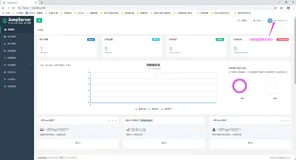
登录成功:
如果需要修改密码,可以在这里修改:
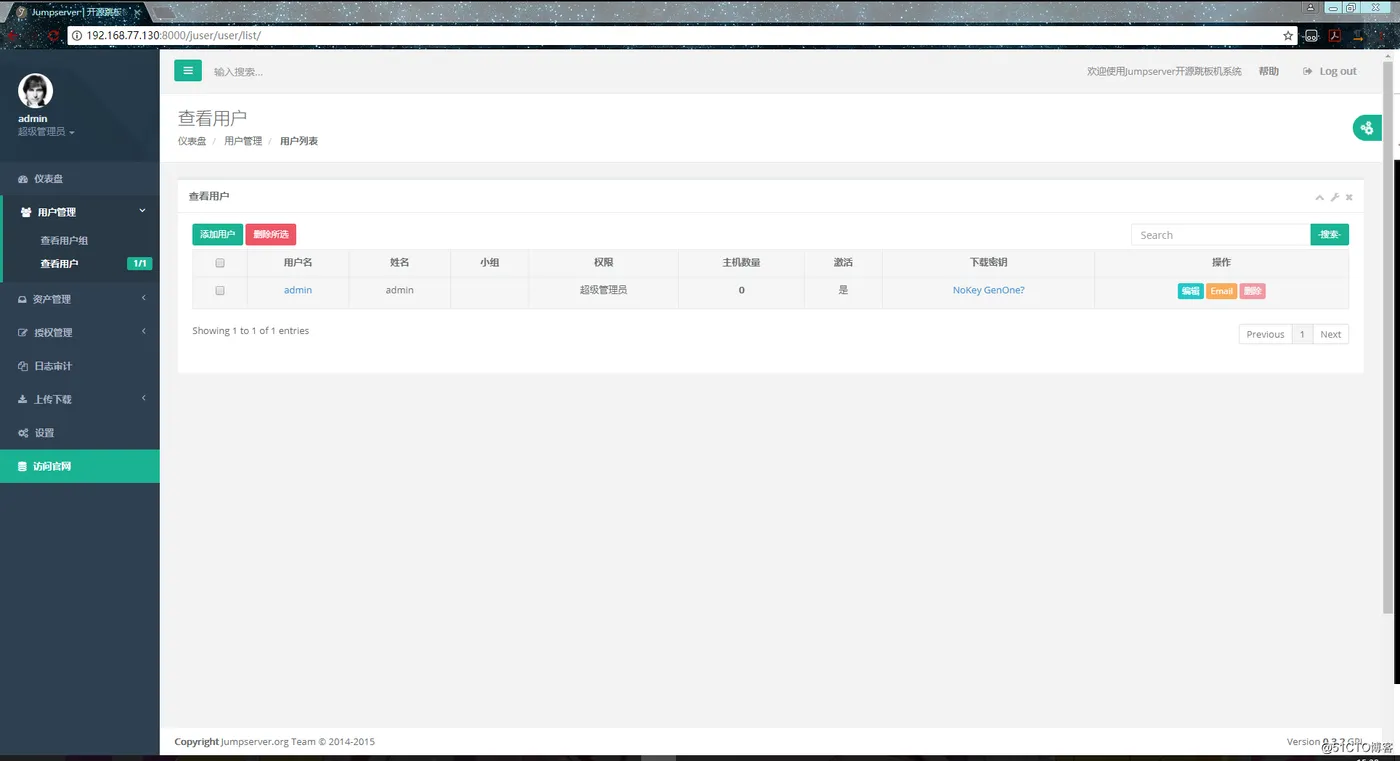
用户管理菜单中可以选择查看用户或用户组,这里所查看到的用户是可以登录该web页面的用户:
授权管理里的系统用户则是可以登录客户机的系统用户:
授权规则里可以定义哪些用户能够访问哪些机器:
23.8 创建管理用户
1.需要先生成一个密钥对,这一步我是在堡垒机上操作的:
[root@localhost ~]# cd .ssh/
[root@localhost ~/.ssh]# ssh-keygen -f jump  # -f指定密钥的名称
Generating public/private rsa key pair.
Enter passphrase (empty for no passphrase):
Enter same passphrase again:
Your identification has been saved in jump.
Your public key has been saved in jump.pub.
The key fingerprint is:
f2:bc:5b:68:69:b2:4a:f5:b7:87:eb:98:dc:04:68:e4 root@localhost.localdomain
The key's randomart image is:
+--[ RSA 2048]----+
|                 |
|                 |
|      .          |
|     o .         |
|      E S        |
|     o = +       |
|    . . O +.     |
|   .   * O...    |
|    ... *o=o     |
+-----------------+
[root@localhost ~/.ssh]# ls
jump  jump.pub
[root@localhost ~/.ssh]# cat jump  # 复制私钥
2.到jumpserver的管理界面点击 “设置“ ,进入 “设置“ 页面上创建管理用户:
3.接着到一台客户机上创建相应的系统用户,并配置公钥:
[root@localhost ~]# useradd jump
[root@localhost ~]# su - jump
[jump@localhost ~]$ mkdir .ssh
[jump@localhost ~]$ vi .ssh/authorized_keys  # 将刚刚生成的公钥粘贴到该文件中
[jump@localhost ~]$ chmod 700 .ssh/
[jump@localhost ~]$ chmod 400 .ssh/authorized_keys
4.测试一下能否在堡垒机上通过私钥登录客户机:
[root@localhost ~/.ssh]# ssh -i jump jump@192.168.77.128
Last login: Fri Jan 19 15:57:47 2018
[jump@localhost ~]$
如上登录成功,这样我们的管理用户就算是创建完成了。
本文转自 ZeroOne01 51CTO博客,原文链接:http://blog.51cto.com/zero01/2062949,如需转载请自行联系原作者