Skype for Business Server 2015-07-边缘服务器-3-部署

简介:

1. 计算机名

clip_image002

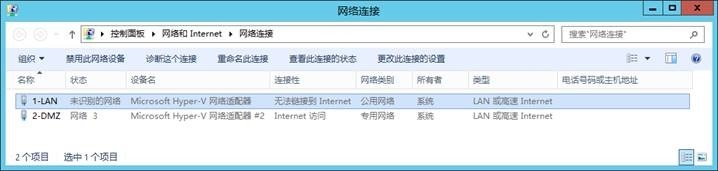
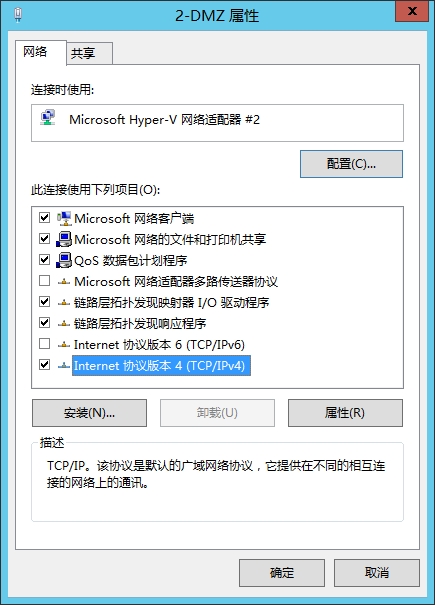
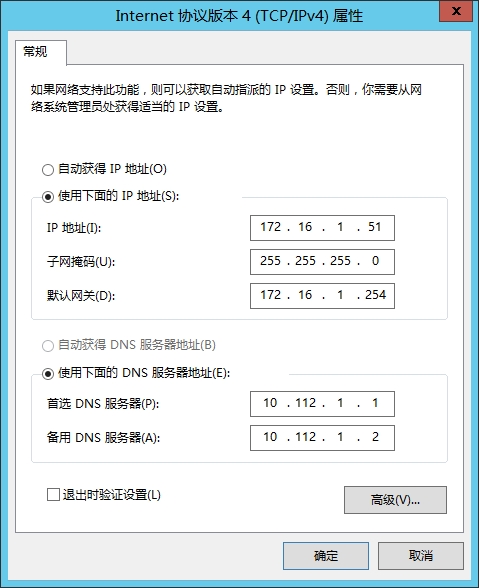
2. IP

clip_image004

clip_image005

clip_image006

clip_image007

clip_image008

3. 挂载-ISO

cn_skype_for_business_server_2015_x64_dvd_6625574.ISO

clip_image010

4. 以本地 Administrators 组成员的身份或使用具有等效用户权限的帐户登录到要安装边缘服务器的计算机。

5. 请确保使用拓扑生成器创建、然后导出并复制到外部媒体的拓扑配置文件在边缘服务器上可用(例如,访问拓扑配置文件复制到的 USB 驱动器,或验证能否访问文件复制到的网络共享)。

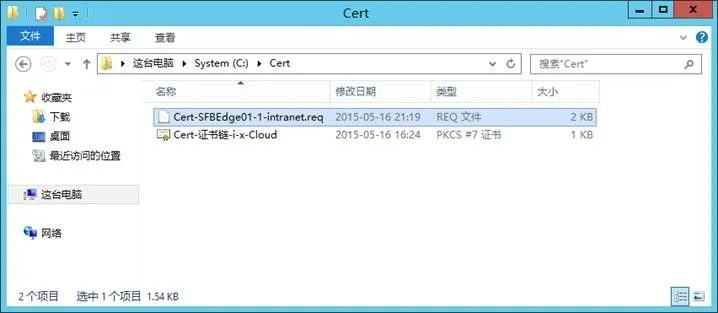
CsConfiguration-SFBEdge01-2015-05-16.zip

clip_image012

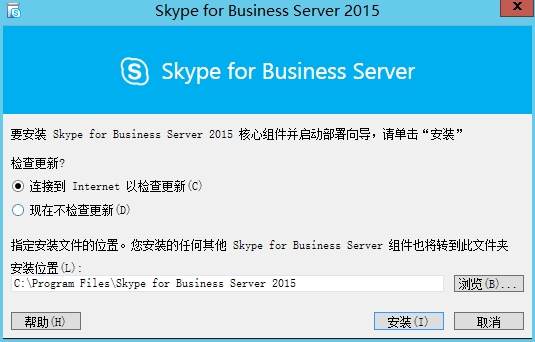
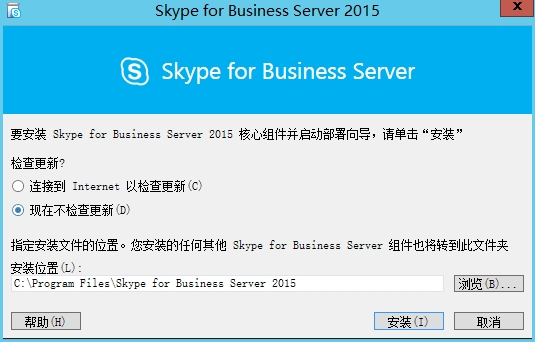
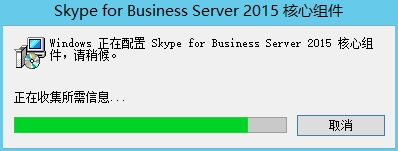
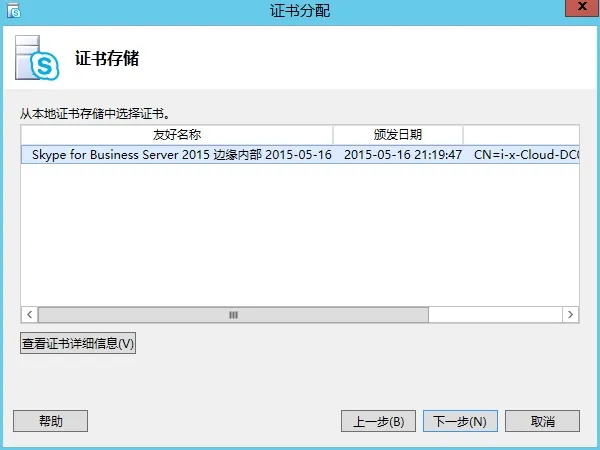
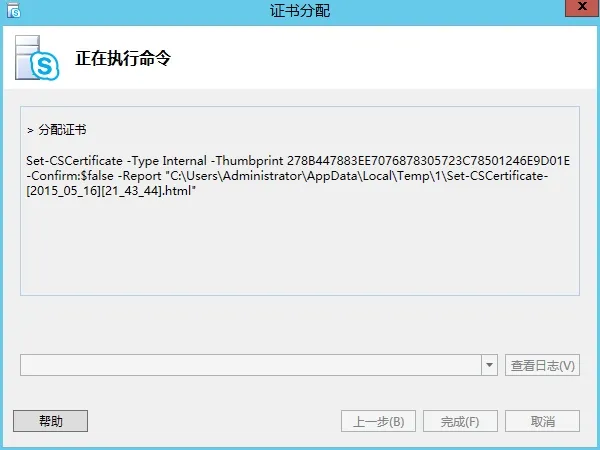
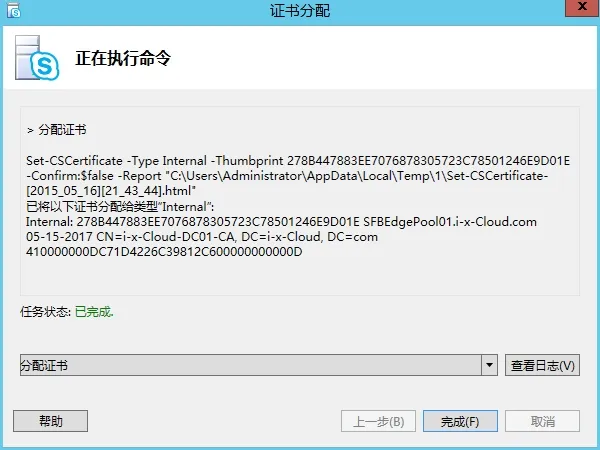
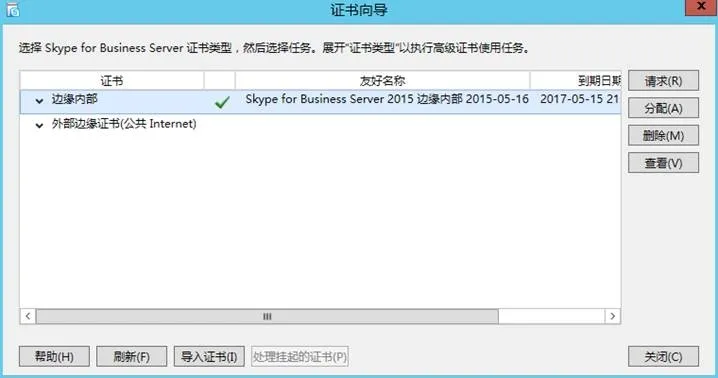
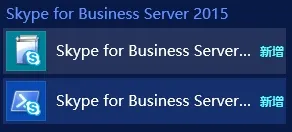
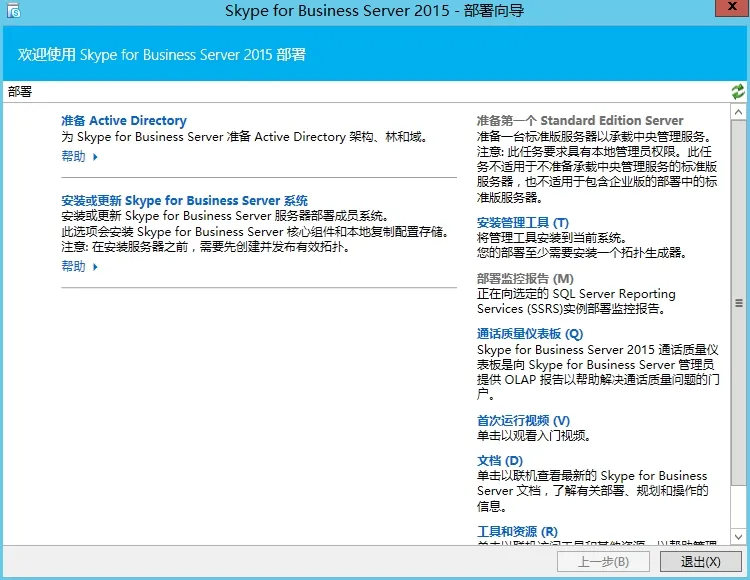
6. 启动部署向导。

clip_image013

clip_image014

clip_image015

clip_image016

clip_image017

clip_image018

7. 在部署向导中,单击“安装或更新 Skype for Business Server 系统”。

clip_image019

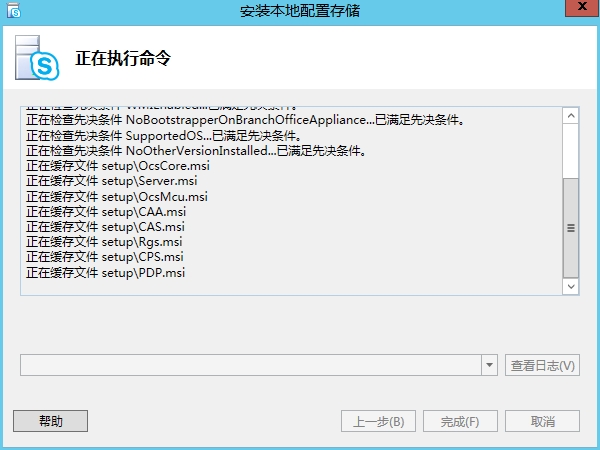
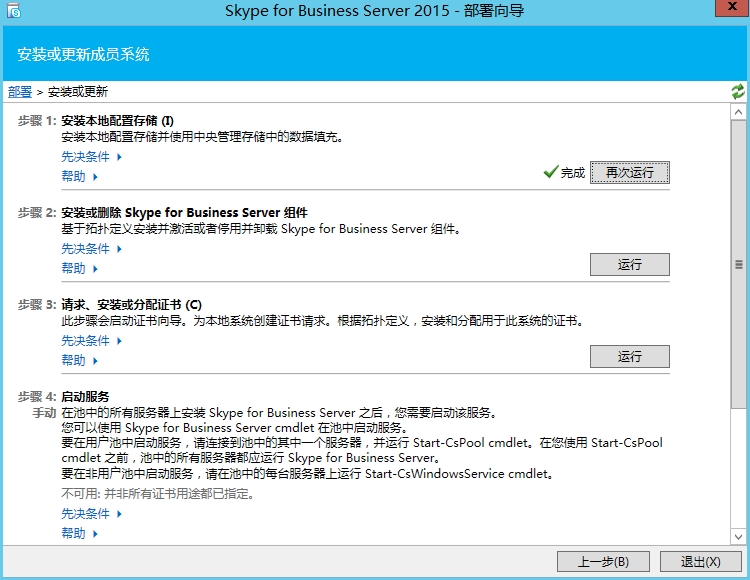
8. 步骤 1. 安装本地配置存储

对于“步骤 1. 安装本地配置存储”,单击“运行”,然后执行以下操作:

?在“配置中央管理存储的本地副本”对话框中,单击“从文件导入(建议用于边缘服务器)”,转到拓扑配置文件导出到的位置,选择 .zip 文件,单击“打开”,然后单击“下一步”。

?部署向导从配置文件读取配置信息,并将 XML 配置文件写入本地计算机。

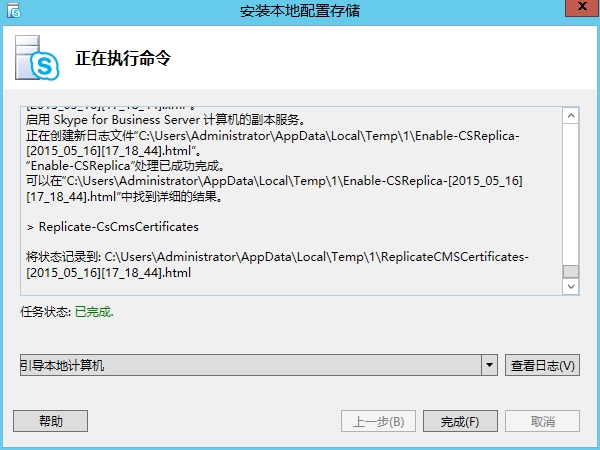
?“正在执行命令”过程完成后,单击“完成”。

clip_image019[1]

clip_image020

clip_image021

clip_image022

clip_image023

clip_image024

clip_image025

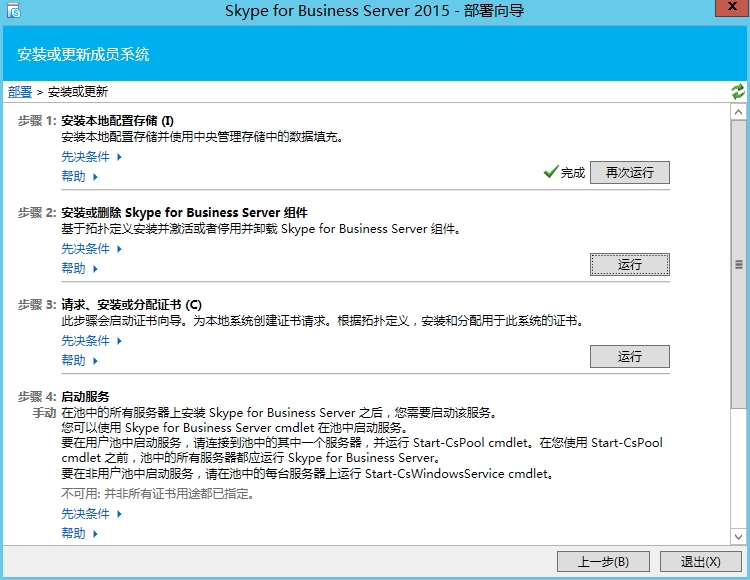
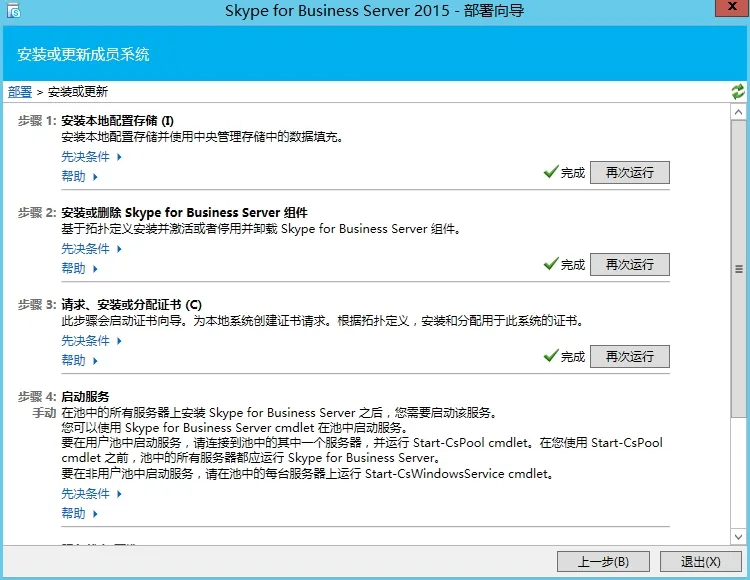
9. 步骤 2: 安装或删除 Skype for Business Server 组件

clip_image025[1]

clip_image026

clip_image027

clip_image028

clip_image029

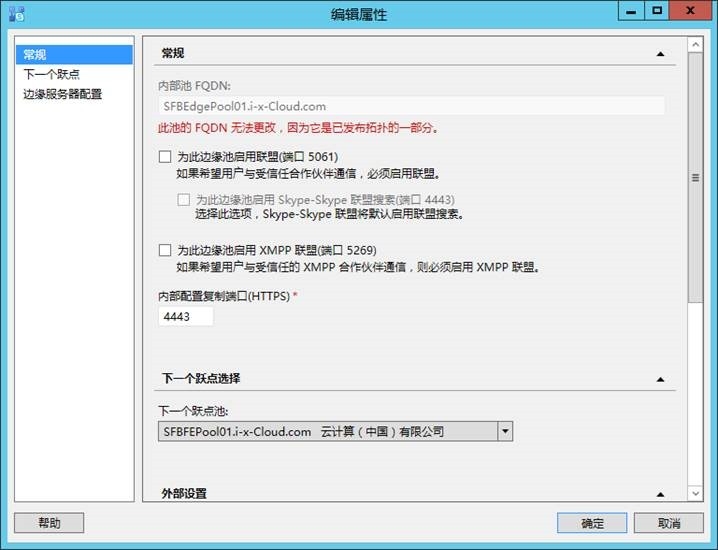
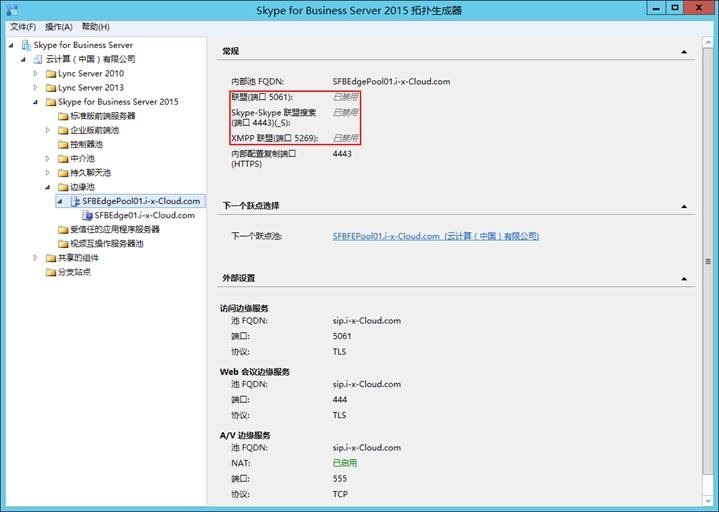
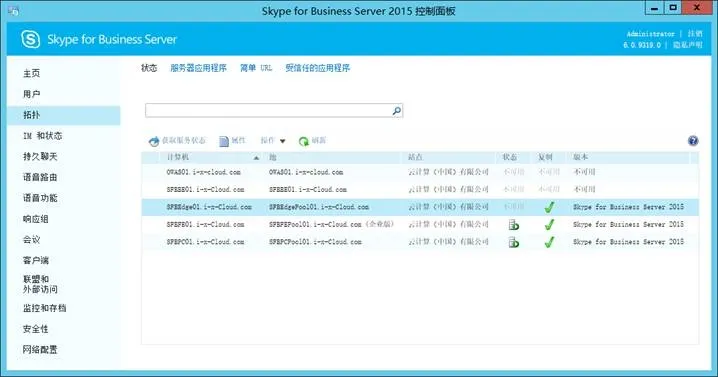
正常完成,结果这个图标不行。

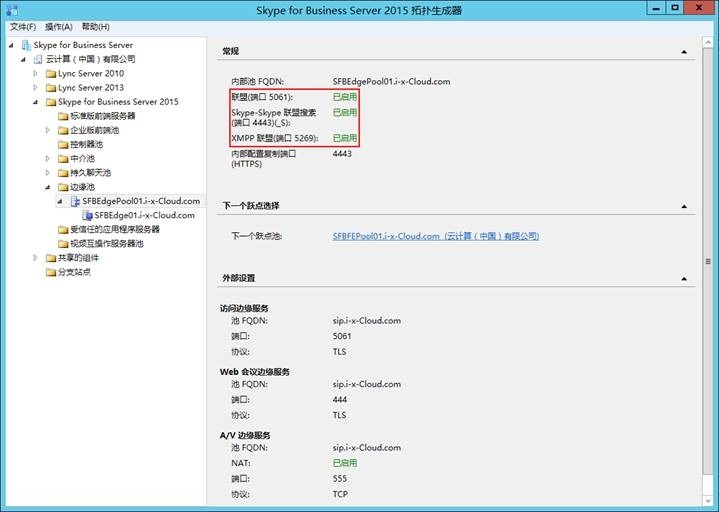
测试发现:

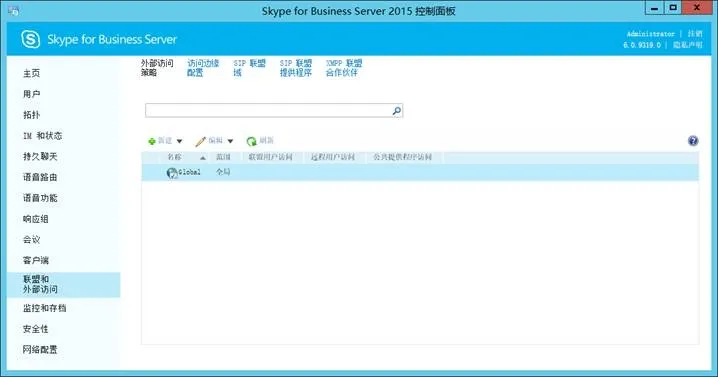
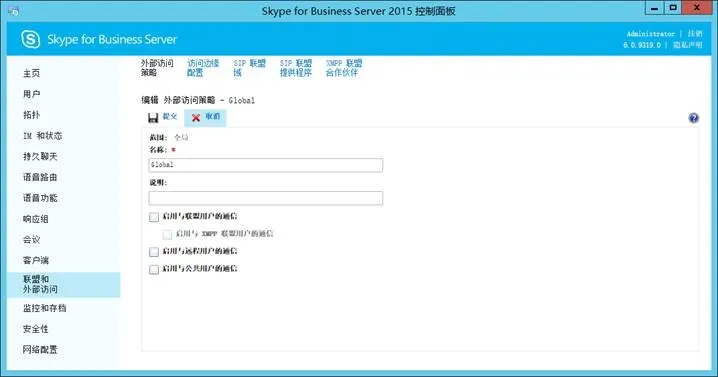
因为启用了联盟功能,影响。
clip_image031

clip_image033

clip_image035

clip_image037

发布-拓朴

导出-拓朴

导入-拓朴-边缘服务器。

clip_image038

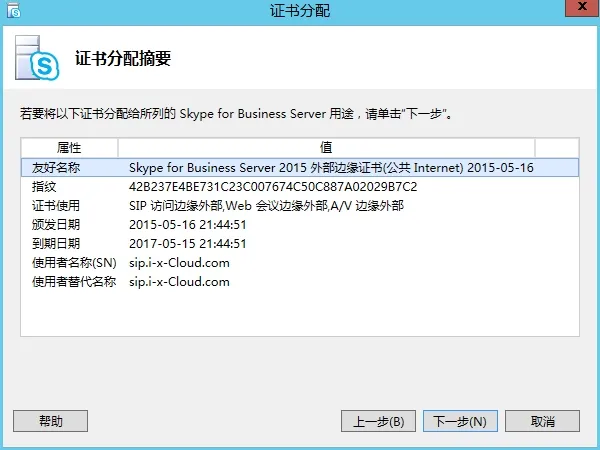
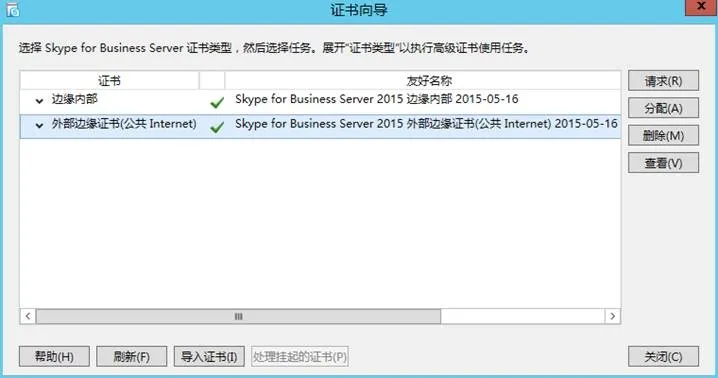
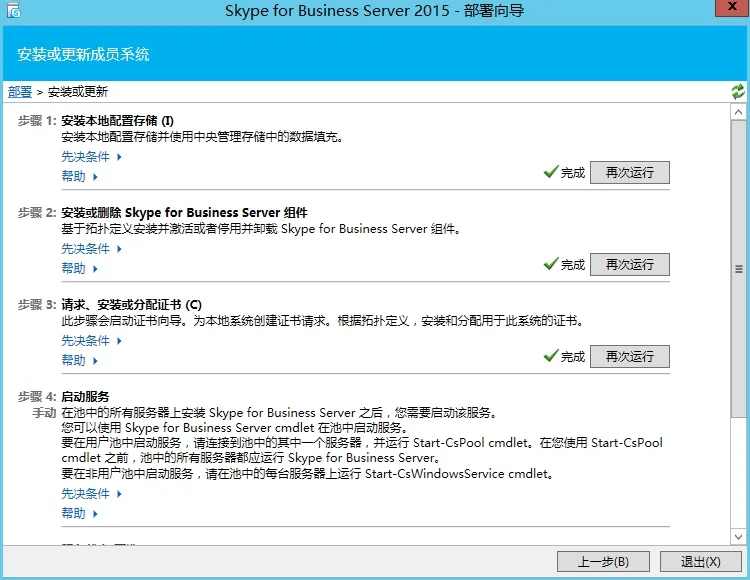
10. 步骤 3: 请求、安装或分配证书

clip_image038[1]

clip_image040

然后单击“步骤 3: 请求、安装或分配证书”旁边的“运行”。

注意:

如果多台边缘服务器位于一个池中的同一个位置,则可以在任意一台边缘服务器上运行证书向导。

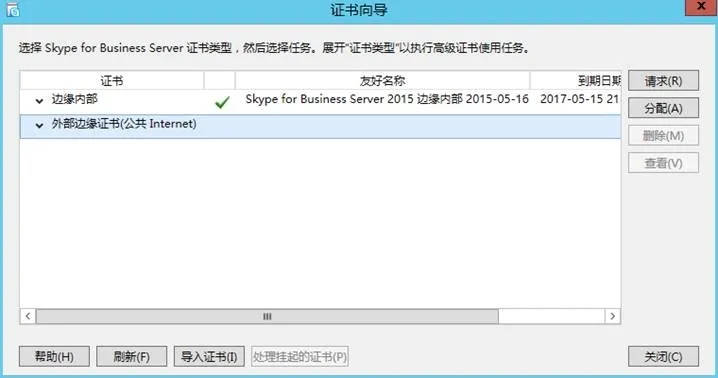
首次运行步骤 3 后,按钮会更改为“再次运行”,且只有在请求、安装和分配全部所需证书后,才会显示指示任务成功完成的绿色复选标记。

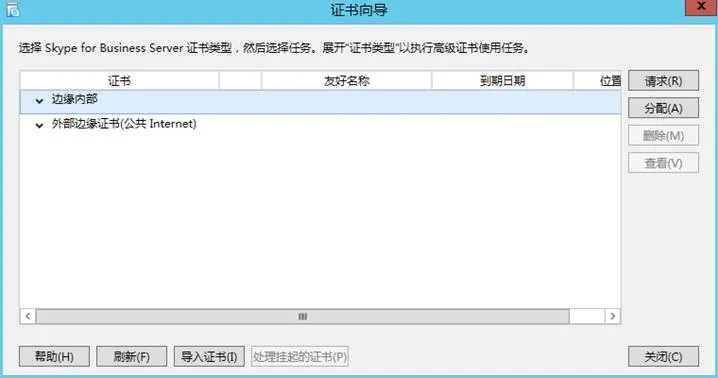
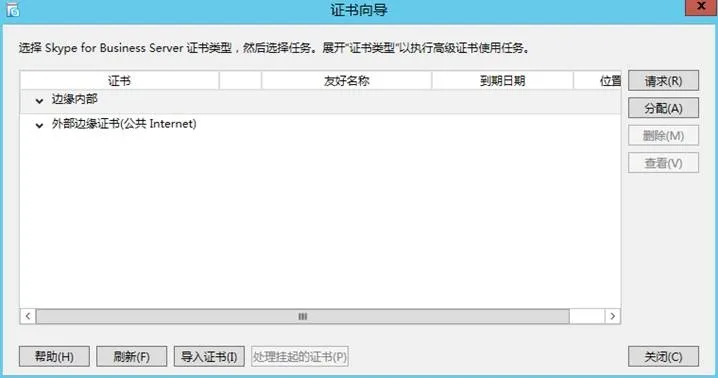
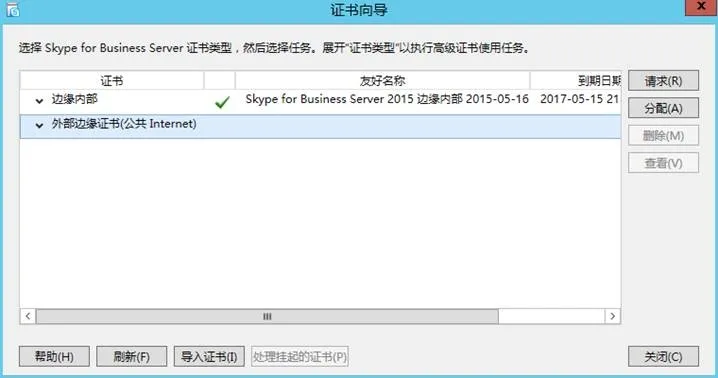
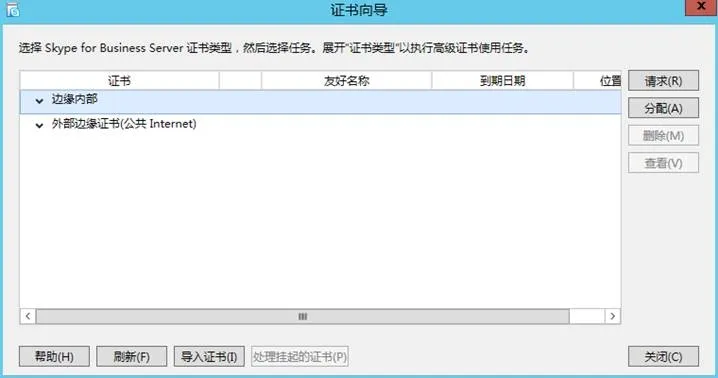
1) 在“证书向导”页上,单击“请求”。
wKiom1VvjlPTUuHCAAD3gRqbxiE404.jpg

2) 在“证书请求”页上,单击“下一步”。

wKioL1Vvj-_BDfR3AAEKhAiNr1o227.jpg

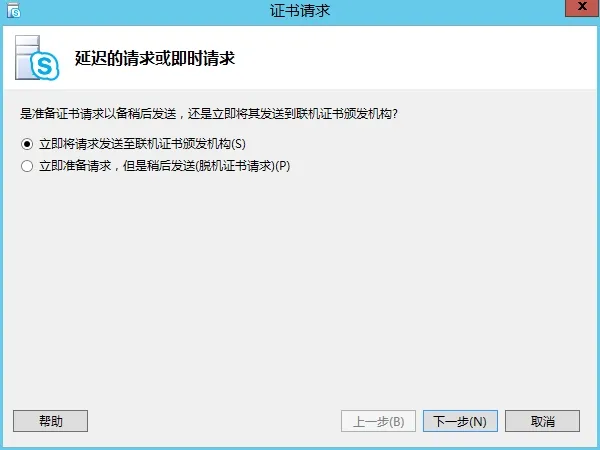
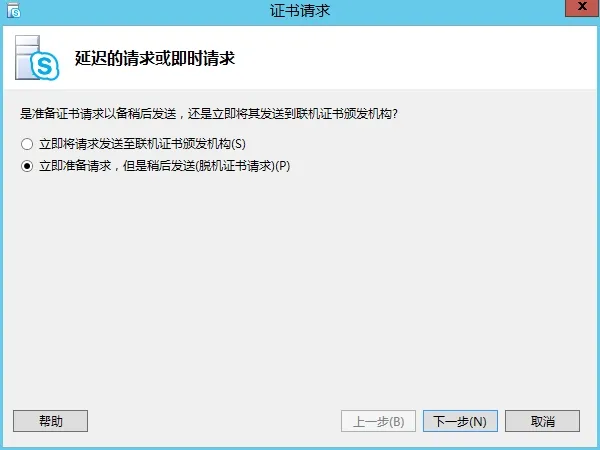
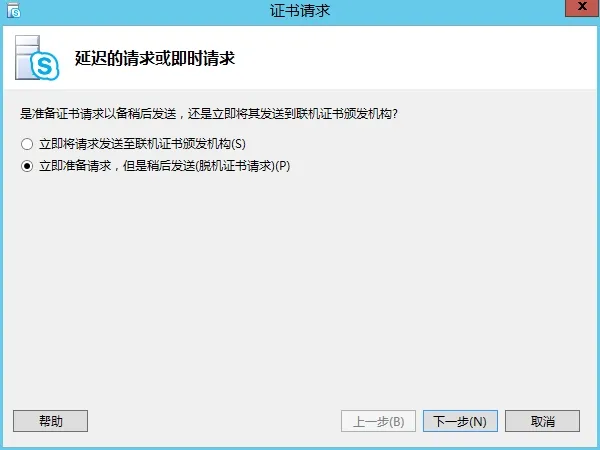
3) 在“延迟的请求或即时请求”页上,单击“现在准备请求,但稍后发送”。

wKiom1VvjlOxeZXnAAEKd_KvH3Y990.jpg

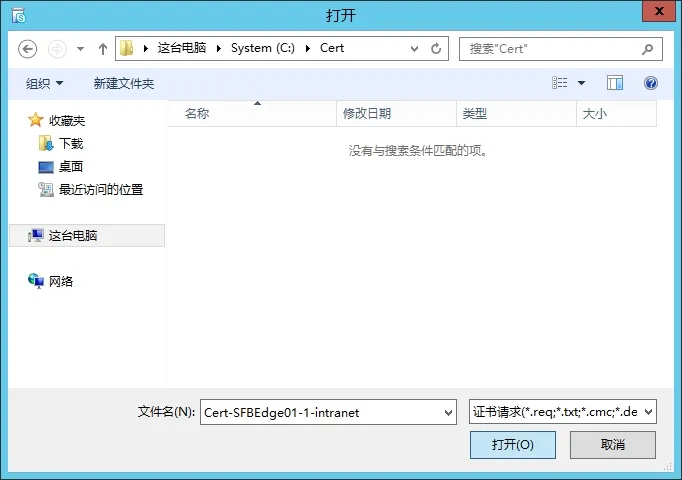
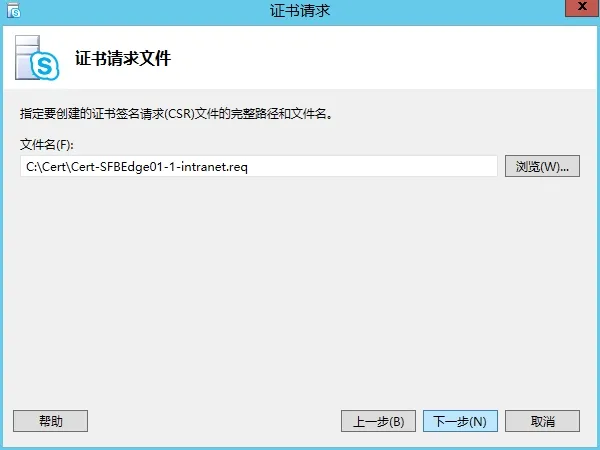
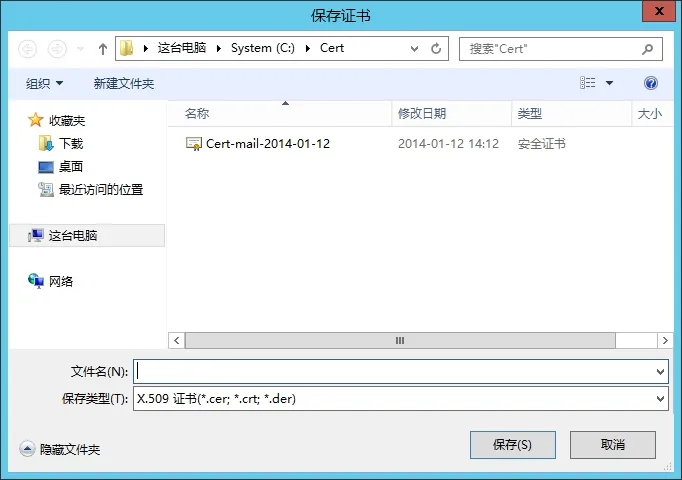
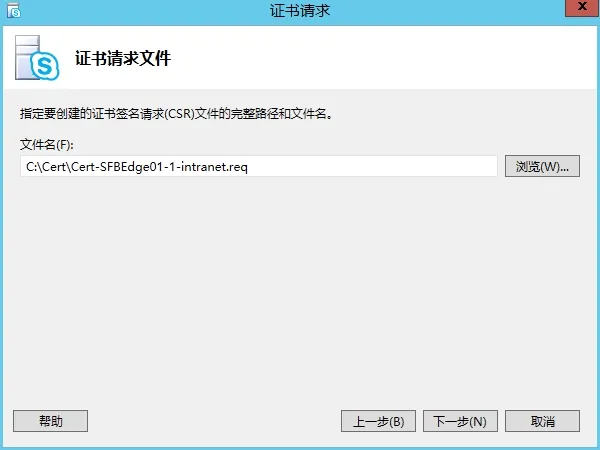
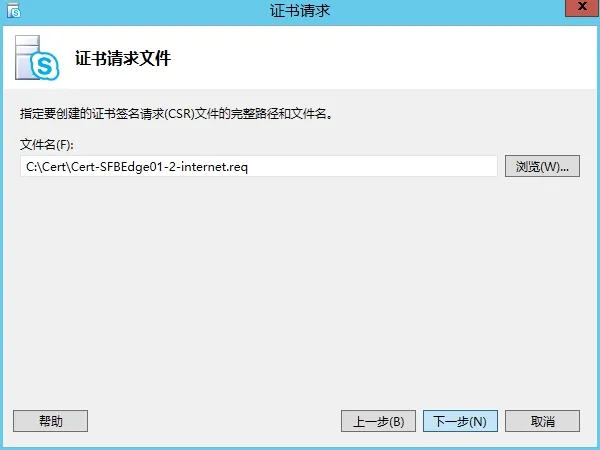
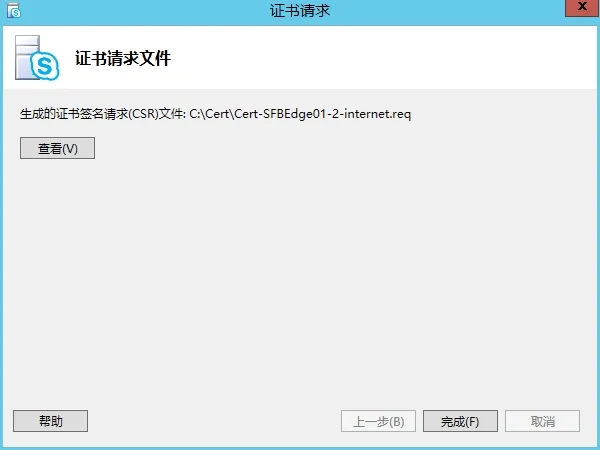
4) 在“证书请求文件”页上,键入要向其保存请求的完整路径和文件名(例如,c:\cert_internal_edge.cer)。

wKioL1Vvj-_QcE4wAADPpsIvqD0678.jpg

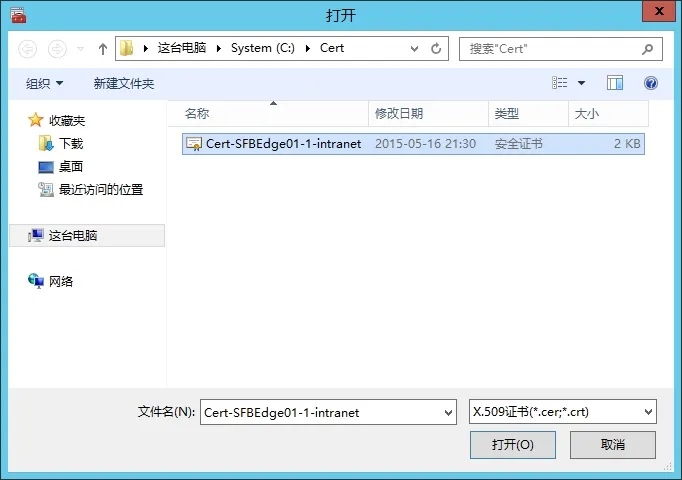
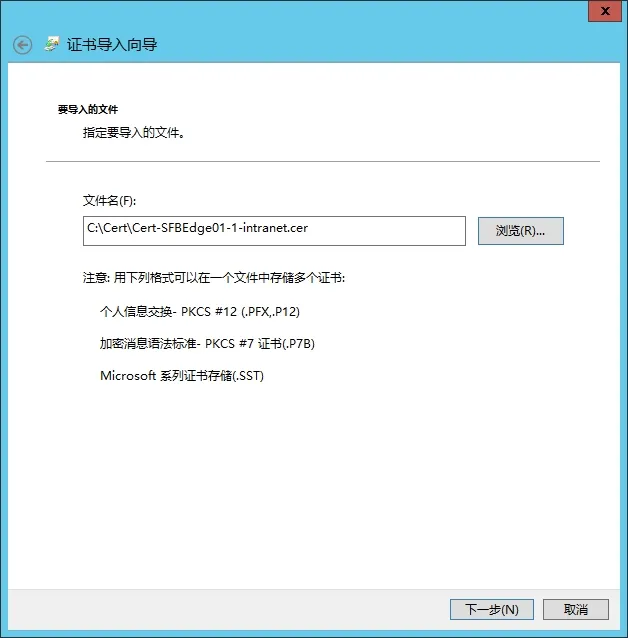
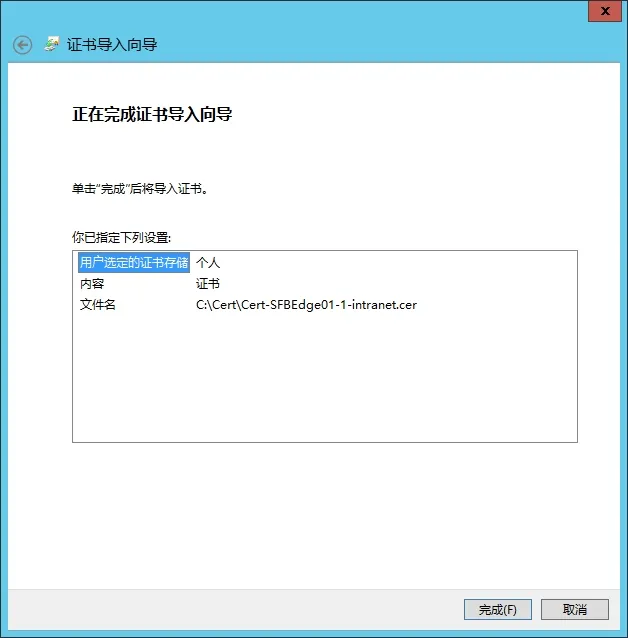
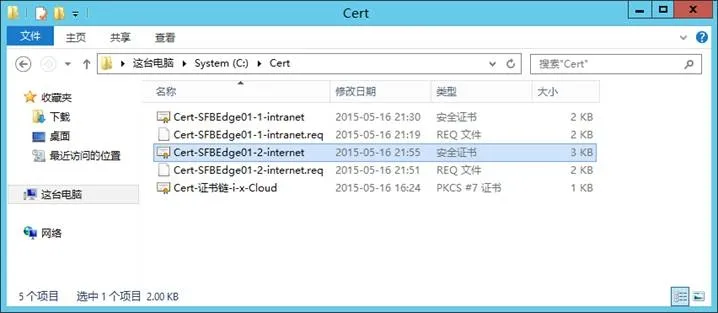
Cert-SFBEdge01-1-intranet

wKiom1VvjlTDZRTEAAF2brAkXSw788.jpg

wKioL1Vvj_DxZqqIAADsrCnmJBc085.jpg

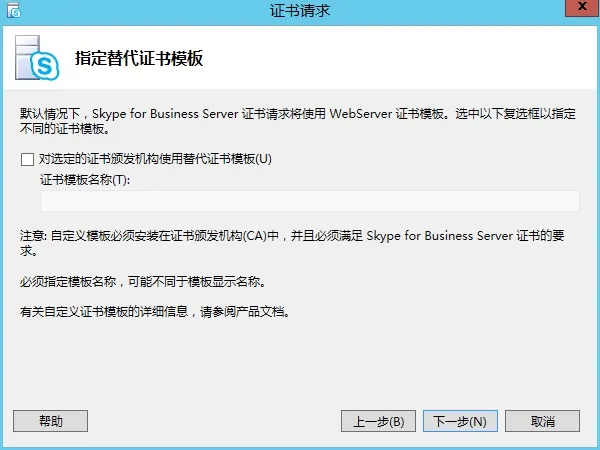
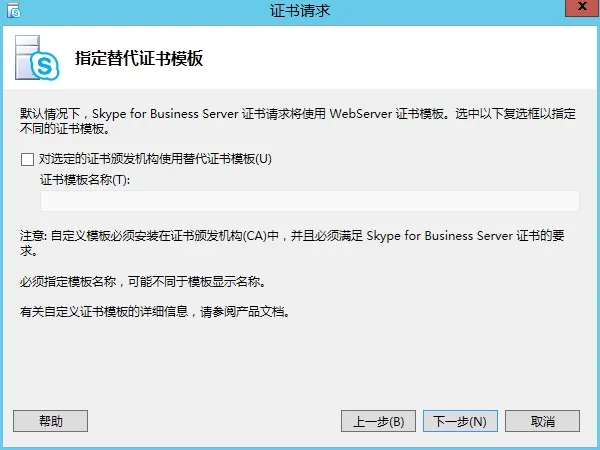
5) 在“指定替代证书模板”页上,要使用除默认 WebServer 模板之外的模板,请选中“使用选定证书颁发机构的备用证书模板”复选框。
wKioL1Vvj_CTEhdMAAGnkbESAwY925.jpg

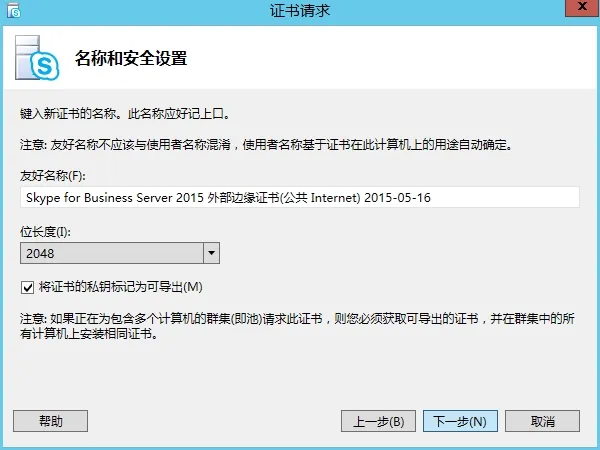
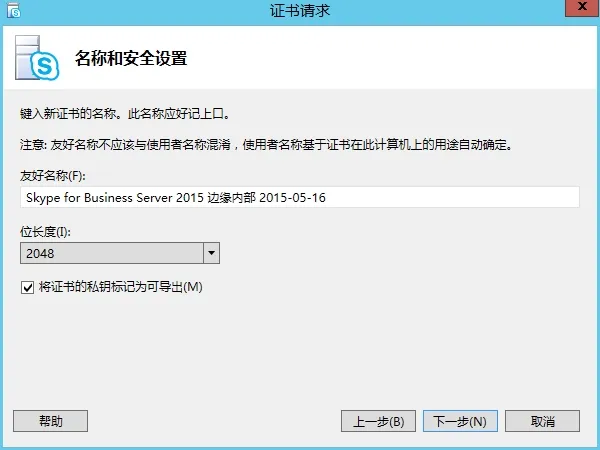
6) 在“名称和安全设置”页上,执行以下操作:

?在“友好名称”中,键入证书的显示名称(例如,内部边缘)。

?在“位长度”中,指定位长度(通常为默认值“2048”)。

注意:

较高的位长度更为安全,但是会对速度产生负面影响。

?要使证书可以导出,请选中“将证书的私钥标记为可导出”复选框。
wKiom1VvjlWBECw_AAFRcBzco5w189.jpg

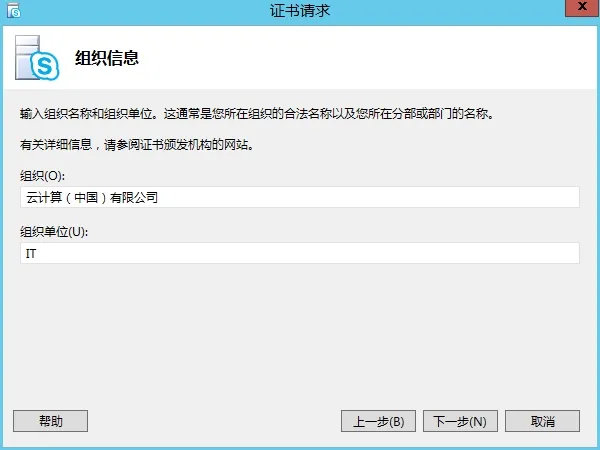
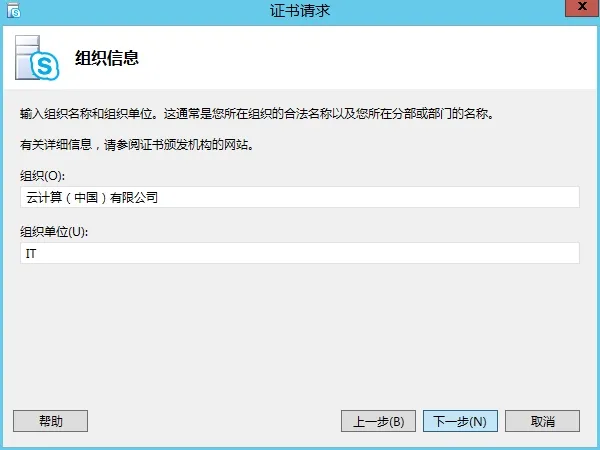
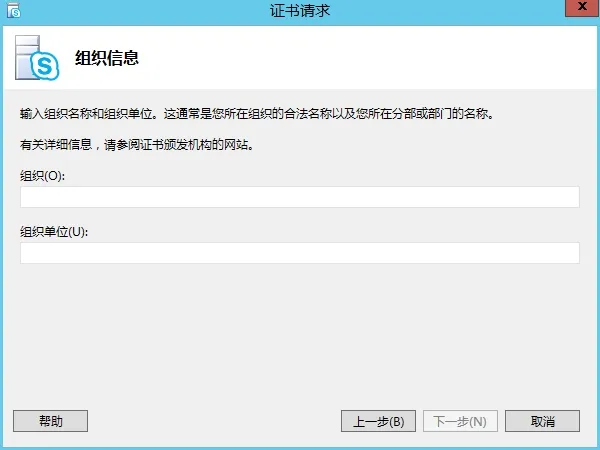
7) 在“组织信息”页上,键入组织名称和组织单位 (OU)(例如分部或部门)。
wKioL1Vvj_TRLgB0AAEQEvVQyA0144.jpg

云计算(中国)有限公司

IT

wKiom1VvjliAopQIAAEhdQKEvfM950.jpg

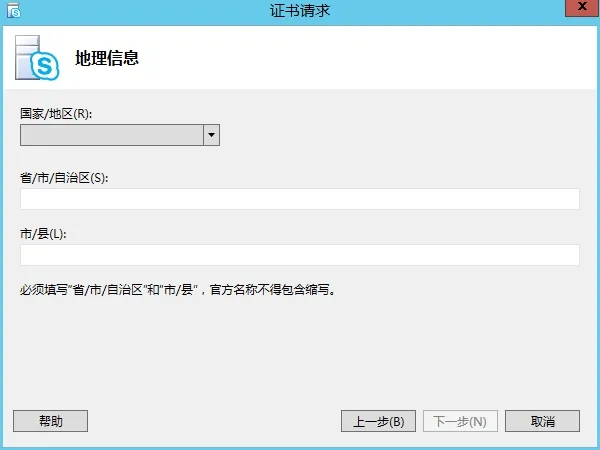
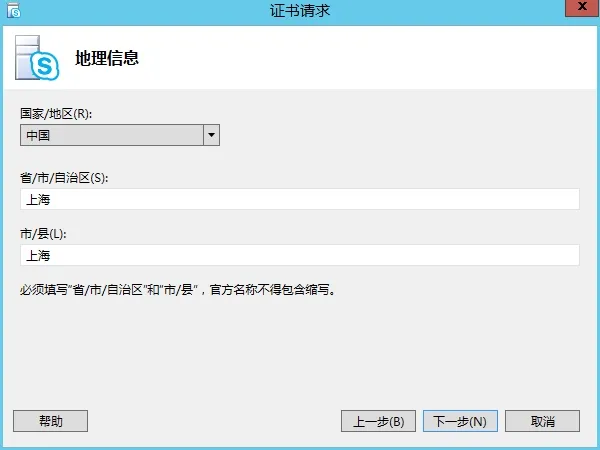
8) 在“地理信息”页上,指定位置信息。

wKioL1Vvj_TDP0n_AADq6TmWtJ8168.jpg

上海

上海

wKiom1VvjljgpyL_AAD3vHXQ4MQ781.jpg

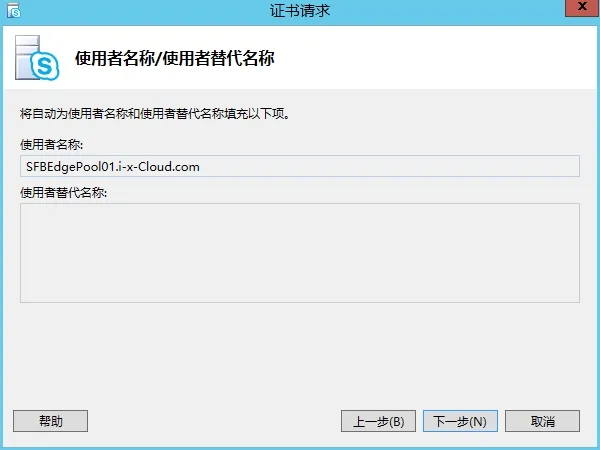
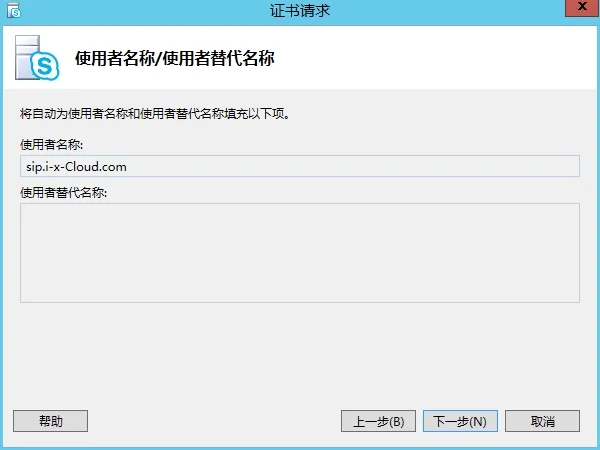
9) 在“使用者名称/使用者替代名称”页上,将显示向导自动填充的信息。

wKioL1Vvj_TAK58PAAENpg8hFGc593.jpg

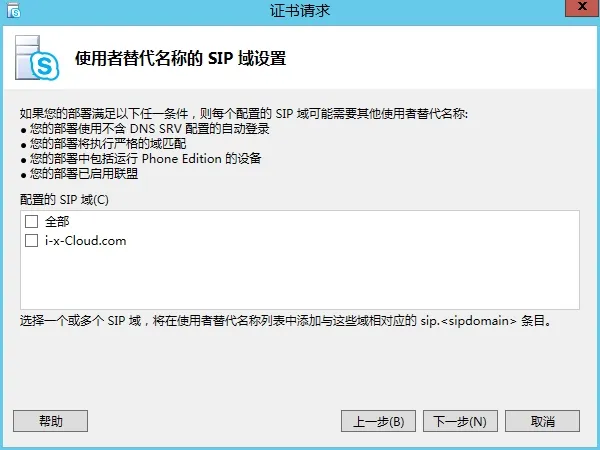
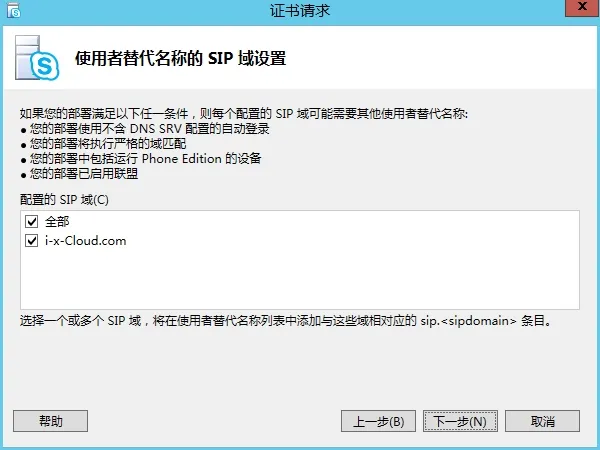
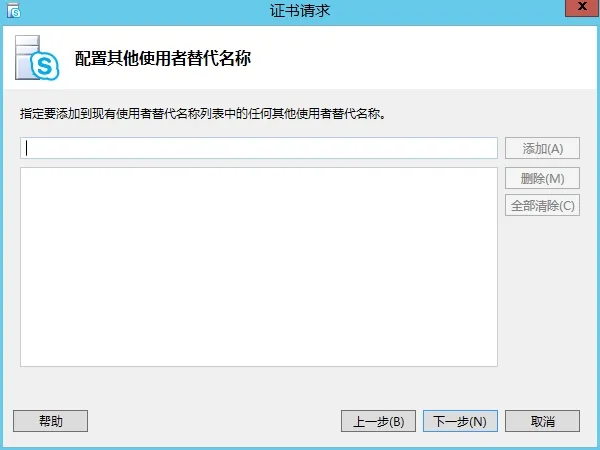
10) 在“配置其他使用者替代名称”页上,指定所需的任何其他使用者替代名称。
wKiom1VvjlmT7gIzAAEDxocgBEw936.jpg

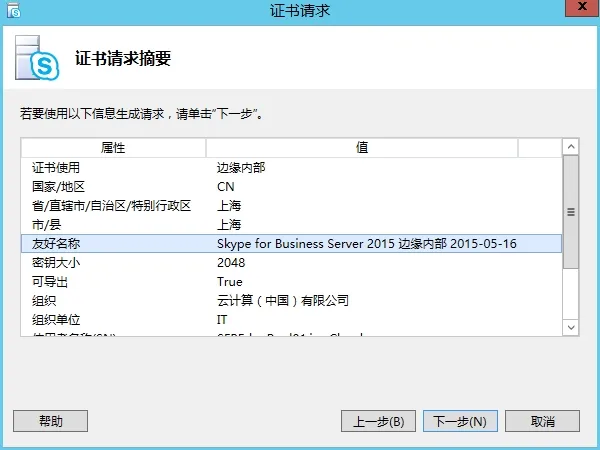
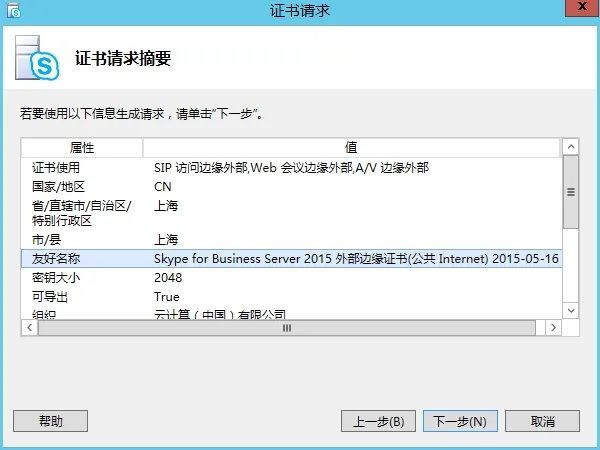
11) 在“请求摘要”页上,检查要用于生成请求的证书信息。

wKiom1Vvjlnhh7yZAAF_yDW2Tm8320.jpg

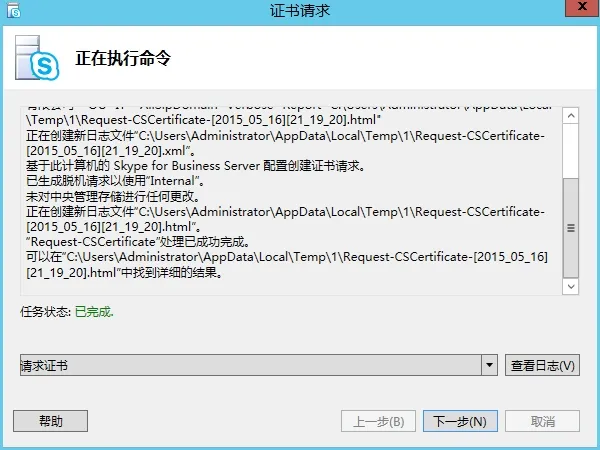
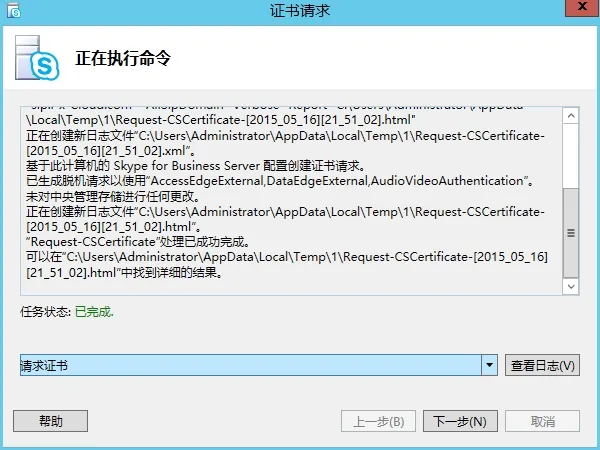
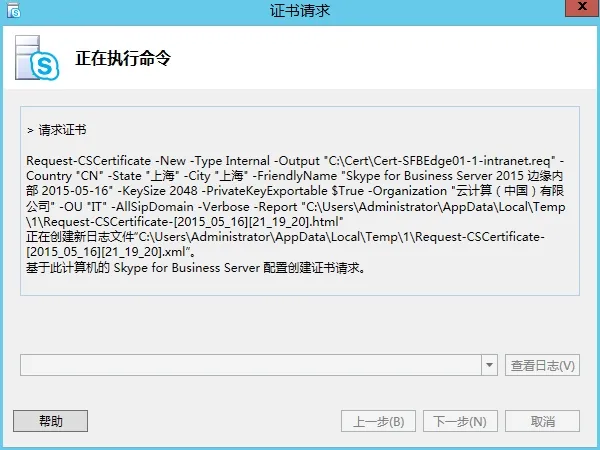
12) 完成命令后,请执行以下操作:

?要查看证书请求的日志,请单击“查看日志”。

?要完成证书请求,请单击“下一步”。
wKioL1Vvj_WwVfY7AAJSUf3dCso993.jpg

wKiom1VvjlmhqjXZAAJi53STiLo746.jpg

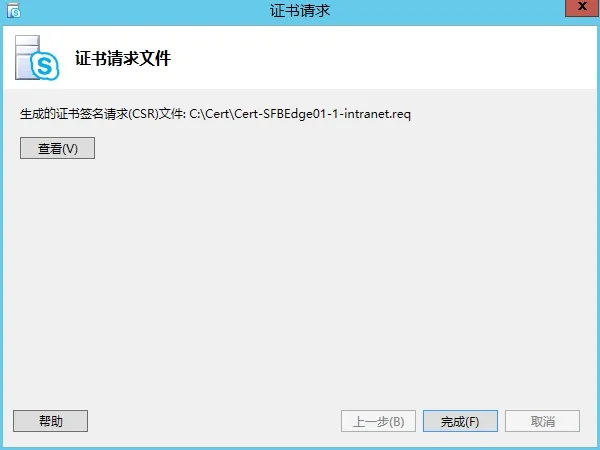
13) 在“证书请求文件”页上,执行以下操作:

wKioL1Vvj_bCapMuAADCXcA5CcE576.jpg

wKiom1VvjlqR2bMyAAD3gRqbxiE798.jpg

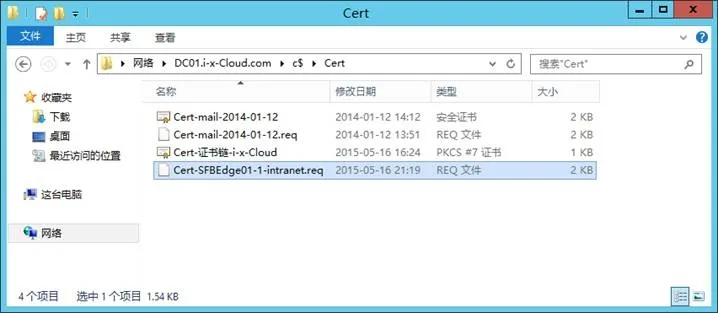
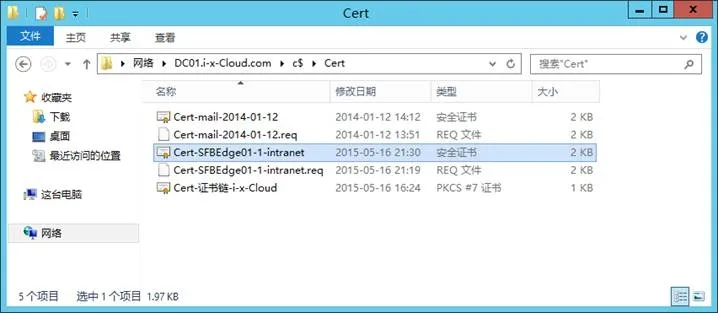
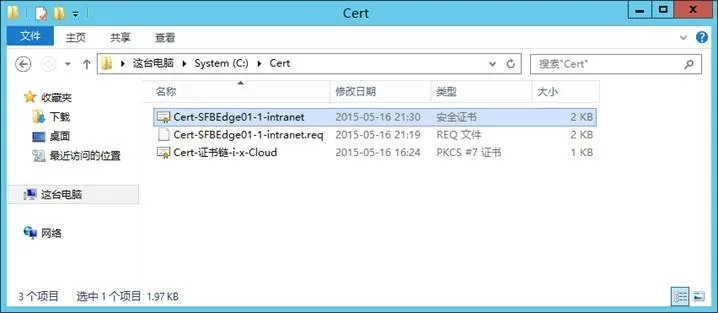
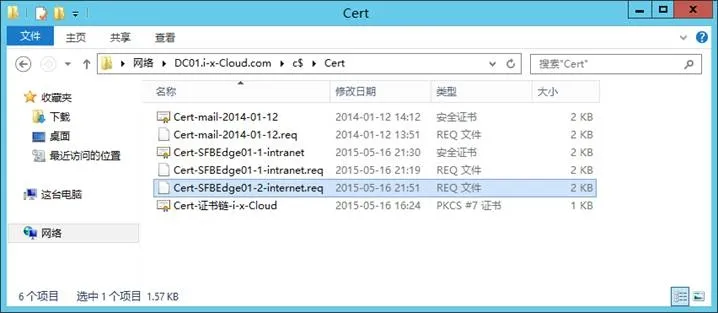
14) 拷贝-证书申请文件-到-DC01

wKioL1Vvj_awdllXAAD8Tv0sOaQ220.jpg

wKiom1VvjluzYZsRAAEuUCG6Ngk860.jpg

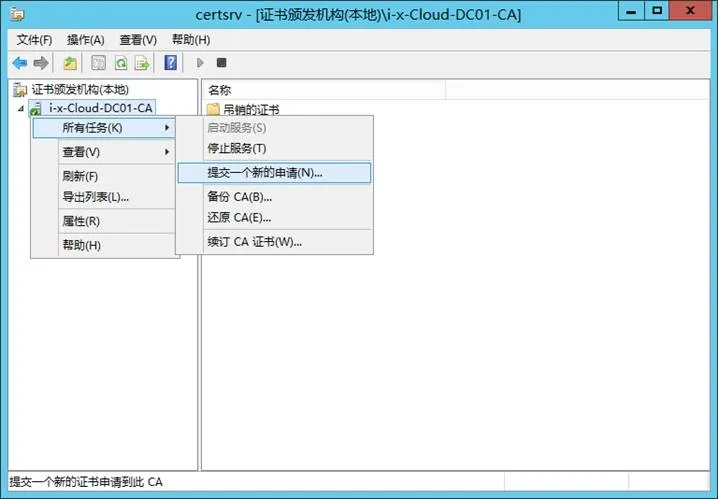
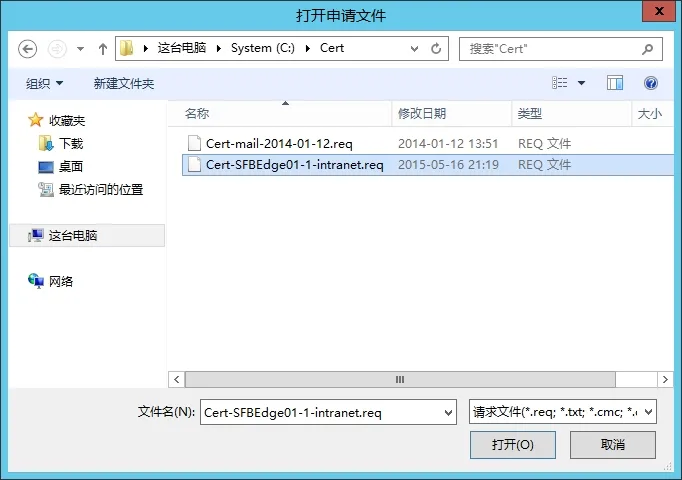
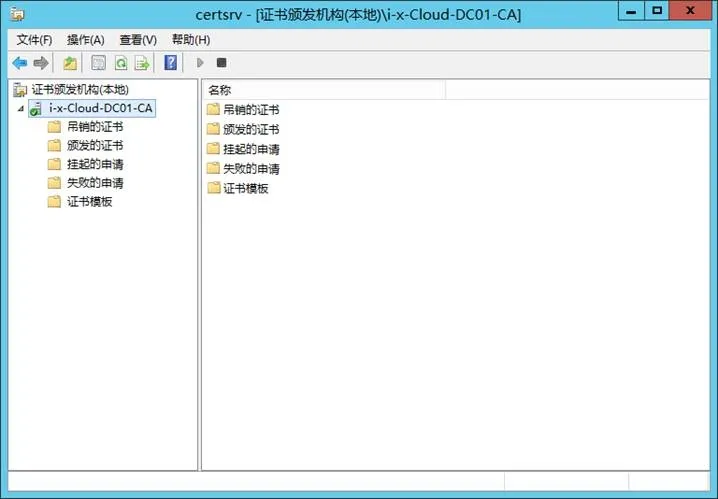
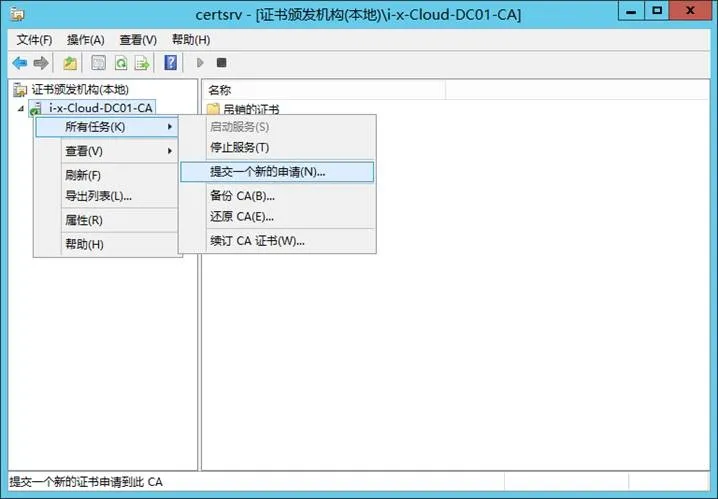
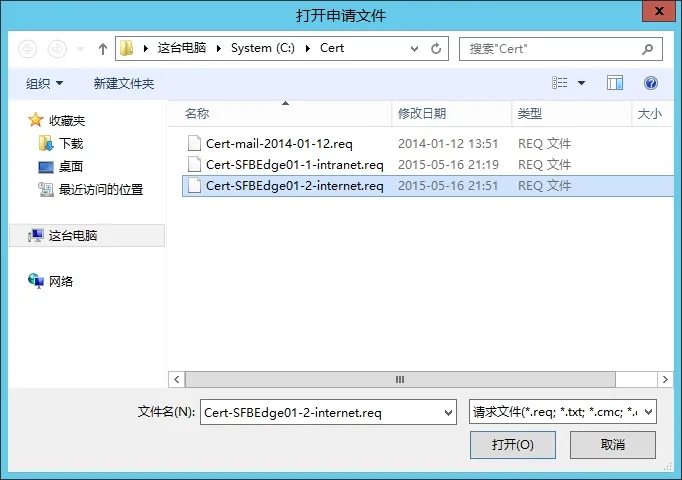
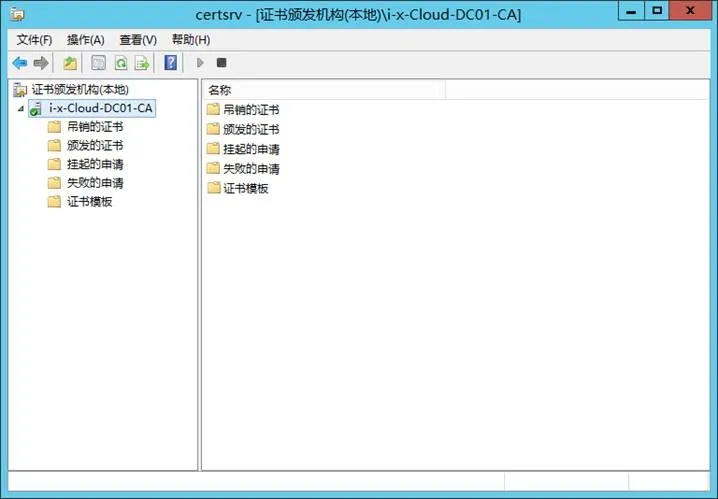
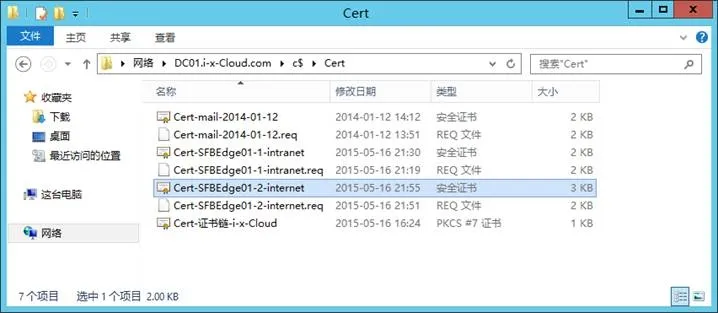
15) 远程-DC01-颁发证书

wKioL1Vvj_exmsJuAAEipGDkp7I381.jpg

wKioL1Vvj_egoFoeAAFL_q0RNH0824.jpg

wKiom1VvjluiWeJIAAHTeFpe9-U778.jpg

wKiom1Vvjlvg4o4oAAGymkMRQ8U595.jpg

wKioL1Vvj_iARzLMAAG9qdwvP68752.jpg

wKiom1VvjlyzUHp1AAEipGDkp7I483.jpg

wKioL1Vvj_jwgyYoAAE-T1rlLv0568.jpg

wKioL1Vvj_jj4zVQAAES_p4y2Fo891.jpg

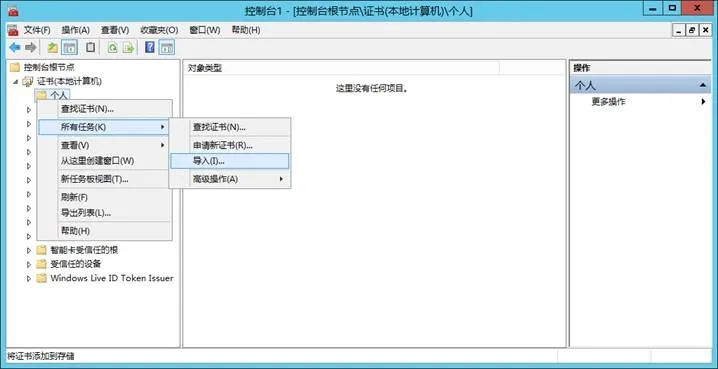
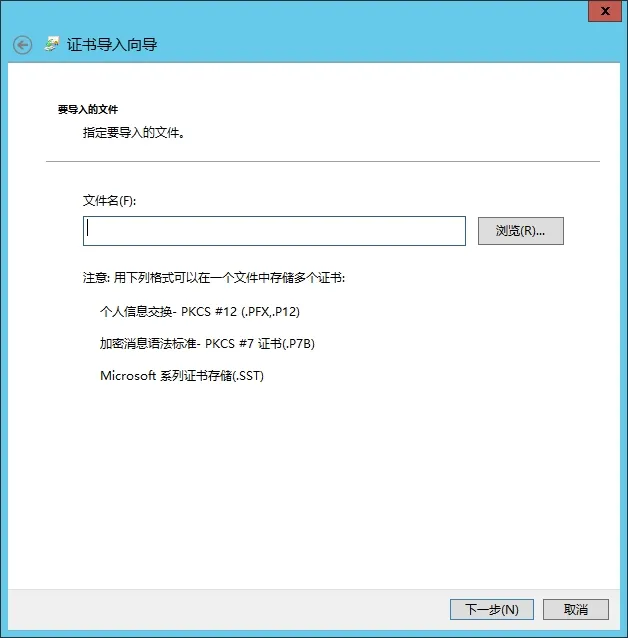
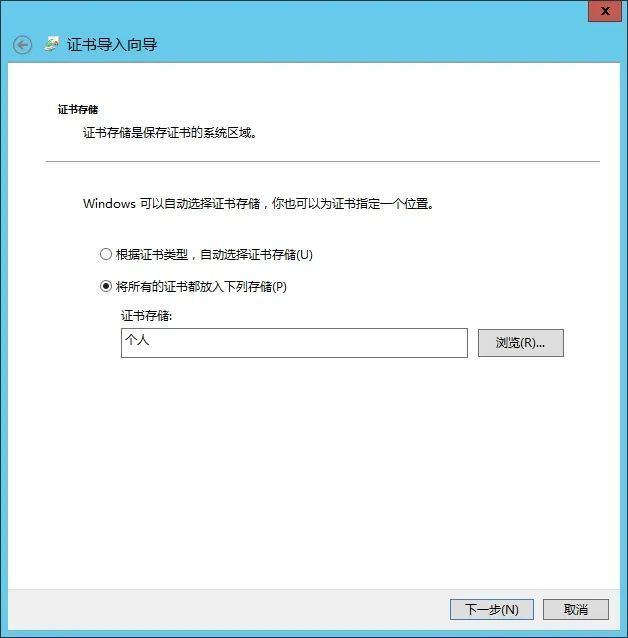
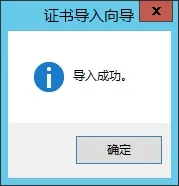
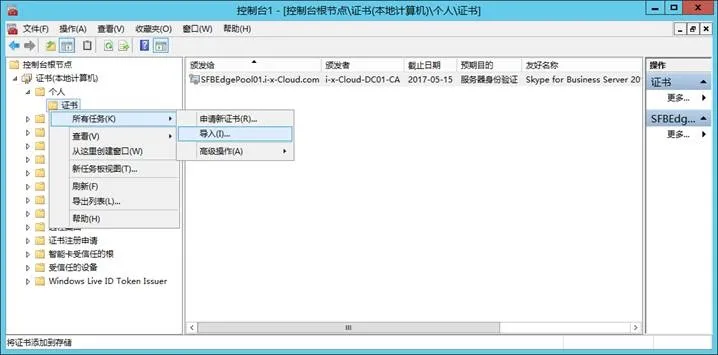
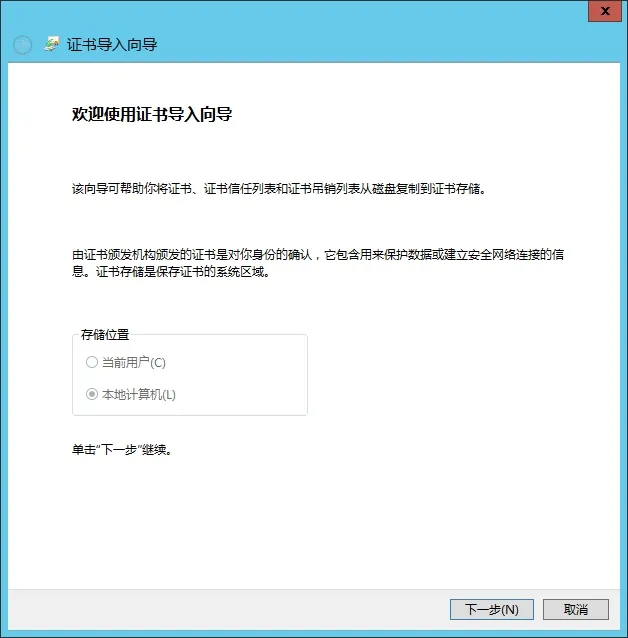
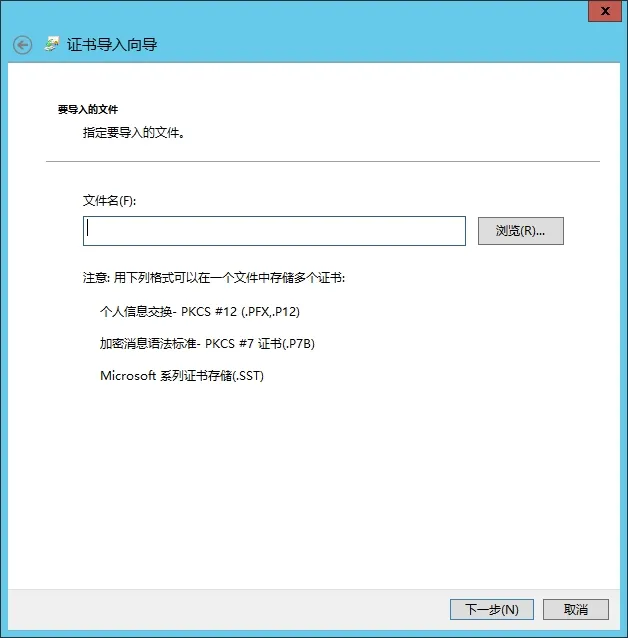
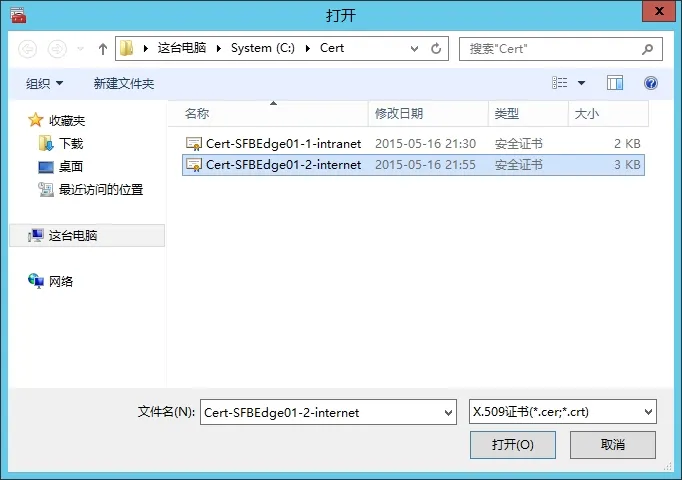
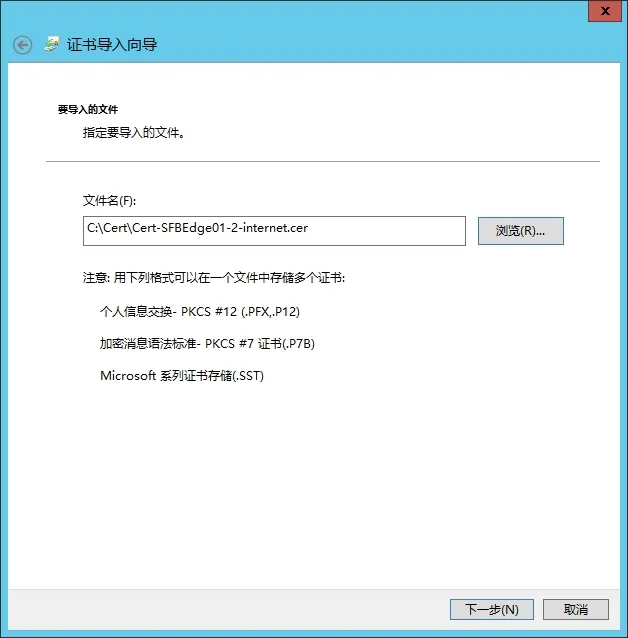
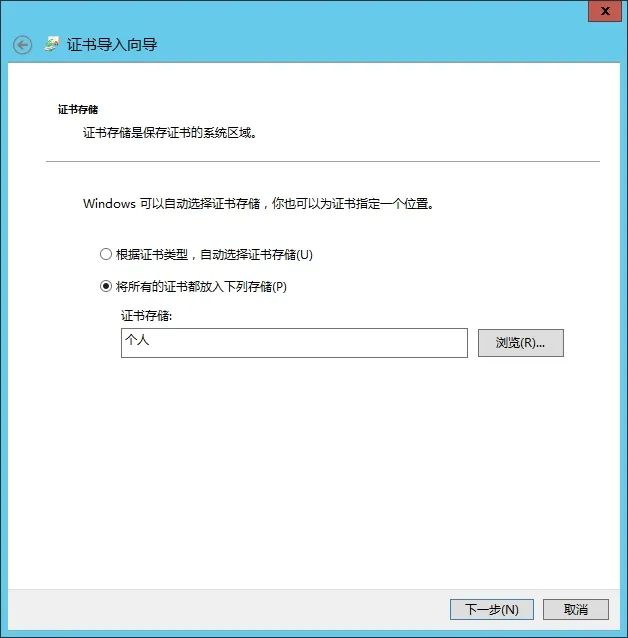
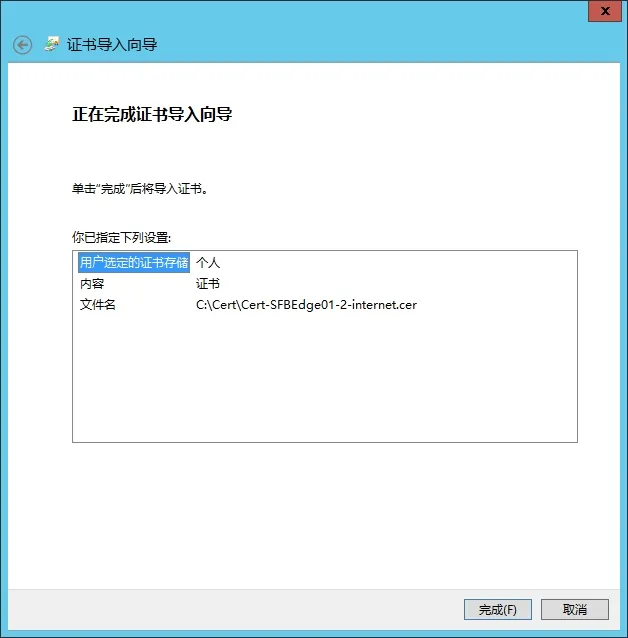
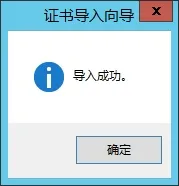
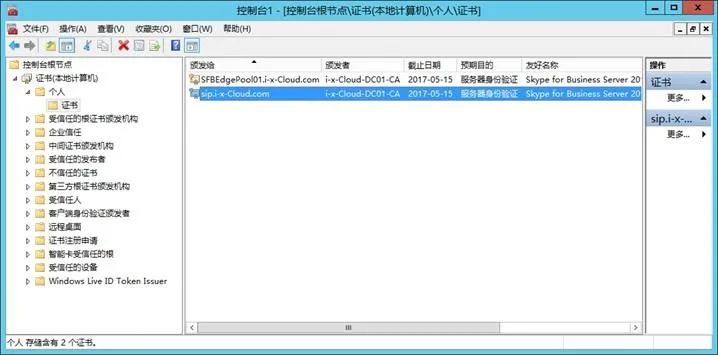
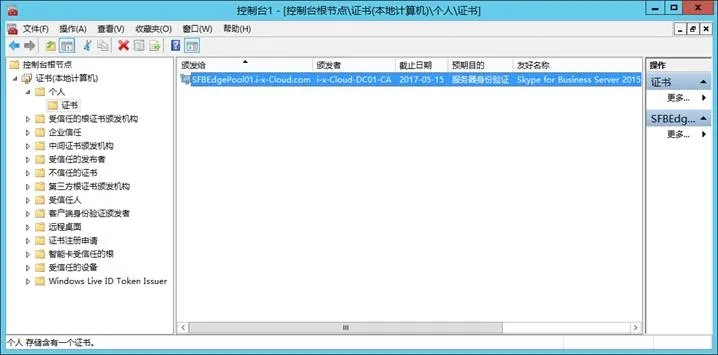
16) 导入-证书-到-边缘服务器-MMC
wKiom1Vvjl2R_9tiAAENplzX-n8323.jpg

wKiom1Vvjl3SWGoTAAEYSXKveBo488.jpg

wKioL1Vvj_mzmmCGAAGJik5GTx0306.jpg

wKiom1Vvjl2CMAitAAE83H-bsjI963.jpg

wKioL1Vvj_mioC4QAAGcZTqrCfI916.jpg

wKioL1Vvj_ryBgl3AAFP94cQ1HA628.jpg

wKiom1Vvjl6DO7aUAAFMLq9OOt0160.jpg

wKioL1Vvj_qT1LjtAAEu4eXW3G8995.jpg

wKiom1Vvjl6zXTQAAABGvMJ1Dw8669.jpg

wKioL1Vvj_rhvvz2AAFQHOlidQo791.jpg

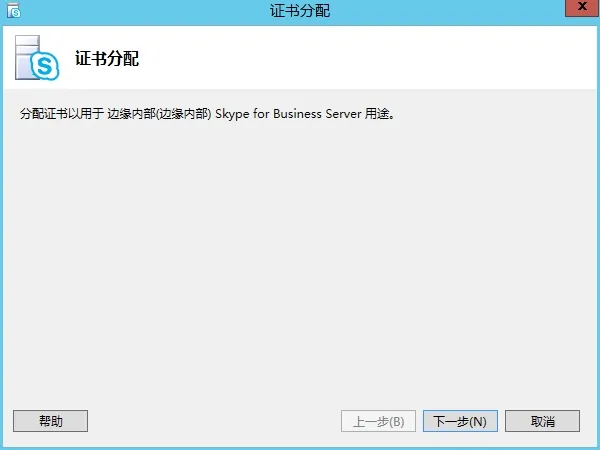
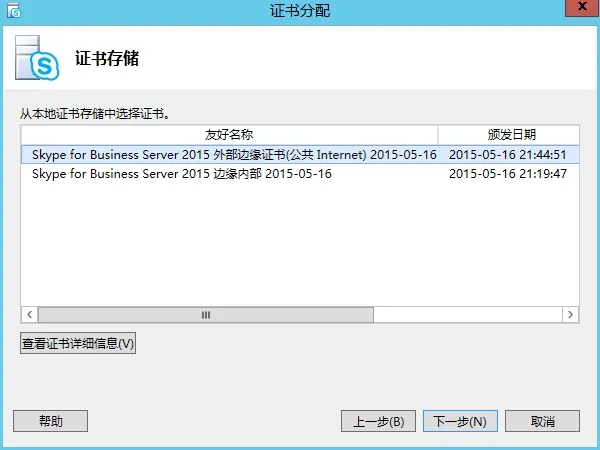
17) 分配证书

wKiom1Vvjl_gx8dHAADkkuV0Bl4317.jpg

wKioL1Vvj_uTnzn1AACzECHJoPU718.jpg

wKiom1Vvjl_AEqWLAAEXIVJjOY8976.jpg

wKiom1Vvjl-huKMJAAGPjgSLgvU411.jpg

wKioL1Vvj_viXzWzAAFVAU0hz1I863.jpg

wKiom1VvjmCSpWhaAAHwP3Ohf5U919.jpg

wKioL1Vvj_yg5L2sAAENqkFj24E769.jpg

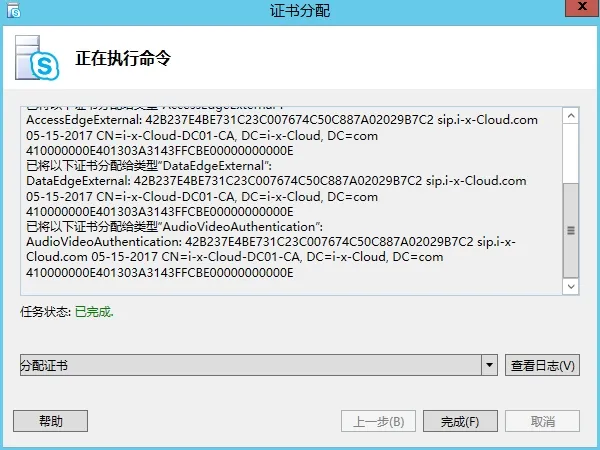
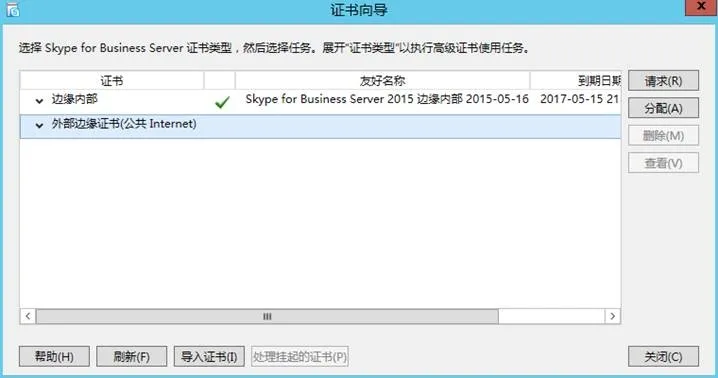
18) 重复-以上-过程,申请-外部边缘证书(公网Internet)
wKiom1VvjmDSgGUbAAEP_5KxpDE058.jpg

wKioL1Vvj_yxDwANAAEKd_KvH3Y562.jpg

wKioL1Vvj_2h6RUlAADq8bZvH28214.jpg

wKiom1VvjmGQSYNpAADstyqFAUA477.jpg

wKioL1Vvj_2SBBq9AAGnkbESAwY284.jpg

wKiom1VvjmGQo565AAG5VGY5pos949.jpg

wKiom1VvjmKi-MSGAAEjSf0SvIM173.jpg

wKioL1Vvj_7gPB5zAAD5v9D8QEA307.jpg

wKiom1VvjmLAjOB9AAEEl8Kstsk555.jpg

wKioL1Vvj_6BPNTXAAGm0H8u6yw424.jpg

wKiom1VvjmPCKHM3AAGq-Iq1IxM750.jpg

wKioL1Vvj_-QamcvAAEDxocgBEw836.jpg

wKiom1VvjmPjwOKoAAGZZiEKup4203.jpg

wKioL1Vvj_-xk7jjAAKWSEGqgyI232.jpg

wKiom1VvjmPAiXJzAADARTiHFhA122.jpg

wKioL1Vvj_-ADcaiAAEP_5KxpDE985.jpg

wKiom1VvjmTx5zeSAAErIuii-Ns292.jpg

wKioL1VvkACSrRwAAAFUC6kro_k503.jpg

wKiom1VvjmTzJNAjAAEkKAJMZ5g984.jpg

wKioL1VvkADwPPhyAAFOpwVBM5c035.jpg

wKiom1VvjmWTbanAAAH80yVRbx4005.jpg

wKioL1VvkAHS19vGAAHfFIbbo9Q896.jpg

wKiom1VvjmWyeJXSAAHks08OEYo592.jpg

wKiom1VvjmbAUTwNAAEkKAJMZ5g607.jpg

wKioL1VvkALBzyYOAAFr25Tb6yI510.jpg

wKioL1VvkAKBm3bzAAE-T7VHVsE284.jpg

wKiom1VvjmbTni9EAAFDG6LiA0s434.jpg

wKioL1VvkALD4iOhAAFQnlomGag800.jpg

wKiom1Vvjmfyxo75AAGJik5GTx0785.jpg

wKioL1VvkAOjE__BAAE83H-bsjI409.jpg

wKiom1VvjmfSo8_0AAHCNp3Efo0139.jpg

wKiom1VvjmexLVdnAAFQdCNaVN0805.jpg

wKioL1VvkAORvxoqAAFMLq9OOt0962.jpg

wKiom1VvjmjS9rcxAAEu0WuiEPg665.jpg

wKioL1VvkASh7kssAABGvMJ1Dw8243.jpg

wKiom1VvjmvzykmOAAFs7EOnoF4800.jpg

wKioL1VvkAfhJx_uAAEP_5KxpDE851.jpg

wKiom1VvjmyRHclfAADfTYM2PHg058.jpg

wKioL1VvkAjxet65AAFMLsRPcf4228.jpg

wKiom1VvjmyBEpDJAAHG5nW9csA596.jpg

wKioL1VvkAnjFfRLAAF8YJWYeaE980.jpg

wKiom1Vvjm2BBY6JAAKZRwAHpOo250.jpg

wKioL1VvkAmjc5uUAAEic8kdG_0285.jpg

wKioL1VvkAnyYLMuAAG43B3BxjM677.jpg

wKiom1Vvjm6RzNRhAAEic8kdG_0226.jpg

wKiom1Vvjm6Ae0BpAANLvkxtb24442.jpg

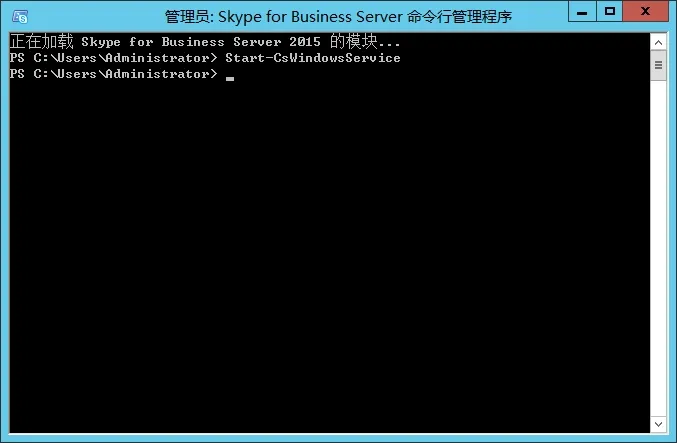
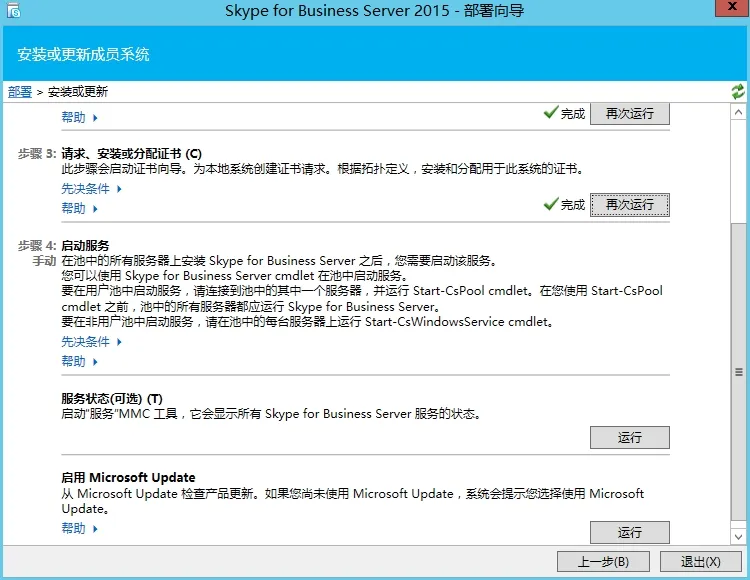
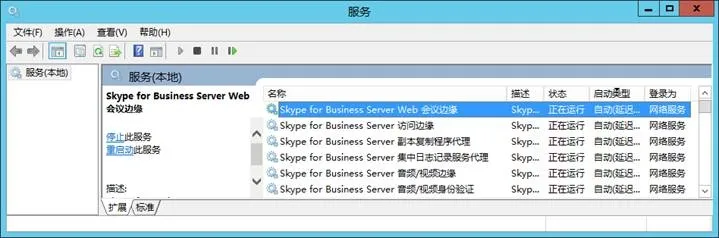
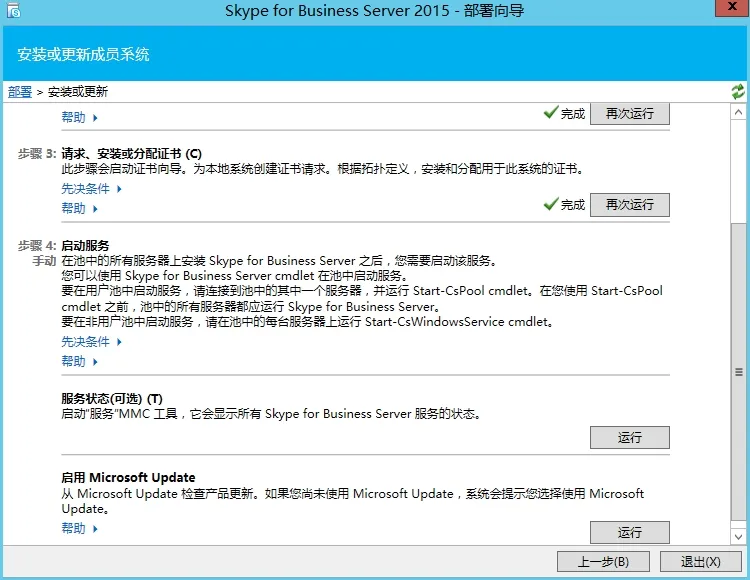
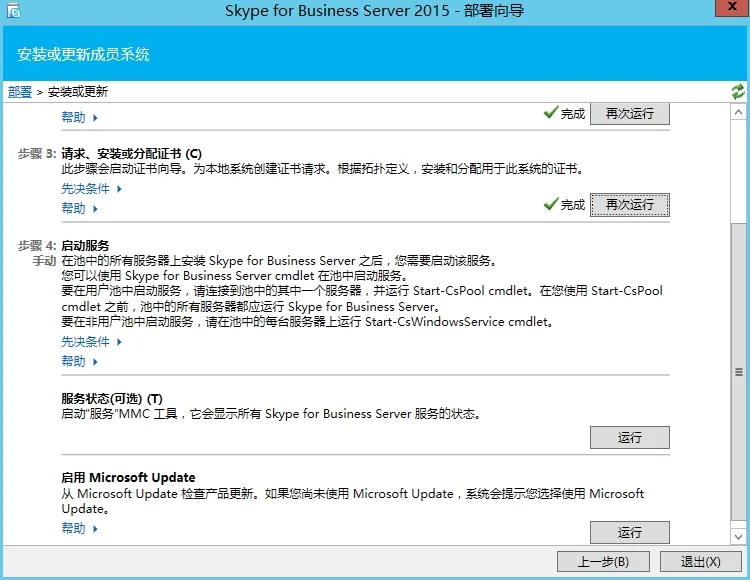
11. 步骤 4: 启动服务
wKioL1VvkArgn49FAANHzBVp3Go484.jpg

wKioL1VvkAqwSnd8AABxshtGzYc340.jpg

wKiom1Vvjm-jvw2jAADMuSci9MU486.jpg

wKiom1Vvjm_xf0KfAADnBygzFxo512.jpg

wKioL1VvkAuTkaqNAANHzBVp3Go273.jpg

wKioL1VvkAvBEewWAAGDFjCXOsI181.jpg

wKiom1VvjnCT9K4nAANFD-VAFBQ294.jpg

wKiom1VvjnCBle3uAANLvkxtb24394.jpg

wKioL1VvkAywE1CWAAOkIdubZY4003.jpg

12. 测试

wKiom1VvjnGhTjtzAAFhLkfdhPA124.jpg

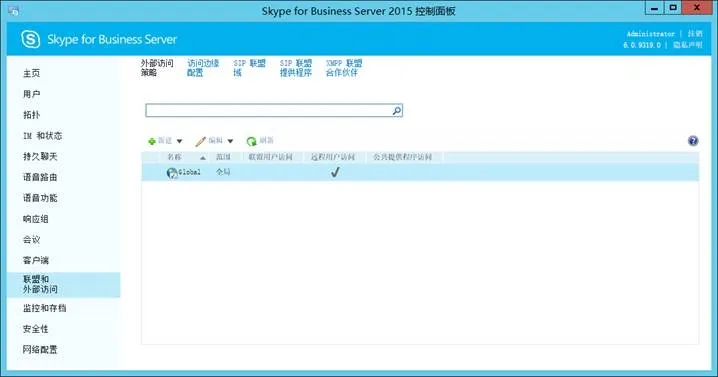
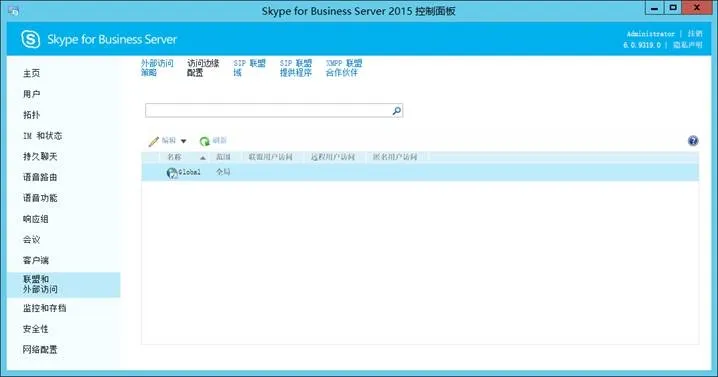
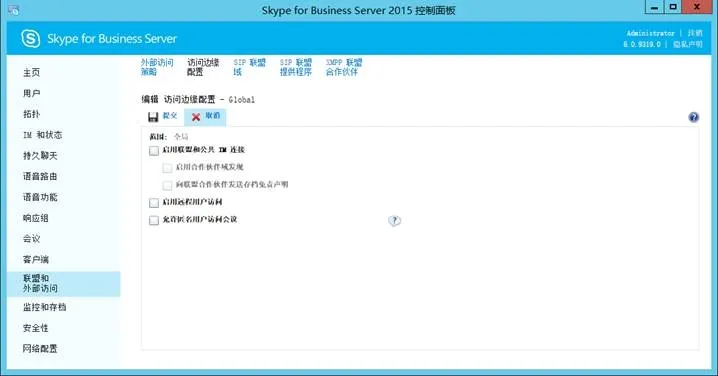
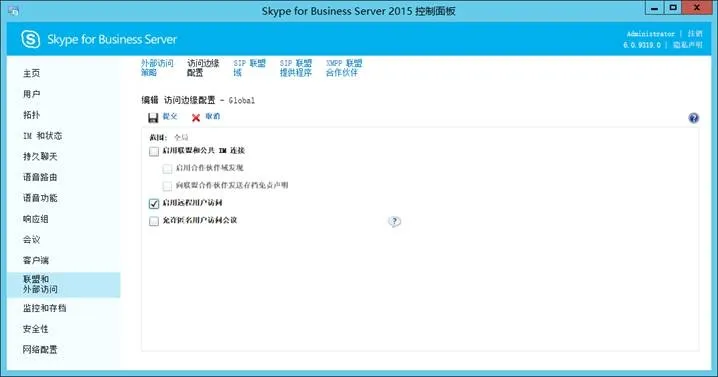
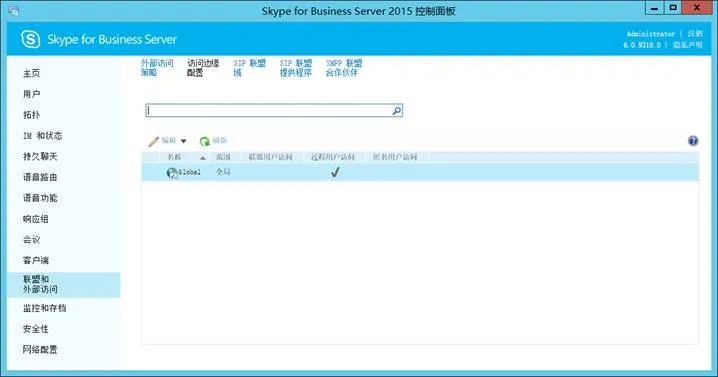
13. 设置-允许外部用户登录

wKioL1VvkA2wv63hAAD84QfsDmY853.jpg

wKiom1VvjnHTLc10AAD_bKG0KV0421.jpg

wKioL1VvkA3SuU97AAD-r3GAVvE159.jpg

wKiom1VvjnHBvcSpAAED1kDvLEo318.jpg

wKioL1VvkA2RaLbBAAD5j1Hr2yA605.jpg

wKioL1VvkA6gGSmMAAD5_GxI8ig249.jpg

wKiom1VvjnKg4oPcAAD5L-mRlaw565.jpg

wKiom1VvjnKBPTrIAAEBQaX4QDA132.jpg

wKioL1VvkA6xVlmDAAFfsidLFVY913.jpg


本文转自 CTO_LiuJinFeng 51CTO博客,原文链接:http://blog.51cto.com/dynamic/1658328,如需转载请自行联系原作者

目录
相关文章
|
2月前
|
弹性计算 人工智能 前端开发
在阿里云ECS上部署n8n自动化工作流:U2实例实战
本文介绍如何在阿里云ECS的u2i/u2a实例上部署开源工作流自动化平台n8n,利用Docker快速搭建并配置定时任务,实现如每日抓取MuleRun新AI Agent并推送通知等自动化流程。内容涵盖环境准备、安全组设置、实战案例与优化建议,助力高效构建低维护成本的自动化系统。
444 5
|
2月前
|
Java Linux Apache
在CentOS服务器上编译并部署NiFi源码
部署Apache NiFi在CentOS上是一个涉及细节的过程,需要注意Java环境、源码编译、配置调整等多个方面。遵循上述步骤,可以在CentOS服务器上成功部署和配置Apache NiFi,从而高效地处理和分发数据。
160 17
|
3月前
|
弹性计算 安全 Linux
使用阿里云服务器安装Z-Blog博客网站流程,新手一键部署教程
本教程教你如何在阿里云99元服务器上,通过宝塔Linux面板一键部署Z-Blog博客。基于CentOS 7.9系统,从远程连接、安装宝塔面板、开放端口到部署Z-Blog全流程详解,操作简单,新手也能轻松搭建个人博客网站。
422 13
|
3月前
|
弹性计算 Devops Shell
用阿里云 DevOps Flow 实现 ECS 部署自动化:从准备到落地的完整指南
阿里云 DevOps Flow 是一款助力开发者实现自动化部署的高效工具,支持代码流水线构建、测试与部署至ECS实例,显著提升交付效率与稳定性。本文详解如何通过 Flow 自动部署 Bash 脚本至 ECS,涵盖环境准备、流水线搭建、源码接入、部署流程设计及结果验证,助你快速上手云上自动化运维。
241 0
监控 安全 Linux
129 0
|
4月前
|
监控 Java Linux
Apache NiFi项目的编译与部署于CentOS服务器
总而言之,Apache NiFi的编译和部署虽然涉及多个步骤,但这些操作步骤简明扼要,即使是不太熟悉Java或Maven的用户也能跟随指南完成。通过遵循上述步骤,您将能够在CentOS服务器上成功部署Apache NiFi,为您的数据流处理任务建立一个功能强大的平台。
294 16
|
4月前
|
资源调度 负载均衡 JavaScript
使用PM2工具部署Vue.js应用于服务器
以上步骤完成之后,你就成功利⽤ PM⼆工具将 Vuejs 应⽰程序部署至服 务 器,并且配合反向代理实现了高效稳定访问及负载均衡功能。
181 0
|
4月前
|
运维 数据可视化 数据库
一小时搞定服务器软件部署:资深工程师实测方案
本文分享了一位运维工程师在短时间内将30个不同软件部署到新服务器上的实战经验。面对全新 Rocky Linux 系统,传统手工部署方式效率低下且容易出错。作者尝试多种自动化方案后,最终选择使用自动化部署工具,通过其内置的 Docker Compose 模板和可视化界面,实现快速、批量部署,大幅提升效率,30个应用仅用约1小时完成,显著节省时间和人力成本。

热门文章

最新文章