VisualStudio 2010的界面默认是蓝色的,背景是白色,字体是宋体,这些设置习惯了还好,但是可能看多了不怎么舒服。而且如果以前是用VS 6.0的知道,它使用的字体更为舒服清晰。所以,可以对VS 2010的界面做一次大换洗。
1、使用界面主题
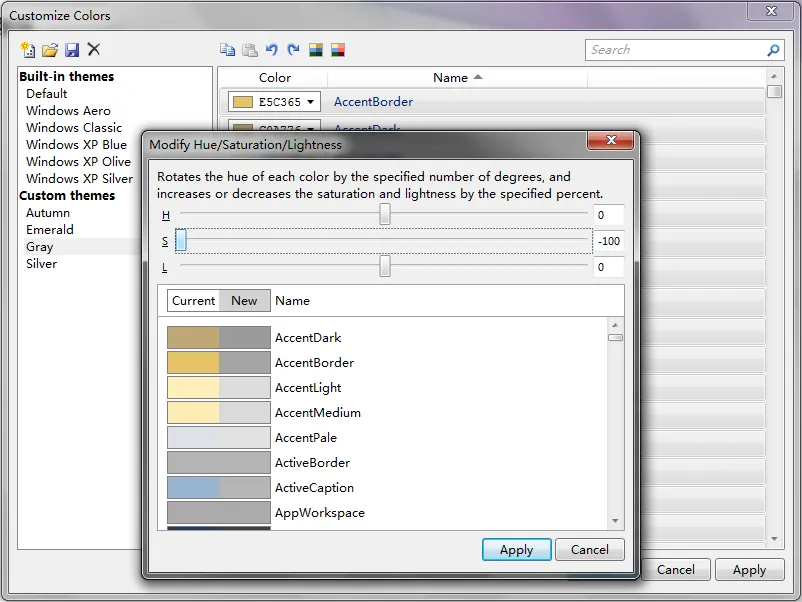
在微软VisualStudio的官网下载一款名为Visual Studio Color Theme Editor的VS插件,双击安装后,便可以在VS的菜单栏中看到它(Theme)了。它默认有几款颜色的主题,不过这都不是我们想要的深色主题,点击“Theme->Customize Colors",在弹出对话框的工具栏中点击“New Theme”按钮,弹出新建主题对话框,Name可以随便取,我这里取名"Gray",Based On选择“Default”,点击"Create"确认,便建立了一个新的主题,然后选中刚才建立的“Gray”主题,在右侧的颜色列表中单击,然后"Ctrl+A"全选,然后点击对话框上面的“Modify Huse/Saturation/Lightness”按钮,把“S”条拖到最小“-100”,点击“Apply”确认,这样一个灰色主题就完成了。之后应用这个Gray主题,你的VS界面就成灰色的了。
2、替换背景样式
接下来就是编辑器的字体和背景,Studio Styles这个网站上有很多别人做好的样式,大家可以自己选择下载使用,不过我比较喜欢Son of Obsidian这款样式。使用方法是在VS环境下,“工具->导入和导出设置->导入选定的环境设置->否,仅导入新设置...->浏览”,然后选中刚才下载的son-of-obsidian样式文件,“下一步->完成”即可。刚开始可能外观有点别扭,在接下的第三步中替换了字体后会舒服很多,如果安装了VA插件的朋友还需要更多的设置来配合这款主题(接下来会提到)。
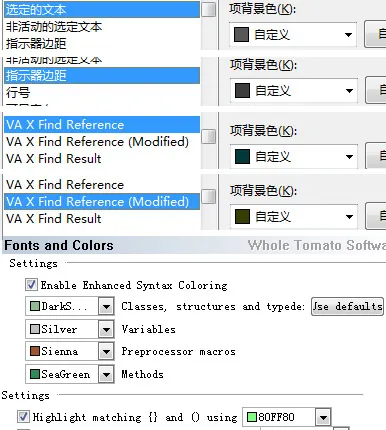
虽然样式比较不错了,但是还有一些需要优化的,具体方法在是“工具->选项->环境->字体和颜色”下面,在“显示项”列表中,选中“选中的文本”,把“项背景色”设成“灰色“,这样可以更好地区分选中的代码;在列表中,选中“指示器边距”,也把背景色调暗,以后深色主题一致;另外还有“XML属性引号”,这个“项前景色”要调成“银色”,以在XML文件中清楚地显示引号。
如果你的VS没有安装VA插件,可以直接跳过本段进入步骤3。装了VA的朋友还会发现这个样式和VA是并不配对的,调整方法是在VS的工具栏上“VAssistX->Visual Assist X Options...->Advanced->Fonts and Colors->Enabled Enhanced Syntax Coloring”,点击“Use Defaults”按钮,这时左边的颜色框会变成样式相应的颜色,不过我觉得还是不够好,就试过几种方案,最后把“Classes,....”项的颜色换成了“DarkSeaGreen”,“Methods”项的颜色换成了“Sea Green”,效果更舒服,另外下面的“Apply Coloring to”复选框中只勾选“Text Editors”,不然会导致其它地方颜色太浅显示不清晰。还有,“Advanced->Display”下,把第一个颜色项设置为亮绿色。然后,跟前面一段中提到的一样,在VS的字体颜色设置界面,分别把“VA X Find Reference”和“VA X Find Reference(Modified)”显示项的“项背景色”改成深青色和深棕色,这样在XAML中不会出现高亮当前属性太刺眼的情况。
说了这么多,其实配置也不复杂,就是说起来麻烦。
3、更换显示字体
虽然说现在的“Consolas”字体对编写程序来说也不错,但是我一直觉得VS 6.0下的“Fixedsys”才是最合适编程的字体。但是由于“Fixedsys”字体是非True Type的字体,在VS 2010中并不能使用。好在有人把它做成了True Type,下载Fixedsys字体,安装到系统中,就可以在VS 2010中使用它了。方法同2中的,“工具->选项->环境->字体和颜色”,在“字体”下拉框中选中刚才安装的“Fixedsys Excelsior 3.0.1”,字体大小设置为“12”,点击“确定”,完成了,来看下字体吧,是不是整个世界都清净了。
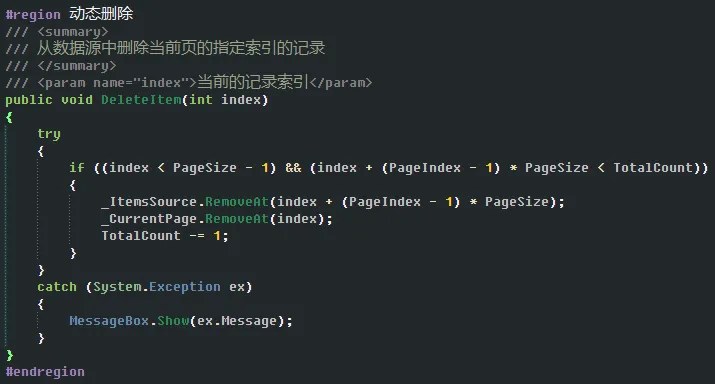
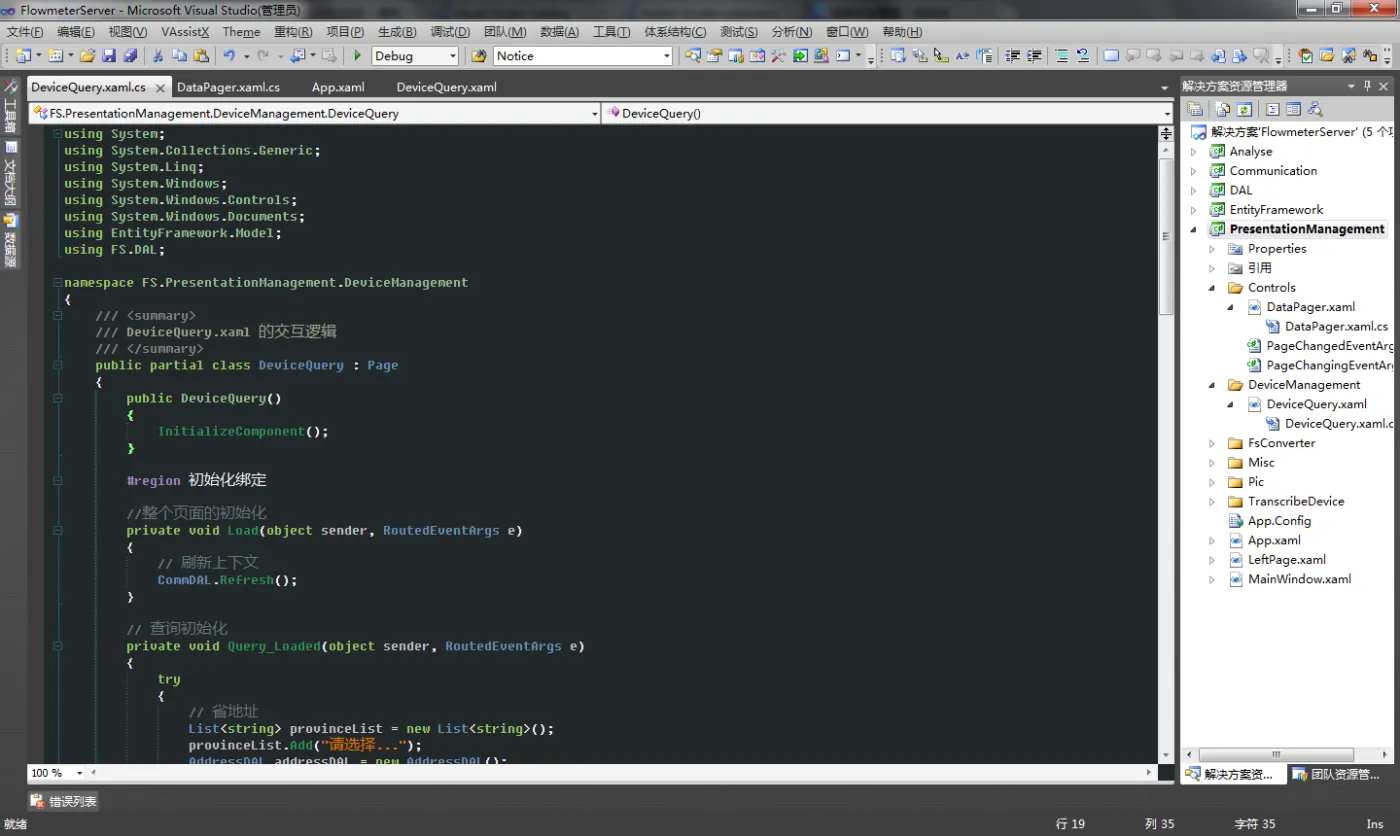
感兴趣的朋友还可以看到上图中我的行之间是有“.”号连起来的,这也是一个小插件,在VS官网上能下载到Indent Guides插件,安装后就可以使用了,还可以在“工具->选项->Indent Guides”下进行一些简单的算定义配置。最后,贴上一张整体效果图吧。
转载请注明原址:http://www.cnblogs.com/lekko/archive/2012/07/21/2601890.html