
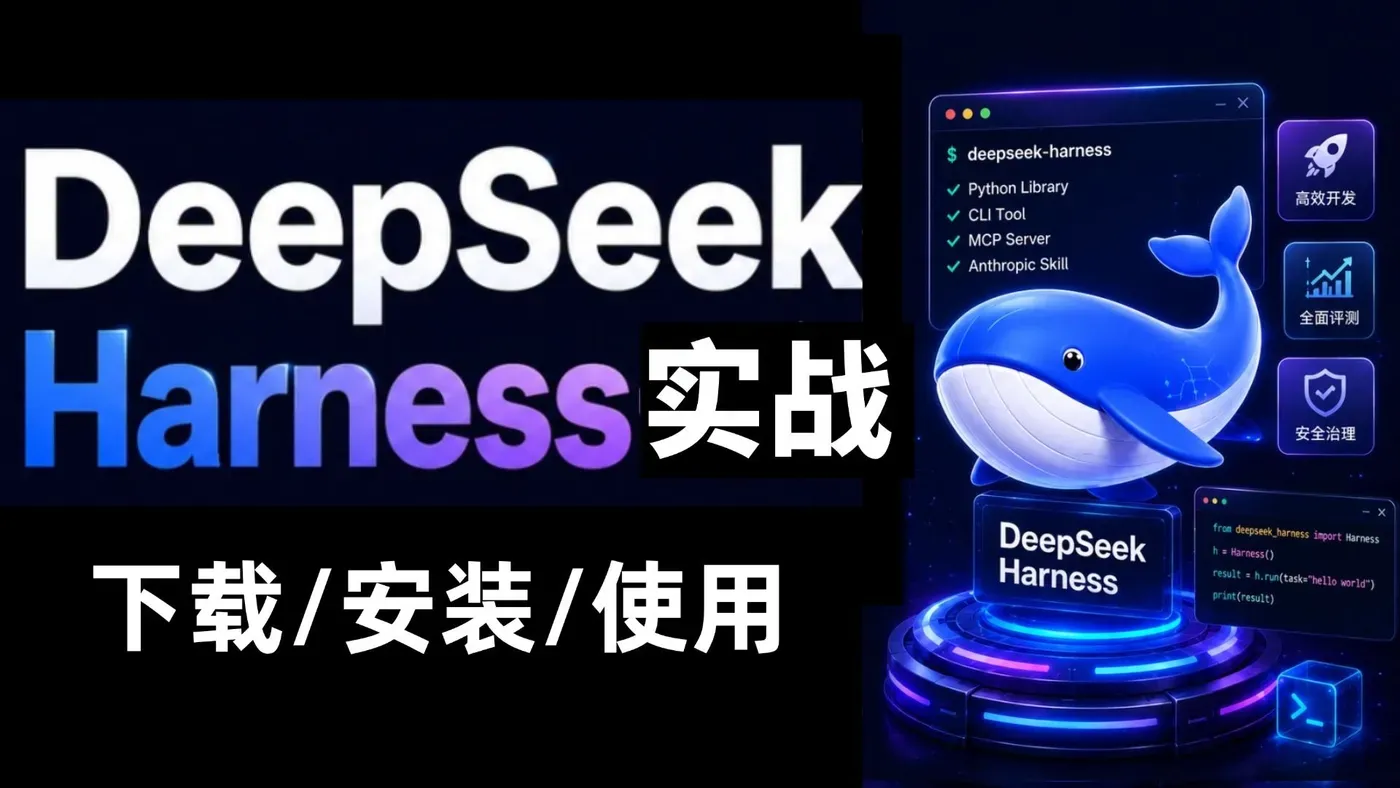
想在自己电脑上跑一个能读写文件、执行命令、真正替你干活的 AI 智能体,装好 Node.js 再敲一条 npx 命令就够了,DeepSeek Harness(简称 DSH)是当前上手门槛最低的开源 Agent 运行底座之一。它把大模型从"只会输出文字"变成"能动手做事":模型负责思考,Harness 负责动手。下面按"它是什么—环境准备—三种安装方式—工作区配置—运行模式—模型与插件—报错与安全"的顺序,把从零上手的关键步骤一次讲清。
一、DeepSeek Harness 是什么:不含模型权重的 Agent 执行层
它由 DeepSeek AI 于 2026 年 8 月开源,采用 MIT 协议,当前是开发者预览版 v0.1,接口与插件体系仍在高速迭代。
- 定位:本身不含大模型权重,也不是对话模型,而是夹在模型与操作系统之间的执行层。
- 职责:环境感知、工具调度、会话生命周期管理、沙箱隔离、任务循环、子 Agent 调度。
- 核心公式:大模型 + Harness = 能动手干活的 Agent。
- 架构:底层是 Cordis 微内核,只负责插件加载卸载与依赖解析;模型适配器、工具集、存储、界面全部以插件形式存在,即"一切皆插件"。
- 版本提醒:预览版不建议直接投入生产,更适合学习研究、原型验证与本地开发测试。
一句话理解:模型是大脑,Harness 是手脚,两者拆开设计,所以模型可以随便换,工具可以随便加。
二、环境准备:Node.js v22.19 起步,内存至少 4GB
先确认本地环境满足基础条件,否则后面很容易卡在启动环节。
- 硬件:可用内存 ≥4GB,磁盘预留 ≥2GB;浏览器建议用最新版 Chrome 或 Edge,老旧浏览器会出现界面渲染异常。
- 软件:DSH 基于 Node.js 构建,版本要求 ≥v22.19,优先选 LTS 长期支持版。
- 校验命令:终端执行
node --version和npm -v,能输出版本号即为就绪;提示命令不存在就先去官网装 LTS 版并勾选自动添加环境变量。 - 多版本共存:本地装了多套 Node 时,用 nvm 切换,执行
nvm install 24 && nvm use 24即可。 - 网络:需要能正常访问 npm 包仓库与大模型 API 服务,国内环境建议先配好镜像加速。
三、三种安装方式:npx 尝鲜、npm 常驻、源码定制
按使用频率选,不用一上来就折腾最复杂的那种。
- npx 临时体验(新手首选):执行
npx @deepseek-ai/dsh web,首次会自动在线拉包,耗时 1–3 分钟属正常;启动成功后终端会打印访问地址http://127.0.0.1:3080。关掉终端服务就停止,不留全局残留。 - npm 全局安装(日常推荐):适合反复使用和后台常驻,安装后 dsh 命令全局可用,不必每次重新拉包。
- 源码安装(开发者):
git clone https://github.com/deepseek-ai/deepseek-harness后自行编译,适合要读源码、写自定义插件的人。
端口被占用时不用慌,启动命令后面加 --port 3081 换一个监听端口即可。如果连本地环境都不想配,云上还有更省事的路子,阿里云部署 AI Agent 只需两步,详情访问阿里云OpenClaw/Hermes一键部署专题页面了解。
四、首次启动与工作区配置:把 Agent 关进独立目录
启动服务后打开 http://127.0.0.1:3080,首次会弹出预览版提示,确认后进入配置流程。
- 配模型:按引导添加 API Key,或在左下角"设置 → 模型"里完成配置;未配密钥时界面能打开,但发不出请求。
- 建工作区:执行
mkdir -p ~/dsh-workspace/projects,再在新建会话时把它设为工作区,Agent 的所有文件读写都限定在这个目录内。 - 配置文件:默认路径是
~/.dsh/settings.yaml,Windows 在C:\Users\用户名\.dsh\settings.yaml;密钥建议用环境变量注入,不要明文写进文件。 - 调试入口:会话的"轨迹"标签可以查看系统提示词、模型思考链路和每一次工具调用记录,排错时非常有用。
工作区隔离是这套框架最重要的安全机制,每一组会话都建议用独立目录,避免 Agent 误改系统文件。
五、四种运行模式:标准、PTC、极简、创造怎么选
四种模式本质上是官方预设好的插件组合模板,切换模式等于换一套工具集。
| 模式 | 默认工具集 | 适用场景 |
|---|---|---|
| 标准模式 | 文件编辑、Bash 终端、检索、网页搜索、技能库、子 Agent | 日常编码与文档处理,默认首选 |
| PTC 模式 | 继承标准模式,另开放 Code Mode SDK | 步骤明确的长链路批量任务,可省 Token |
| 极简模式 | 仅 Bash 终端 + 文件编辑 | 最小环境基准测试、复现评测集 |
| 创造模式 | 标准模式 + Cordis 内核运行时权限 | 运行时现场写插件,自由度与风险都最高 |
日常任务先用标准模式;PTC 模式把多轮工具调用编排成一次程序化流程,适合批量长任务,但调试更复杂;创造模式能访问内核运行时、在内存里挂载新插件,权限风险大,不要用来处理来源不可信的任务。
六、接入模型与插件管理:百炼兼容接口 + 插件命令
模型接入有三条路:填官方 API Key 用官方模型、从内置目录选第三方提供商、自定义模型 API 手填参数。
- 自定义接入:需要填 Base URL、API Key 与模型 ID 三项,协议统一用
openai-completions。 - 百炼对接:Provider ID 按计费方式区分——Token Plan 个人版用
bailian-tpp,团队版用bailian-tp,按量计费用bailian,Coding Plan 用bailian-coding。 - 密钥注入:优先用环境变量
BAILIAN_API_KEY,不要写进配置文件明文保存。 - 一个必踩的坑:百炼兼容接口不支持
GET /models,界面上的"Fetch available models"按钮点了会返回 401/404,模型 ID 必须手动填写。
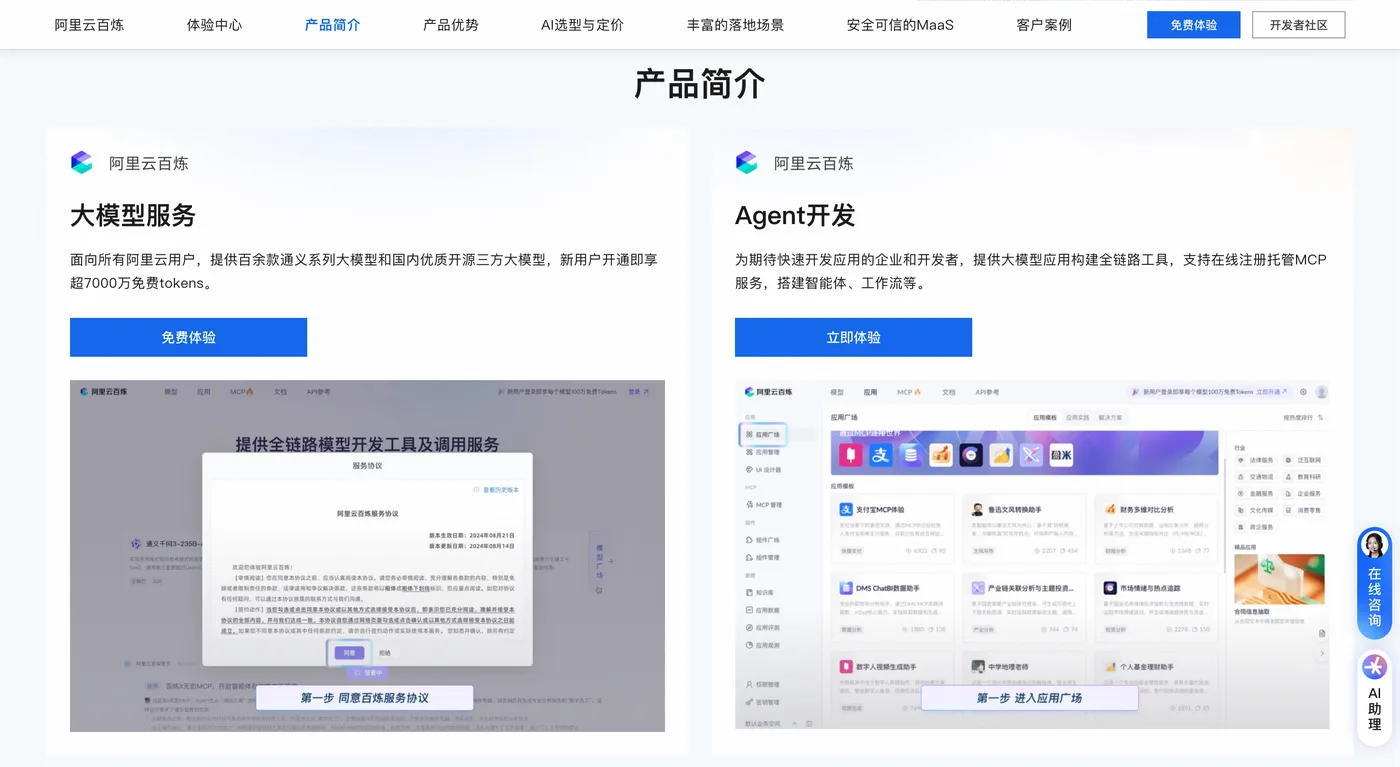
想把多模型切换、多模态调用和额度管控统一到一套账号里,订阅阿里云百炼Token Plan AI大模型服务即可,一份额度覆盖文本、图像、视频及内置工具消耗。接入前想先把平台能力摸清楚,详情访问阿里云百炼大模型服务平台页面了解。
插件同样以 npm 包形式分发:dsh plugin --profile web add <包名> 安装,remove 卸载。web 与 headless 两套 profile 的插件互相隔离,执行插件命令记得带上 --profile 参数。
七、高频报错与安全边界
遇到问题先看下面几条,能解决大部分启动与调用故障。
- 401 / InvalidApiKey:多为密钥与地址不匹配。
sk-sp-开头的套餐专属密钥必须配对应的专属 Base URL,与通用地址混用会直接鉴权失败。 - 端口被占用:默认 3080 被其他程序占用,改用
--port指定其他端口重启。 - 界面白屏或渲染异常:升级到最新版 Chrome / Edge。
- 插件装了不生效:重启 web 服务,确认插件已加载;定期卸载闲置插件,降低运行时开销。
- 安全:每个会话单独分配工作区目录;创造模式只处理可信任务;不要在主力业务机的高权限环境下运行。
想省掉本地部署与依赖维护,也可以先用云上的托管方案把流程跑通,一台服务器即可 7×24 小时常驻,会话记录、插件配置与工作区文件云端保存,手机、平板、电脑多端同步。详情访问阿里云OpenClaw/Hermes一键部署专题页面了解,或先从阿里云百炼大模型服务平台页面熟悉模型接入的完整流程,再决定是本地跑还是上云。
环境、密钥、工作区这三件事到位后,DSH 剩下的就是"让它替你干活":先装几个社区 bundle 插件体验"一切皆插件",再试着用创造模式写第一个自定义插件。长期高频使用、还要兼顾多模型与多工具额度统一管理的话,可以直接订阅阿里云百炼Token Plan AI大模型服务,把模型调用成本锁进一个可预测的月度额度里。

