核心要点
先说明一点:「网站独立管理后台」和「应用多角色管理」是两项不同的功能,本文分两部分来讲。
关于网站独立管理后台:
- 它是专为您的站点打造的专属管理系统,拥有独立的登录入口和管理界面,支持邮箱或手机验证码登录,无需设置密码。
- 系统会根据网站前台功能,自动生成对应的管理模块和数据结构,所有操作通过可视化页面完成。
- 第一位完成验证码登录的用户自动成为超级管理员,之后登录的默认为普通用户。
- 给终端客户授权分四步:预览页发送验证码 → 用户角色绑定表中找到该手机号 → 编辑并授予角色 → 客户凭验证码登录。
- 网站绑定域名后,在域名后加
/admin即可进入管理后台的登录页面。
关于应用多角色管理:
- 它用于解决企业内部多人协作时的权限隔离问题。
- 角色分为超级管理员、自定义角色、普通用户三类;调整员工角色无需修改程序代码。
- 超级管理员由第一位完成登录的用户自动担任,所以首次上线要由负责人先登录。
两项功能里都有角色管理,入口不同:网站独立管理后台在「系统」模块,应用多角色管理在「角色与权限」。两者的关联是:开启网站独立管理后台时,「应用多角色管理」会自动开启;应用多角色管理也可以单独开启。
第一部分:网站独立管理后台
一、网站独立管理后台是什么
网站独立管理后台是专为您的站点打造的专属管理系统。它根据网站前台功能灵活生成对应的后台管理能力,您可以通过可视化页面管理站点内容和数据,也可以通过 AI 对话进行功能扩展与升级。
它有三个特点:
- 独立运行:拥有独立的登录入口和管理界面,专注于当前站点的业务管理;
- 可视化操作:告别复杂的数据表操作,所有功能通过直观的界面点击完成;
- 自动配置:系统根据您选择的内容类型,自动生成对应的管理模块和数据结构。
二、生成与配置
有两种触发方式:在预览界面点击「网站后台」,或在对话区下方找到技能图标,选择「【万小智】网站独立管理后台」并描述需求。
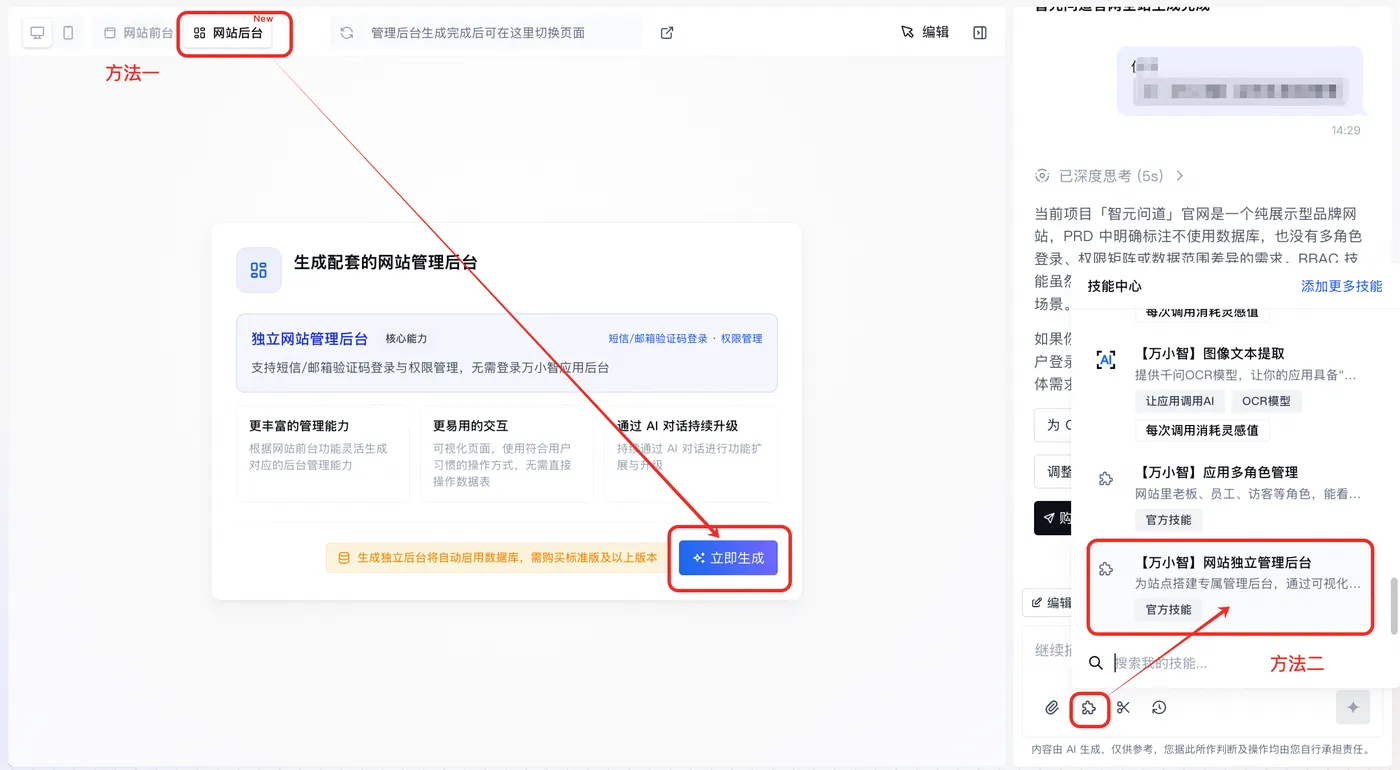
提交需求后,系统会根据您的站点内容向您提问并给出选项。待您确认后,网站独立管理后台随即生成。
重要提示:开启「网站独立管理后台」时,系统会自动为您开启「应用多角色管理」功能,以确保后台的安全性及多人协作的权限隔离。「应用多角色管理」是另一项功能,具体设置见本文第二部分。
三、登录与超级管理员激活
本后台拥有独立的登录页面,支持邮箱验证码或手机验证码登录,无需设置密码。第一位成功完成验证码登录的用户,将自动被系统识别并设置为超级管理员(Super Admin),拥有最高权限。后续完成登录的用户默认为普通用户。
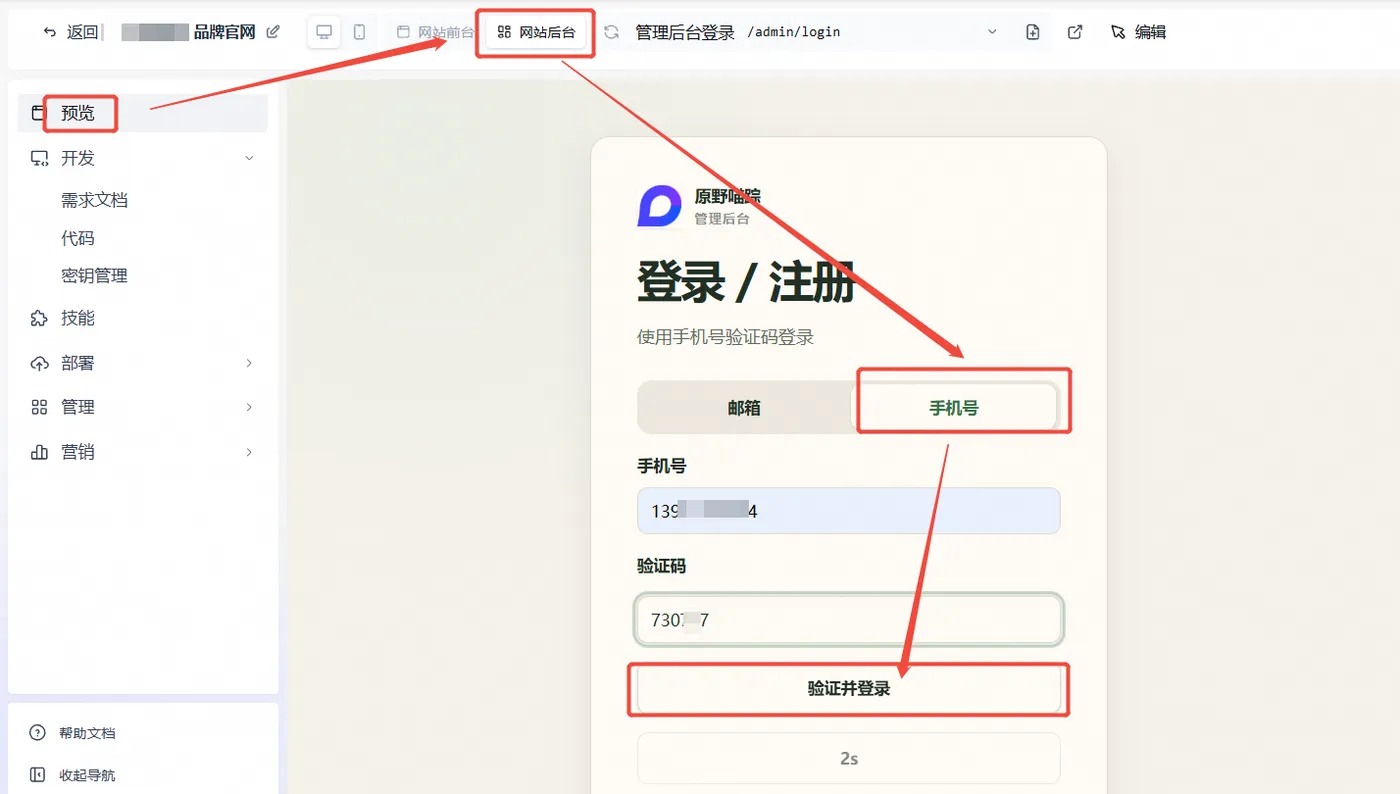
正因如此,登录顺序决定了权限归属。需要把后台交给终端客户时,可按下一节的方式授权。
四、如何给终端客户授权
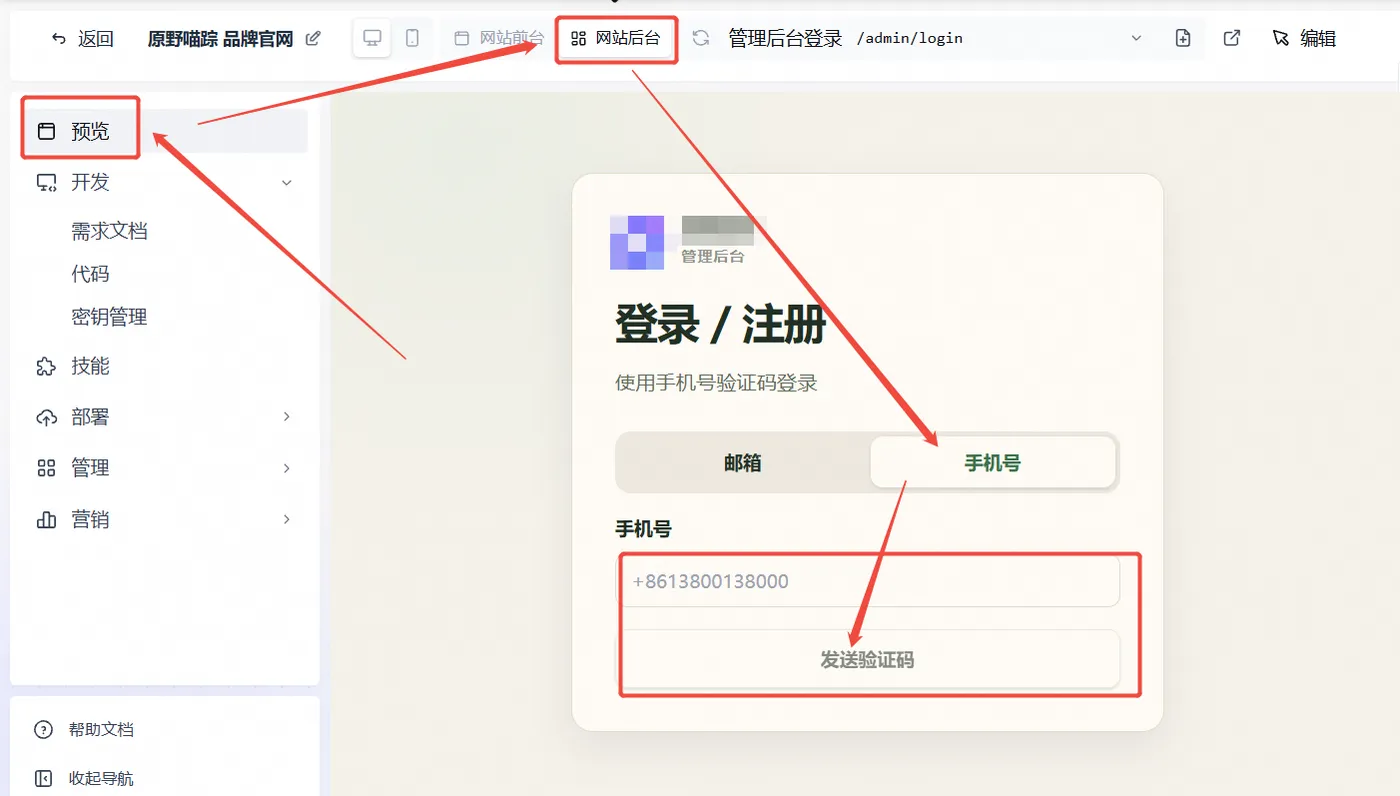
授权分四步完成。
第一步:在预览页发送验证码。 点击左边预览,进入「网站后台」,选择手机号登录模式,输入终端客户的手机号,点击发送验证码。
第二步:找到授权记录。 在数据管理模块点击「用户角色绑定表」,找到刚才授权的手机号,点击编辑。
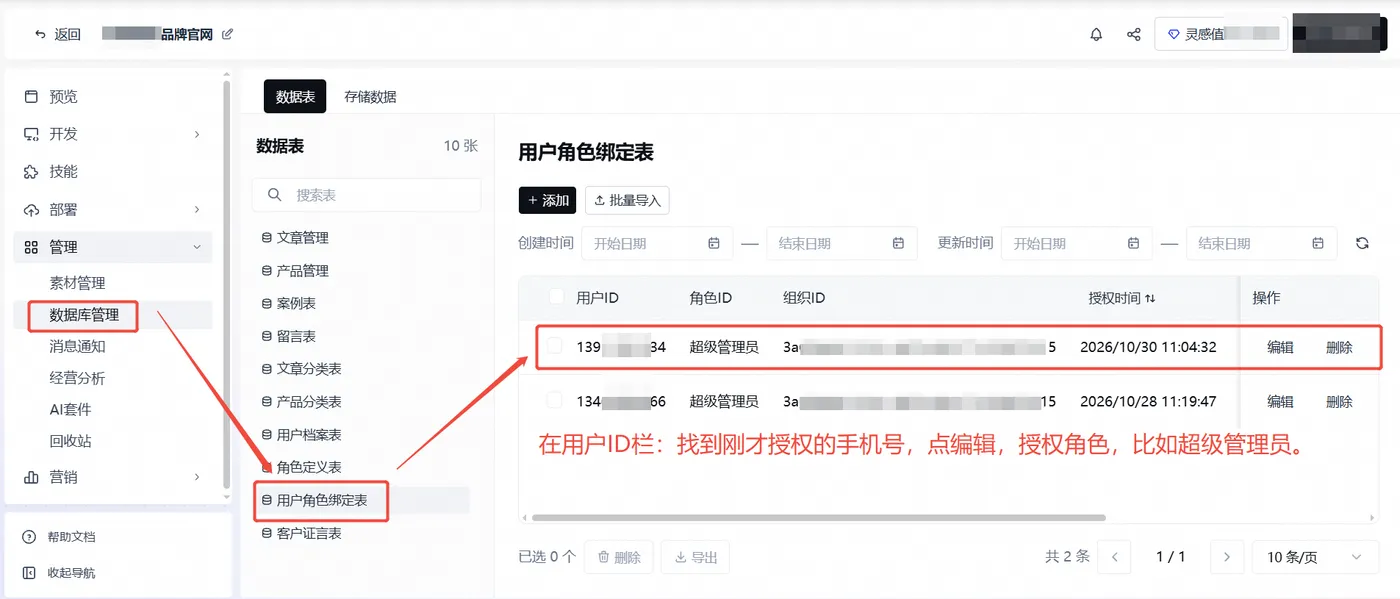
第三步:授予角色。 在编辑窗口中输入用户手机号,确定角色,如超级管理员或普通用户,点击保存,完成授权。
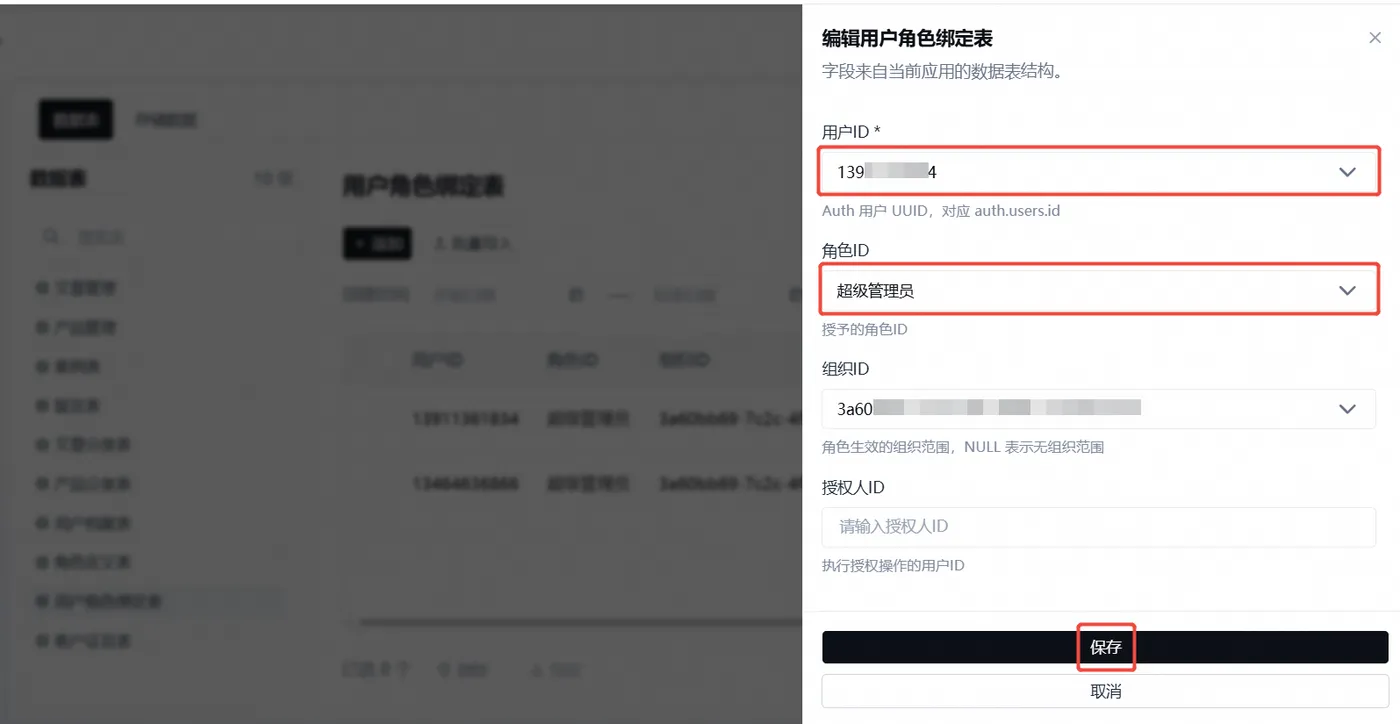
第四步:客户登录。 终端用户返回预览页面,点击「网站后台」,输入已授权的手机号及验证码,点击验证并登录,即可直接进入独立管理后台页面。
五、网站后台功能
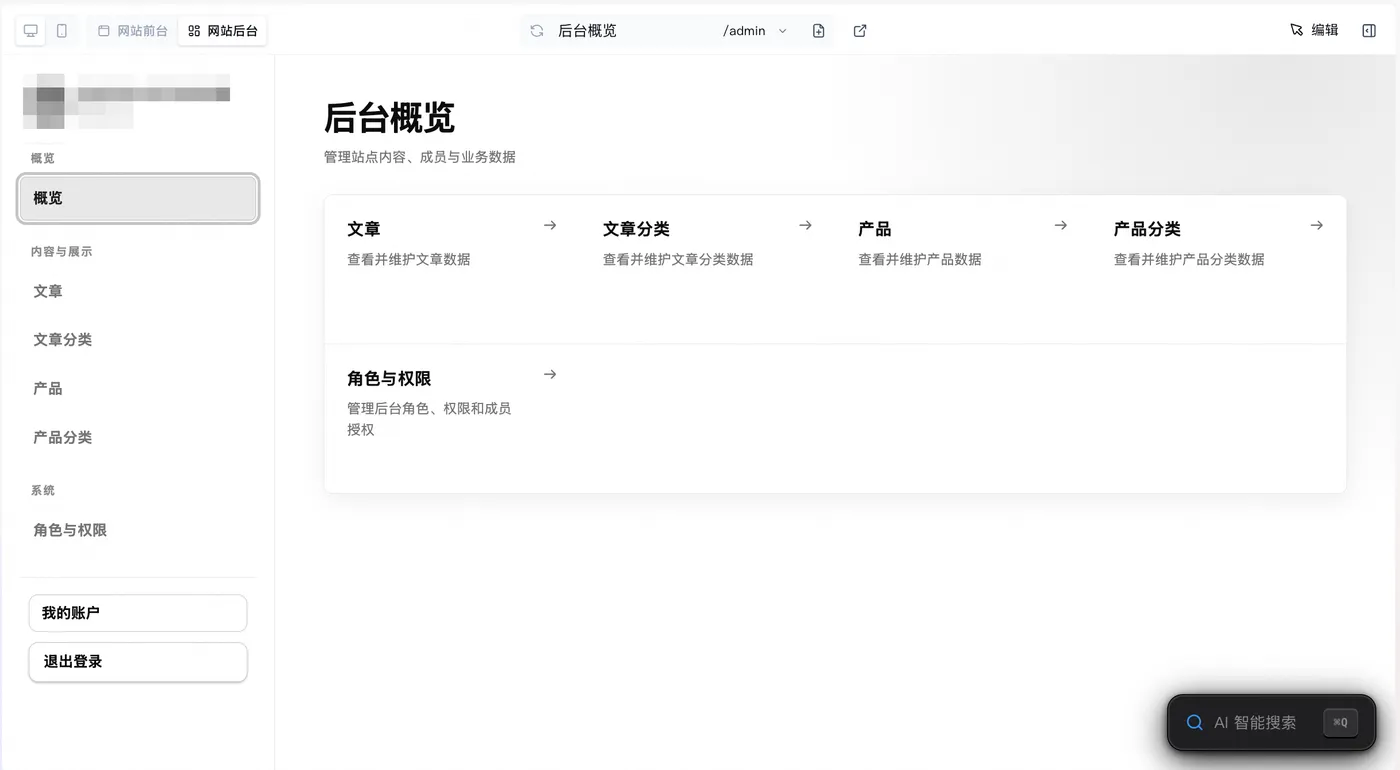
登录成功后,您将进入可视化的管理界面,共包括「概览」「内容与展示」和「系统」三大模块。
概览:查看站点整体数据。
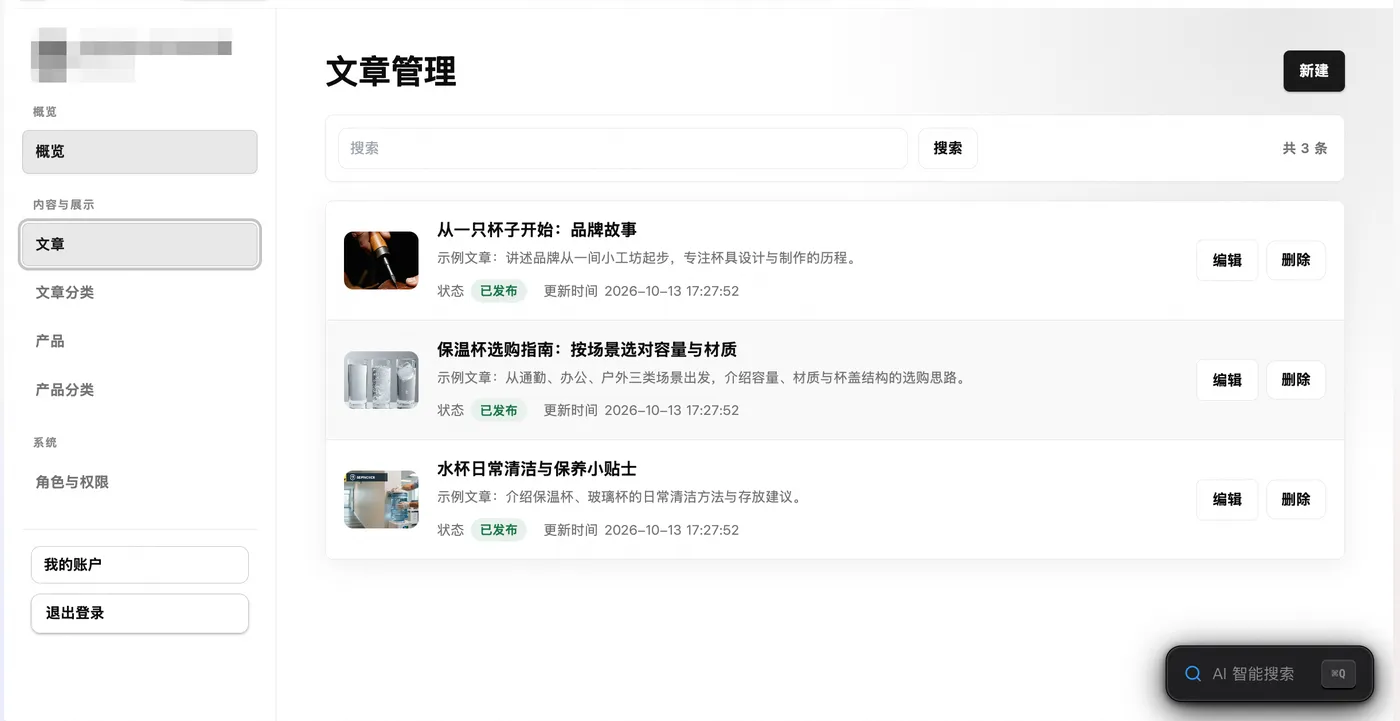
内容与展示:所有数据以列表形式展示,每条记录包含缩略图、标题、摘要、状态标签及更新时间,支持搜索筛选和「新建」「编辑」「删除」等操作,并可通过 AI 对话增加所需数据表。
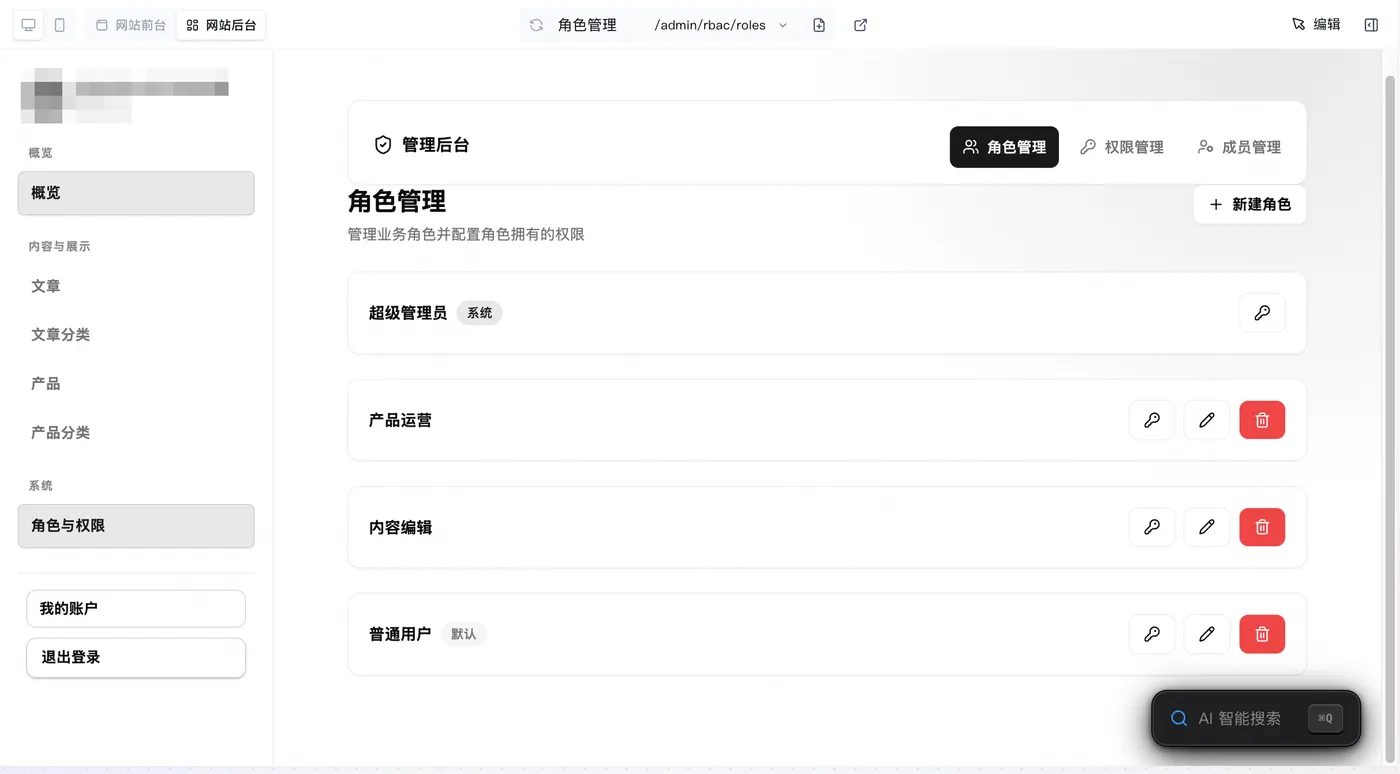
系统:包含「角色管理」「权限管理」和「成员管理」三个子页面,仅超级管理员可访问。
- 角色管理用于创建和配置业务角色(如产品运营、内容编辑等),并为每个角色分配权限;
- 权限管理以"资源 + 操作"的形式定义权限目录(如"文章 post / 查看 read");
- 成员管理以表格展示所有用户,支持为成员分配或调整角色。
六、通过绑定域名进入管理后台
绑定域名后,您可以通过域名直接访问应用管理后台:
- 在对应应用实例左侧菜单栏进入「部署 → 域名管理」,找到已绑定的域名。
- 在该域名后追加
/admin路径,生成终端客户访问地址。前提是该域名已完成解析。 - 终端客户在浏览器中访问"域名 +
/admin",即可进入网站独立管理后台的登录页面。
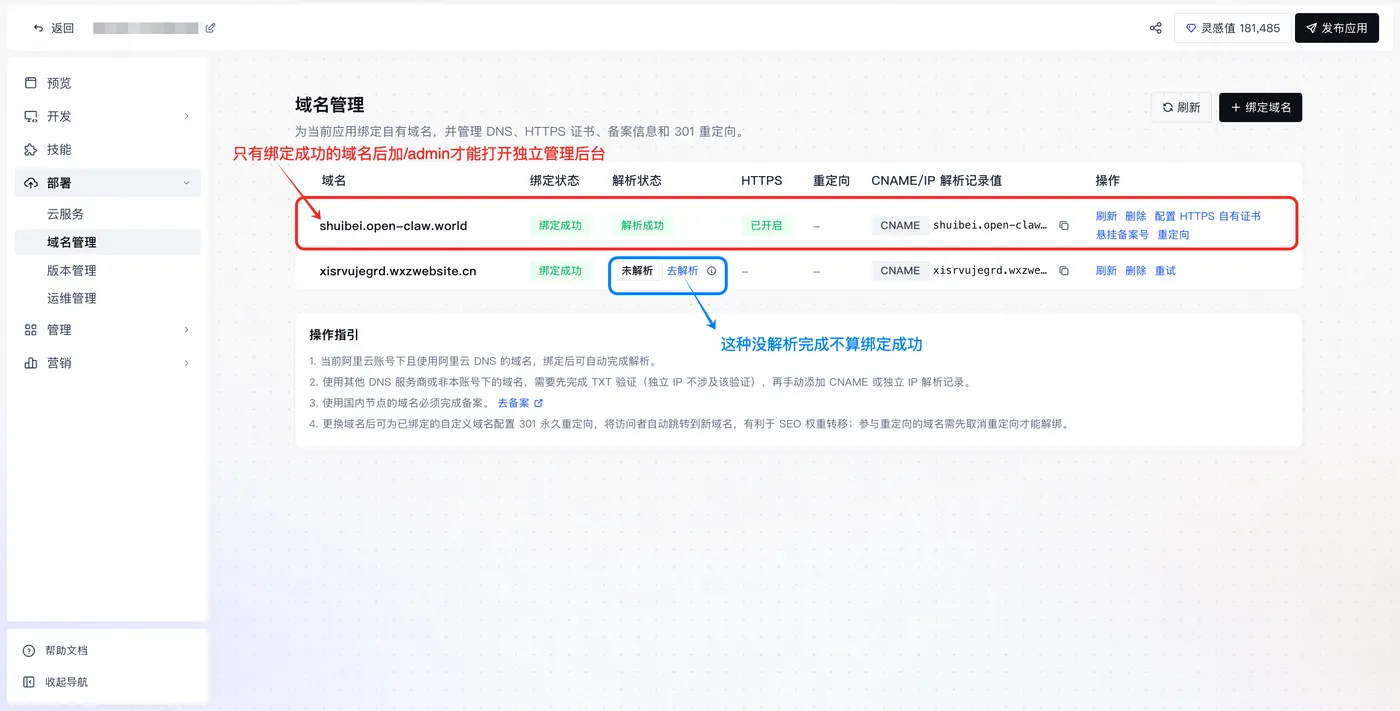
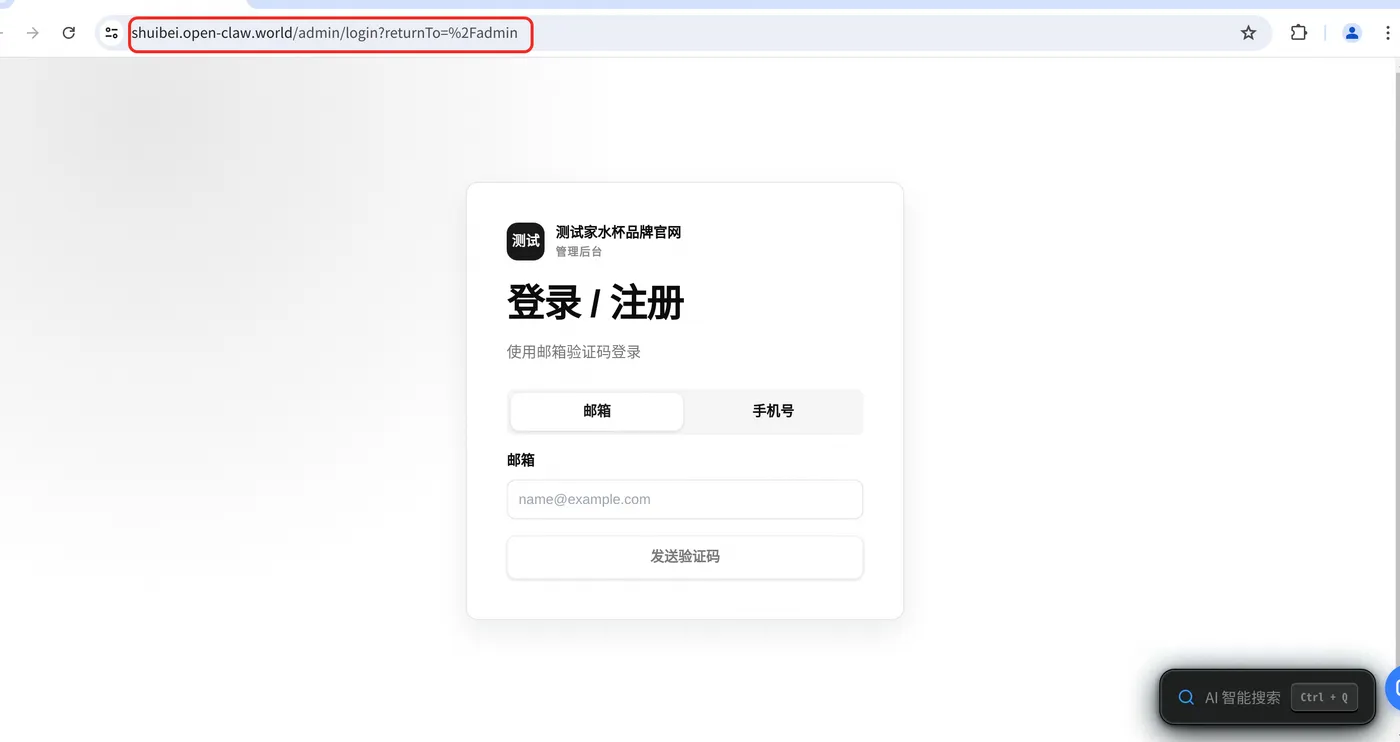
说明:此方式适用于已完成域名绑定并部署上线的站点。如尚未绑定域名,请先在「域名管理」中完成绑定操作。
第二部分:应用多角色管理
一、应用多角色管理:解决什么问题
应用多角色管理用于解决企业内部多人协作时的权限隔离问题。开启后,您可以实现:
- 不同岗位(如销售、财务、运营)看到不同的菜单和业务内容;
- 各岗位只能进行职责范围内的操作,保障数据安全;
- 管理员可随时调整员工角色,无需修改程序代码。
说明:此功能可单独开启。但如果启用了「网站独立管理后台」,「多角色管理」会被强制自动开启。
二、角色体系
系统中包含以下角色类型:
| 角色类型 | 说明 |
|---|---|
| 超级管理员 | 系统内置,拥有最高权限,不可删除。由第一位完成登录的用户自动担任 |
| 自定义角色 | 管理员根据企业组织架构创建的角色,如"产品运营""内容编辑"等,可自由配置可访问的菜单和操作按钮 |
| 普通用户 | 默认的初始角色,权限最低。新员工首次登录后自动成为普通用户,等待管理员分配正式角色 |
其中,超级管理员由系统将第一位成功完成验证码登录的用户自动设为。这个身份在登录时自动赋予,不需要提前创建或手动选择。
重要:如果不希望某位普通员工成为超级管理员,请确保他在管理员之前不要完成首次登录。
三、触发生成与登录机制
触发生成。 在对话区下方找到技能图标 ,选择「【万小智】应用多角色管理」并描述需求。
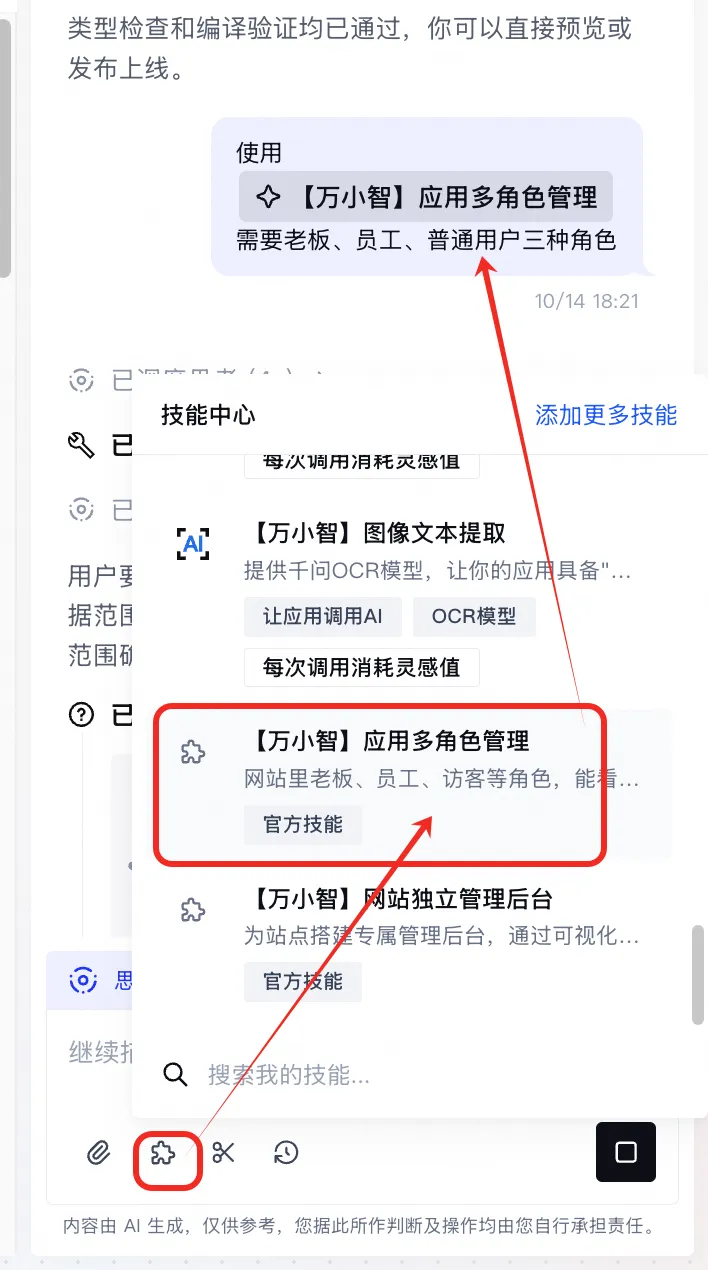
登录机制。 所有人员共用同一个登录入口,通过邮箱验证码或手机验证码登录,无需记忆密码。登录时也无需手动选择角色,系统会根据账号已分配的角色自动匹配进入对应界面。
四、首次上线操作指南
为确保权限分配正确,企业首次上线时请严格按以下顺序操作:
- 全员静默:通知所有员工暂时不要打开登录页面。
- 负责人首次登录:由企业负责人或指定的系统管理员第一个打开登录页面,使用其工作邮箱或手机号获取验证码并完成登录。
- 确认权限:登录成功后,检查左侧菜单栏是否出现了「角色与权限」或「管理后台」等高级入口。确认拥有最高权限后,方可继续。
- 开放员工登录:管理员确认自身权限无误后,再通知其他员工依次登录。
五、为员工分配角色
员工首次登录后并不会自动获得正式角色,需要由超级管理员手动分配:
- 员工使用自己的工作邮箱或手机号完成验证码登录,登录后自动成为"普通用户"。
- 超级管理员进入「角色与权限 → 成员管理」。
- 通过姓名、邮箱或手机号找到目标员工。
- 为其选择正式角色(如销售经理、采购专员、财务人员、生产主管、项目经理等),保存。
- 通知该员工刷新页面或退出后重新登录,确认菜单和业务内容已按角色正确显示。
六、管理角色与权限
在管理后台的「角色与权限 > 角色管理」模块中,您可以进行以下操作:
- 查看角色列表:查看当前系统中所有角色,包括超级管理员、自定义角色和普通用户;
- 配置权限:点击角色的"配置权限",勾选该角色可访问的菜单和操作按钮;
- 新建角色:根据企业实际组织架构,创建更多细分角色,以满足精细化管理需求。