
把一台支持 GB28181 的摄像机接到平台,第一次部署时要走完几个环节。服务启动后能打开页面,设备填好 SIP 参数能注册,再查到通道,最后点播出画面。每一步都有自己的检查结果。
这篇以 UVP-GB28181 的 Linux 独立部署包为例,目标是在一台服务器上完成安装,并在浏览器中看到一路设备视频。步骤依据项目的独立部署包说明和使用手册整理,安装命令使用 1.1.27 的文件名;部分界面图来自 1.1.13 部署手册和 V1.2 使用手册,按钮位置请对照实际版本。文中的地址都是配置示例,截图也不能替代现场验收。
1. 先选安装方式
UVP-GB28181 负责设备注册、目录查询和点播控制,媒体部分由 ZLMediaKit 收流、转协议,再提供给浏览器或其他播放器。
独立部署包已经带上 SQLite、Redis、ZLMediaKit 和 nginx。初次安装不用先搭一套数据库,也不需要给平台安装 Java 或 Docker。包内组件仍然会运行,只是由随包脚本统一启动。
| 安装方式 | 适合的情况 | 首次部署要区分的地方 |
|---|---|---|
| Linux 独立部署包 | 在一台 Linux 服务器上安装,先跑通设备接入 | 有 amd64 和 arm64 包,本文按这条路径操作 |
| Windows 独立部署包 | Windows 环境试用、联调或部署 | 使用 Windows 脚本和端口规划,不套用本文 Linux 命令 |
| Docker Compose | 已有容器运维环境,希望统一管理服务 | 先准备 Docker 与 Compose v2,按容器版手册安装 |
本文中的默认管理地址是 http://服务器IP:51000。 Linux 独立部署包启用 HTTPS 后通常使用 51001;当前容器版的默认顺序相反,HTTPS 在 51000、明文 HTTP 在 51001。访问时以自己的安装包启动输出为准。
2. 准备服务器和测试设备
先在服务器终端确认 CPU 架构和系统库版本。
uname -m
ldd --version
x86_64 选择 amd64 包,aarch64 选择 arm64 包。Linux 独立部署包要求 glibc 2.28 及以上,不能只看发行版名字就判断兼容。
| 项目 | 入门部署的准备要求 |
|---|---|
| 操作系统 | 满足 glibc 要求的 Linux,架构与安装包一致 |
| 内存 | 手册建议至少 2 GB,供基础安装与少量联调使用 |
| 磁盘 | 手册建议至少 10 GB 可用空间,录像存储另外计算 |
| 网络 | 设备能访问服务器的 SIP 与媒体地址,浏览器能访问管理及播放地址 |
| 测试设备 | 一台支持 GB28181 的 IPC、NVR,或能输出测试流的模拟设备 |
| 浏览器 | 较新的 Chrome、Edge 或 Firefox |
这份配置表用于开始联调,不代表服务器能够承载多少路视频。并发收流、观看人数、是否转码以及录像策略,都需要另外测试。
初次部署建议先把服务器、设备和浏览器放在可互通的局域网,确认一条链路正常后再处理公网和 NAT。
3. 下载、校验和解压
在项目下载页选择 Linux 独立部署包,并记录该文件对应的 SHA-256。本文使用 uvp-gb28181-linux-amd64-1.1.27.tar.gz;若下载的是其他版本或 arm64 包,把下面的文件名和目录名一起换掉。
先在安装包所在目录校验文件。
sha256sum uvp-gb28181-linux-amd64-1.1.27.tar.gz
输出需要与下载页给出的校验值一致。不一致时先重新下载,不继续解压启动。
然后解压到自己有写权限的目录。示例使用用户目录,避免创建 /opt 目录时遇到权限问题。
mkdir -p "$HOME/uvp-lab"
cd "$HOME/uvp-lab"

# 先把下载好的安装包放进这个目录,再执行解压
tar -xzf uvp-gb28181-linux-amd64-1.1.27.tar.gz
cd uvp-gb28181-linux-amd64-1.1.27
后面的启停命令都在这个解压目录执行。
| 路径 | 部署时需要知道的用途 |
|---|---|
uvp-gb28181-ctl.sh |
启动、停止、重启和查看状态 |
bin/ |
平台程序及初始化工具 |
vendor/ |
随包提供的 Redis、ZLMediaKit、nginx |
config/ |
业务配置、端口、密钥等配置文件 |
data/ |
数据库和运行期数据 |
logs/ |
平台、流媒体和 Web 服务日志 |
4. 启动服务并检查状态
在解压目录运行启动脚本。
./uvp-gb28181-ctl.sh start
首次启动会检查环境、初始化数据库,再启动各个组件。保留终端最后打印的访问地址和端口信息,后面填写防火墙与设备参数时要用。
再检查一次运行状态。
./uvp-gb28181-ctl.sh status
确认后端、Redis、ZLMediaKit 和 nginx 都已运行。如果有组件失败,先看对应日志。页面能够打开,只能证明 Web 入口可访问,媒体服务仍需要单独确认。
若脚本报 Permission denied,先恢复脚本执行权限,再启动。
chmod +x uvp-gb28181-ctl.sh
./uvp-gb28181-ctl.sh start
端口冲突则按启动提示找到占用者,确认是否已有旧实例。确实需要改端口时,按包内说明调整 config/config.env,重启后重新记录访问地址。SIP 端口还要在接入向导或国标服务配置中核对,不能只改 Web 端口。
5. 把管理、信令和媒体端口分开看
Linux 独立部署包默认使用 51000 到 51064 这一段。它们分别服务于管理页面、内部组件和视频传输。
| 默认端口 | 用途 | 应怎样核对 |
|---|---|---|
| 51000/TCP | 管理页面 HTTP 入口 | 浏览器能够访问 |
| 51001/TCP | 管理页面 HTTPS,默认未开启 | 启用后再测试证书和访问地址 |
| 51002/TCP | 后端 API | 通常经 nginx 访问,按实际接入需求决定是否开放 |
| 51003/TCP | Redis | 默认回环监听,无需对外开放 |
| 51004 至 51013 | 流媒体各协议服务 | 按实际播放协议核对 TCP、UDP 与访问地址 |
| 51014 至 51063 | RTP 媒体收发端口段 | 按使用的 UDP 或 TCP 媒体模式放行 |
| 51064/UDP、TCP | 建议的 SIP 信令端口 | 在向导中填写,并与设备侧保持一致 |
不能只放管理页面和 SIP 端口。设备可能已经在线,媒体却进不来。
局域网联调可以按来源网段放行。下面以 UFW 和 192.168.10.0/24 为例,执行前替换成设备、测试电脑所在的真实网段。只在使用 UFW 的机器上采用这些命令。
# 管理入口,仅允许测试网段访问
sudo ufw allow from 192.168.10.0/24 to any port 51000:51001 proto tcp

# 媒体服务、RTP 及 SIP,覆盖本例的联调端口
sudo ufw allow from 192.168.10.0/24 to any port 51004:51064 proto tcp
sudo ufw allow from 192.168.10.0/24 to any port 51004:51064 proto udp
云服务器还需要检查安全组,经过路由器则检查端口映射。生产环境应按实际启用的服务和来源收紧规则,Redis 等内部服务保持在内部网络。
6. 首次登录,完成平台接入配置
浏览器打开启动脚本打印的地址,例如 http://192.168.10.20:51000。默认初始账号为 admin,初始口令为 123456;若包内配置已调整,以启动输出为准。
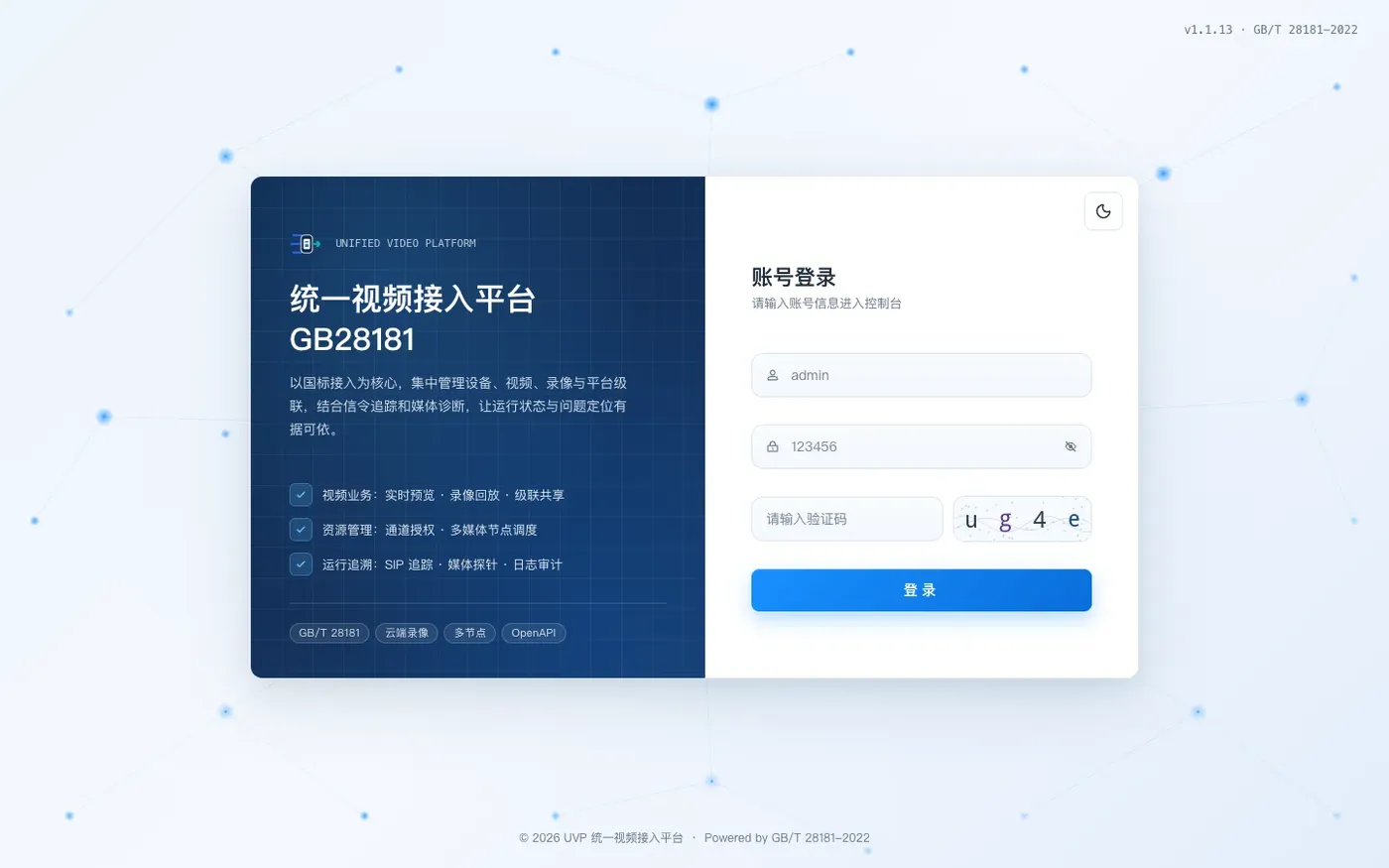
图 1 部署手册中的登录界面,截图版本为 1.1.13。
首次登录按页面要求修改初始密码。修改后若返回登录页,使用新密码重新登录,再完成接入向导。
向导依次配置部署方式、网络地址和 SIP 身份。局域网部署填写设备可到达的服务器地址,多网卡服务器要选设备能访问的那张网卡。设备在另一台机器上时,服务器地址不能填 127.0.0.1。
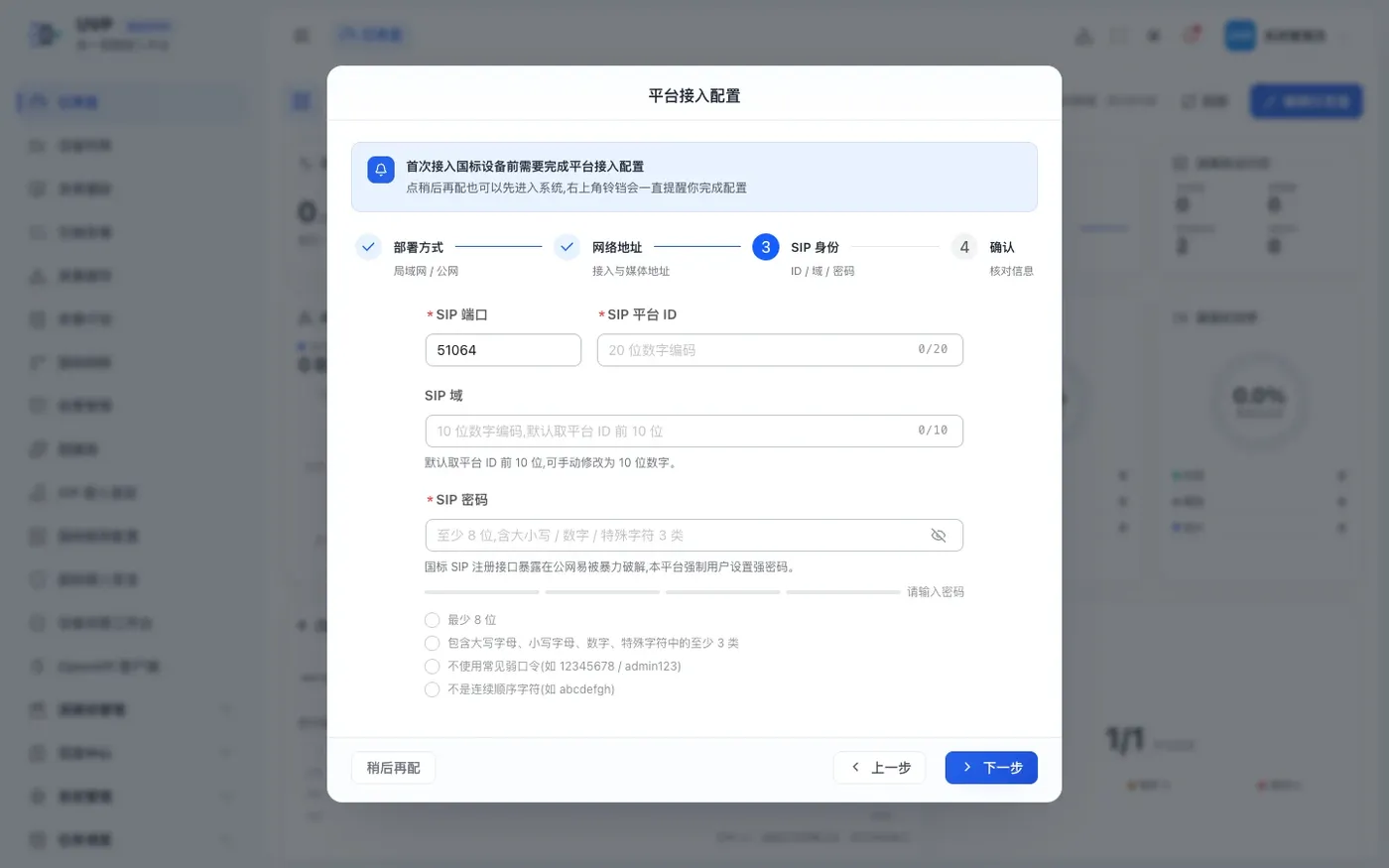
图 2 接入向导中的 SIP 身份配置。截图未填写身份和密码,实际安装时自行设置。
SIP 身份中需要确定平台 ID、SIP 域、端口和接入密码。平台管理员登录密码与设备 SIP 接入密码用途不同,分别管理。
| 参数 | 平台侧怎样设置 | 设备侧对应什么 |
|---|---|---|
| SIP 服务器地址 | 填设备能够访问的服务器 IP | SIP 服务器地址、平台地址 |
| SIP 端口 | 本例使用 51064,确认没有冲突且服务已监听 | SIP 服务器端口、平台端口 |
| 平台 ID | 按项目编码规划设置 20 位编号 | SIP 服务器 ID、平台编号 |
| SIP 域 | 按平台配置填写,本平台向导使用 10 位数字 | 服务器域、SIP 域 |
| SIP 接入密码 | 设置满足页面要求的密码 | 注册密码、认证密码 |
| 设备 ID | 给每台设备分配唯一编号,遵循项目编码规划 | SIP 用户名、设备编号,具体名称看厂商页面 |
平台 ID 和设备 ID 要分清。 前者标识接收注册的平台,后者标识正在注册的设备。把平台 ID 复制到设备 ID 一栏,或者多台设备共用一个设备 ID,都会影响接入。
SIP 信令选择 UDP 或 TCP,描述的是 SIP 报文的传输方式。后面视频流的 UDP、TCP 选择属于媒体传输,两处需要分别核对。
保存配置后,进入「SIP 接入信息」,确认 SIP 服务处于运行状态,再把页面显示的接入参数交给设备侧。新安装包里的 SIP 端口需要在向导中确认,启动脚本执行成功并不能证明 SIP 服务已经按预期启动。
7. 在摄像机或 NVR 上填写国标参数
海康、大华等设备的菜单名称会随型号和固件改变。找到包含「GB28181」「国标接入」或「平台接入」的设置页面,启用相应功能,再填写上一节的参数。
先填服务器地址、服务器端口、平台 ID 和 SIP 域,再设置设备自己的编号、认证字段和密码。某些设备会分别提供「设备 ID」「认证 ID」「用户名」,不要凭名称猜测它们全部相同,按设备说明与平台认证配置对应填写。
设备侧保存配置后,检查它的注册状态。设备若要求重启才生效,按页面提示操作。平台侧同时打开「设备列表」,确认能看到目标设备,编号与设备端一致。
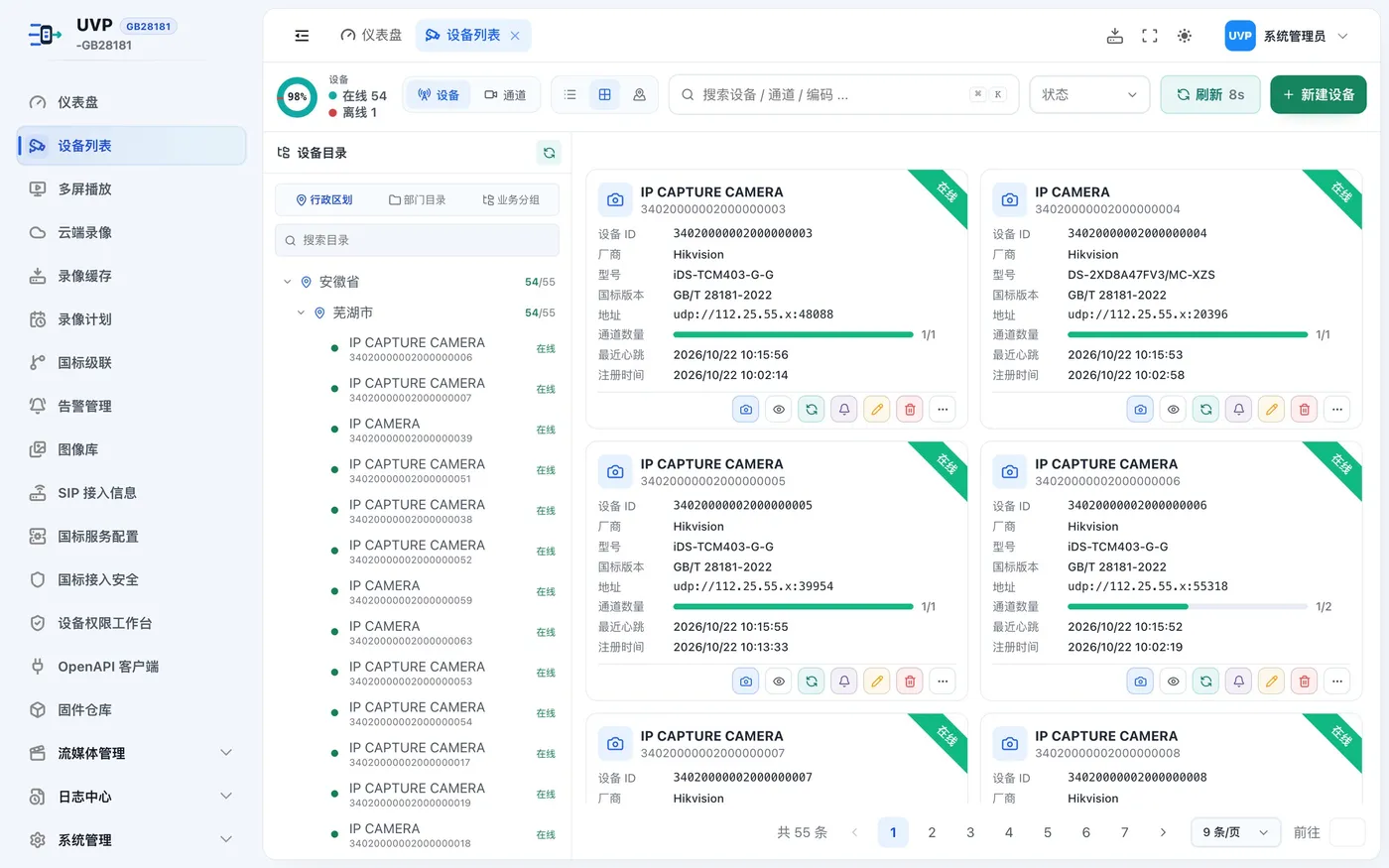
图 3 设备列表的完整界面。按设备编号核对,避免把另一台在线设备当成本次接入结果。
如果设备没有出现,先不要调播放器。检查设备是否发出 REGISTER、平台是否收到请求,再核对认证结果。使用摘要认证时,注册过程中可能先收到 401 挑战,随后设备携带认证信息重新注册;需要看后续请求与最终结果,单独一条 401 不能直接判断失败。
排查日志时记下设备编号和时间。设备端显示注册成功,平台页却没有这台设备,还要确认设备是否注册到了另一套服务器,以及当前账号是否有权限查看它。
8. 查询通道,再打开实时播放
设备在线后,确认它有没有上报通道。IPC 通常对应少量通道,NVR 则可能带多路。设备数与通道数不必相等,要按实际设备检查。
在「设备列表」选中目标设备,点击设备上下文中的「刷新目录」,检查设备返回的 Catalog 及页面通道清单。接着切换到「通道」,找到目标通道,点击卡片底部的播放三角按钮,打开播放控制台。
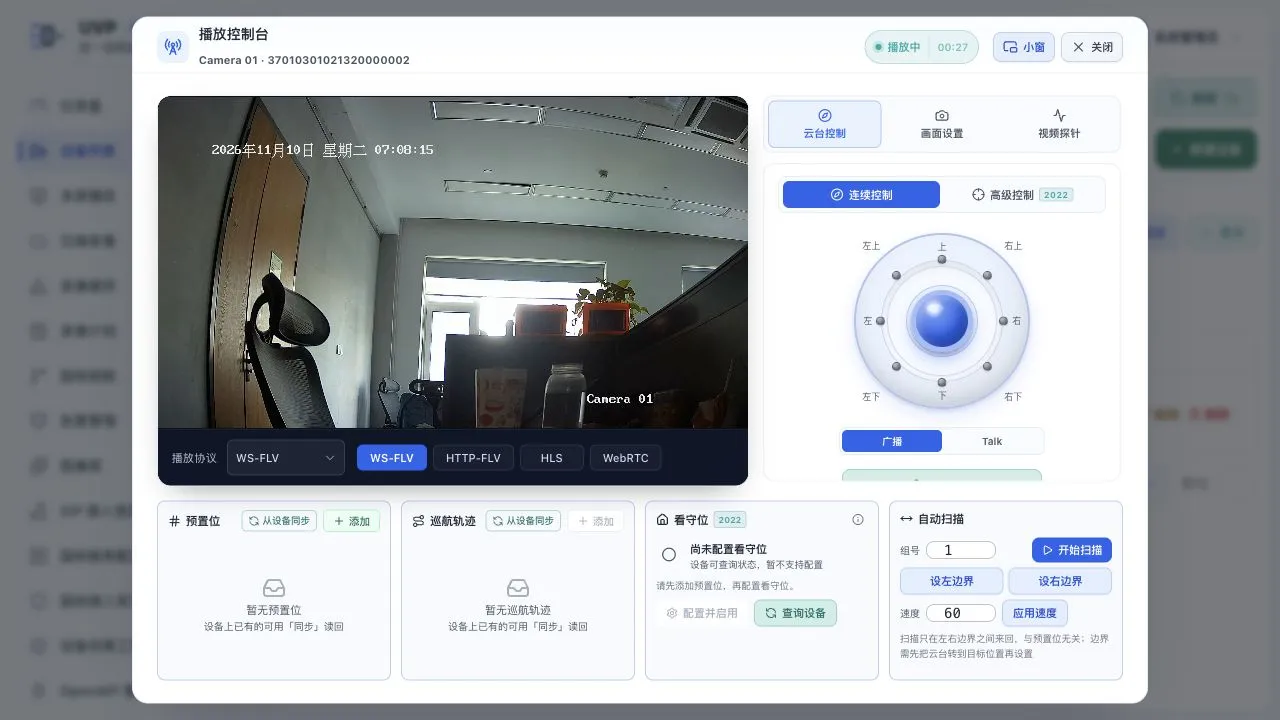
图 4 播放控制台的手册截图。现场以自己的通道画面和播放状态验收。
点播需要先建立媒体会话。新建会话时,平台向设备发送 INVITE,设备应答后平台完成 ACK,设备按协商结果发送 RTP,媒体节点收到并处理视频,再向浏览器提供播放服务。
可以按这条顺序检查结果。
| 阶段 | 应看到的结果 | 没达到时先查哪里 |
|---|---|---|
| 设备注册 | 目标设备在线,有后续心跳 | 地址、端口、设备身份、认证和接入策略 |
| 目录查询 | 能看到预期通道 | Catalog 应答、通道上报和页面筛选 |
| 点播会话 | INVITE 获得成功应答,完成 ACK | 通道编号、设备响应和会话日志 |
| 媒体进入节点 | 收到连续 RTP,识别出视频轨 | SDP 地址端口、网络、封装和媒体模式 |
| 浏览器播放 | 画面出现并持续更新 | 播放地址、协议、证书和编码支持 |
播放控制台可以切换 WS-FLV、HTTP-FLV、HLS、WebRTC 等已启用的方式。先沿用默认选项,确认能看到首帧并持续播放,再按延迟和浏览器环境选择。
这里还有一个容易混淆的设置。通道的「流传输模式」决定设备向媒体节点怎样送流,播放控制台的「播放协议」决定浏览器怎样取流。媒体节点完全没收到 RTP 时,反复切换浏览器播放协议,通常解决不了上游送流问题。
9. 公网与 NAT 部署多检查两段地址
服务器迁到公网后,管理页面能打开,设备也可能已经在线,但视频仍然黑屏。此时要分别检查设备到媒体节点、浏览器到媒体节点这两段。
设备送流时,检查点播 SDP 中协商的媒体地址和端口能否从设备所在网络到达。如果平台给设备的是不可路由的私网地址,或者 RTP 端口映射遗漏,信令仍可能完成,视频却到不了媒体节点。
浏览器播放时,再检查生成的播放地址是否能从观看者网络访问。服务器内部可访问的地址,未必适用于外部电脑。HTTPS 页面还需要检查对应的安全播放地址和证书,避免请求被浏览器拦截。
媒体使用 TCP 时,要确认哪一方主动建立连接。跨 NAT 场景里,设备主动向公网媒体节点建立连接可以减少设备侧入站映射需求,但前提是设备支持该方式,节点可达且端口已放通。平台里切换一个选项,不能补出设备固件不具备的能力。
10. 首次部署常见问题
| 现象 | 优先处理 |
|---|---|
| 启动提示系统库不兼容 | 检查架构与 glibc 版本,选择匹配的安装包或操作系统 |
| 启动提示端口占用 | 根据输出定位旧实例或其他服务,再决定是否调整端口 |
| 服务器本机能访问,其他电脑打不开 | 检查监听地址、管理端口、主机防火墙和安全组 |
| 登录正常,设备一直注册失败 | 对照 SIP 接入信息核对设备侧参数,再查 REGISTER 与认证结果 |
| 设备在线,通道列表为空 | 刷新目录,确认 Catalog 应答中是否有目标通道 |
| 设备和通道在线,点播超时 | 查 INVITE、SDP、媒体节点收流和设备兼容情况 |
| 媒体已有视频轨,网页仍黑屏 | 查浏览器网络请求、播放地址、编码及证书 |
| 修改流传输模式后表现未变 | 对当前流停止点播再重新建立会话,避免沿用旧协商结果;多人观看时先协调 |
遇到问题保留平台版本、设备型号与固件版本,再附同一时间段的日志。SIP 日志中的 Call-ID 可以关联一次点播,媒体侧还可以结合通道、SSRC 和时间确认是不是同一条流。公开日志前先去掉密码、认证信息和现场标识。
11. 跑通以后保存配置和数据
确认首次播放正常后,可以按需要注册开机自启。
sudo ./uvp-gb28181-service-install.sh --now
systemctl status uvp-gb28181
日常查询状态、停止与重新启动仍使用包内控制脚本。
./uvp-gb28181-ctl.sh status
./uvp-gb28181-ctl.sh stop
./uvp-gb28181-ctl.sh start
备份前先停业务服务,打包 data/ 与 config/,成功后再启动。录像可能配置在其他目录,实际视频文件需要另外备份。
./uvp-gb28181-ctl.sh stop
# 仅在打包成功时重新启动,失败则先检查错误并确认备份状态
tar -czf "uvp-backup-$(date +%F-%H%M%S).tar.gz" data config &&
  ./uvp-gb28181-ctl.sh start
最后按下面这张表验收。只勾到「能登录」,还没有完成设备接入。
| 检查项 | 通过 |
|---|---|
| 安装包架构匹配,SHA-256 一致 | □ |
| 后端、缓存、媒体和 Web 组件运行正常 | □ |
| 已修改初始登录密码,接入向导已保存 | □ |
| SIP 服务运行,设备端参数与平台一致 | □ |
| 目标设备持续在线,心跳有更新 | □ |
| 目录返回预期通道 | □ |
| 点播能够建立,媒体节点收到视频 | □ |
| 浏览器出现首帧,画面持续更新 | □ |
| 已保存部署版本、端口和备份位置 | □ |
本文步骤对应项目的 Linux 独立部署说明与使用手册。更换安装形态、版本或端口后,重新核对上述检查项,不直接沿用另一台机器的配置。
参考资料为 UVP-GB28181 Linux 独立部署说明,以及使用手册中的设备列表、播放控制台章节。


