
本文所有截图均来自本机实操,按页面顺序记录;最新版安装向导是英文界面,关键选项都附了中文对照。
前言:现在下个 VMware 有多折腾
想装个 VMware Workstation Pro,现在反而成了整件事里最费时间的一步。下载入口改过几轮之后,完整安装包不再是一眼就能点到的按钮:要先有账号登录,在支持页面里翻到对应版本,页面全英文,版本命名也换成了 26H1 这种写法,稍不留神就下到不对应的组件。好不容易装上了,迎接你的还是一整套英文向导,网络类型、磁盘类型、磁盘拆分方式几页连着来,第一次装的人难免每页都停一下。
这篇把我这次实装的全过程按页面顺序记下来,安装包放在开头,后面每一步配本机截图和中文对照,照着走就能把 Ubuntu 跑起来。
安装包获取
- 软件版本:
VMware-Workstation-Full-26H1u1-25688693.exe - 夸克网盘:https://pan.quark.cn/s/a2863ace0007?pwd=2K3e (提取码
2K3e) - 百度网盘:https://pan.baidu.com/s/1ZwvRFaM7zL5eXTwtrXSneg?pwd=iijq (提取码
iijq)
说明:VMware Workstation Pro 的著作权归 Broadcom 及其关联方所有,本文只记录本机安装过程,不构成任何分发授权建议。用于生产或商业环境请从官方渠道获取并遵守对应许可条款;上面分享的资源仅供学习交流,如涉及版权问题请联系删除。链接若失效,请以官方渠道为准。
准备工作
- 宿主环境:Windows,本机启用了 Hyper-V / Device Credential Guard,安装时会看到一条兼容性提示(见步骤 02)
- 虚拟化软件:VMware Workstation Pro 26H1
- 客户系统镜像:
ubuntu-26.04.1-desktop-amd64.iso,安装器识别为 Ubuntu 64-bit 26.04.1 - 全文分三段:装 VMware → 建虚拟机 → 装 Ubuntu,共 26 张截图
一、安装 VMware Workstation Pro 26H1(全英文向导)
步骤 01 · 欢迎页与许可协议
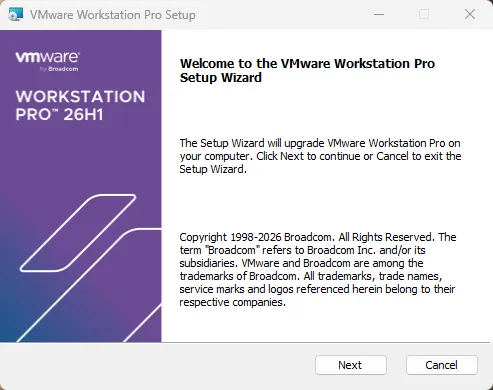
Welcome to the VMware Workstation Pro Setup Wizard 是欢迎页,左侧能看到版本号 WORKSTATION PRO 26H1。本机之前装过,所以正文写的是 "will upgrade"(升级);
全新安装同样走这个向导,点 Next 即可。
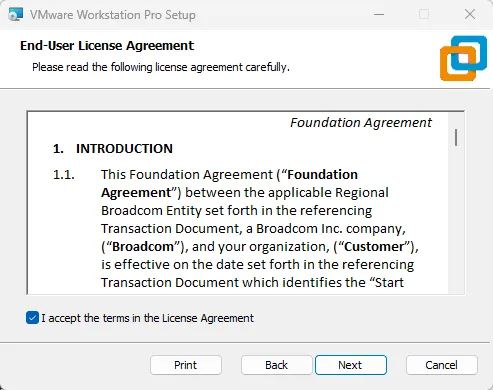
End-User License Agreement:
读完勾选 I accept the terms in the License Agreement(我接受许可协议条款),Next 才会亮。旁边 Print 可以打印协议全文。
步骤 02 · Compatible Setup 兼容性提示(值得看一眼)
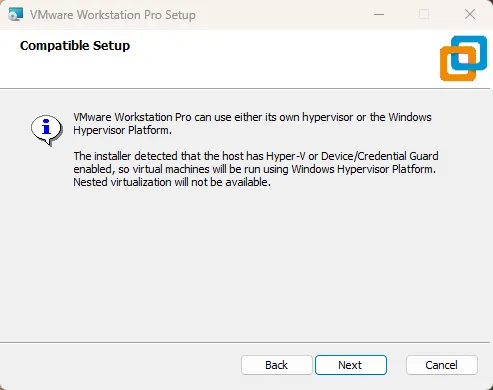
Compatible Setup 这页没有可选项,但信息量最大,原文意思是:VMware 可以用自己的 hypervisor,也可以借用 Windows Hypervisor Platform;
安装器检测到本机已开启 Hyper-V 或 Device/Credential Guard,所以虚拟机将运行在 Windows Hypervisor Platform 上,并且 Nested virtualization will not be available(嵌套虚拟化不可用)。
换句话说,普通装系统、写代码、跑服务不受影响,但如果你想在这台 Ubuntu 里再开一层虚拟化(比如嵌套跑 KVM),就会受限。这属于宿主 Windows 的设置,本文没有做关闭 Hyper-V 的实测,直接 Next 继续。
步骤 03 · 安装路径、体验设置与完成
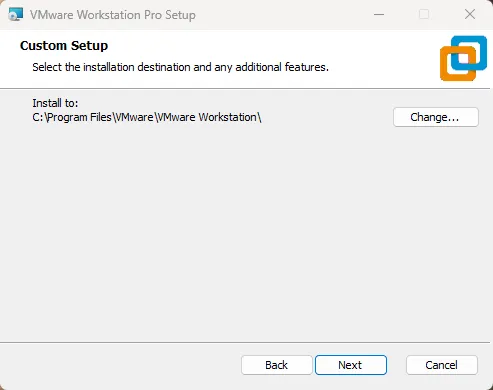
Custom Setup → Install to: C:\Program Files\VMware\VMware Workstation\,需要换盘就点右侧 Change...。
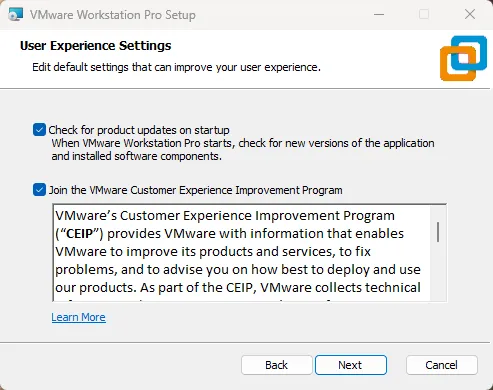
User Experience Settings 两个勾:Check for product updates on startup(启动时检查产品更新)、Join the VMware Customer Experience Improvement Program(加入客户体验改进计划,界面说明会收集技术信息)。按自己习惯取舍,第二项不想参与就取消勾选。
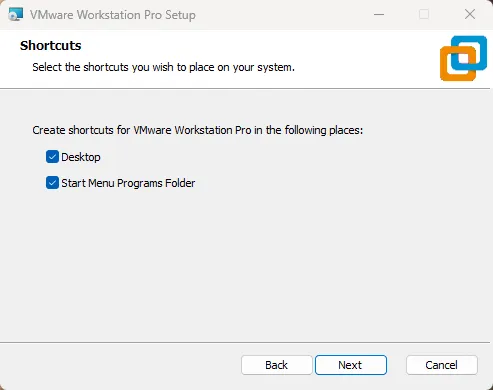
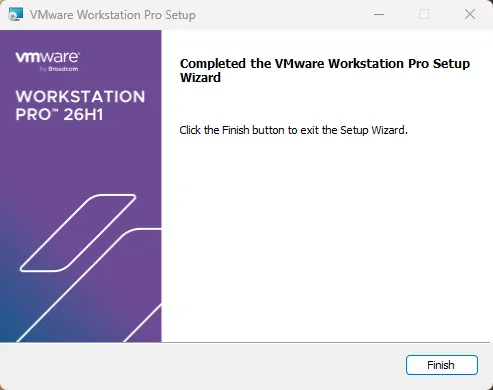
中间还有 Shortcuts(桌面 / 开始菜单快捷方式)和 Ready to install(点 Install)两页,保持默认即可。出现 Completed the VMware Workstation Pro Setup Wizard 后点 Finish 结束。
二、新建 Ubuntu 虚拟机(英文向导逐页中文对照)
步骤 04 · 选 Custom (advanced) 自定义
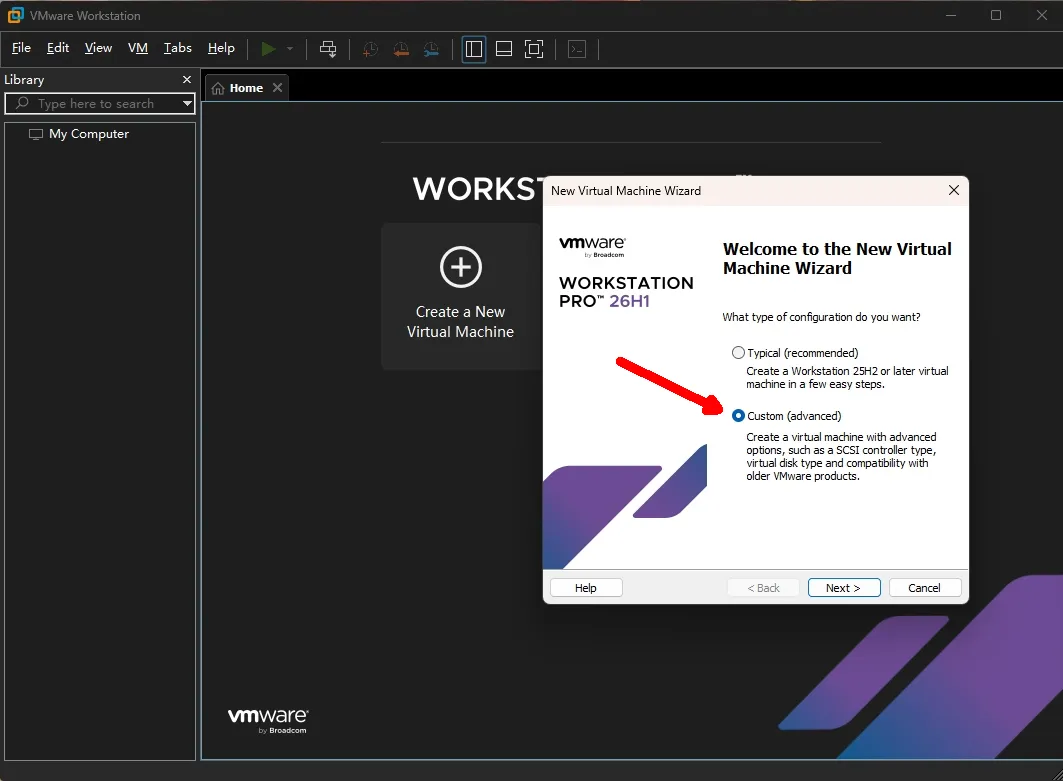
主界面点 Create a New Virtual Machine 打开 Welcome to the New Virtual Machine Wizard,问 What type of configuration do you want?:
Typical (recommended):几步就建好,但磁盘类型、网络、兼容性都不让你选Custom (advanced):自定义 SCSI 控制器类型、虚拟磁盘类型、与旧版 VMware 的兼容性
红箭头指的就是后者,本教程走 Custom。
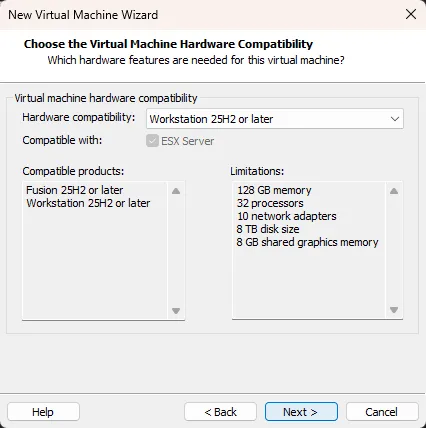
Choose the Virtual Machine Hardware Compatibility:Hardware compatibility 选 Workstation 25H2 or later。右侧 Limitations 列的是这个兼容档位的上限——128 GB 内存、32 处理器、10 块网卡、8 TB 磁盘、8 GB 共享显存;左边 Compatible products 显示可兼容 Fusion 25H2 / Workstation 25H2 及以后版本。只有需要把虚拟机拷到旧版 VMware 上跑才要往下调,自用保持默认。
步骤 05 · 挂载 Ubuntu ISO 镜像
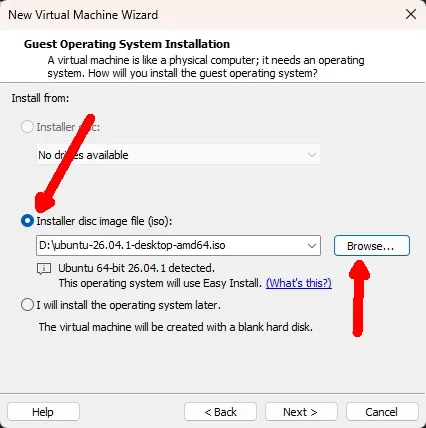
Guest Operating System Installation 问的是系统从哪儿装,Install from 三个选项:
| 英文 | 中文 | 说明 |
|---|---|---|
Installer disc |
物理光驱安装 | 本机显示 No disc available,灰色不可选 |
Installer disc image file (iso) |
用 ISO 镜像文件安装 | 选中后填路径,本机是 D:\ubuntu-26.04.1-desktop-amd64.iso |
I will install the operating system later |
以后再装系统 | 先建一台空硬盘虚拟机 |
选好 ISO 后,下方出现 Ubuntu 64-bit 26.04.1 detected. This operating system will use Easy Install. —— 安装器已经识别镜像,会走 Easy Install 自动完成部分配置。右侧 Browse... 就是选镜像文件的按钮,图上第二个红箭头指的那里。
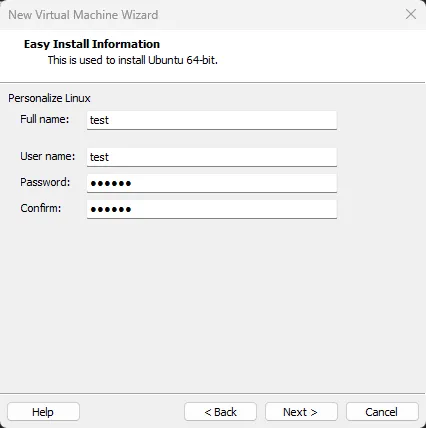
Easy Install Information → Personalize Linux:Full name(全名)、User name(用户名)、Password / Confirm(密码与确认)。这里填的账户会在 Ubuntu 里自动建好,省得安装向导里再输一遍。
步骤 06 · 命名与存放位置
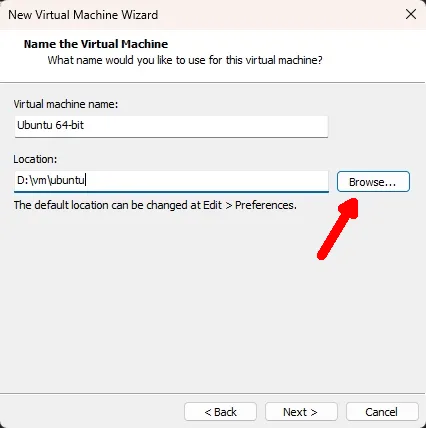
Name the Virtual Machine:Virtual machine name 填 Ubuntu 64-bit,Location 是虚拟机文件的存放目录,本机改成 D:\vm\ubuntu。红箭头指的 Browse... 就用来改这个位置——虚拟机文件会随使用涨到几十 GB,建议放到空间充裕的非系统盘。下方提示 The default location can be changed at Edit > Preferences.(默认位置可在「编辑 > 首选项」里改)。
步骤 07 · 分配 CPU 与内存
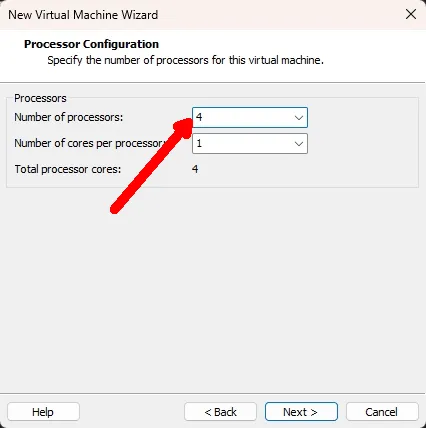
Processor Configuration 三行:Number of processors(处理器数量)、Number of cores per processor(每个处理器的核心数)、Total processor cores(总核心数)。本机设的是 4 × 1 = 4,红箭头指第一行。按物理机核心数给一半左右比较稳妥,给太多宿主会卡。
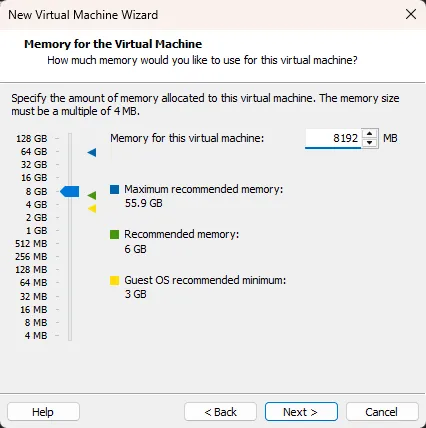
Memory for the Virtual Machine 本机填 8192 MB,页面说明内存必须是 4 MB 的倍数。右侧三条参考线很实用:Maximum recommended memory 55.9 GB(最大推荐)、Recommended memory 6 GB(推荐值)、Guest OS recommended minimum 3 GB(该系统建议最低值)。8 GB 属于推荐值略往上,桌面用起来宽裕些;物理内存不大的机器按 6 GB 走也够。
步骤 08 · 网络类型怎么选(重点)
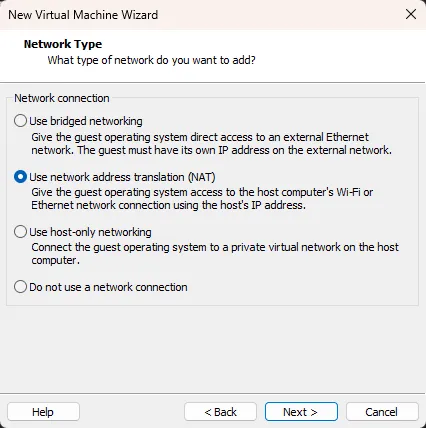
Network Type 四个选项,中文对照和适用场景:
| 英文 | 中文 | 适用场景 |
|---|---|---|
Use bridged networking |
桥接网络 | 虚拟机直接接外部以太网,需要在外部网络里拥有自己的 IP;想让局域网其他机器访问虚拟机里的服务时选它 |
Use network address translation (NAT) |
网络地址转换 | 借用宿主机的 Wi-Fi / 以太网连接上网,以宿主机 IP 出网;本机默认选中这一项 |
Use host-only networking |
仅主机网络 | 只和宿主机组成私有虚拟网络,出不了外网 |
Do not use a network connection |
不添加网络连接 | 完全隔离,不装网卡 |
只要虚拟机能上网、能 apt 装包,NAT 最省事,不用配 IP。后面要做端口映射或让别人访问虚拟机里的服务,再回 Customize Hardware... 改成桥接也不迟。
步骤 09 · 虚拟硬盘四连页(重点)
这一段连续四页决定虚拟硬盘怎么建,第一次看最容易懵,逐页拆开说。
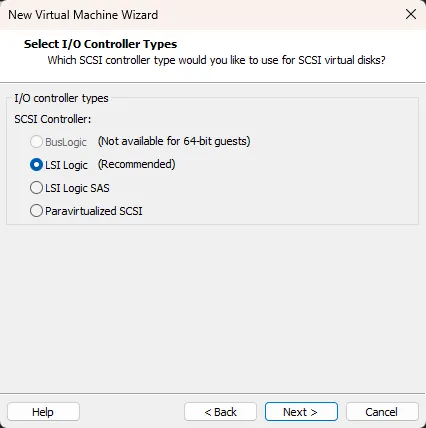
Select I/O Controller Types(SCSI 控制器类型):BusLogic(旁边标注 Not available for 64-bit guests,64 位客户机不可用)、LSI Logic (Recommended)(默认选中)、LSI Logic SAS、Paravirtualized SCSI。没有特殊需求保持 LSI Logic。
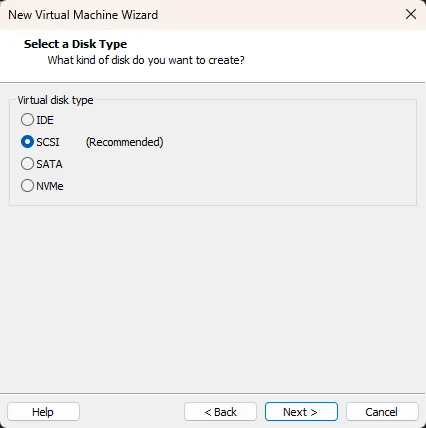
Select a Disk Type(虚拟磁盘类型):IDE / SCSI (Recommended) / SATA / NVMe。默认 SCSI。NVMe 性能更好但对客户系统有要求,装 Ubuntu 用默认 SCSI 最稳。
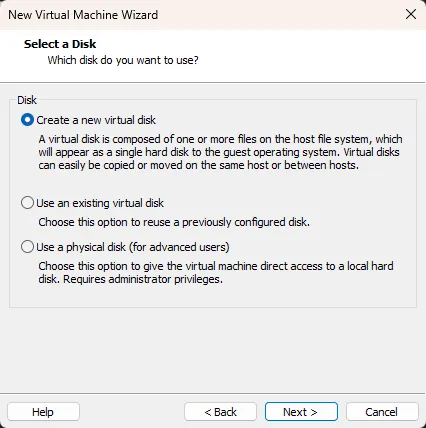
Select a Disk 问用哪块盘:
Create a new virtual disk(新建虚拟磁盘,默认选中)——虚拟磁盘在宿主文件系统里就是一个或多个文件,方便复制和迁移Use an existing virtual disk(复用之前配置好的磁盘)Use a physical disk (for advanced users)(让虚拟机直接访问本地物理硬盘,需要管理员权限,新手别碰)
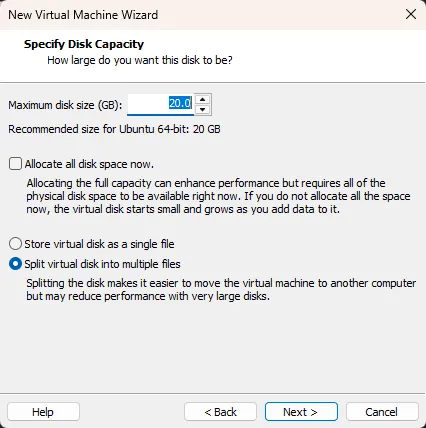
Specify Disk Capacity(磁盘容量):Maximum disk size (GB) 填 20.0,页面自己给了参考 Recommended size for Ubuntu 64-bit: 20 GB。下面两组选项:
Allocate all disk space now(立即分配全部空间):性能略好,但会一次性吃掉 20 GB 物理空间;不勾则文件随写入增长。本机没勾。Store virtual disk as a single file(存成单个文件) /Split virtual disk into multiple files(拆成多个文件,本机选中):拆分成多个文件便于把整台虚拟机拷到别的电脑,官方也提示超大磁盘时性能会略降。
再下一页 Specify Disk File 只是给磁盘文件起名(本机 Ubuntu 64-bit.vmdk),保持默认即可。
步骤 10 · 核对配置并开机
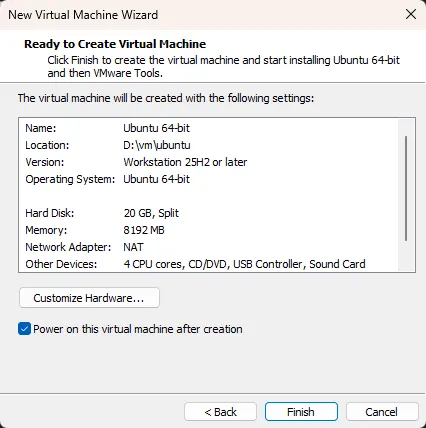
Ready to Create Virtual Machine 把前面的选择全列出来:Name Ubuntu 64-bit、Location D:\vm\ubuntu、Version Workstation 25H2 or later、Operating System Ubuntu 64-bit、Hard Disk 20 GB, Split、Memory 8192 MB、Network Adapter NAT、Other Devices 4 CPU cores, CD/DVD, USB Controller, Sound Card。
这时候还能点 Customize Hardware... 回头改任意一项。勾选 Power on this virtual machine after creation(创建后自动开机),点 Finish,虚拟机就会直接进 Ubuntu 安装界面。
三、安装 Ubuntu 26.04.1 LTS
步骤 11 · 语言、联网与安装类型
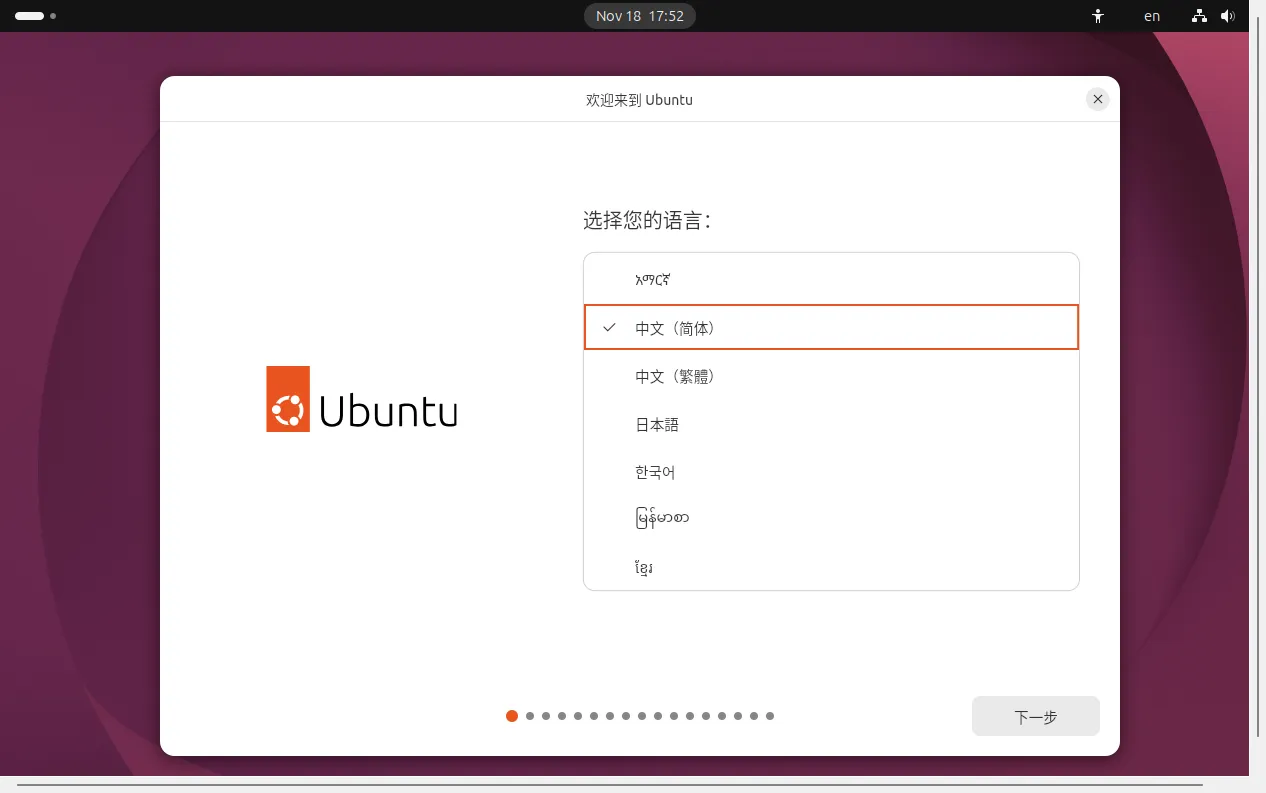
欢迎来到 Ubuntu → 选择您的语言:选「中文(简体)」,点「下一步」。后面的「可访问性」「键盘布局」两页按需调整,键盘布局保持「汉语」默认即可。
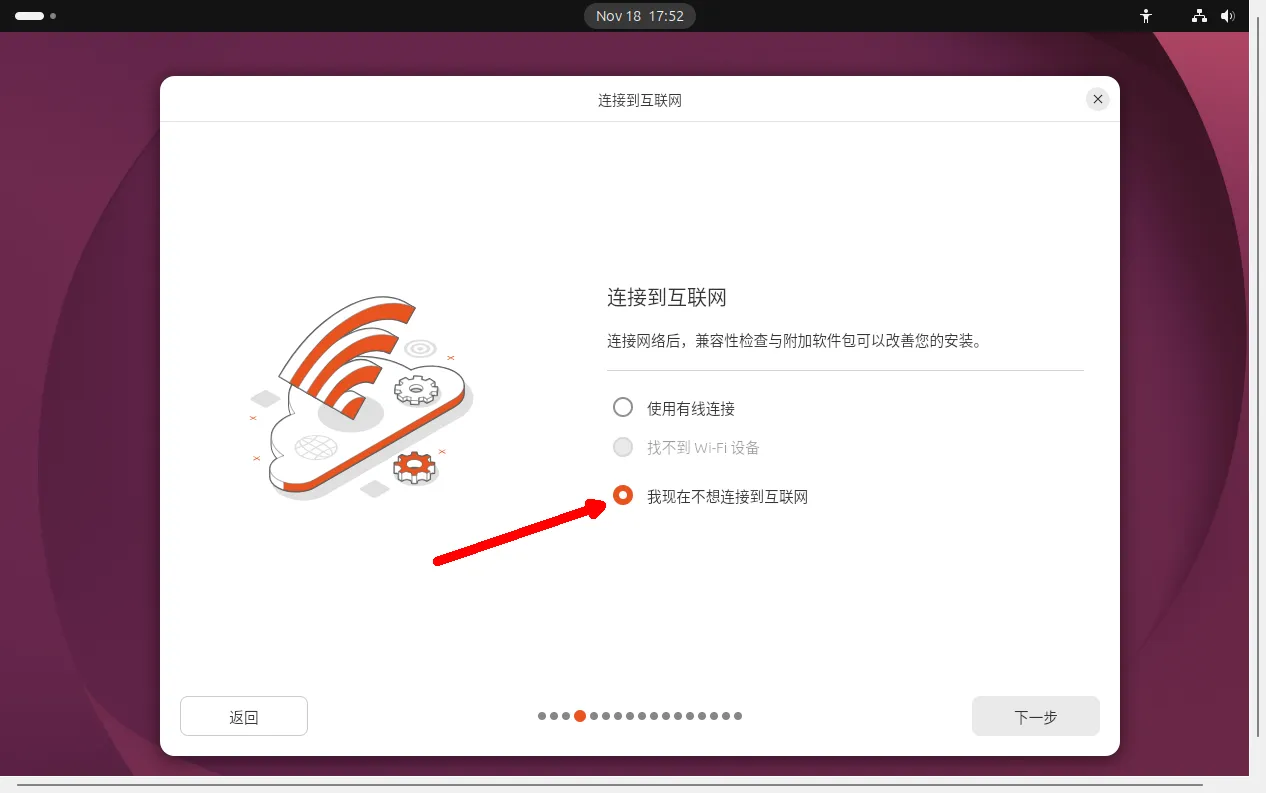
连接到互联网 页给三项:「使用有线连接」「找不到 Wi-Fi 设备」(灰色不可选)、「我现在不想连接到互联网」。红箭头指最后一项——虚拟机走 NAT 其实能联网,但联网安装会去拉安装器更新和附加软件包,离线装更省时间,缺什么包进系统再 apt 装就行。
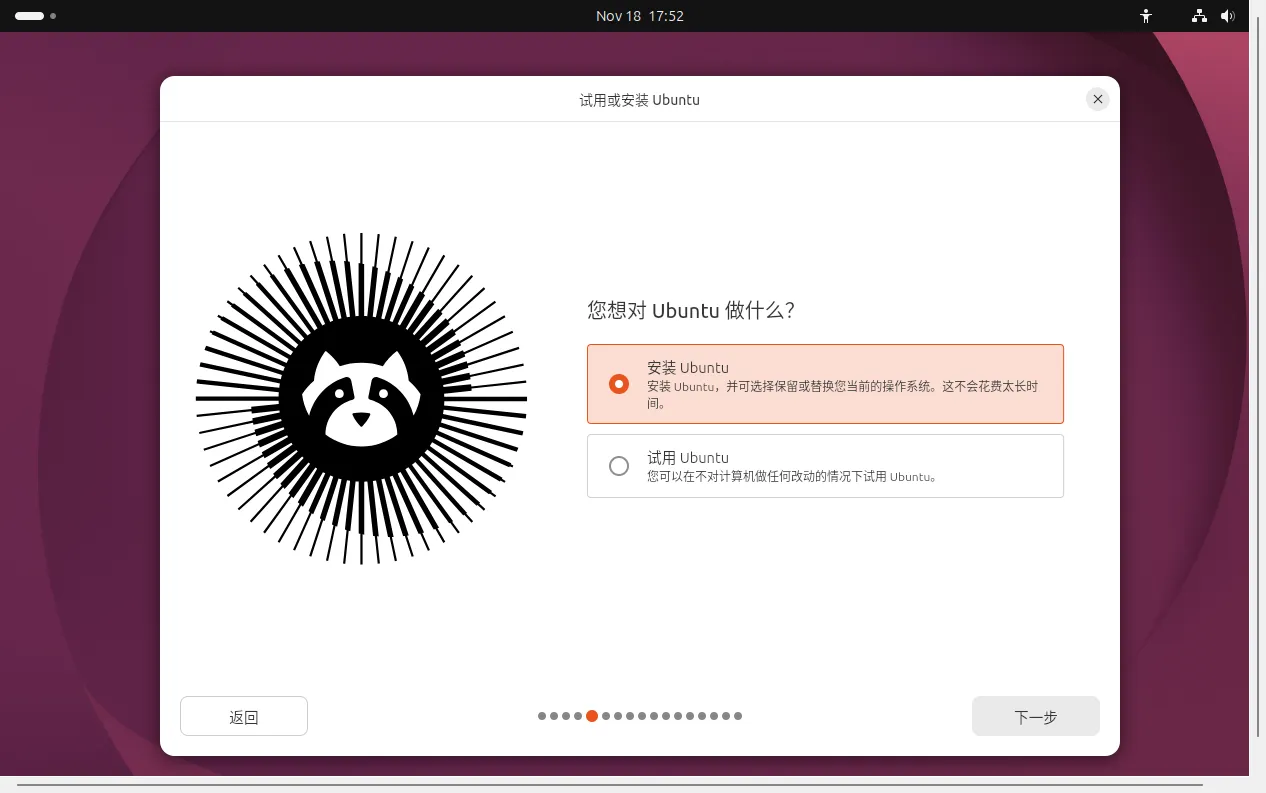
中间「更新可用」页本机选了「跳过」;试用或安装 Ubuntu 页选「安装 Ubuntu」(另一个「试用 Ubuntu」不会改动磁盘)。再往后的「安装类型」选「交互式安装」,「应用程序和更新」选「默认集合」,「优化您的计算机」里两项专有软件都不勾。
步骤 12 · 磁盘与账户确认
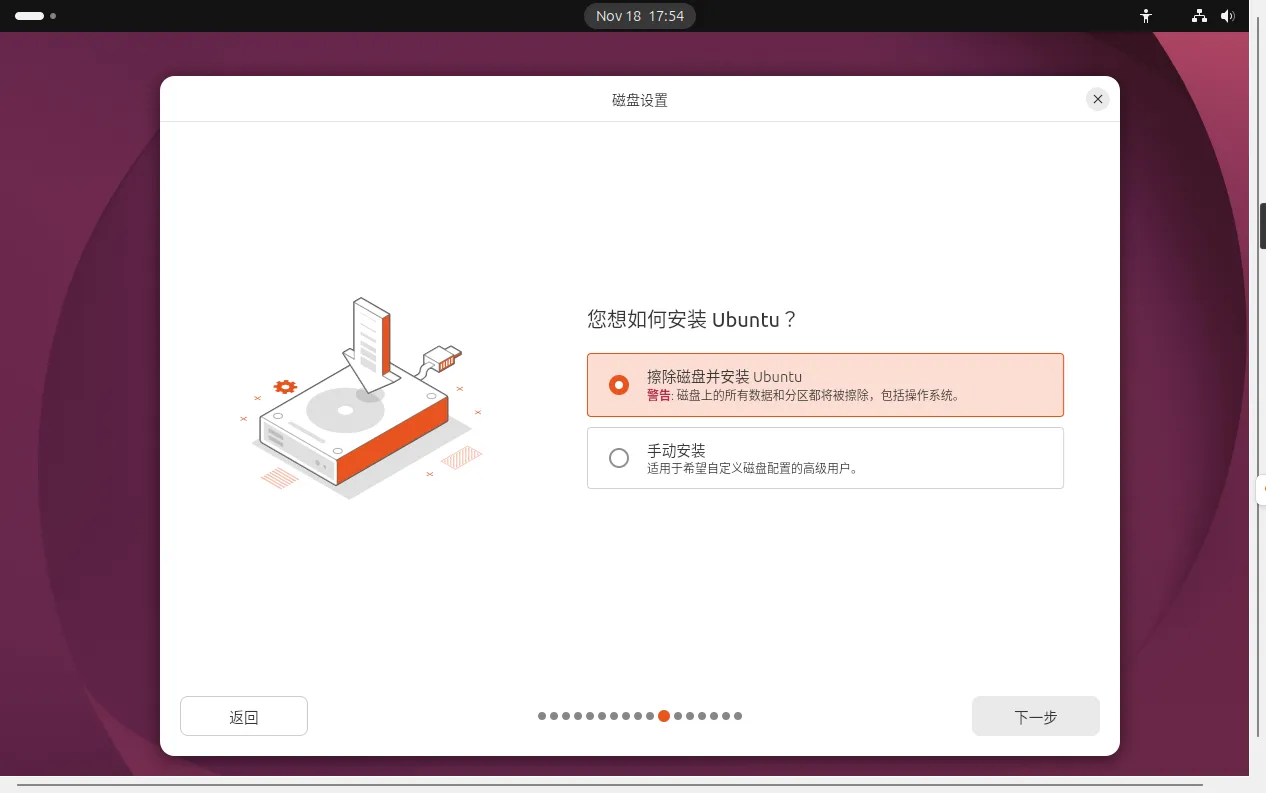
磁盘设置 默认选中「擦除磁盘并安装 Ubuntu」,下面红字警告「磁盘上的所有数据和分区都将被擦除,包括操作系统」。看着吓人,但这里指的是那块 20 GB 的虚拟磁盘,不是宿主机的物理硬盘,虚拟机里可以放心选;想自己分 /、/home 就选「手动安装」。
前面「加密与文件系统」本机选「无加密」,「设置您的帐户」会让你把 Easy Install 预填的账户再确认一次,「选择您的时区」是 Shanghai / Asia/Shanghai,都按默认走。
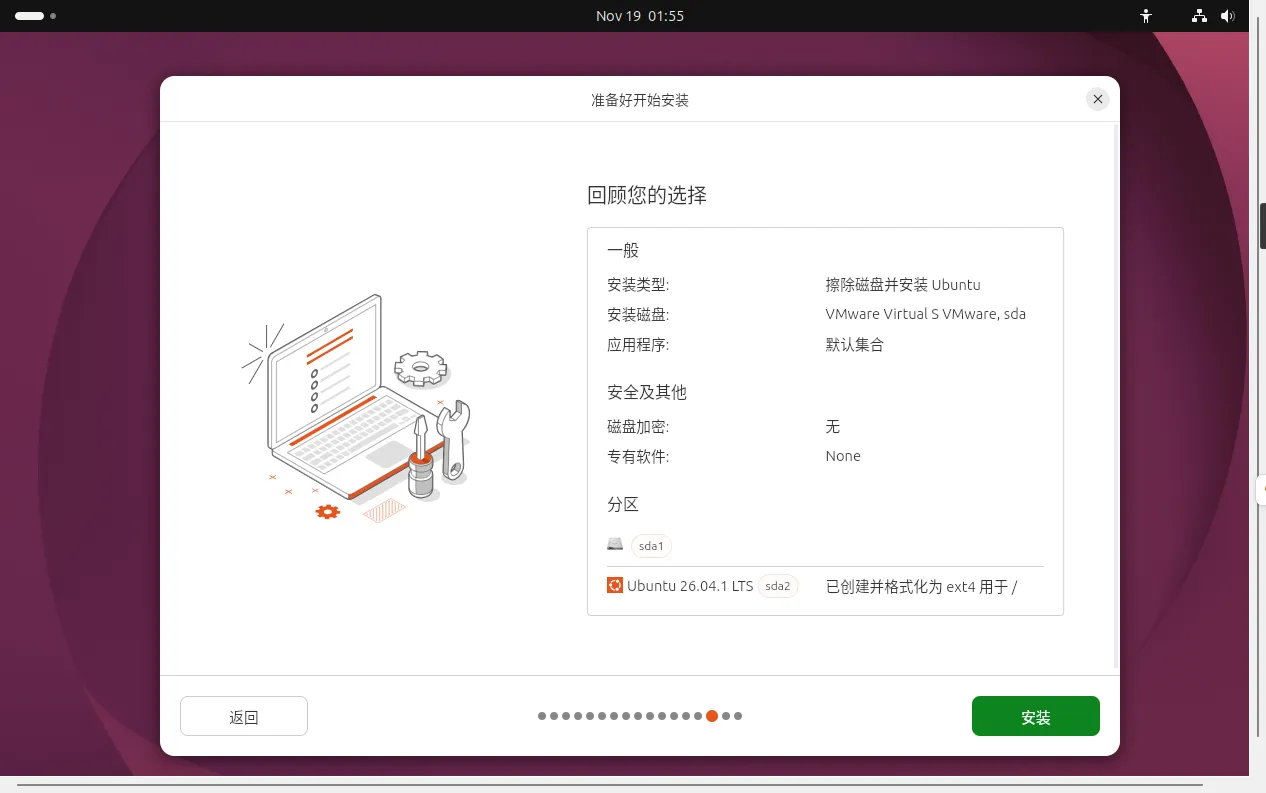
准备好开始安装 页把所有选择复核一遍:安装类型「擦除磁盘并安装 Ubuntu」、安装磁盘 VMware Virtual S VMware, sda、应用程序「默认集合」、磁盘加密「无」、专有软件 None、分区里 Ubuntu 26.04.1 LTS sda2 已创建并格式化为 ext4 用于 /。确认无误点绿色「安装」,之后是复制文件的进度页,等它跑完即可。
步骤 13 · 完成安装并进入桌面
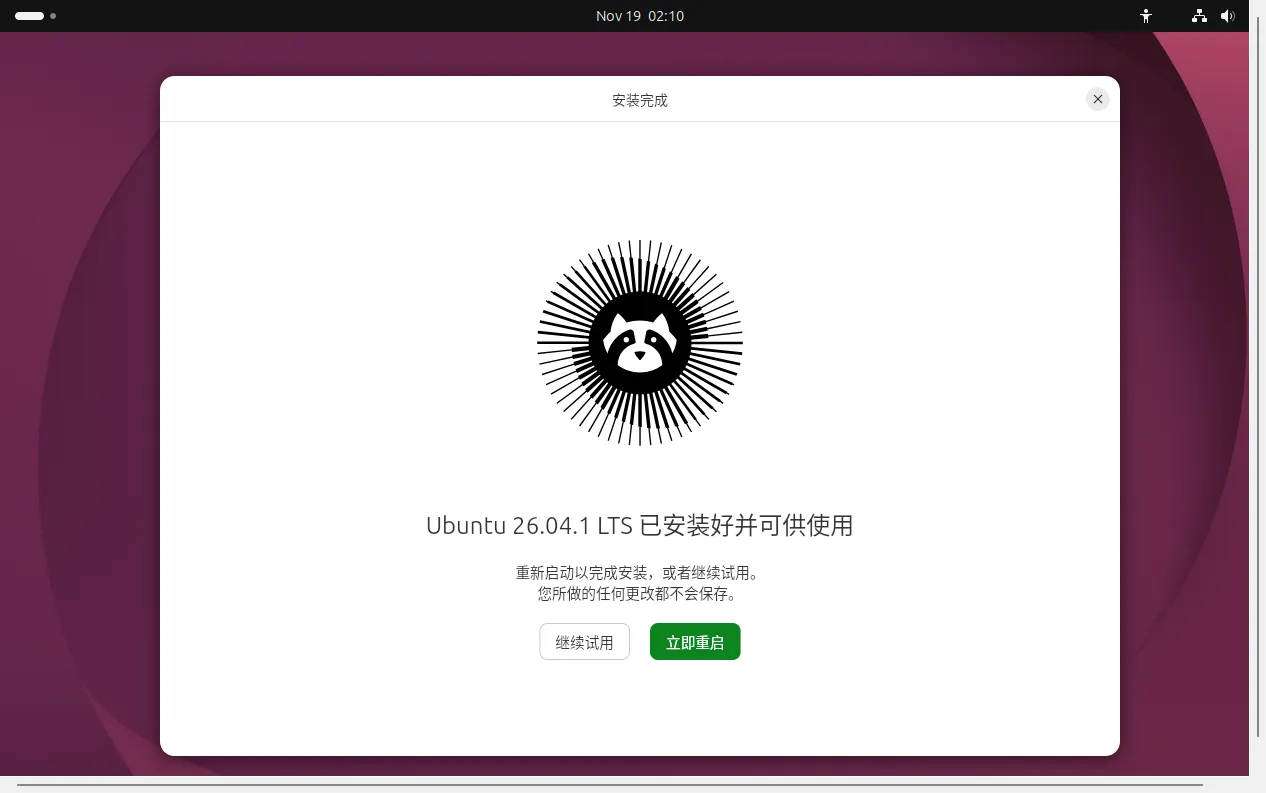
提示「Ubuntu 26.04.1 LTS 已安装好并可供使用」,点「立即重启」。别点旁边的「继续试用」——界面写明试用模式下做的任何更改都不会保存。
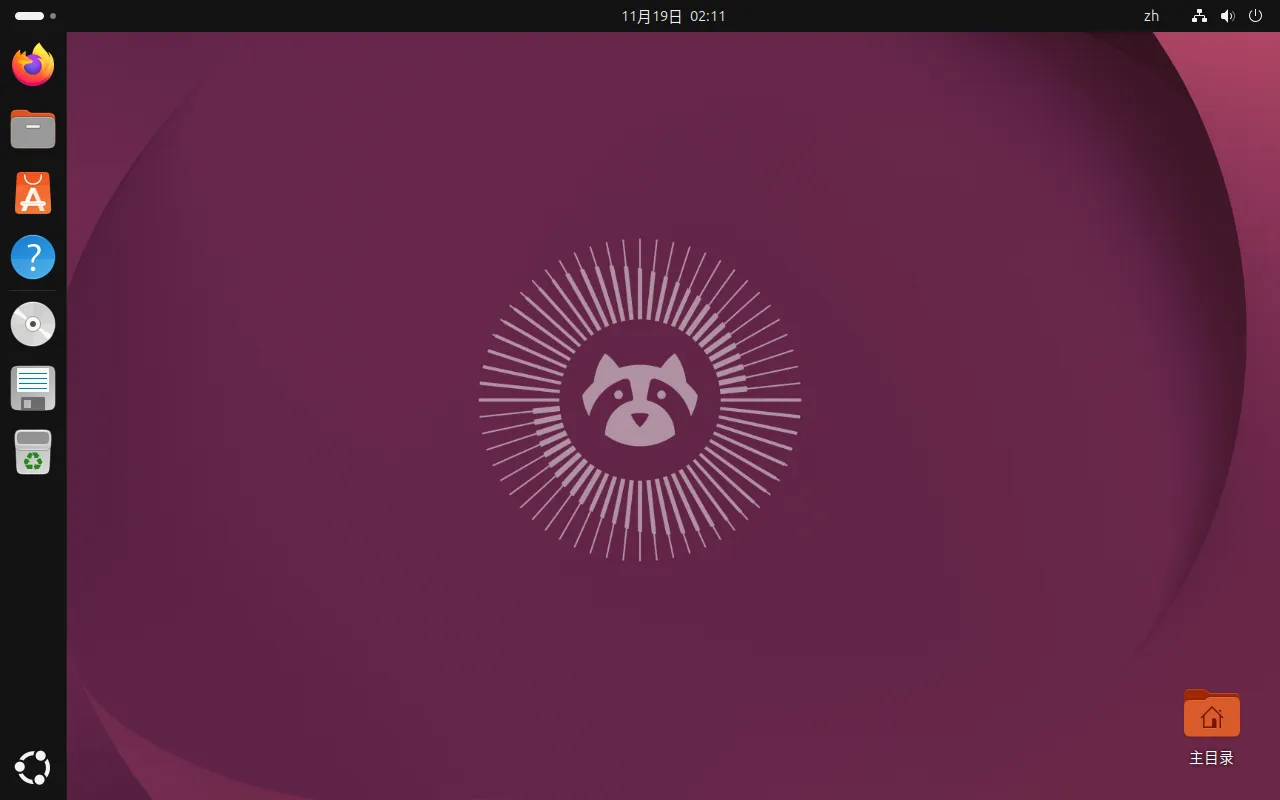
重启后进入 Ubuntu 26.04.1 LTS 桌面,左侧 Dock 里 Firefox、文件管理器、Ubuntu 软件中心都在,这台虚拟机就算装完了。
常见问题
1. 装 VMware 时出现 Compatible Setup,说嵌套虚拟化不可用? 这页是安装器检测到宿主已开 Hyper-V 或 Device/Credential Guard,虚拟机改跑在 Windows Hypervisor Platform 上,原文写明 Nested virtualization will not be available。日常使用不受影响;确实需要在 Ubuntu 里再跑一层虚拟化,得回宿主 Windows 侧调整相关功能并重启,本文没有做这项实测。
2. 虚拟机进系统后上不了网? 先确认新建向导里 Network Type 选的是 NAT,再到虚拟机设置里看网络适配器是否处于已连接状态。桥接模式下如果路由器不给新设备分配 IP,也会连不上,切回 NAT 一般就能通。
3. 20 GB 虚拟磁盘不够用怎么办? 向导里填的是 Maximum disk size,没勾「立即分配全部空间」时文件按需增长。后期扩容要走虚拟机设置里的磁盘扩展,再在系统内调整分区,属于另一套操作,这次没有实测,不展开。
小结
整个流程就三件事:装上 26H1、用 Custom 向导建一台能自定义磁盘和网络的虚拟机、挂 ISO 走完 Ubuntu 安装。真正需要停下来看的只有 Compatible Setup、Network Type、Specify Disk Capacity 三页,其余保持默认就能一路 Next。截图按页面顺序编号,想对照哪一页直接按序号找就行。
